USB OPEL ASTRA K 2017 Manuel multimédia (in French)
[x] Cancel search | Manufacturer: OPEL, Model Year: 2017, Model line: ASTRA K, Model: OPEL ASTRA K 2017Pages: 181, PDF Size: 3.04 MB
Page 124 of 181
124PériphériquesToucher l'écran pour masquer la
barre de menus. Toucher de nouveau l'écran pour afficher la barre de
menus.
Boutons de fonctions
Mode plein écran
Sélectionner x pour afficher la photo
en mode plein écran. Toucher l'écran
pour quitter le mode plein écran.
Affichage de l'image précédente ou
suivante
Toucher j ou glisser vers la gauche
pour voir la photo suivante.
Toucher i ou glisser vers la droite
pour voir la photo précédente.
Rotation d'une image
Sélectionner v pour faire pivoter la
photo.
Agrandissement d'une image
Toucher w une ou plusieurs fois pour
agrandir une image ou la ramener à
sa taille d'origine.Affichage d'un diaporama
Sélectionner t pour afficher les
photos mémorisées sur le périphéri‐
que USB sous forme de diaporama.
Toucher l'écran pour mettre fin au
diaporama.
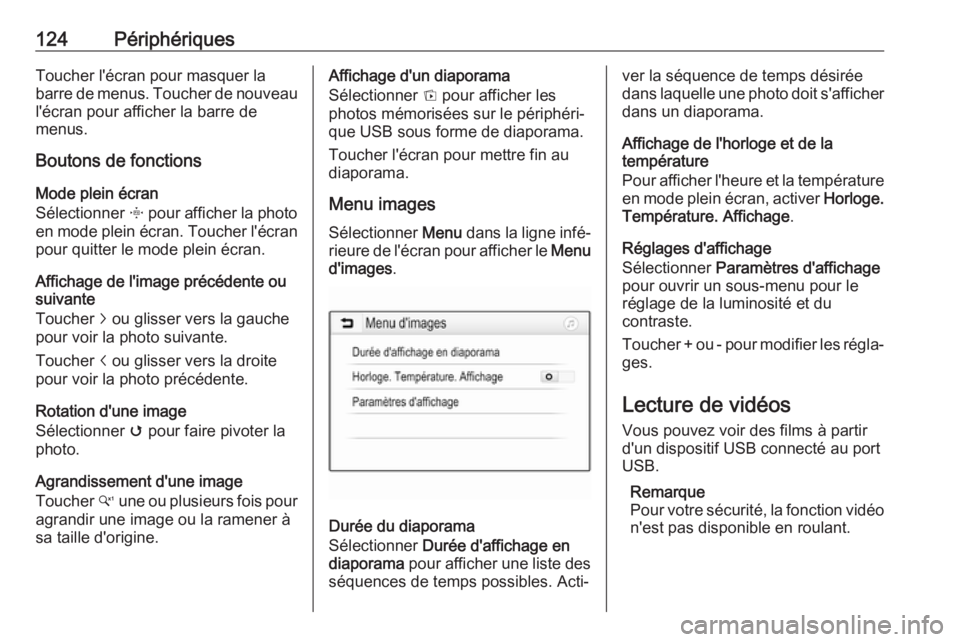
Menu images
Sélectionner Menu dans la ligne infé‐
rieure de l'écran pour afficher le Menu
d'images .
Durée du diaporama
Sélectionner Durée d'affichage en
diaporama pour afficher une liste des
séquences de temps possibles. Acti‐
ver la séquence de temps désirée
dans laquelle une photo doit s'afficher dans un diaporama.
Affichage de l'horloge et de la
température
Pour afficher l'heure et la température
en mode plein écran, activer Horloge.
Température. Affichage .
Réglages d'affichage
Sélectionner Paramètres d'affichage
pour ouvrir un sous-menu pour le
réglage de la luminosité et du
contraste.
Toucher + ou - pour modifier les régla‐ ges.
Lecture de vidéos Vous pouvez voir des films à partir
d'un dispositif USB connecté au port
USB.
Remarque
Pour votre sécurité, la fonction vidéo
n'est pas disponible en roulant.
Page 126 of 181
126PériphériquesToucher + et - pour modifier les régla‐ges.
Utilisation d'applications smartphone
Projection de téléphone Les applications Apple CarPlay™ et
Android™ Auto de projection du télé‐
phone affichent des applications
sélectionnées de votre smartphone
sur l'écran d'info-divertissement et
permet leur fonctionnement directe‐
ment par les commandes d'info-diver‐ tissement.
Vérifier avec le fabricant de l'appareil
si cette fonction est compatible avec
votre smartphone et si cette applica‐
tion est disponible dans votre pays.
Préparation du smartphone
Téléphone Android : Télécharger
l'application automatique Android sur
votre smartphone à partir de Google
Play™ Store.
iPhone : S'assurer que Siri®
est activé
sur votre smartphone.Activation de la projection de
téléphone dans le menu réglages
Appuyer sur ; pour afficher l'écran
d'accueil, puis sélectionner
PARAMÈTRES .
Faire défiler la liste jusqu'à
Apple CarPlay ou Android Auto .
S'assurer que l'application corres‐
pondante est activée.
Connexion du téléphone mobile
Connecter le smartphone au port
USB 3 120.
Démarrage de la projection du
téléphone
Pour démarrer la fonction de projec‐
tion du téléphone, appuyer sur ;,
puis sélectionner PROJECTION.
Remarque
Si l'application est reconnue par l'In‐
fotainment System, l'icône de l'ap‐
plication peut se changer en
Apple CarPlay ou Android Auto .
Pour démarrer la fonction, vous pouvez alternativement appuyer et
maintenir ; pendant quelques
secondes.L'écran affiché de projection du
smartphone dépend de votre smart‐
phone et de la version du logiciel.
Retour à l'écran d'info-divertissement Appuyer sur ;.
BringGo BringGo est une application de navi‐gation qui offre une recherche de
localisation, un affichage de carte et
un guidage d'itinéraire.
Téléchargement de l'application
Avant que BringGo puisse être géré
via les commandes et menus de l'In‐
fotainment System, l'application
correspondante doit être installée sur
le smartphone.
Télécharger l'application sur App
Store ®
ou Google Play Store.
Activation de la projection de
téléphone dans le menu réglages
Appuyer sur ; pour afficher l'écran
d'accueil, puis sélectionner PARAMÈTRES .
Faire défiler la liste jusqu'à BringGo.
Page 127 of 181
Périphériques127S'assurer que l'application est acti‐
vée.
Connexion du téléphone mobile
Connecter le smartphone au port
USB 3 120.
Démarrage de BringGo
Pour démarrer l'application, appuyer
sur ; puis sélectionner l'icône de
navigation.
Le menu principal de l'application
s'affiche sur l'écran de l'Infotainment
System.
Pour obtenir des informations
complémentaires sur la manière d'uti‐
liser l'application, voir les instructions
sur le site internet du fabricant.
Page 128 of 181
128Reconnaissance vocaleReconnaissance
vocaleInformations générales ..............128
Utilisation ................................... 128Informations générales
L'application d'intercommunication
vocale de l'Infotainment System
permet d'accéder aux commandes de
reconnaissance vocale de votre
smartphone. Consulter le guide de
l'utilisateur du fabricant de votre
smartphone pour savoir si votre
smartphone prend cette fonctionna‐
lité en charge.
Pour utiliser l'application d'accès
vocal, le smartphone doit être
connecté au Infotainment System par
un câble USB 3 120 ou par Bluetooth
3 130.
Utilisation Activation de la reconnaissance
vocale
Appuyer et maintenir g sur le tableau
de commande ou qw sur le volant
pour démarrer une session de recon‐
naissance vocale. Un message de
commande vocale s'affiche à l'écran.
Dès qu'un bip est émis, vous pouvez
énoncer une commande. Pour toute
information sur les commandesprises en charge, consulter les
instructions d'utilisation de votre
smartphone.
Réglage du volume des invites
vocales
Tourner m sur le panneau de
commande ou appuyer sur + / - du
côté droit du volant pour augmenter
ou réduire le volume des invites voca‐
les.
Désactivation de la
reconnaissance vocale
Appuyer sur xn au volant. Le
message de commande vocale
disparaît, ce qui signifie que la
session de reconnaissance vocale
est terminée.
Page 130 of 181
130Téléphoneéteignez toujours votre téléphone
mobile si son utilisation est inter‐
dite, si le téléphone mobile provo‐
que des interférences ou si une
situation dangereuse peut surve‐
nir.
Bluetooth
Le portail de téléphone est certifié parle Groupe d'intérêt spécial (SIG)
Bluetooth.
Vous pouvez trouver sur Internet
davantage d'informations relatives
aux spécifications, à l'adresse
http://www.bluetooth.com
Connexion Bluetooth
Bluetooth est une norme radio de
connexion sans fil utilisée par exem‐
ple par les téléphones mobiles, les
smartphones ou d'autres appareils.
Le couplage (échange de code PIN
entre l'appareil Bluetooth et l'Infotain‐ ment System) et la connexion des
appareils Bluetooth à l'Infotainment
System peuvent être exécutés via le
menu Bluetooth .
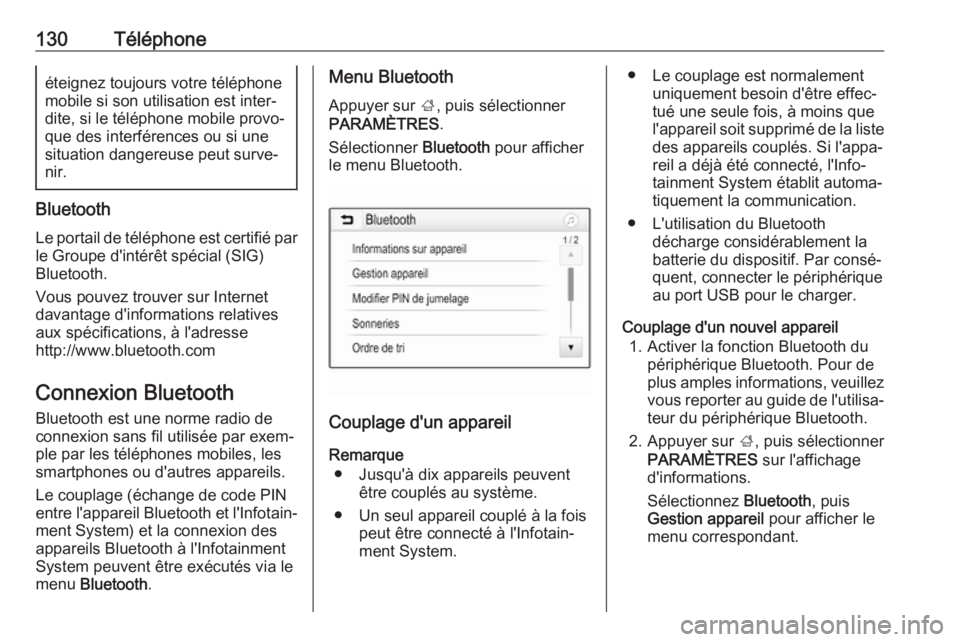
Menu Bluetooth
Appuyer sur ;, puis sélectionner
PARAMÈTRES .
Sélectionner Bluetooth pour afficher
le menu Bluetooth.
Couplage d'un appareil
Remarque ● Jusqu'à dix appareils peuvent être couplés au système.
● Un seul appareil couplé à la fois peut être connecté à l'Infotain‐
ment System.
● Le couplage est normalement uniquement besoin d'être effec‐
tué une seule fois, à moins que
l'appareil soit supprimé de la liste
des appareils couplés. Si l'appa‐
reil a déjà été connecté, l'Info‐
tainment System établit automa‐
tiquement la communication.
● L'utilisation du Bluetooth décharge considérablement la
batterie du dispositif. Par consé‐
quent, connecter le périphérique
au port USB pour le charger.
Couplage d'un nouvel appareil 1. Activer la fonction Bluetooth du périphérique Bluetooth. Pour de
plus amples informations, veuillez
vous reporter au guide de l'utilisa‐ teur du périphérique Bluetooth.
2. Appuyer sur ;, puis sélectionner
PARAMÈTRES sur l'affichage
d'informations.
Sélectionnez Bluetooth, puis
Gestion appareil pour afficher le
menu correspondant.
Page 136 of 181
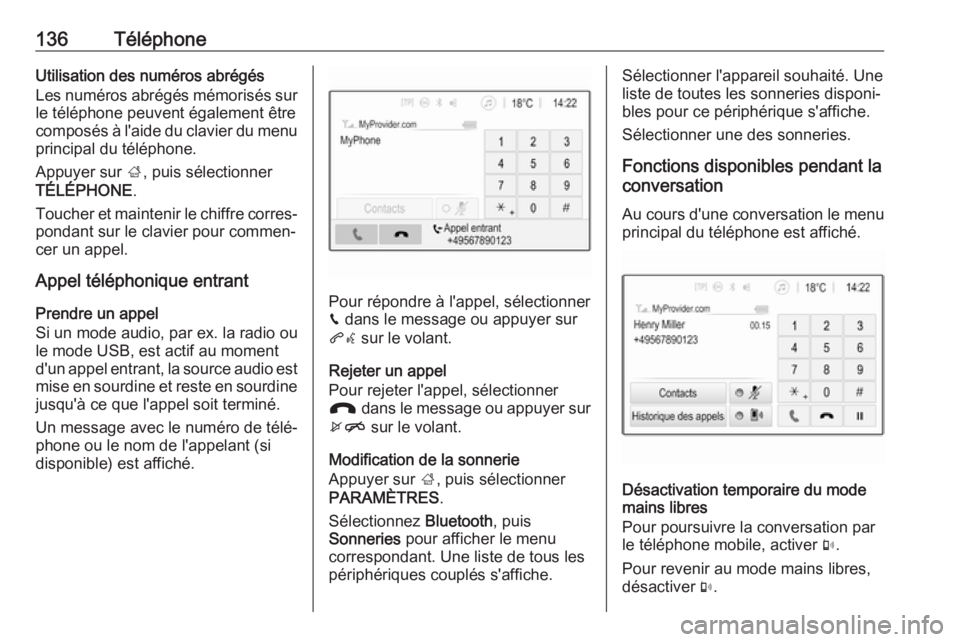
136TéléphoneUtilisation des numéros abrégés
Les numéros abrégés mémorisés sur le téléphone peuvent également être
composés à l'aide du clavier du menu
principal du téléphone.
Appuyer sur ;, puis sélectionner
TÉLÉPHONE .
Toucher et maintenir le chiffre corres‐
pondant sur le clavier pour commen‐
cer un appel.
Appel téléphonique entrant
Prendre un appel
Si un mode audio, par ex. la radio ou
le mode USB, est actif au moment
d'un appel entrant, la source audio est mise en sourdine et reste en sourdine
jusqu'à ce que l'appel soit terminé.
Un message avec le numéro de télé‐
phone ou le nom de l'appelant (si
disponible) est affiché.
Pour répondre à l'appel, sélectionner
v dans le message ou appuyer sur
qw sur le volant.
Rejeter un appel
Pour rejeter l'appel, sélectionner
J dans le message ou appuyer sur
xn sur le volant.
Modification de la sonnerie
Appuyer sur ;, puis sélectionner
PARAMÈTRES .
Sélectionnez Bluetooth, puis
Sonneries pour afficher le menu
correspondant. Une liste de tous les
périphériques couplés s'affiche.
Sélectionner l'appareil souhaité. Une
liste de toutes les sonneries disponi‐
bles pour ce périphérique s'affiche.
Sélectionner une des sonneries.
Fonctions disponibles pendant la
conversation
Au cours d'une conversation le menu principal du téléphone est affiché.
Désactivation temporaire du mode
mains libres
Pour poursuivre la conversation par
le téléphone mobile, activer m.
Pour revenir au mode mains libres,
désactiver m.
Page 140 of 181

140Index alphabétiqueAActivation d'images USB ............123
Activation d'une vidéo USB ........124
Activation de l'audio USB ...........122
Activation de la musique Bluetooth ................................. 122
Activation de la radio ..................113
Activation du téléphone ..............133
Affichage d'images .....................123
Appel Appel entrant ........................... 133
Fonctions disponibles
pendant la conversation ..........133
Passer un appel téléphonique 133
Sonnerie .................................. 133
Appel d'urgence.......................... 132
B Bluetooth Connexion Bluetooth ...............130
Connexion d'un appareil .........120
Couplage ................................. 130
Menu Musique Bluetooth ........122
Remarques générales .............120
Téléphone ............................... 133
BringGo ...................................... 126C
Choix de gamme d'ondes ...........113
Commande Téléphone ............................... 133
Commandes audio au volant ......100
Commandes de base .................106
Connexion Bluetooth ..................130
Couplage .................................... 130
D DAB ............................................ 117
Digital Audio Broadcasting .........117
E Éléments de commande Infotainment System ...............100
Volant ...................................... 100
Enregistrer des stations ..............115
F
Fichiers audio ............................. 120
Fichiers d'images........................ 120
Fichiers vidéo ............................. 120
Fonction antivol ........................... 99
Fonctionnement ..........103, 113, 133
Menu ....................................... 106
Périphériques .......................... 120
Radio ....................................... 113
Page 141 of 181

141Formats de fichiersFichiers audio .......................... 120
Fichiers d'images ....................120
Fichiers vidéo .......................... 120
H Historique des appels .................133
I
Informations générales ...............128
Intellitext ..................................... 117
L Lecture audio .............................. 122
Lecture de vidéos .......................124
Listes de favoris.......................... 115 Enregistrer des stations ..........115
Récupérer des stations ...........115
M Menu Accueil .............................. 106
Mise en fonction de l'Infotainment System ..............103
Mode silencieux .......................... 103
N Numéros abrégés .......................133
P Panneau de commande Infotainment ............................ 100
Paramètres de tonalité ...............108Paramètres de volume ...............109
Présentation des éléments de commande .............................. 100
Projection de téléphone ..............126
R Radio Activation................................. 113
Annonces DAB ........................ 117
Choisir la gamme d'ondes....... 113 Configurer le DAB ...................117
Configurer le RDS ...................116
Digital Audio Broadcasting
(DAB) ...................................... 117
Enregistrer des stations ..........115
Intellitext .................................. 117
Listes de favoris ......................115
Radio Data System (RDS) ......116
Recherche de stations ............113
Récupérer des stations ...........115
Régional .................................. 116
Régionalisation ....................... 116
Syntonisation de station ..........113
Utilisation................................. 113
Radio Data System (RDS) ......... 116 RDS ............................................ 116
Recherche de stations ................113
Reconnaissance vocale .............128
Récupérer des stations ..............115
Régional ..................................... 116Régionalisation........................... 116
Réglages d'affichage ..........123, 124
Réglages du système .................110
Remarques générales ........120, 129
Applications smartphone .........120
Bluetooth ................................. 120
DAB ......................................... 117
Infotainment System .................98
Téléphone ............................... 129
USB ......................................... 120
Répertoire tél. ............................. 133
S Smartphone ................................ 120
Projection de téléphone ..........126
Sonnerie Modification de la sonnerie .....133
Volume de sonnerie ................109
T Téléphone Appel entrant ........................... 133
Appels d'urgence ....................132
Bluetooth ................................. 129
Connexion Bluetooth ...............130
Entrer un numéro ....................133
Fonctions disponibles
pendant la conversation ..........133
Historique des appels .............133
Menu principal Téléphone .......133
Numéro abrégé .......................133
Page 142 of 181
142Remarques générales.............129
Répertoire tél........................... 133
Sélection de la sonnerie ..........133
Téléphones mobiles et équipement radio C.B. ...........137
U
USB Connexion d'un appareil .........120
Menu Audio USB ....................122
Menu Images USB ..................123
Menu Vidéo USB ....................124
Remarques générales .............120
Utilisation .................................... 128
Bluetooth ................................. 120
Menu ....................................... 106
Radio ....................................... 113
Téléphone ............................... 133
USB ......................................... 120
Utilisation d'applications smartphone ............................. 126
Utilisation de menu .....................106
V Volume Fonction sourdine ...................103
Limitation du volume à
température élevée .................103
Réglage du volume .................103
Volume automatique ...............109Volume compensé par rapport
à la vitesse .............................. 109
Volume de sonnerie ................109
Volume du bip tactile ...............109
Volume maximal au
démarrage ............................... 109
Volume TP .............................. 109
Volume automatique ..................109
Volume du bip tactile ..................109
Volume maximal au démarrage. 109
Volume TP .................................. 109
Page 149 of 181
Introduction149Fonctionnement
Éléments de commande
L'Infotainment System est
commandé via des touches de fonc‐ tion, un bouton MENU et des menus
affichés à l'écran.
Les sélections se font au choix via : ● le panneau de commande de l'In‐
fotainment System 3 146
● les commandes audio au volant 3 146
● la reconnaissance vocale 3 163
Allumer/éteindre l'Infotainment
System
Appuyer brièvement sur X. Lorsque
vous allumez l'Infotainment System,
la dernière source sélectionnée
devient active.
Maintenir à nouveau l'appui sur X
pour désactiver le système.Arrêt automatique
Si l'Infotainment System est mis en
marche, en appuyant sur X alors que
le contact est coupé, il s'arrête à
nouveau automatiquement après
10 minutes.
Réglage du volume Tourner m ; le réglage actuel est
mentionné sur l'affichage.
Lors de la mise en marche de l'Info‐
tainment System, le volume réglé en
dernier est utilisé, à condition que le
volume soit inférieur au volume maxi‐
mal de mise en marche 3 152.
Volume compensé par rapport à la
vitesse
Si le volume Auto est activé 3 152, le
volume s'adapte automatiquement
pour compenser le bruit de la route et
du vent lorsque vous conduisez.
Fonction sourdine
Appuyer sur m pour mettre les sour‐
ces audio en sourdine.
Pour annuler la fonction de mise en
sourdine : tourner m.Modes de fonctionnement
Radio
Appuyer sur RADIO pour ouvrir le
menu principal de radio ou pour
basculer entre les différentes bandes
de fréquences.
Pour une description détaillée des
fonctions de la radio, 3 155.
Périphériques
Appuyer sur MEDIA à plusieurs repri‐
ses pour activer le mode de lecture
pour un périphérique connecté (par
ex. une clé USB, un périphérique
Bluetooth).
Pour une description détaillée sur le
raccordement et le fonctionnement
des périphériques 3 160.
Téléphone
Appuyer sur PHONE pour établir une
connexion Bluetooth entre l'Infotain‐
ment System et un téléphone porta‐
ble.
Si une connexion peut être établie, le menu principal du mode téléphone
est affiché.