radio OPEL ASTRA K 2017 Navodila za uporabo Infotainment sistema
[x] Cancel search | Manufacturer: OPEL, Model Year: 2017, Model line: ASTRA K, Model: OPEL ASTRA K 2017Pages: 167, PDF Size: 2.98 MB
Page 93 of 167
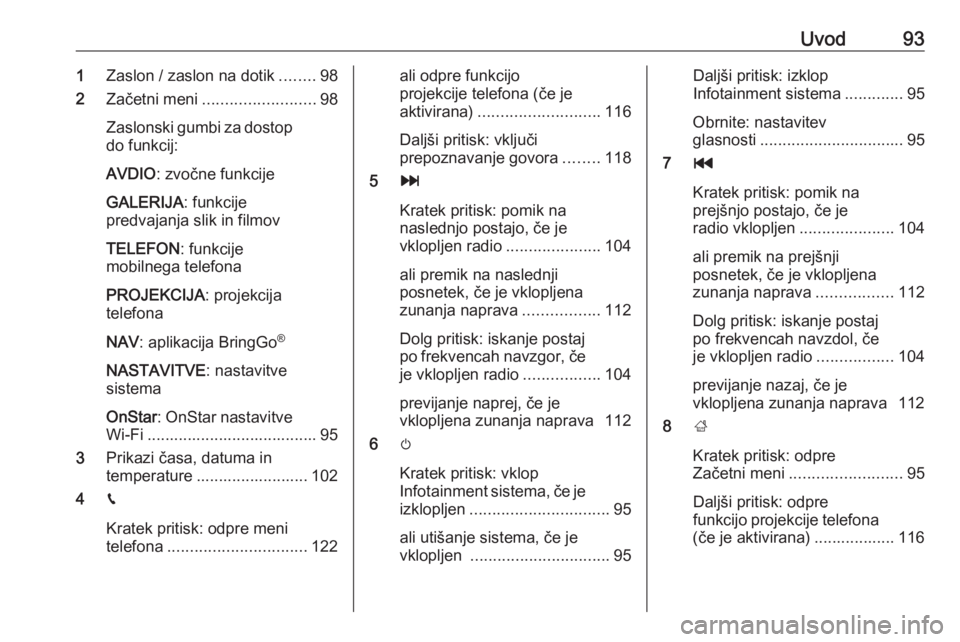
Uvod931Zaslon / zaslon na dotik ........98
2 Začetni meni ......................... 98
Zaslonski gumbi za dostop do funkcij:
AVDIO : zvočne funkcije
GALERIJA : funkcije
predvajanja slik in filmov
TELEFON : funkcije
mobilnega telefona
PROJEKCIJA : projekcija
telefona
NAV : aplikacija BringGo ®
NASTAVITVE : nastavitve
sistema
OnStar : OnStar nastavitve
Wi-Fi ...................................... 95
3 Prikazi časa, datuma in
temperature ......................... 102
4 g
Kratek pritisk: odpre meni
telefona ............................... 122ali odpre funkcijo
projekcije telefona (če je
aktivirana) ........................... 116
Daljši pritisk: vključi
prepoznavanje govora ........118
5 v
Kratek pritisk: pomik na
naslednjo postajo, če je
vklopljen radio .....................104
ali premik na naslednji posnetek, če je vklopljena
zunanja naprava .................112
Dolg pritisk: iskanje postaj
po frekvencah navzgor, če je vklopljen radio .................104
previjanje naprej, če je
vklopljena zunanja naprava 112
6 m
Kratek pritisk: vklop
Infotainment sistema, če je
izklopljen ............................... 95
ali utišanje sistema, če je
vklopljen ............................... 95Daljši pritisk: izklop
Infotainment sistema .............95
Obrnite: nastavitev
glasnosti ................................ 95
7 t
Kratek pritisk: pomik na
prejšnjo postajo, če je
radio vklopljen .....................104
ali premik na prejšnji
posnetek, če je vklopljena
zunanja naprava .................112
Dolg pritisk: iskanje postaj
po frekvencah navzdol, če
je vklopljen radio .................104
previjanje nazaj, če je
vklopljena zunanja naprava 112
8 ;
Kratek pritisk: odpre
Začetni meni ......................... 95
Daljši pritisk: odpre
funkcijo projekcije telefona
(če je aktivirana) .................. 116
Page 94 of 167
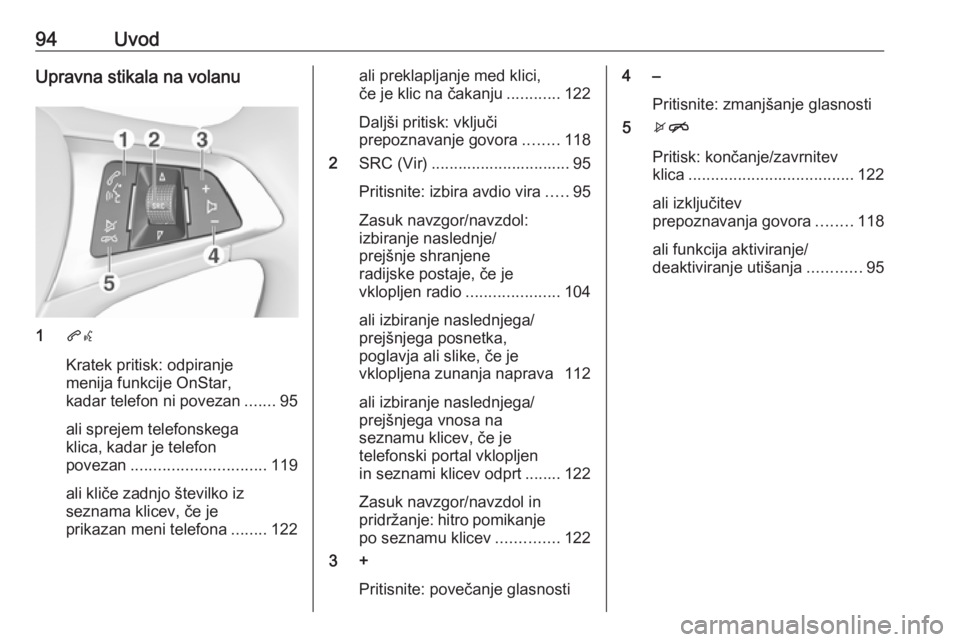
94UvodUpravna stikala na volanu
1qw
Kratek pritisk: odpiranje
menija funkcije OnStar,
kadar telefon ni povezan .......95
ali sprejem telefonskega
klica, kadar je telefon
povezan .............................. 119
ali kliče zadnjo številko iz
seznama klicev, če je
prikazan meni telefona ........122
ali preklapljanje med klici,
če je klic na čakanju ............122
Daljši pritisk: vključi
prepoznavanje govora ........118
2 SRC (Vir) ............................... 95
Pritisnite: izbira avdio vira .....95
Zasuk navzgor/navzdol:
izbiranje naslednje/
prejšnje shranjene
radijske postaje, če je
vklopljen radio .....................104
ali izbiranje naslednjega/
prejšnjega posnetka,
poglavja ali slike, če je
vklopljena zunanja naprava 112
ali izbiranje naslednjega/
prejšnjega vnosa na
seznamu klicev, če je
telefonski portal vklopljen
in seznami klicev odprt ........ 122
Zasuk navzgor/navzdol in
pridržanje: hitro pomikanje po seznamu klicev ..............122
3 +
Pritisnite: povečanje glasnosti4 – Pritisnite: zmanjšanje glasnosti
5 xn
Pritisk: končanje/zavrnitev
klica ..................................... 122
ali izključitev
prepoznavanja govora ........118
ali funkcija aktiviranje/
deaktiviranje utišanja ............95
Page 101 of 167
Osnovno delovanje101Srednji
To nastavitev uporabite za ojačenje ali oslabitev srednjih frekvenc avdio
vira.
Za spremembo nastavitve se
dotaknite + ali -.
Visoki ton
To nastavitev uporabite za ojačenje ali oslabitev visokih frekvenc avdio
virov.
Za spremembo nastavitve se
dotaknite + ali -.
Nastavitev glasnosti levo-desno in
spredaj-zadaj
Za nastavitev glasnosti levo-desno in
spredaj-zadaj uporabite ilustracijo na
desni strani menija.
Z dotikom ustrezne točke na ilustraciji
določite točko v potniški kabini, kjer
naj bo raven zvoka najvišja. Namesto
tega lahko premaknete rdeči drsnik
na želeno točko.Opomba
Nastavitve glasnosti zvoka levo-
desno in spredaj-zadaj so veljavne
za vse vire zvoka. Le-teh ni mogoče
nastavljati različno za vsak
posamezen vir zvoka.
Nastavitve glasnosti
Nastavitev maksimalne glasnosti
ob vklopu
Pritisnite ; in nato izberite
Nastavitve .
Izberite Radio, pomaknite se skozi
seznam in nato izberite Maks.
vklopna glasn. .
Za spremembo nastavitve se
dotaknite + ali -.
Nastavitev glasnosti, prilagojene
na hitrost
Pritisnite ; in nato izberite
Nastavitve .
Izberite Radio, pomaknite se skozi
seznam in nato izberite Samodejna
glasnost .Za nastavitev ravni prilagajanja
glasnosti izberite eno možnost iz
seznama.
Izključeno : glasnost se s
povečevanjem hitrosti vozila ne
spreminja.
Visoka : maksimalno povečanje
glasnosti sorazmerno s
povečevanjem hitrosti vozila.
Vključitev ali izključitev zvočne
potrditve ob dotiku
Če je vključena funkcija za zvočno
potrditev ob dotiku zaslona, se ob
vsakem dotiku zaslonskega gumba
ali elementa menija oglasi pisk.
Pritisnite ; in nato izberite
Nastavitve .
Izberite Radio in se pomaknite skozi
seznam na Slišna potrditev ob dotiku .
Page 103 of 167
Osnovno delovanje103Pomikanje besedilaČe je na zaslonu prikazano dolgo
besedilo, npr. naslovi skladb ali
imena postaj, se po njem lahko
pomikate tekoče ali tako, tako da se
besedilo prikaže v odsekani obliki.
Pritisnite ;, nato pa izberite
Nastavitve .
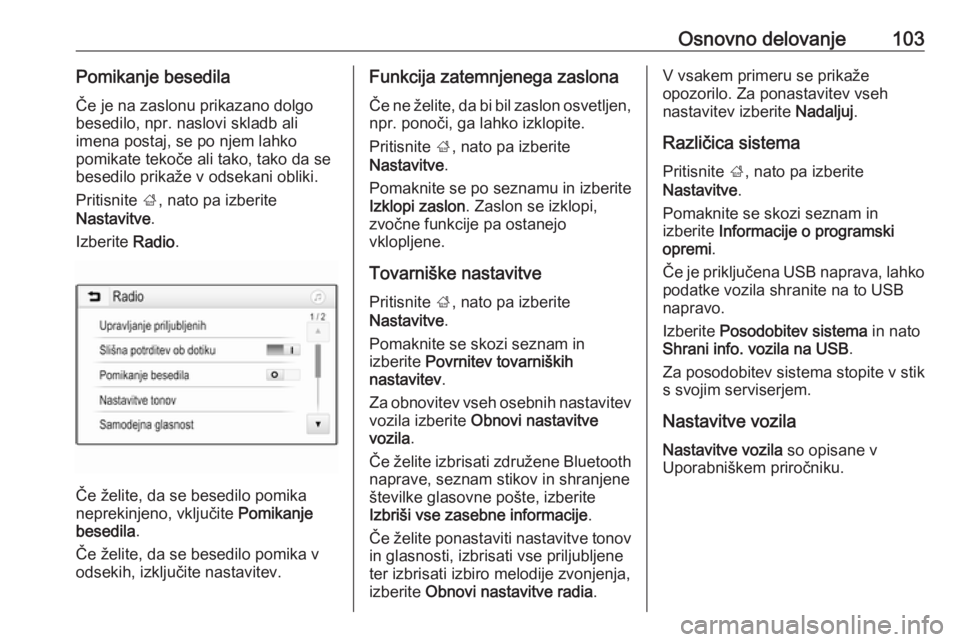
Izberite Radio.
Če želite, da se besedilo pomika
neprekinjeno, vključite Pomikanje
besedila .
Če želite, da se besedilo pomika v
odsekih, izključite nastavitev.
Funkcija zatemnjenega zaslona
Če ne želite, da bi bil zaslon osvetljen,
npr. ponoči, ga lahko izklopite.
Pritisnite ;, nato pa izberite
Nastavitve .
Pomaknite se po seznamu in izberite
Izklopi zaslon . Zaslon se izklopi,
zvočne funkcije pa ostanejo vklopljene.
Tovarniške nastavitve Pritisnite ;, nato pa izberite
Nastavitve .
Pomaknite se skozi seznam in
izberite Povrnitev tovarniških
nastavitev .
Za obnovitev vseh osebnih nastavitev vozila izberite Obnovi nastavitve
vozila .
Če želite izbrisati združene Bluetooth
naprave, seznam stikov in shranjene
številke glasovne pošte, izberite
Izbriši vse zasebne informacije .
Če želite ponastaviti nastavitve tonov
in glasnosti, izbrisati vse priljubljene
ter izbrisati izbiro melodije zvonjenja,
izberite Obnovi nastavitve radia .V vsakem primeru se prikaže
opozorilo. Za ponastavitev vseh
nastavitev izberite Nadaljuj.
Različica sistema Pritisnite ;, nato pa izberite
Nastavitve .
Pomaknite se skozi seznam in
izberite Informacije o programski
opremi .
Če je priključena USB naprava, lahko
podatke vozila shranite na to USB
napravo.
Izberite Posodobitev sistema in nato
Shrani info. vozila na USB .
Za posodobitev sistema stopite v stik
s svojim serviserjem.
Nastavitve vozila
Nastavitve vozila so opisane v
Uporabniškem priročniku.
Page 104 of 167
104RadioRadioUporaba..................................... 104
Iskanje postaj ............................. 104
Priljubljeni seznami ....................106
Sistem posredovanja podatkov prek radijskega sprejemnika
(Radio Data System - RDS) ....... 107
Digitalni avdio sprejem ............... 108Uporaba
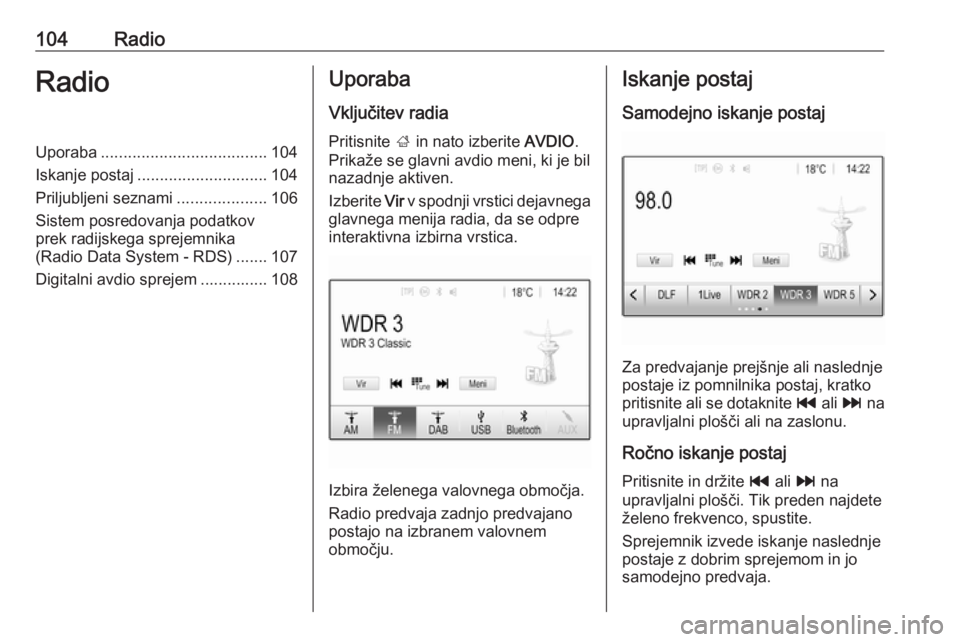
Vključitev radia Pritisnite ; in nato izberite AVDIO.
Prikaže se glavni avdio meni, ki je bil
nazadnje aktiven.
Izberite Vir v spodnji vrstici dejavnega
glavnega menija radia, da se odpre
interaktivna izbirna vrstica.
Izbira želenega valovnega območja.
Radio predvaja zadnjo predvajano
postajo na izbranem valovnem
območju.
Iskanje postaj
Samodejno iskanje postaj
Za predvajanje prejšnje ali naslednje
postaje iz pomnilnika postaj, kratko
pritisnite ali se dotaknite t ali v na
upravljalni plošči ali na zaslonu.
Ročno iskanje postaj Pritisnite in držite t ali v na
upravljalni plošči. Tik preden najdete želeno frekvenco, spustite.
Sprejemnik izvede iskanje naslednje
postaje z dobrim sprejemom in jo
samodejno predvaja.
Page 105 of 167
Radio105Opomba
Valovno območje FM: ko je
aktivirana RDS funkcija, sprejemnik
išče le RDS postaje 3 107 in ko je
aktivirana funkcija cestnoprometnih
obvestil, išče sprejemnik le postaje s
cestnoprometnimi obvestili 3 107.
Naravnavanje postaj
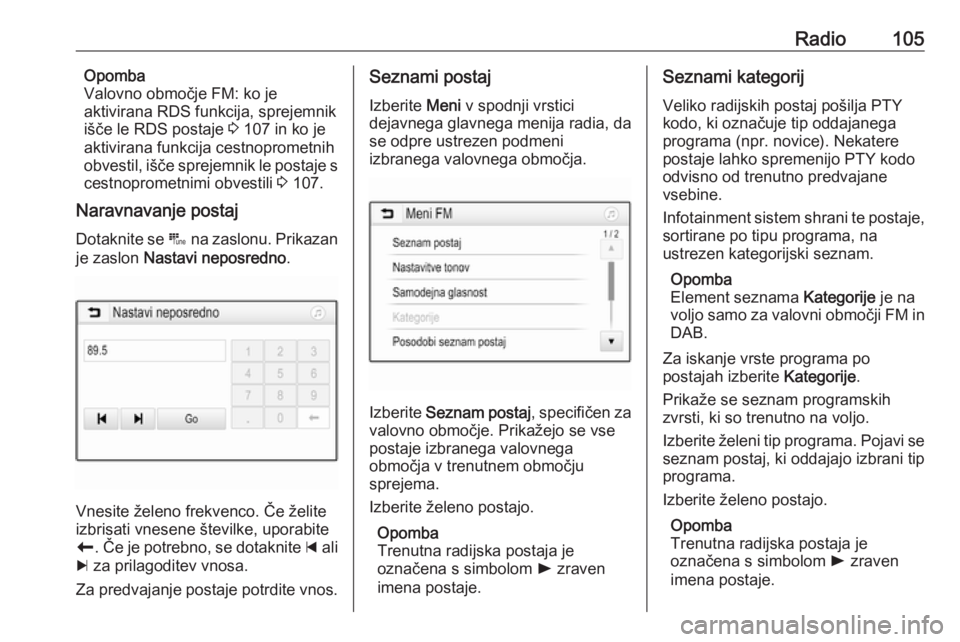
Dotaknite se B na zaslonu. Prikazan
je zaslon Nastavi neposredno .
Vnesite želeno frekvenco. Če želite
izbrisati vnesene številke, uporabite
r . Če je potrebno, se dotaknite d ali
c za prilagoditev vnosa.
Za predvajanje postaje potrdite vnos.
Seznami postaj
Izberite Meni v spodnji vrstici
dejavnega glavnega menija radia, da
se odpre ustrezen podmeni
izbranega valovnega območja.
Izberite Seznam postaj , specifičen za
valovno območje. Prikažejo se vse
postaje izbranega valovnega
območja v trenutnem območju
sprejema.
Izberite želeno postajo.
Opomba
Trenutna radijska postaja je
označena s simbolom l zraven
imena postaje.
Seznami kategorij
Veliko radijskih postaj pošilja PTY
kodo, ki označuje tip oddajanega
programa (npr. novice). Nekatere
postaje lahko spremenijo PTY kodo
odvisno od trenutno predvajane
vsebine.
Infotainment sistem shrani te postaje,
sortirane po tipu programa, na
ustrezen kategorijski seznam.
Opomba
Element seznama Kategorije je na
voljo samo za valovni območji FM in DAB.
Za iskanje vrste programa po
postajah izberite Kategorije.
Prikaže se seznam programskih
zvrsti, ki so trenutno na voljo.
Izberite želeni tip programa. Pojavi se
seznam postaj, ki oddajajo izbrani tip
programa.
Izberite želeno postajo.
Opomba
Trenutna radijska postaja je
označena s simbolom l zraven
imena postaje.
Page 106 of 167
106RadioPosodobitev seznamov postaj
Če shranjene postaje v seznamu za
posamezno valovno območje niso
dosegljive, izberite Meni v spodnji
vrstici aktivnega glavnega menija
radia, nato pa izberite ustrezen
element menija za posodobitev
seznama postaj, npr. Posodobi
seznam postaj .
Opomba
Seznam kategorij je posodobljen, ko
je posodobljen seznam postaj
valovnega območja.
Začne se iskanje postaj in prikaže se
ustrezno sporočilo. Takoj po
končanem iskanju se prikaže
ustrezen seznam postaj.
Opomba
Trenutna radijska postaja je
označena s simbolom l zraven
imena postaje.
Priljubljeni seznami V priljubljenih seznamih lahko postaje
v vseh valovnih območij shranite tudi
ročno.
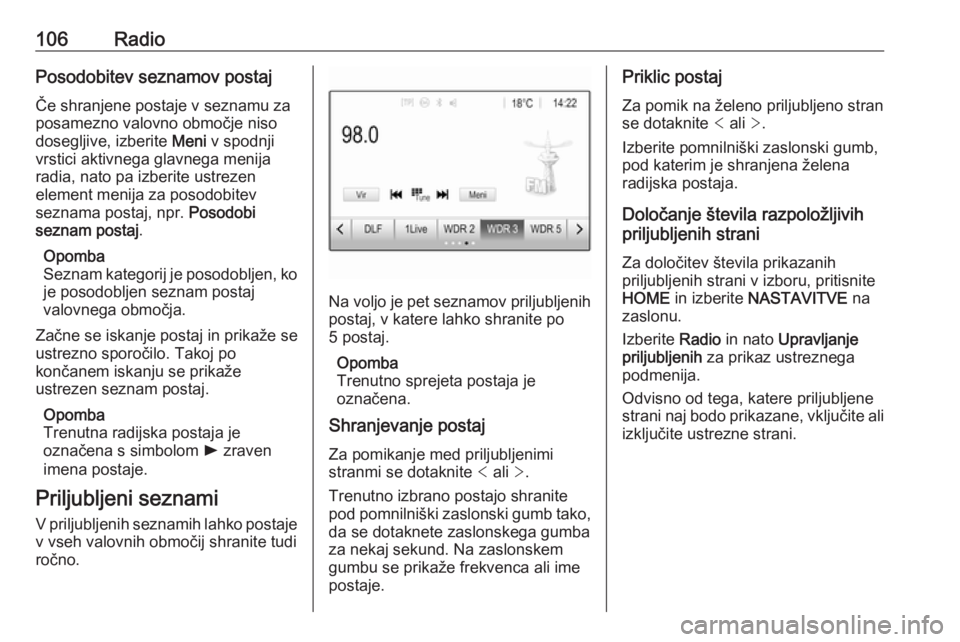
Na voljo je pet seznamov priljubljenih
postaj, v katere lahko shranite po
5 postaj.
Opomba
Trenutno sprejeta postaja je
označena.
Shranjevanje postaj
Za pomikanje med priljubljenimi
stranmi se dotaknite < ali >.
Trenutno izbrano postajo shranite
pod pomnilniški zaslonski gumb tako,
da se dotaknete zaslonskega gumba
za nekaj sekund. Na zaslonskem
gumbu se prikaže frekvenca ali ime
postaje.
Priklic postaj
Za pomik na želeno priljubljeno stran
se dotaknite < ali >.
Izberite pomnilniški zaslonski gumb,
pod katerim je shranjena želena
radijska postaja.
Določanje števila razpoložljivih
priljubljenih strani
Za določitev števila prikazanih
priljubljenih strani v izboru, pritisnite
HOME in izberite NASTAVITVE na
zaslonu.
Izberite Radio in nato Upravljanje
priljubljenih za prikaz ustreznega
podmenija.
Odvisno od tega, katere priljubljene
strani naj bodo prikazane, vključite ali izključite ustrezne strani.
Page 107 of 167
Radio107Sistem posredovanja
podatkov prek radijskega sprejemnika (Radio DataSystem - RDS)
RDS je storitev FM postaj, ki bistveno
olajša iskanje želene postaje in njen
nemoten sprejem.
Prednosti RDS ● Na zaslonu se namesto frekvence postaje izpiše ime
njenega programa.
● Med iskanjem postaj Infotainment sistem naravna
samo RDS postaje.
● Infotainment sistem vedno naravna najbolj sprejemljivo
frekvenco naravnane postaje v
smislu AF (Alternative
Frequency).
● Odvisno od radijske postaje Infotainment sistem izpiše na
zaslonu tekst radia, ki lahko
vsebuje, na primer, informacije o
trenutnem programu.Konfiguracija RDS
Dotaknite se Meni v spodnji vrstici
glavnega menija radia FM, da se
odpre ustrezen podmeni izbranega
valovnega območja.
Pomaknite se na RDS.
Vklop ali izklop RDS.
Prometni program Radijske postaje s cestnoprometnimi
obvestili so RDS postaje, ki
posredujejo obvestila o cestnem
prometu. Če je vključena funkcija
cestnoprometnih obvestil, se trenuten vir zvoka v času oddajanja obvestil
prekine.
Vključitev funkcije Prometni program
Izberite Meni v spodnji vrstici
glavnega menija radia FM, da se odpre ustrezen podmeni izbranega
valovnega območja.
Za vklop ali izklop funkcije se
dotaknite zaslonskega gumba zraven
Prometne informacije .Opomba
V seznamu postaj je TP prikazan ob
postajah, ki oddajajo
cestnoprometni program.
Pri vključeni storitvi cestnoprometnih
obvestil je v vseh glavnih menijih v
zgornji vrstici prikazano [TP]. Če
trenutna postaja ni TP postaja, se TP poudari sivo in začne se samodejno
iskanje naslednje postaje s
cestnoprometnimi obvestili. Ko
sistem najde postajo s
cestnoprometnimi obvestili, je TP
osvetljen. Če sistem ne sprejema
postaje s cestnoprometnimi obvestili,
TP ostane obarvan sivo.
Ko ustrezna postaja predvaja
cestnoprometno obvestilo, se prikaže sporočilo.
Za prekinitev obvestila in vrnitev na
zadnjo aktivno funkcijo se dotaknite zaslona ali pritisnite m.
Regionalizacija Nekatere RDS postaje predvajajo na
različnih frekvencah programe, ki se
lokalno razlikujejo.
Page 108 of 167
108RadioIzberite Meni v spodnji vrstici
glavnega menija radia FM, da se
odpre ustrezen podmeni izbranega
valovnega območja, nato se
pomaknite na Regija.
Vklop ali izklop Regija.
Če je aktivirana regionalizacija, bodo
po potrebi izbrane alternativne
frekvence z enakimi regionalnimi
programi. Če je regionalizacija
izključena, so spremenljive frekvence
postaj izbrane ne glede na regionalne
programe.
Digitalni avdio sprejem DAB digitalno oddaja radijske
postaje.
DAB postaje so na zaslonu prikazane
z nazivom programa namesto
oddajne frekvence.
Splošne informacije ● S sistemom DAB je lahko predvajanih več radijskih
programov (storitev) v enem
skupku.● Poleg visokokakovostnih digitalnih avdio storitev je DAB
sposoben predvajati tudi
podatke, povezane s programom in druge podatkovne storitve,
vključno s prometnimi in
potovalnimi informacijami.
● Takoj ko DAB sprejemnik lahko ujame signal, ki ga pošlje
oddajnik (tudi če je signal zelo
šibak), je zagotovljeno zvočno
predvajanje.
● V primeru slabega sprejema se glasnost samodejno zniža in takoprepreči oddajanje neprijetnih
zvokov.
Če je signal DAB preveč moten,
da bi ga sprejemnik lahko
predvajal, se sprejem povsem
prekine. Temu se lahko izognete z vklopom Preklop DAB-DAB in/
ali Preklop DAB-FM v meniju
DAB (glejte spodaj).
● Motnje, ki jih povzročijo oddajniki
s podobno valovno dolžino (AM
ali FM postaje, kar je za le-te
značilno), se pri DAB ne
pojavljajo.● Če DAB signal odbijejo naravne ovire ali stavbe, je kakovost
sprejema še boljša, kar se pri FM in AM sprejemu bistveno pokvari.
● Ko je omogočen sprejem DAB, ostane sprejemnik FM
Infotainment sistema dejaven v
ozadju in stalno išče dostopne
postaje FM z najboljšim
sprejemom. Če je vključena
funkcija TP 3 107, se predvajajo
prometna obvestila postaje FM z
najmočnejšim sprejemom.
Izklopite TP če ne želite prekinjati
sprejema DAB z obvestili o
prometu FM.
DAB obvestila Številne DAB postaje poleg glasbenih
programov oddajajo tudi obvestila različnih kategorij. Če vključite
nekatere ali vse kategorije, se
aktualna DAB storitev med
oddajanjem obvestil teh kategorij
prekine.
Izberite Meni v spodnji vrstici
glavnega menija radia DAB, da se
odpre ustrezen podmeni izbranega
valovnega območja.
Page 109 of 167
Radio109Pomikajte se skozi seznam in izberite
Obvestila DAB , da se prikaže seznam
kategorij, ki so na voljo.
Vključite vse ali samo izbrane
kategorije obvestil. Izbirate lahko
različne kategorije obvestil istočasno.
Preklop DAB-DAB
Pri aktivirani funkciji aparat preklopi
na isti program na drugem skupku
DAB (če je na voljo), če je DAB signal preveč moten, da bi ga sprejemnik
lahko predvajal.
Izberite Meni v spodnji vrstici
glavnega menija radia DAB, da se
odpre ustrezen podmeni izbranega
valovnega območja.
Pomaknite se skozi seznam in
vključite ali izključite Preklop DAB-
DAB .
Preklop DAB-FM Pri aktivirani funkciji aparat preklopi
na ustrezno FM postajo aktivne DAB
storitve (če je na voljo), kadar je DAB
signal prešibek, da bi ga sprejemnik
lahko predvajal.Pomaknite se skozi seznam in
vključite ali izključite Preklop DAB-
FM .
Območje L S to funkcijo lahko določite, katera
valovna območja DAB naj sprejema
Infotainment sistem.
Valovno območje L (zemeljski in
satelitski radio) je dodatno radijsko
valovno območje, ki ga je mogoče
sprejemati.
Izberite Meni v spodnji vrstici
glavnega menija radia DAB, da se
odpre ustrezen podmeni izbranega
valovnega območja.
Pomaknite se skozi seznam in
vključite ali izključite Območje L.
Intellitext Funkcija Funkcija Intellitext omogoča
sprejem dodatnih informacij, kot so
finančne informacije, šport, novice itd.
Opomba
Razpoložljiva vsebina je odvisna od
postaje in regije.Izberite Meni v spodnji vrstici
glavnega menija radia DAB, da se
odpre ustrezen podmeni izbranega
valovnega območja.
Pomaknite se skozi seznam in
izberite Funkcija Intellitext .
Za prikaz podrobnih informacij
izberite eno od kategorij in nato želen
element.
EPG
Elektronski programski vodič podaja
informacije o aktualnem in
prihajajočem programu na ustrezni
DAB postaji.
Izberite Meni v spodnji vrstici
glavnega menija DAB radia, nato
izberite Seznam postaj .
Za prikaz programa želene postaje se
dotaknite ikone zraven postaje.