infotainment OPEL ASTRA K 2017 Εγχειρίδιο συστήματος Infotainment (in Greek)
[x] Cancel search | Manufacturer: OPEL, Model Year: 2017, Model line: ASTRA K, Model: OPEL ASTRA K 2017Pages: 183, PDF Size: 3.14 MB
Page 101 of 183
Εισαγωγή101χειριστείτε το σύστημα
Infotainment με το αυτοκίνητο
σταματημένο.
Λήψη ραδιοφωνικού σήματος
Η λήψη ραδιοφωνικού σήματος
μπορεί να διακοπεί από παράσιτα,
θόρυβο, παραμόρφωση ή απώλεια
σήματος λόγω:
● αλλαγών στην απόσταση από τον πομπό
● λήψης μέσω πολλαπλών κανα‐ λιών λόγω ανάκλασης
● φαινομένων σκίασης
Λειτουργία αντικλεπτικής προστασίας
Το σύστημα Infotainment διαθέτει ένα
ηλεκτρονικό σύστημα ασφάλειας για
αντικλεπτική προστασία.
Το σύστημα Infotainment λειτουργεί μόνο στο δικό σας όχημα και επομέ‐
νως είναι άχρηστο για τον κλέφτη.
Page 105 of 183
Εισαγωγή105ή επιλογή επόμενης/
προηγούμενης
καταχώρησης στη λίστα
κλήσεων όταν είναι ενεργή η πύλη κινητού τηλεφώνου
και η λίστα κλήσεων ανοικτή 136
Περιστροφή προς τα
πάνω/κάτω και κράτημα:
γρήγορη κύλιση στις
καταχωρήσεις στη λίστα
κλήσεων .............................. 136
3 +
Πάτημα: αύξηση έντασης
4 –
Πάτημα: μείωση έντασης
5 xn
Πάτημα: τερματισμός/
απόρριψη κλήσης ...............136
ή απενεργοποίηση της
φωνητικής αναγνώρισης .....131
ή ενεργοποίηση/
απενεργοποίηση της
λειτουργίας σίγασης ............105Χρήση
Χειριστήρια
Ο χειρισμός του συστήματος
Infotainment γίνεται από τα πλήκτρα
λειτουργιών, την οθόνη αφής και τα μενού που εμφανίζονται στην οθόνη.
Οι ρυθμίσεις γίνονται είτε: ● από την κεντρική μονάδα χειρι‐ σμού στον πίνακα ελέγχου
3 102
● στην οθόνη αφής 3 109
● από τα χειριστήρια ηχοσυστήμα‐ τος στο τιμόνι 3 102
● από τη φωνητική αναγνώριση 3 131
Ενεργοποίηση και
απενεργοποίηση του
συστήματος Infotainment
Πατήστε X. Μόλις ενεργοποιήσετε το
σύστημα Infotainment, ενεργοποιείται
η πηγή ήχου που είχε επιλεγεί τελευ‐
ταία.Αυτόματη απενεργοποίηση
Αν ενεργοποιήσετε το σύστημα
Infotainment πατώντας X όταν ο
διακόπτης ανάφλεξης είναι κλειστός,
το σύστημα θα τεθεί αυτόματα εκτός
λειτουργίας μετά από 10 λεπτά από
την τελευταία φορά που θα το χρησι‐
μοποιήσετε.
Ρύθμιση έντασης ήχου
Περιστρέψτε το X. Στην οθόνη εμφα‐
νίζεται η τρέχουσα ρύθμιση.
Όταν ενεργοποιείτε το σύστημα
Infotainment, ακούγεται στην ένταση
ήχου που επιλέξατε την τελευταία
φορά, με την προϋπόθεση ότι η
ένταση αυτή είναι χαμηλότερη από τη
μέγιστη ένταση ήχου ενεργοποίησης.
Για μια λεπτομερή περιγραφή 3 112.
Ένταση ήχου προσαρμοζόμενη στην
ταχύτητα
Όταν είναι ενεργοποιημένη η
προσαρμογή της έντασης ήχου στην
ταχύτητα 3 112, η ένταση ήχου
ρυθμίζεται αυτόματα ώστε να αντι‐
σταθμίζεται ο θόρυβος του δρόμου
και του αέρα καθώς οδηγείτε.
Page 106 of 183
106ΕισαγωγήΣίγαση
Πιέστε X για σίγαση του συστήματος
Infotainment.
Για ακύρωση της λειτουργίας σίγα‐
σης: πιέστε ξανά X. Ορίζεται ξανά η
ένταση ήχου που είχε επιλεγεί την
τελευταία φορά.
Προγράμματα λειτουργίας
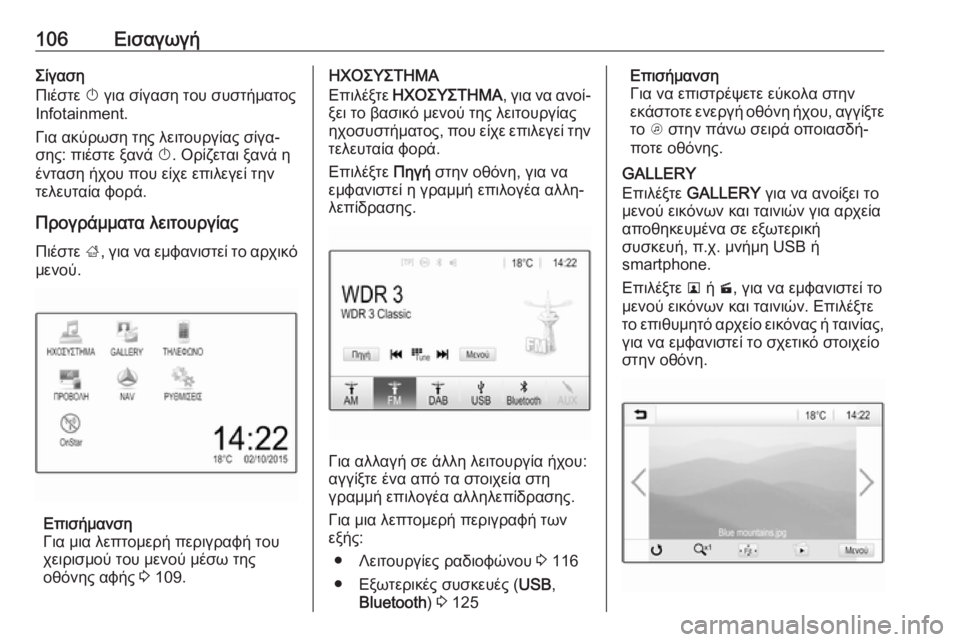
Πιέστε ;, για να εμφανιστεί το αρχικό
μενού.
Επισήμανση
Για μια λεπτομερή περιγραφή του
χειρισμού του μενού μέσω της
οθόνης αφής 3 109.
ΗΧΟΣΥΣΤΗΜΑ
Επιλέξτε ΗΧΟΣΥΣΤΗΜΑ , για να ανοί‐
ξει το βασικό μενού της λειτουργίας
ηχοσυστήματος, που είχε επιλεγεί την
τελευταία φορά.
Επιλέξτε Πηγή στην οθόνη, για να
εμφανιστεί η γραμμή επιλογέα αλλη‐
λεπίδρασης.
Για αλλαγή σε άλλη λειτουργία ήχου:
αγγίξτε ένα από τα στοιχεία στη
γραμμή επιλογέα αλληλεπίδρασης.
Για μια λεπτομερή περιγραφή των
εξής:
● Λειτουργίες ραδιοφώνου 3 116
● Εξωτερικές συσκευές ( USB,
Bluetooth ) 3 125
Επισήμανση
Για να επιστρέψετε εύκολα στην
εκάστοτε ενεργή οθόνη ήχου, αγγίξτε το A στην πάνω σειρά οποιασδή‐
ποτε οθόνης.
GALLERY
Επιλέξτε GALLERY για να ανοίξει το
μενού εικόνων και ταινιών για αρχεία
αποθηκευμένα σε εξωτερική
συσκευή, π.χ. μνήμη USB ή
smartphone.
Επιλέξτε l ή m, για να εμφανιστεί το
μενού εικόνων και ταινιών. Επιλέξτε το επιθυμητό αρχείο εικόνας ή ταινίας, για να εμφανιστεί το σχετικό στοιχείο
στην οθόνη.
Page 107 of 183
Εισαγωγή107Για μια λεπτομερή περιγραφή των
εξής:
● Λειτουργίες εικόνας 3 126
● Λειτουργίες ταινίας 3 128
ΤΗΛΕΦΩΝΟ
Πριν να μπορεί να χρησιμοποιηθεί η
θύρα τηλεφώνου, πρέπει να γίνει
σύνδεση μεταξύ του συστήματος
Infotainment και του κινητού τηλεφώ‐
νου.
Για μια λεπτομερή περιγραφή για την προετοιμασία και τη δημιουργία
σύνδεσης Bluetooth ανάμεσα στο
σύστημα Ιnfotainment και το κινητό
τηλέφωνο 3 132.
Αν συνδεθεί το κινητό τηλέφωνο,
επιλέξτε ΤΗΛΕΦΩΝΟ , για να εμφανι‐
στεί το βασικό μενού της θύρας τηλε‐
φώνου.
Για μια λεπτομερή περιγραφή του
χειρισμού του κινητού τηλεφώνου
μέσω του συστήματος Ιnfotainment
3 136.
ΠΡΟΒΟΛΗ
Για να εμφανιστούν συγκεκριμένες
εφαρμογές της οθόνης του
smartphone στο σύστημα
Infotainment, συνδέστε το
smartphone σας.
Επιλέξτε ΠΡΟΒΟΛΗ για έναρξη της
λειτουργίας προβολής.
Ανάλογα με το συνδεδεμένο
smartphone εμφανίζεται βασικό
μενού με διαφορετικές εφαρμογές για
επιλογή.
Για μια λεπτομερή περιγραφή 3 129.
NAV
Για να αρχίσει η εφαρμογή πλοήγη‐ σης BringGo, επιλέξτε NAV.
Για μια λεπτομερή περιγραφή 3 129.
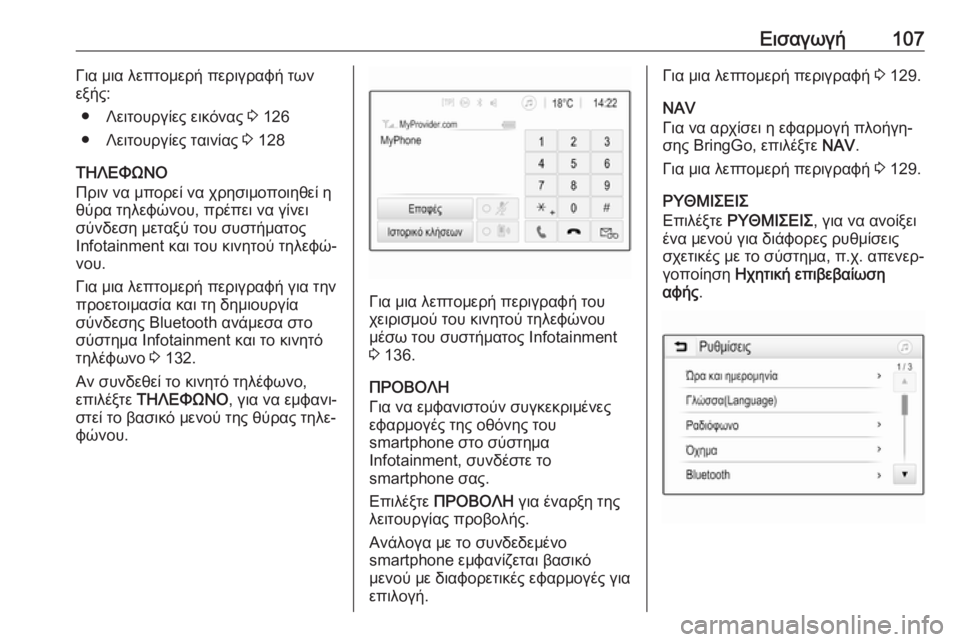
ΡΥΘΜΙΣΕΙΣ
Επιλέξτε ΡΥΘΜΙΣΕΙΣ , για να ανοίξει
ένα μενού για διάφορες ρυθμίσεις σχετικές με το σύστημα, π.χ. απενερ‐
γοποίηση Ηχητική επιβεβαίωση
αφής .
Page 109 of 183
Βασικός χειρισμός109Βασικός χειρισμόςΒασικός χειρισμός......................109
Ρυθμίσεις ηχητικών τόνων .........111
Ρυθμίσεις έντασης ήχου .............112
Ρυθμίσεις συστήματος ...............113Βασικός χειρισμός
Η οθόνη του συστήματος
Infotainment διαθέτει μια επιφάνεια
ευαίσθητη στην αφή που καθιστά
εφικτή την άμεση αλληλεπίδραση με
τα χειριστήρια των μενού που εμφανί‐ ζονται.Προσοχή
Μην χρησιμοποιείτε αιχμηρά ή
σκληρά αντικείμενα όπως στυλό,
μολύβια ή παρόμοια αντικείμενα
για να χρησιμοποιήσετε την οθόνη αφής.
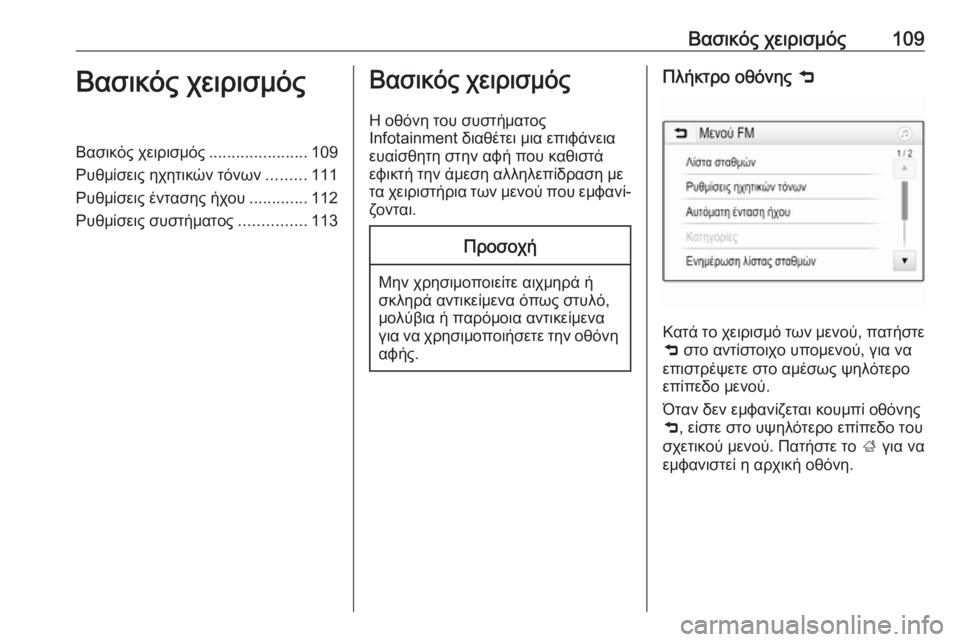
Πλήκτρο οθόνης 9
Κατά το χειρισμό των μενού, πατήστε
9 στο αντίστοιχο υπομενού, για να
επιστρέψετε στο αμέσως ψηλότερο
επίπεδο μενού.
Όταν δεν εμφανίζεται κουμπί οθόνης
9 , είστε στο υψηλότερο επίπεδο του
σχετικού μενού. Πατήστε το ; για να
εμφανιστεί η αρχική οθόνη.
Page 119 of 183
Ραδιόφωνο119Αποθήκευση σταθμούΑν απαιτείται, αγγίξτε το < ή το > για
κύλιση στις σελίδες αγαπημένων.
Για να αποθηκεύσετε το ραδιοφωνικό
σταθμό που είναι ενεργός τη συγκε‐
κριμένη στιγμή σε ένα πλήκτρο
οθόνης προεπιλεγμένου σταθμού:
αγγίξτε το πλήκτρο οθόνης που θέλετε παρατεταμένα επί μερικά δευτερόλε‐
πτα. Η αντίστοιχη συχνότητα ή το
όνομα του σταθμού εμφανίζεται στο
πλήκτρο οθόνης.
Ανάκτηση σταθμών
Αν απαιτείται, αγγίξτε το < ή το > για
κύλιση στην επιθυμητή σελίδα αγαπη‐
μένων.
Επιλέξτε το πλήκτρο οθόνης προεπι‐
λογής στο οποίο θέλετε να αποθηκευ‐ τεί ο ραδιοφωνικός σταθμός που
θέλετε.
Ορισμός του αριθμού των
διαθέσιμων σελίδων αγαπημένων
Για τον ορισμό του αριθμού σελίδων
αγαπημένων, που εμφανίζονται για
επιλογή, πιέστε HOME και κατόπιν
επιλέξτε ΡΥΘΜΙΣΕΙΣ στην οθόνη.Επιλέξτε Ραδιόφωνο και στη συνέχεια
Διαχείριση Αγαπημένων για να εμφα‐
νιστεί το αντίστοιχο υπομενού.
Ανάλογα με το ποιες σελίδες αγαπη‐
μένων θέλετε να εμφανίζονται, ενερ‐
γοποιήστε ή απενεργοποιήστε τις
σελίδες.
Σύστημα Ραδιοφωνικών Δεδομένων (RDS)
Το RDS είναι μια υπηρεσία των σταθ‐
μών FM που διευκολύνει σημαντικά
την ανεύρεση του επιθυμητού σταθ‐
μού και εξασφαλίζει άριστη λήψη.
Πλεονεκτήματα του RDS ● Στην οθόνη εμφανίζεται το όνομα
του προγράμματος του σταθμού,
αντί για τη συχνότητά του.
● Κατά την αναζήτηση σταθμών, το
σύστημα Infotainment συντονίζε‐
ται μόνο σε σταθμούς RDS.
● Το σύστημα Infotainment συντο‐ νίζεται πάντοτε στη συχνότητα
του επιλεγμένου σταθμού με τηνκαλύτερη λήψη μέσω της
λειτουργίας AF (Εναλλακτική
Συχνότητα).
● Ανάλογα με τον σταθμό που ακούτε, το σύστημα Infotainment
εμφανίζει ραδιοφωνικό κείμενο που μπορεί να περιέχει, π.χ.,
πληροφορίες για το τρέχον
πρόγραμμα.
Παραμετροποίηση RDS
Αγγίξτε το Μενού στην κάτω σειρά του
βασικού μενού του ραδιοφώνου FM,
για να ανοίξει το αντίστοιχο ειδικό
υπομενού ζώνης συχνοτήτων.
Μετακινηθείτε με κύλιση στο RDS.
Ενεργοποίηση ή απενεργοποίηση RDS .
Ειδήσεις οδικής κυκλοφορίας
Οι σταθμοί με υπηρεσία δελτίων
οδικής κυκλοφορίας είναι σταθμοί RDS που μεταδίδουν δελτία οδικής
κυκλοφορίας. Αν ενεργοποιηθεί η
λειτουργία δελτίων οδικής κυκλοφο‐
ρίας, η τρέχουσα πηγή ήχου διακό‐
πτεται όσο διαρκεί η μετάδοση του
δελτίου.
Page 123 of 183
Εξωτερικές συσκευές123Εξωτερικές
συσκευέςΓενικές πληροφορίες ..................123
Αναπαραγωγή ήχου ................... 125
Εμφάνιση εικόνων ...................... 126
Αναπαραγωγή ταινιών ...............128
Χρήση εφαρμογών smartphone . 129Γενικές πληροφορίες
Στην κεντρική κονσόλα, πίσω από το
χειρόφρενο ή κάτω από το υποβρα‐
χιόνιο, υπάρχει μια θύρα USB για τη
σύνδεση εξωτερικών συσκευών.
Δύο θύρες USB για φόρτιση
συσκευών μόνο βρίσκονται στο πίσω μέρος της κεντρικής κονσόλας.
Επισήμανση
Οι υποδοχές πρέπει να είναι πάντοτε
στεγνές και καθαρές.
Θύρα USB
Στη θύρα USB μπορείτε να συνδέ‐
σετε MP3 player, συσκευή USB,
κάρτα SD (μέσω θύρας USB/αντά‐
πτορα) ή smartphone.
Μπορούν να συνδεθούν μέχρι δύο
συσκευές USB κάθε φορά στο
σύστημα Infotainment.
Επισήμανση
Για τη σύνδεση δύο συσκευών USB, απαιτείται εξωτερικό USB hub.Το σύστημα Infotainment μπορεί να
αναπαράγει αρχεία ήχου, να παρου‐
σιάζει αρχεία εικόνων ή να αναπαρά‐ γει αρχεία ταινιών που περιέχονται σε
συσκευές αποθήκευσης USB.
Όταν κάποια από αυτές τις συσκευές
είναι συνδεδεμένη στη θύρα USB,
μπορείτε να χειριστείτε διάφορες
λειτουργίες τους από τα χειριστήρια
και τα μενού του συστήματος
Ιnfotainment.
Επισήμανση
Δεν υποστηρίζονται όλες οι βοηθητι‐ κές συσκευές από το σύστημα
Ιnfotainment. Ελέγξτε τη λίστα
συμβατότητας στον ιστότοπό μας.
Σύνδεση/αποσύνδεση μιας συσκευής Συνδέστε μία από τις συσκευές που
αναφέρονται παραπάνω στη θύρα
USB. Αν απαιτείται, χρησιμοποιήστε
το κατάλληλο καλώδιο σύνδεσης. Η
λειτουργία μουσικής αρχίζει αυτό‐
ματα.
Επισήμανση
Αν συνδεθεί μια μη αναγνώσιμη συσκευή USB, θα εμφανιστεί το
σχετικό μήνυμα σφάλματος και το
Page 124 of 183
124Εξωτερικές συσκευέςσύστημα Infotainment θα μεταβεί
αυτόματα στη λειτουργία που χρησι‐
μοποιούταν προηγουμένως.
Για να αποσυνδέσετε τη συσκευή
USB, επιλέξτε μια άλλη λειτουργία και
στη συνέχεια αφαιρέστε τη συσκευή
αποθήκευσης USB.Προσοχή
Αποφύγετε να αποσυνδέετε τη
συσκευή στη διάρκεια της αναπα‐
ραγωγής. Κάτι τέτοιο μπορεί να
προκαλέσει ζημιά στη συσκευή ή
στο σύστημα Ιnfotainment.
Αυτόματη εκκίνηση USB
Από προεπιλογή το μενού ήχου USB
εμφανίζεται αυτόματα μόλις συνδεθεί
μια συσκευή USB.
Αν θέλετε, αυτή η λειτουργία μπορεί να απενεργοποιηθεί.
Πατήστε ; και στη συνέχεια επιλέξτε
Ρυθμίσεις , για να ανοίξει το μενού
ρυθμίσεων.
Επιλέξτε Ραδιόφωνο , μετακινηθείτε
με κύλιση στο Αυτόματη έναρξη USB
και αγγίξτε το κουμπί οθόνης δίπλα στη λειτουργία.
Για να επανενεργοποιήσετε τη
λειτουργία: αγγίξτε το πλήκτρο
οθόνης ξανά.
Bluetooth
Οι συσκευές που υποστηρίζουν
μουσικά προφίλ Bluetooth A2DP και
AVRCP μπορούν να συνδεθούν
ασύρματα στο σύστημα Ι nfotainment.
Το σύστημα Ιnfotainment μπορεί να
αναπαράγει μουσικά αρχεία που
υπάρχουν σε αυτές τις συσκευές.
Σύνδεση μιας συσκευής
Για λεπτομερή περιγραφή του πως γίνεται η σύνδεση Bluetooth 3 133.
Τύποι αρχείων και φάκελοι
Η μέγιστη χωρητικότητα μιας
συσκευής που υποστηρίζεται από το
σύστημα Ιnfotainment είναι
2.500 μουσικά αρχεία, 2.500 αρχεία
εικόνας, 250 αρχεία ταινίας,
2.500 φάκελοι και 10 βαθμίδες δομής
φακέλων. Υποστηρίζονται μόνο
συσκευές που έχουν διαμορφωθεί με
σύστημα αρχείων FAT16/FAT32.Αν περιλαμβάνονται εικόνες στα
συνοδευτικά δεδομένα ήχου, αυτές οι εικόνες εμφανίζονται στην οθόνη.
Επισήμανση
Ορισμένα αρχεία μπορεί να μην
αναπαράγονται σωστά. Αυτό μπορεί
να συμβαίνει λόγω διαφορετικής
μορφής εγγραφής ή λόγω της κατά‐
στασης του αρχείου.
Τα αρχεία από online καταστήματα,
για τα οποία ισχύει η διαχείριση
ψηφιακών δικαιωμάτων (DRM), δεν μπορούν να αναπαραχθούν.
Το σύστημα Ιnfotainment μπορεί να
αναπαράγει τα παρακάτω αρχεία ήχου, εικόνας και ταινίας σε εξωτερι‐
κές συσκευές.
Αρχεία ήχου
Οι συμβατοί τύποι αρχείων ήχου
είναι MP3 (MPEG-1 Layer 3, MPEG-2
Layer 3), WMA, AAC, AAC+, ALAC
OGG WAF (PCM), AIFF, 3GPP ( ήχος
μόνο), ηχητικά βιβλία και LPCM. Οι
συσκευές iPod ®
και iPhone ®
αναπα‐
ράγουν ALAC, AIFF, ηχητικά βιβλία
και LPCM.
Page 129 of 183
Εξωτερικές συσκευές129Αναπαραγωγή του επόμενου ή του
προηγούμενου μουσικού κομματιού
Αγγίξτε το c για αναπαραγωγή του
επόμενου αρχείου ταινίας.
Αγγίξτε το d εντός των πρώτων
5 δευτερολέπτων αναπαραγωγής της
ταινίας, για να επιστρέψετε στο προη‐
γούμενο αρχείο ταινίας.
Επιστροφή στην αρχή της τρέχουσας ταινίας
Αγγίξτε το d μετά από
5 δευτερόλεπτα αναπαραγωγής της
ταινίας.
Γρήγορη μετακίνηση μπροστά και
πίσω
Αγγίξτε και κρατήστε πατημένο το d ή
το c. Αφήστε το, για να επιστρέψετε
σε κανονική λειτουργία αναπαραγω‐
γής.
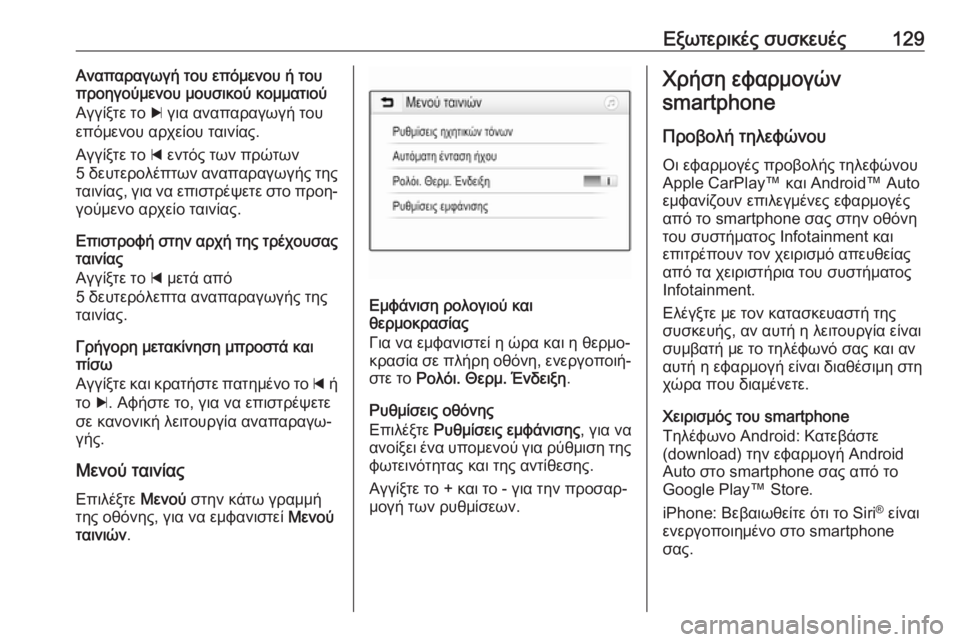
Μενού ταινίας
Επιλέξτε Μενού στην κάτω γραμμή
της οθόνης, για να εμφανιστεί Μενού
ταινιών .
Εμφάνιση ρολογιού και
θερμοκρασίας
Για να εμφανιστεί η ώρα και η θερμο‐ κρασία σε πλήρη οθόνη, ενεργοποιή‐
στε το Ρολόι. Θερμ. Ένδειξη .
Ρυθμίσεις οθόνης
Επιλέξτε Ρυθμίσεις εμφάνισης , για να
ανοίξει ένα υπομενού για ρύθμιση της φωτεινότητας και της αντίθεσης.
Αγγίξτε το + και το - για την προσαρ‐
μογή των ρυθμίσεων.
Χρήση εφαρμογών
smartphone
Προβολή τηλεφώνου Οι εφαρμογές προβολής τηλεφώνου
Apple CarPlay™ και Android™ Auto
εμφανίζουν επιλεγμένες εφαρμογές
από το smartphone σας στην οθόνη
του συστήματος Infotainment και
επιτρέπουν τον χειρισμό απευθείας
από τα χειριστήρια του συστήματος
Ιnfotainment.
Ελέγξτε με τον κατασκευαστή της
συσκευής, αν αυτή η λειτουργία είναι
συμβατή με το τηλέφωνό σας και αν
αυτή η εφαρμογή είναι διαθέσιμη στη
χώρα που διαμένετε.
Χειρισμός του smartphone
Τηλέφωνο Android: Κατεβάστε
(download) την εφαρμογή Android
Auto στο smartphone σας από το
Google Play™ Store.
iPhone: Βεβαιωθείτε ότι το Siri ®
είναι
ενεργοποιημένο στο smartphone
σας.
Page 130 of 183
130Εξωτερικές συσκευέςΕνεργοποίηση προβολής τηλεφώνου
στο μενού ρυθμίσεων
Πατήστε το ;, για να εμφανιστεί η
αρχική οθόνη και στη συνέχεια
επιλέξτε ΡΥΘΜΙΣΕΙΣ .
Μετακινηθείτε με κύλιση στη λίστα στο
Apple CarPlay ή στο Android Auto .
Βεβαιωθείτε ότι η αντίστοιχη εφαρ‐
μογή είναι ενεργοποιημένη.
Σύνδεση του κινητού τηλεφώνου
Συνδέστε το smartphone στη θύρα
USB 3 123.
Έναρξη της προβολής τηλεφώνου
Για την έναρξη της λειτουργίας
προβολής τηλεφώνου πιέστε ; και
κατόπιν επιλέξτε ΠΡΟΒΟΛΗ.
Επισήμανση
Αν η εφαρμογή αναγνωρίζεται από
το σύστημα Infotainment, το εικονί‐
διο της εφαρμογής μπορεί να αλλάξει
σε Apple CarPlay ή σε
Android Auto .
Για την έναρξη της λειτουργίας
μπορείτε εναλλακτικά να πιέσετε και
να κρατήσετε το ; για μερικά δευτε‐
ρόλεπτα.Η οθόνη προβολής τηλεφώνου που
εμφανίζεται εξαρτάται από το τηλέ‐
φωνο και την έκδοση λογισμικού.
Επιστροφή στην οθόνη του
Infotainment
Πατήστε το ;.
BringGo Το BringGo είναι μια εφαρμογή πλοή‐
γησης που παρέχει αναζήτηση τοπο‐
θεσίας, εμφάνιση χαρτών και καθοδή‐
γηση διαδρομής.
Λήψη της εφαρμογής
Για να μπορέσετε να χειριστείτε την
εφαρμογή BringGo από τα χειριστή‐
ρια και τα μενού του συστήματος
Ιnfotainment, η αντίστοιχη εφαρμογή
πρέπει να είναι εγκατεστημένη στο
smartphone.
Κατεβάστε (download) την εφαρμογή
από το App Store ®
ή το Google Play
Store.
Ενεργοποίηση προβολής τηλεφώνου
στο μενού ρυθμίσεων
Πατήστε το ;, για να εμφανιστεί η
αρχική οθόνη και στη συνέχεια
επιλέξτε ΡΥΘΜΙΣΕΙΣ .Μετακινηθείτε με κύλιση στη λίστα
στην BringGo .
Βεβαιωθείτε ότι η εφαρμογή είναι
ενεργοποιημένη.
Σύνδεση του κινητού τηλεφώνου
Συνδέστε το smartphone στη θύρα
USB 3 123.
Εκκίνηση του BringGo
Για να αρχίσετε την εφαρμογή, πατή‐
στε ; και στη συνέχεια επιλέξτε το
εικονίδιο πλοήγησης.
Το βασικό μενού της εφαρμογής
εμφανίζεται στην οθόνη του συστήμα‐ τος Ιnfotainment.
Για περισσότερες πληροφορίες για
τον χειρισμό της εφαρμογής, βλ.
οδηγίες στον δικτυακό τόπο του κατα‐ σκευαστή.