USB OPEL ASTRA K 2017 Прирачник за инфозабавата
[x] Cancel search | Manufacturer: OPEL, Model Year: 2017, Model line: ASTRA K, Model: OPEL ASTRA K 2017Pages: 189, PDF Size: 3.03 MB
Page 44 of 189
44Надворешни уредиНадворешни
уредиОпшти информации ...................44
Репродукција на звук .................45
Репродукција на филмови .........47
Користење апликации за
паметни телефони .....................48
Користење апликации ................ 48Општи информации
Приклучок за USB за поврзување
дополнителни надворешни уреди
се наоѓа во средишната конзола
зад сопирачката за паркирање или
под потпирачот за рака.
Два приклучоци за USB само за
полнење уреди се наоѓаат на
задниот дел од средишната
конзола.
Забелешка
Приклучоците секогаш треба да
бидат чисти и суви.
USB приклучок
MP3-плеер, уред USB или паметен
телефон може да се приклучат во
USB приклучокот.
Инфозабавниот систем може да
репродуцира музички датотеки и
филмови од овие уреди.
Кога се поврзани со приклучокот
USB, со уредите споменати погоре
може да се ракува преку
контролите и изборниците на
инфозабавниот систем.Забелешка
Инфозабавниот систем не ги
поддржува сите помошни уреди.
Проверете го списокот за
компатибилност на нашата веб-
локација.
Поврзување/откачување уред
Поврзете го USB-уредот со USB
приклучокот.
Забелешка
Ако се поврзе уред USB што не
може да се прочита, се појавува
соодветна порака за грешка и
Инфозабавниот систем
автоматски се префрлува на
претходната функција.
За да ја прекинете врската на
уредот USB, изберете друга
функција, а потоа извадете го
уредот USB.Внимание
Не откачувајте го уредот за
време на репродукција. Така
може да се оштети уредот или
Инфозабавниот систем.
Page 45 of 189
Надворешни уреди45BluetoothУреди што поддржуваат профили
A2DP и AVRCP на музика Bluetooth
можат безжично да се поврзат со
Инфозабавниот систем.
Инфозабавниот систем може да
репродуцира музички датотеки од
овие уреди.
Поврзување/откачување уред
За детален опис за поврзување
Bluetooth 3 81.
Управување со уреди со Bluetooth
За да го промените поврзаниот
уред со Bluetooth, изберете MENU
(ИЗБОРНИК) од интерактивната
лента за избор.
Изберете Manage Bluetooth
Devices (Уредување уреди
Bluetooth) за да се прикаже
списокот со уреди.
За детален опис 3 81.
Формати на фајлови
Поддржани се само уредите што се форматирани во датотечни
системи FAT32, NTFS и HFS+.Забелешка
Некои фајлови може да не се
репродуцираат правилно.
Причината може да биде
различен формат на снимање или
состојбата на фајлот.
Фајлови од продавниците на
интернет за коишто важо
управување со дигиталните права
(DRM) не можат да се
репродуцираат.
Инфозабавниот систем може да ги
репродуцира следните аудио и
филмски датотеки зачувани на
надворешни уреди.
Аудио фајлови
Формати на аудио датотеки што
можат да се репродуцираат се
MP3, WMA, AAC, M4A и AIF.
Кога се репродуцира фајл со
ознаки ID3, Инфозабавниот систем
може да прикаже информации за,
на пр., насловот на песната и
изведувачот.Филмски фајлови
Формати на филмски датотеки што може да се репродуцираат се AVI,
MPG, MP4, XVID и WMV.
Се поддржуваат и вообичаени
аудио и видео комбинации за
мобилни уреди.
Репродукција на звук
Почнување репродукција
Ако не е поврзан, поврзете го
уредот 3 44.
Повеќекратно изберете MEDIA
(МЕДИУМИ) во интерактивната
лента за избор или притиснете
MEDIA на контролната табла за да
го активирате саканиот медиумски
извор.
На пример: главен изборник за
USB.
Page 46 of 189
46Надворешни уреди
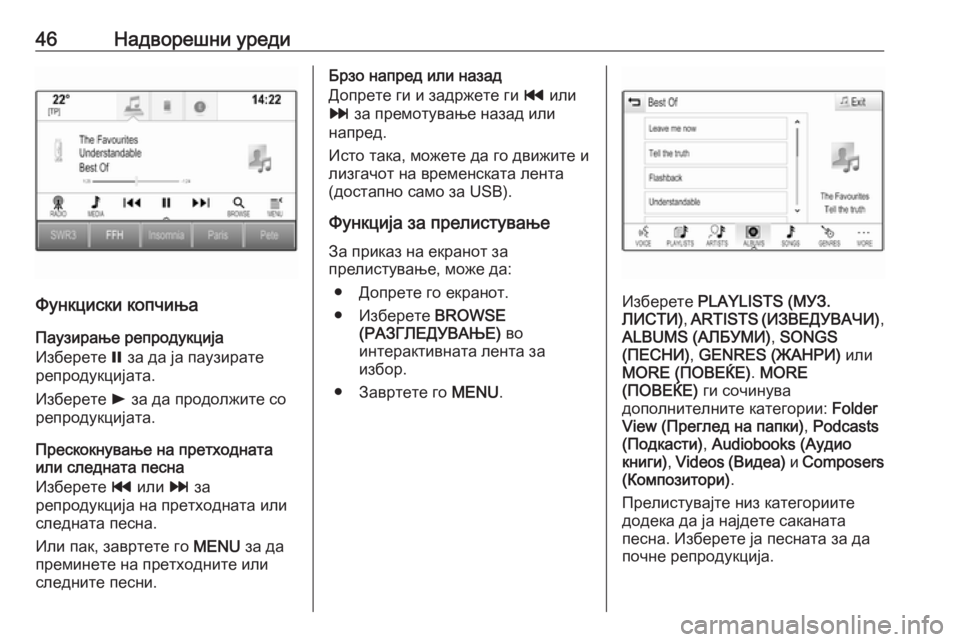
Функциски копчињаПаузирање репродукција
Изберете = за да ја паузирате
репродукцијата.
Изберете l за да продолжите со
репродукцијата.
Прескокнување на претходната или следната песна
Изберете t или v за
репродукција на претходната или следната песна.
Или пак, завртете го MENU за да
преминете на претходните или
следните песни.
Брзо напред или назад
Допрете ги и задржете ги t или
v за премотување назад или
напред.
Исто така, можете да го движите и
лизгачот на временската лента
(достапно само за USB).
Функција за прелистување За приказ на екранот за
прелистување, може да:
● Допрете го екранот.
● Изберете BROWSE
(РАЗГЛЕДУВАЊЕ) во
интерактивната лента за
избор.
● Завртете го MENU.
Изберете PLAYLISTS (МУЗ.
ЛИСТИ) , ARTISTS ( ИЗВЕДУВАЧИ) ,
ALBUMS (АЛБУМИ) , SONGS
(ПЕСНИ) , GENRES (ЖАНРИ) или
MORE (ПОВЕЌЕ) . MORE
(ПОВЕЌЕ) ги сочинува
дополнителните категории: Folder
View (Преглед на папки) , Podcasts
(Подкасти) , Audiobooks (Аудио
книги) , Videos ( Видеа) и Composers
(Композитори) .
Прелистувајте низ категориите
додека да ја најдете саканата
песна. Изберете ја песната за да
почне репродукција.
Page 47 of 189
Надворешни уреди47Редослед на репродуцирањеАко Shuffle (Мешање) е активиран,
песните на активниот уред се
репродуцираат по случаен избор.
Забелешка
При репродуцирање од USB,
функцијата за произволно
репродуцирање зависи од
режимот на филтрирање што е
избран за репродуцирање на
песната, на пример, албум,
изведувач, жанр.
За приказ на соодветниот изборник
за аудио, изберете MENU
(ИЗБОРНИК) од интерактивната
лента за избор.
Поставете Shuffle - On (Пуштање
по случаен редослед - Вкл.) или
Shuffle - Off (Мешано - Искл.) .
Репродукција на филмови
Започнување репродукција на
видео
Поврзете го уредот 3 44.Повеќекратно изберете MEDIA
(МЕДИУМИ) во интерактивната
лента за избор или притиснете
MEDIA за да го активирате
саканиот медиумски извор.
Одберете го BROWSE
(РАЗГЛЕДУВАЊЕ) а потоа MORE
(ПОВЕЌЕ) . Изберете Videos
(Видеа) и потоа саканата филмска
датотека. Репродуцирањето на
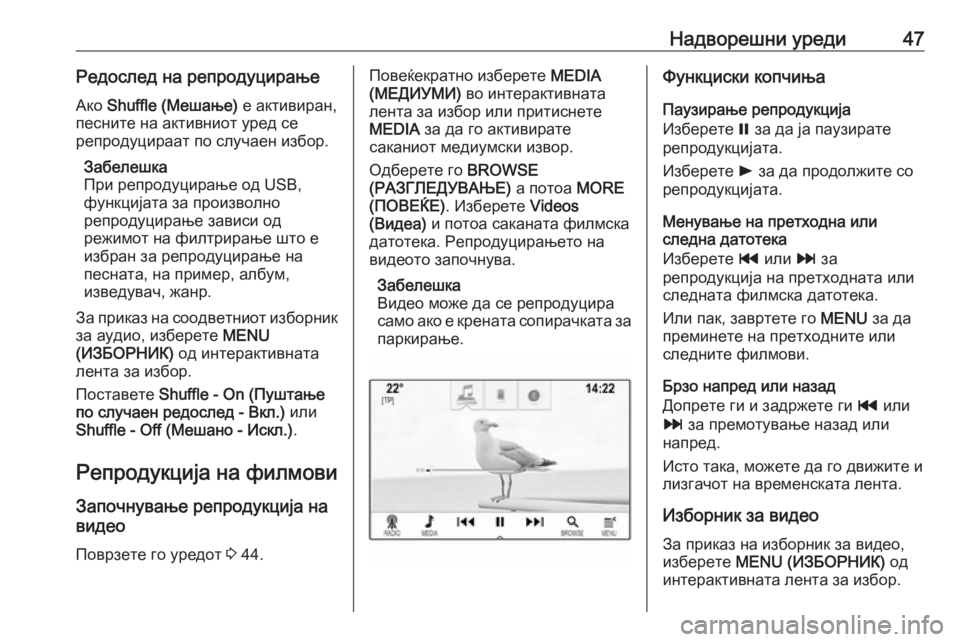
видеото започнува.
Забелешка
Видео може да се репродуцира само ако е крената сопирачката за
паркирање.Функциски копчиња
Паузирање репродукција
Изберете = за да ја паузирате
репродукцијата.
Изберете l за да продолжите со
репродукцијата.
Менување на претходна или
следна датотека
Изберете t или v за
репродукција на претходната или
следната филмска датотека.
Или пак, завртете го MENU за да
преминете на претходните или следните филмови.
Брзо напред или назад
Допрете ги и задржете ги t или
v за премотување назад или
напред.
Исто така, можете да го движите и
лизгачот на временската лента.
Изборник за видео За приказ на изборник за видео,
изберете MENU (ИЗБОРНИК) од
интерактивната лента за избор.
Page 48 of 189
48Надворешни уредиКористење апликации запаметни телефони
Апликациите за проекција на
телефонот, Apple CarPlay™ и
Android™ Auto, прикажуваат
избрани апликации од паметниот
телефон на Инфозабавниот екран
и дозволуваат да се управуваат
директно преку контролите за
инфозабава.
Проверете кај производителот на
уредот дали оваа функција е
компатибилна со вашиот паметен
телефон и дали оваа апликација е
достапна во земјата каде што се
наоѓате.
Подготвување на паметниот
телефон
Телефон со Android: Преземете ја
апликацијата Android Auto на
вашиот паметен телефон од
Google Play™ Store.
iPhone ®
: Уверете се дека Siri ®
е
активирано на паметниот телефон.Активирање на проекцијата на
телефонот во изборникот за
поставки
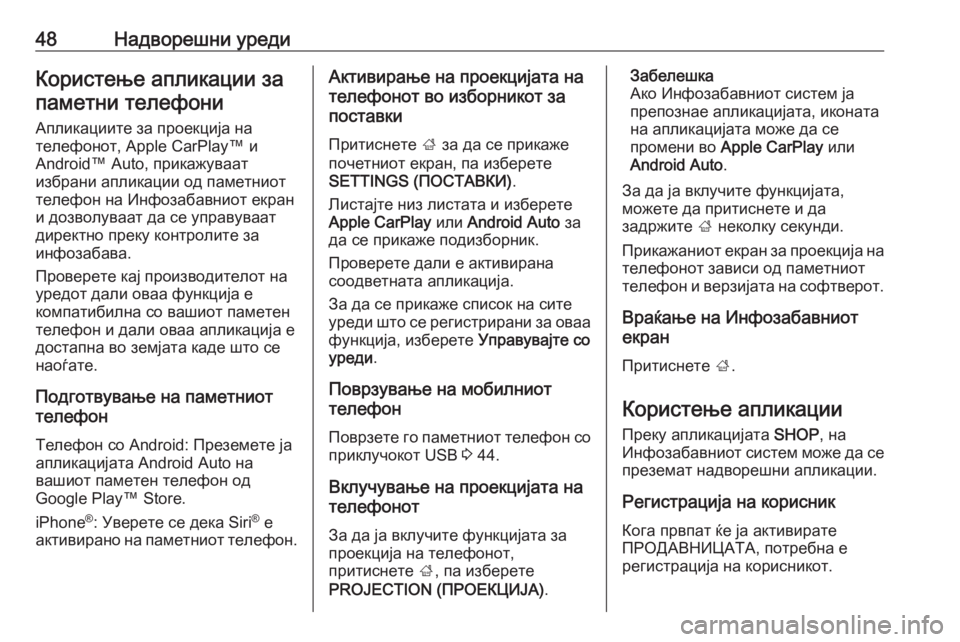
Притиснете ; за да се прикаже
почетниот екран, па изберете
SETTINGS (ПОСТАВКИ) .
Листајте низ листата и изберете
Apple CarPlay или Android Auto за
да се прикаже подизборник.
Проверете дали е активирана
соодветната апликација.
За да се прикаже список на сите уреди што се регистрирани за оваа функција, изберете Управувајте со
уреди .
Поврзување на мобилниот
телефон
Поврзете го паметниот телефон соприклучокот USB 3 44.
Вклучување на проекцијата на телефонот
За да ја вклучите функцијата за
проекција на телефонот,
притиснете ;, па изберете
PROJECTION (ПРОЕКЦИЈА) .Забелешка
Ако Инфозабавниот систем ја
препознае апликацијата, иконата
на апликацијата може да се
промени во Apple CarPlay или
Android Auto .
За да ја вклучите функцијата,
можете да притиснете и да
задржите ; неколку секунди.
Прикажаниот екран за проекција на
телефонот зависи од паметниот
телефон и верзијата на софтверот.
Враќање на Инфозабавниот
екран
Притиснете ;.
Користење апликации Преку апликацијата SHOP, на
Инфозабавниот систем може да се
преземат надворешни апликации.
Регистрација на корисник Кога првпат ќе ја активирате
ПРОДАВНИЦАТА, потребна е
регистрација на корисникот.
Page 52 of 189
52НавигацијаПо внесувањето на адресата надестинацијата или на точката од
интерес (најблиската бензинска
пумпа, хотел и сл.), маршрутата се пресметува од моменталната
локација до избраната
дестинација.
Водењето низ маршрутата се
остварува со звучен аутпут и
стрелка, како и со помош на
екранот со карта во повеќе бои.
Важни информации
TMC систем за сообраќајни
информации и динамично водење
низ маршрутата
TMC системот за сообраќајни
информации ги прима сите
актуелни сообраќајни информации
од TMC радио станици. Овие
информации се вклучени во
пресметката на целокупната
маршрута. За време на овој
процес, се планира таква
маршрута која ги избегнува
сообраќајните проблеми поврзани со претходно избраните
критериуми.Ако има некој сообраќаен проблем
за време на активното водење низ
маршрутата, зависно од
претходната поставка се појавува
порака што се однесува до тоа
дали треба да се измени
маршрутата.
TMC сообраќајните информации
се прикажуваат на екранот на
картата како симболи или како
детален текст во изборникот со
ТМС пораки.
За да може да се користат TMC
сообраќајните информации,
системот мора да прима TMC станици во соодветниот регион.
ТМС сообраќајните страници ќе
бидат избрани од изборникот за
навигација 3 52.
Податоци за картата
Сите потребни податоци за картата
се зачувани во системот за
инфозабава. За да го ажурирате
софтверот за карти преку
приклучок USB, контактирајте со сервисот.Употреба
За да се прикаже картата за
навигација, притиснете HOME, а
потоа изберете ја иконата NAV
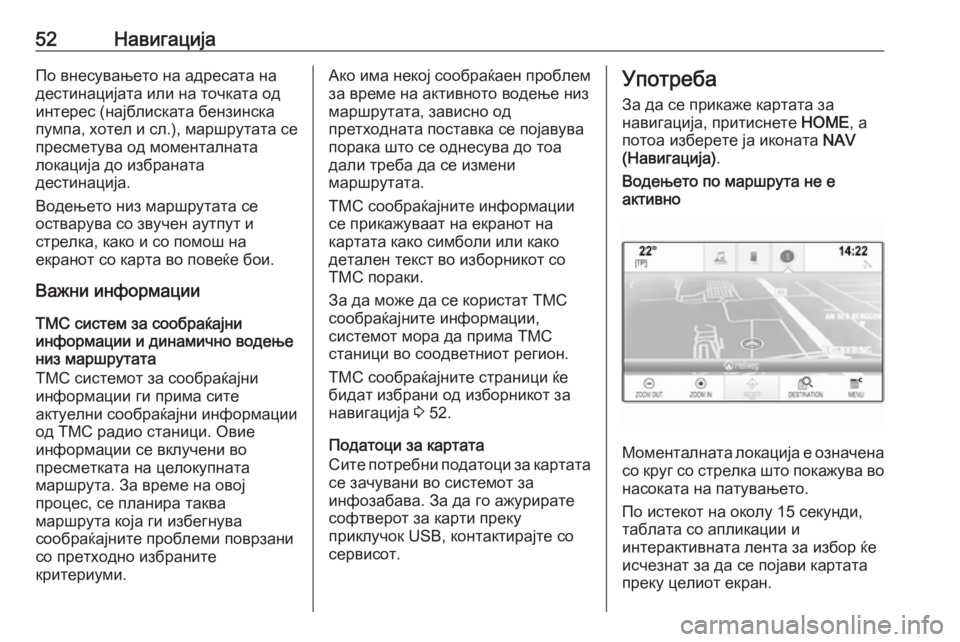
(Навигација) .Водењето по маршрута не е
активно
Моменталната локација е означена со круг со стрелка што покажува во
насоката на патувањето.
По истекот на околу 15 секунди,
таблата со апликации и
интерактивната лента за избор ќе
исчезнат за да се појави картата
преку целиот екран.
Page 57 of 189
Навигација57прикажаната порака за да го
избришете целиот список со
неодамнешни дестинации.
За да избришете посебни
дестинации, изберете Delete
Individual Destinations (Избриши одделни одредишта) . Се
прикажува списокот со
неодамнешни дестинации.
Изберете ─ до соодветната
дестинација. Потврдете ја
прикажаната порака за да ја
избришете дестинацијата.
Преземени ТИ
Изберете MyPOIs (Мои ИМ) за да
се прикаже односниот
подизборник.
ТИ кои биле претходно преземени на системот може да се избришат.
Другите ТИ остануваат во
системот.
За да ги избришете сите записи во
списокот со контакти, изберете
Delete All My POIs (Избриши ги сите
мои ИМ) . Потврдете ја
прикажаната порака за да го
избришете целиот список со ТИ.За да избришете само
индивидуални категории, изберете Delete Individual Categories
( Избриши одделни категории) за да
се прикаже список на категории ТИ. Изберете ─ до соодветната
категорија. Потврдете ја
прикажаната порака за да ја
избришете категоријата.
Поставување податоци за
дестинација на USB-уред
За подоцнежна употреба, на
пример, во други возила, може да
го зачувате списокот со контакти и
ТИ што се претходно преземени (видете „Создавање и преземањена ТИ дефинирани од
корисникот“ во продолжение) на
USB-уред:
Изберете го Upload Saved
Locations (Прати сочувани
локации) .
Списокот со контакти и податоците
за ТИ се зачувуваат на
поврзаниот USB-уред во
датотеките
„F:\myContacts“ односниот
„F:\myPOIs“ , каде „F:\“ е коренската
датотека на USB-уредот.Забелешка
Оваа функција може да се
извршува ако е поврзан USB- уред
со доволно простор за
зачувување.
Функција за автоматско
завршување
За да го избришете списокот со
записи на дестинации што ги
користи функцијата за автоматско
завршување, изберете Delete
Autocomplete (Избриши автоматско
пополнување) .
Преземање податоци за
контакти
Може да ги разменувате
податоците од списокот со
контакти во возилото со системи во други возила:
За поставување на податоци на
USB-уредот, видете „Поставување
податоци за навигација на USB- уредот“ погоре.
Поврзете го USB-уредот со
инфозабавниот систем на друго
возило 3 44.
Page 59 of 189
Навигација59Дополнителните информации и
редовите со телефонски броеви се
изборни. Доколку, на пример, не се
бараат дополнителни
информации, "" треба да се внесе
на соодветната позиција.
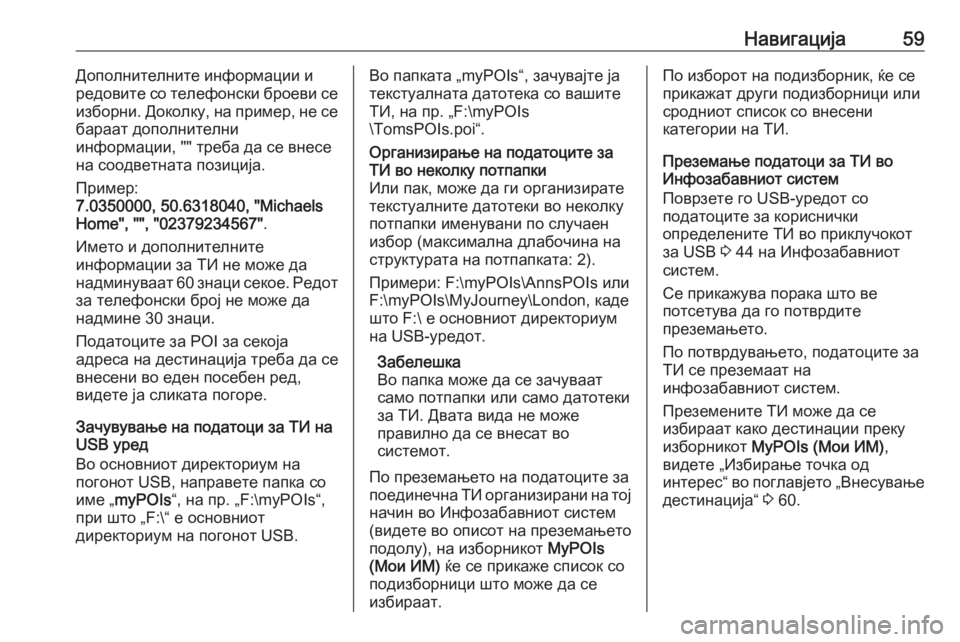
Пример:
7.0350000, 50.6318040, "Michaels
Home", "", "02379234567" .
Името и дополнителните
информации за ТИ не може да
надминуваат 60 знаци секое. Редот за телефонски број не може да
надмине 30 знаци.
Податоците за POI за секоја
адреса на дестинација треба да се
внесени во еден посебен ред,
видете ја сликата погоре.
Зачувување на податоци за ТИ на
USB уред
Во основниот директориум на
погонот USB, направете папка со
име „ myPOIs “, на пр. „F:\myPOIs“,
при што „F:\“ е основниот
директориум на погонот USB.Во папката „myPOIs“, зачувајте ја
текстуалната датотека со вашите
ТИ, на пр. „F:\myPOIs
\TomsPOIs.poi“.Организирање на податоците за
ТИ во неколку потпапки
Или пак, може да ги организирате
текстуалните датотеки во неколку
потпапки именувани по случаен
избор (максимална длабочина на
структурата на потпапката: 2).
Примери: F:\myPOIs\AnnsPOIs или
F:\myPOIs\MyJourney\London, каде
што F:\ е основниот директориум
на USB-уредот.
Забелешка
Во папка може да се зачуваат
само потпапки или само датотеки
за ТИ. Двата вида не може
правилно да се внесат во
системот.
По преземањето на податоците за
поединечна ТИ организирани на тој
начин во Инфозабавниот систем
(видете во описот на преземањето
подолу), на изборникот MyPOIs
(Мои ИМ) ќе се прикаже список со
подизборници што може да се избираат.По изборот на подизборник, ќе се
прикажат други подизборници или сродниот список со внесени
категории на ТИ.
Преземање податоци за ТИ во
Инфозабавниот систем
Поврзете го USB-уредот со
податоците за кориснички
определените ТИ во приклучокот
за USB 3 44 на Инфозабавниот
систем.
Се прикажува порака што ве
потсетува да го потврдите
преземањето.
По потврдувањето, податоците за ТИ се преземаат на
инфозабавниот систем.
Преземените ТИ може да се
избираат како дестинации преку
изборникот MyPOIs (Мои ИМ) ,
видете „Избирање точка од
интерес“ во поглавјето „Внесување дестинација“ 3 60.
Page 81 of 189
Телефон81разговор без раце. Почитувајте
ги условите на државата во
којашто се наоѓате во моментов.
Не заборавајте да ги следите
посебните прописи кои важат во
конкретни предели и секогаш
исклучувајте го мобилниот
телефон ако употребата на
мобилни телефони е забранета, ако мобилниот телефон
предизвикува пречење или ако
дојде до опасни ситуации.
Bluetooth
Телефонскиот портал е
сертифициран од Bluetooth Special
Interest Group (SIG).
Повеќе информации за
спецификацијата ќе најдете на
интернет, на
http://www.bluetooth.com
Поврзување Bluetooth Bluetooth е радиостандард за
безжично поврзување на мобилни
телефони или други уреди.
За да поставите поврзување
Bluetooth со инфозабавниот
систем. треба да е активна
функцијата Bluetooth или уредот
Bluetooth. За повеќе информации,
видете во упатството за употреба
на уредот со Bluetooth.
Спојувањето (размена на PIN-
кодови меѓу уред со Bluetooth и Инфозабавниотсистем) и
поврзувањето уреди со Bluetooth со Инфозабавниот систем се врши преку изборникот за Bluetooth
поставки.
Изборник за Bluetooth поставки Притиснете HOME, а потоа
изберете ја иконата SETTINGS
(Поставки) .
Изберете Bluetooth (Блутут) за да
се прикаже односниот
подизборник.Спојување уред
Важни информации ● Со системот може да се спојат до пет уреди.
● Само еден споен уред може да
биде поврзан со
Инфозабавниот систем во
даден момент.
● Спојувањето обично треба да се изврши само еднаш, освен
ако уредот не се избрише од
списокот споени уреди. Ако
уредот бил поврзано
претходно, Инфозабавниот
систем автоматски
воспоставува врска.
● Работата на Bluetooth значително ја троши
батеријата на уредот. Затоа
поврзете го уредот со USB
приклучокот за да се полни.
Спојување преку апликацијата за
поставки
1. Притиснете HOME, а потоа
изберете ја иконата SETTINGS
(Поставки) .
Page 96 of 189
96ИндексААвтоматска гласност ..................30
Автоматско поставување ...........30
Автоматско прилагодување на јачината
Автоматска гласност ...............30
Адресар ....................................... 60
Активирање музика од Bluetooth 45
Активирање на инфозабавниот систем ...........13
Активирање на проекцијата на телефонот ................................ 48
Активирање на радиото .............35
Активирање на системот за навигација ................................ 52
Активирање на телефонскиот портал ...................................... 84
Активирање на ЦД плеерот .......42
Активирање USB ...................45, 47
Аудио фајлови ............................ 44
Б
Баланс ......................................... 29
Бас ............................................... 29
В
Високи .......................................... 29
Вклучување на Инфозабавниот систем........... 13
Внесување дестинација ............60
Водење ....................................... 67Водење низ маршрутата ............67
Враќање на фабричките поставки ................................... 30
Време ........................................... 30
Г
Гласност Автоматско поставување на
гласноста ................................. 30
Максимална гласност при
вклучување .............................. 30
Местење на гласноста ............13
Функција за стишување........... 13
Д Датум ........................................... 30
Дигитална аудио дифузија .........38
Допирен екран............................. 15
Е Еквилајзер ................................... 29
Екранско копче ПРЕГЛЕД ..........52
Екранско копче РЕСЕТИРАЈ...... 52
З Заборавен PIN ............................ 30
Зачувување на омилени елементи .................................. 20
И Избор на бранова должина ........35
Индивидуални точки од интерес 52