bluetooth OPEL ASTRA K 2017 Ръководство за Инфотейнмънт (in Bulgarian)
[x] Cancel search | Manufacturer: OPEL, Model Year: 2017, Model line: ASTRA K, Model: OPEL ASTRA K 2017Pages: 189, PDF Size: 3.06 MB
Page 109 of 189
Въведение109За подробно описание на:● Функции за снимки 3 129
● Функции за филми 3 130
PHONE (ТЕЛЕФОН)
Преди да може да се използва
телефонния портал трябва да
бъде установена връзка между
система Инфотейнмънт и
мобилния телефон.
За подробно описание за
подготовка и установяване на
връзка чрез Bluetooth между
система Инфотейнмънт и мобилен
телефон 3 135.
Ако мобилният телефон е свързан, изберете PHONE (ТЕЛЕФОН) за
показване на главното меню на
телефонния портал.
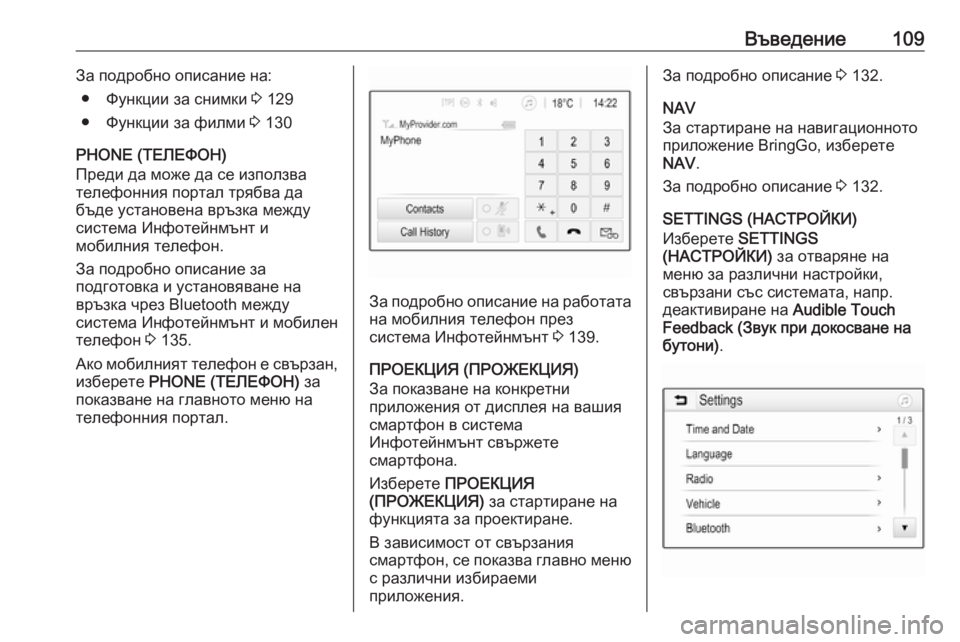
За подробно описание на работата
на мобилния телефон през
система Инфотейнмънт 3 139.
ПРОЕКЦИЯ (ПРОЖЕКЦИЯ)
За показване на конкретни
приложения от дисплея на вашия
смартфон в система
Инфотейнмънт свържете
смартфона.
Изберете ПРОЕКЦИЯ
(ПРОЖЕКЦИЯ) за стартиране на
функцията за проектиране.
В зависимост от свързания
смартфон, се показва главно меню с различни избираеми
приложения.
За подробно описание 3 132.
NAV
За стартиране на навигационното
приложение BringGo, изберете
NAV .
За подробно описание 3 132.
SETTINGS (НАСТРОЙКИ)
Изберете SETTINGS
(НАСТРОЙКИ) за отваряне на
меню за различни настройки,
свързани със системата, напр.
деактивиране на Audible Touch
Feedback (Звук при докосване на
бутони) .
Page 117 of 189
Основни операции117Ако искате текстът да се превъртапостоянно, активирайте Text Scroll
(Превъртане на текст) .
Ако желаете текстът да се
превърта на блокове,
деактивирайте настройката.
Функция за черен дисплей
Ако не искате да виждате
осветения дисплей, напр., нощно
време, можете да го изключите.
Натиснете ; и изберете Settings
(Настройки) .
Превъртете през списъка и
изберете Изключване на дисплей .
Дисплеят се изключва; аудио
функциите остават активни.
Фабрични настройкиНатиснете ; и изберете Settings
(Настройки) .
Превъртете през списъка и
изберете Return to Factory Settings
(Върни към фабрични настройки) .За да възстановите всички
настройки за персонализиране на
автомобила, изберете
Възстановяване на настройките на
автомобила .
За да изтриете сдвоените Bluetooth
устройства, списъка с контакти и
записаните номера на гласова
поща, изберете Clear All Private
Data (Изчисти всички лични данни) .
За да нулирате настройките за тон
и сила на звука, да изтриете всички предпочитания и да изтриете
избора на тон за звънене, изберете Restore Radio Settings (Възстанови
настройки на радиото) .
При всеки случай се извежда
предупредително съобщение.
Изберете Continue (Продължи) , за
да върнете настройките в изходно положение.
Версия на системата
Натиснете ; и изберете Settings
(Настройки) .
Превъртете през списъка и
изберете Software Information
(Софтуерна информация) .Ако е свързано USB устройство,
можете да запаметите
информацията за автомобила на
това USB устройство.
Изберете System Update
(Обновяване на системата) и след
това Save Vehicle Info to USB
(Запиши информация за
автомобила на USB) .
За актуализиране на системата се
обърнете към сервиз.
Настройки на автомобила Настройки на автомобила са
описани в ръководството за
експлоатация.
Page 126 of 189
126Външни устройстваза грешка и система
Инфотейнмънт автоматично ще
превключи на предишната
функция.
За да разкачите USB устройството изберете друга функция и след
това извадете USB устройството за
съхранение на данни.Внимание
Избягвайте разкачване на
устройството по време на
възпроизвеждане. Това може да повреди устройството или
система Инфотейнмънт.
Автоматично стартиране на USB
По подразбиране, аудио менюто
за USB се показва автоматично
веднага щом се свърже USB
устройство.
При желание, тази функция може
да се деактивира.
Натиснете ; и изберете Settings
(Настройки) , за да отворите
менюто с настройки.
Изберете Radio (Радио) ,
превъртете до USB Auto Launch
(Автоматично пускане на USB) и
докоснете екранния бутон до
функцията.
За повторно активиране на
функцията, докоснете отново
екранния бутон.
Bluetooth Устройства, които поддържат
Bluetooth музикални профили
A2DP и AVRCP, могат да се
свързват безжично към система
Инфотейнмънт. Система
Инфотейнмънт може да
възпроизвежда музикални
файлове от тези устройства.
Свързване на устройство
За подробно описание на начина за установяване на Bluetooth връзка
3 136.
Файлови формати и папки
Максималният капацитет на
устройство, поддържано от
система Инфотейнмънт, възлиза на 2500 файла с музика,2500 файла със снимки,
250 файла с филми, 2500 папки и
10 степени на структура от папки.
Поддържат се само устройства,
форматирани във файлова
система FAT16/FAT32.
Ако има изображения, включени в
аудио мета данните, тези
изображения се показват на
екрана.
Съобщение
Някои файлове може да не се
възпроизвеждат изправно. Това
може да се дължи на различен
формат на записване или на
състоянието на файла.
Файлове от онлайн магазини, за
които са приложение цифрови
(авторски) права (DRM), не могат
да се възпроизвеждат.
Система Инфотейнмънт може да
възпроизвежда следните аудио
файлове, файлове със снимки и
филми, съхранявани във външни
устройства.
Page 134 of 189
134Разпознаване на речРазпознаване на
речОбща информация ..................134
Употреба ................................... 134Обща информация
Гласовото приложение за
прехвърляне на система
Инфотейнмънт позволява достъп
до командите за разпознаване на
реч на вашия смартфон. Вижте
ръководството на потребителя на
вашия смартфон, за да разберете
дали смартфонът поддържа тази
функция.
За да използвате приложението за
гласово прехвърляне, смартфонът
трябва да е свързан със системата
Инфотейнмънт чрез USB кабел
3 125 или чрез Bluetooth 3 136.
Употреба
Активиране на разпознаването
на речта
Натиснете и задръжте g върху
таблото за управление или qw
върху волана, за да започнете
сесия за разпознаване на реч. На
екрана се извежда съобщението от
гласовата команда.Веднага, след като чуете звуков
сигнал, можете да произнесете
команда. За информация относно
поддържаните команди, вижте
инструкциите за експлоатация на
вашия смартфон.
Регулиране на силата на звука на
гласовите команди
Завъртете m върху таблото за
управление или натиснете + / - от
дясната страна на волана, за да
увеличите или намалите силата на звука на гласовите команди.
Деактивиране на
разпознаването на речта
Натиснете xn върху волана.
Съобщението с гласовата команда изчезва и сесията за разпознаване
на реч се прекратява.
Page 135 of 189
Телефон135ТелефонОбща информация..................135
Свързване чрез Bluetooth ........136
Аварийно обаждане .................138
Работа ....................................... 139
Мобилни телефони и радио
оборудване (CB) ......................144Обща информация
Телефонният портал ви дава
възможност да провеждате
разговори по мобилния си телефон
посредством микрофона и
високоговорителите на
автомобила, както и да
управлявате най-важните функции
на мобилния телефон чрез
системата Инфотейнмънт на
автомобила. За да можете да
използвате телефонния портал,
мобилният телефон трябва да
бъде свързан със система
Инфотейнмънт посредством
Bluetooth.
Не всеки мобилен телефон
поддържа всички функции.
Използваните за дадения телефон
функции зависят от съответния
мобифон и оператора на мрежата.
Повече информация по тази тема
можете да намерите в
ръководството за експлоатация на
Вашия мобифон, а можете също
така да поискате информация и от
оператора на мрежата.Важна информация относно
употребата и пътната
безопасност9 Предупреждение
Мобилните телефони оказват
въздействие върху околната
среда. Във връзка с това има
издадени разпоредби и
директиви относно
безопасността. Вие трябва да
сте запознати със съответните
директиви преди да започнете
да използвате телефонните
функции.
9 Предупреждение
Използването на устройство
хендс фри при шофиране е
опасно поради намаляване на
концентрацията на вниманието
по време на разговора. Преди
да използвате устройството
хендс фри, паркирайте
Page 136 of 189
136Телефонавтомобила си. Спазвайте
наредбите на страната, в която
се намирате.
Не забравяйте да спазвате
специалните правила валидни
за дадени области и винаги
изключвайте мобилния
телефон ако използването му е
забранено, ако той предизвиква смущения или има вероятност
за възникване на опасни
ситуации.
Bluetooth
Порталът за телефон е
сертифициран от Bluetooth Special Interest Group (SIG).
Допълнителна информация
относно спецификацията можете
да намерите в Интернет на адрес
http://www.bluetooth.com
Свързване чрез Bluetooth Bluetooth е радио стандарт за
безжично свързване, напр. на
мобилни телефони, смартфони
или други устройства.
Сдвояването (обмен на PIN код
между Bluetooth устройството и
системата Инфотейнмънт) и
свързването на Bluetooth
устройствата към системата
Инфотейнмънт се извършва през
Bluetooth менюто.
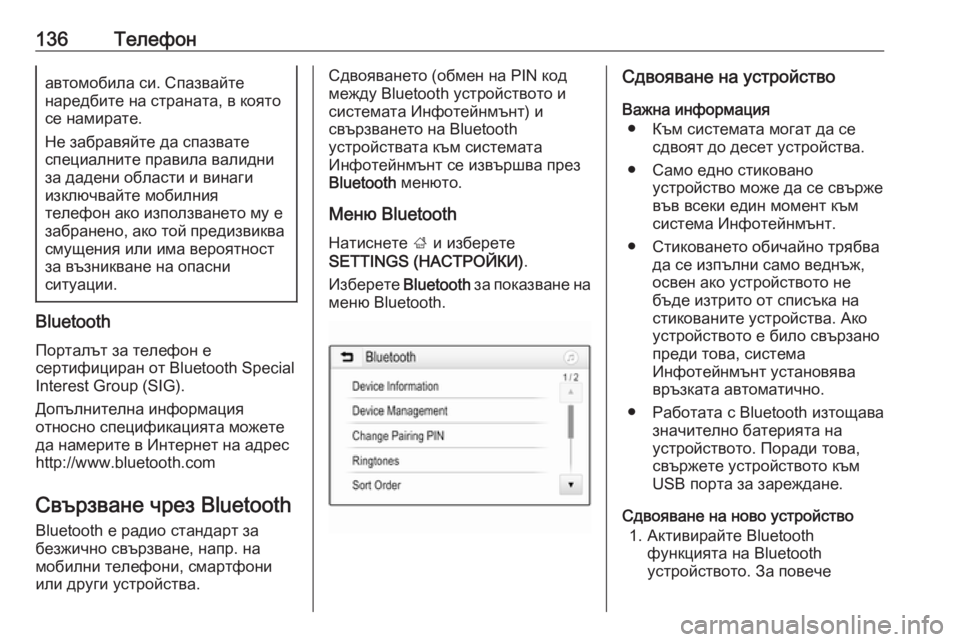
Меню Bluetooth
Натиснете ; и изберете
SETTINGS (НАСТРОЙКИ) .
Изберете Bluetooth за показване на
меню Bluetooth.Сдвояване на устройство
Важна информация ● Към системата могат да се сдвоят до десет устройства.
● Само едно стиковано устройство може да се свърже
във всеки един момент към
система Инфотейнмънт.
● Стиковането обичайно трябва да се изпълни само веднъж,
освен ако устройството не
бъде изтрито от списъка на
стикованите устройства. Ако устройството е било свързано
преди това, система
Инфотейнмънт установява връзката автоматично.
● Работата с Bluetooth изтощава значително батерията на
устройството. Поради това,
свържете устройството към
USB порта за зареждане.
Сдвояване на ново устройство 1. Активирайте Bluetooth функцията на Bluetooth
устройството. За повече
Page 137 of 189
Телефон137информация, вижте
ръководството за потребителя
на Bluetooth устройството.
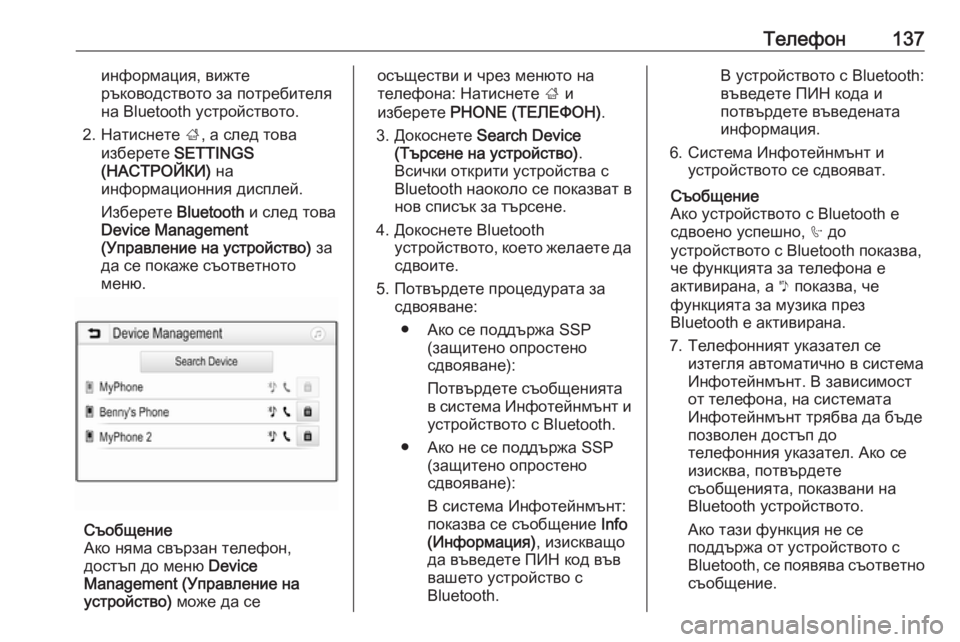
2. Натиснете ;, а след това
изберете SETTINGS
(НАСТРОЙКИ) на
информационния дисплей.
Изберете Bluetooth и след това
Device Management
(Управление на устройство) за
да се покаже съответното
меню.
Съобщение
Ако няма свързан телефон,
достъп до меню Device
Management (Управление на
устройство) може да се
осъществи и чрез менюто на
телефона: Натиснете ; и
изберете PHONE (ТЕЛЕФОН) .
3. Докоснете Search Device
(Търсене на устройство) .
Всички открити устройства с Bluetooth наоколо се показват в
нов списък за търсене.
4. Докоснете Bluetooth устройството, което желаете да
сдвоите.
5. Потвърдете процедурата за сдвояване:
● Ако се поддържа SSP (защитено опростено
сдвояване):
Потвърдете съобщенията
в система Инфотейнмънт и
устройството с Bluetooth.
● Ако не се поддържа SSP (защитено опростено
сдвояване):
В система Инфотейнмънт:
показва се съобщение Info
(Информация) , изискващо
да въведете ПИН код във
вашето устройство с
Bluetooth.В устройството с Bluetooth:
въведете ПИН кода и
потвърдете въведената
информация.
6. Система Инфотейнмънт и устройството се сдвояват.
Съобщение
Ако устройството с Bluetooth е
сдвоено успешно, h до
устройството с Bluetooth показва,
че функцията за телефона е
активирана, а y показва, че
функцията за музика през
Bluetooth е активирана.
7. Телефонният указател се изтегля автоматично в система
Инфотейнмънт. В зависимост
от телефона, на системата
Инфотейнмънт трябва да бъде
позволен достъп до
телефонния указател. Ако се
изисква, потвърдете
съобщенията, показвани на
Bluetooth устройството.
Ако тази функция не се
поддържа от устройството с
Bluetooth, се появява съответно съобщение.
Page 138 of 189
138ТелефонСмяна на ПИН кода за Bluetooth
Натиснете ; и изберете
SETTINGS (НАСТРОЙКИ) .
Изберете Bluetooth и след това
Change Pairing PIN (Смяна на
стиковащ ПИН) за да се покаже
съответното подменю. Показва се
клавиатура.
Въведете искания четирицифрен
ПИН код.
За изтриване на въведен номер,
изберете ⇦.
Потвърдете въведеното чрез Enter
(Влизане) .
Свързване на сдвоено
устройство
Натиснете ; и изберете
SETTINGS (НАСТРОЙКИ) .
Изберете Bluetooth и след това
Device Management (Управление
на устройство) за да се покаже
съответното меню.
Изберете устройството с Bluetooth, което желаете да свържете.
Устройството се свързва.Съобщение
Свързаното устройство и
достъпните опции се осветяват.
Разкачване на устройство
Натиснете ; и изберете
SETTINGS (НАСТРОЙКИ) .
Изберете Bluetooth и след това
Device Management (Управление
на устройство) за да се покаже
съответното меню.
Изберете свързаното в момента
устройство с Bluetooth. Получавате
подкана със съобщение.
Изберете Yes (Да), за да разкачите
устройството.
Изтриване на устройство
Натиснете ; и изберете
SETTINGS (НАСТРОЙКИ) .
Изберете Bluetooth и след това
Device Management (Управление
на устройство) за да се покаже
съответното меню.
Изберете DEL (ИЗТР.) в съседство
с Bluetooth устройството.
Получавате подкана със
съобщение.Изберете Yes (Да), за да изтриете
устройството.
Информация за устройство
Натиснете ; и изберете
SETTINGS (НАСТРОЙКИ) .
Изберете Bluetooth и след това
Device Information (Информация за
устройство) за да се покаже
съответното меню.
Показваната информация включва
Device Name (Име на устройство) ,
Address (Адрес) и PIN Code (ПИН
код) .
Аварийно обаждане9 Предупреждение
Установяването на връзка не се
гарантира при всички ситуации
По тази причина не бива да
разчитате единствено на
мобилен телефон, когато става
Page 139 of 189
Телефон139въпрос за жизнено важно
обаждане (напр. за медицинска
помощ).
При някои мрежи може да е
необходимо да има валидна
SIM карта правилно поставена в
мобилния телефон.9 Предупреждение
Имайте пред вид, че можете да
се обаждате или получавате
повиквания по мобилния
телефон, ако се намирате в
район с достатъчно силен
сигнал. При известни
обстоятелства не можете да
правите спешни обаждания във
всички мрежи за мобилни
телефони; възможно е това да
се случи, когато някои услуги и/
или телефонни функции на
дадена мрежа са активни.
Можете да се осведомите за
това от операторите на
местната мрежа.
Номерът за спешно обаждане
може да се различава в
зависимост от региона и
страната. Моля, осведомете се
предварително относно
телефонния номер за спешно
обаждане в дадения регион.
Извършване на спешно
повикване
Наберете номера за спешно
повикване (напр. 112).
Телефонната връзка с центъра за
спешни повиквания е установена.
Отговорете на въпросите на
служителите относно спешния
случай.
9 Предупреждение
Не прекъсвайте обаждането
докато не Ви помолят за това от
центъра за спешно повикване.
Работа
Веднага след като посредством
Bluetooth е осъществена връзка
между мобилния телефон и
системата Инфотейнмънт, вие
получавате възможност да
управлявате много от функциите
на мобилния телефон чрез
системата Инфотейнмънт.
Съобщение
В режим на свободни ръце
работата на мобилния телефон
продължава да е възможна,
напр. при повикване или
регулиране на звука.
След конфигуриране на връзка
между мобилния телефон и
системата Инфотейнмънт данните
от мобилния телефон се предават
на системата Инфотейнмънт. Това може да отнеме известно време, в
зависимост от мобилния телефон и
количеството данни, които ще се
прехвърлят. През това време,
работата с мобилния телефон чрез
системата Инфотейнмънт е
възможна само до ограничена степен.
Съобщение
Не всички мобилни телефони
поддържат всички функции на
телефонния портал. Поради това
Page 140 of 189
140Телефонса възможни отклонения от
описания по-долу обхват на
функциите.
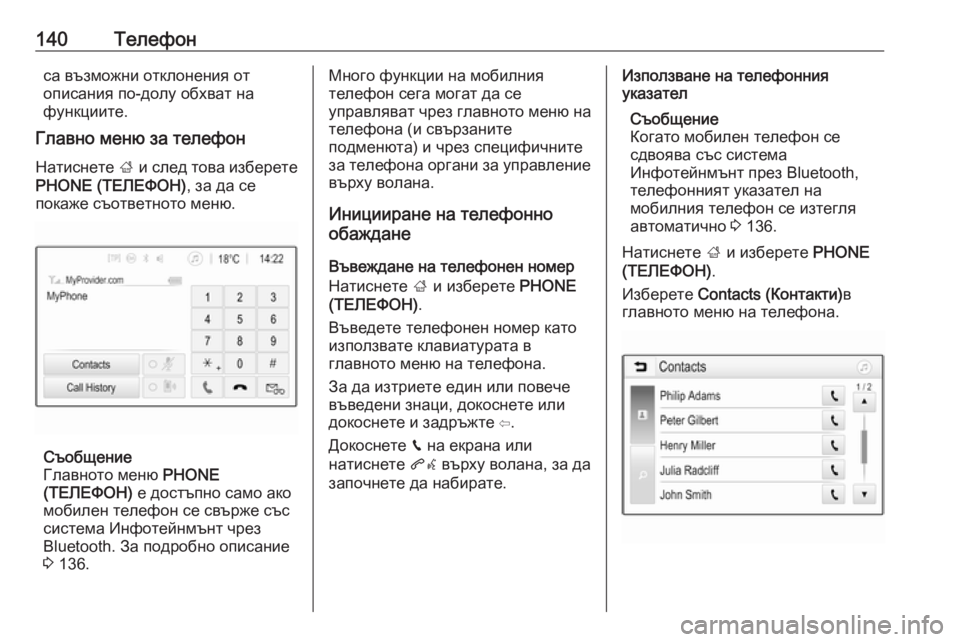
Главно меню за телефон
Натиснете ; и след това изберете
PHONE (ТЕЛЕФОН) , за да се
покаже съответното меню.
Съобщение
Главното меню PHONE
(ТЕЛЕФОН) е достъпно само ако
мобилен телефон се свърже със
система Инфотейнмънт чрез
Bluetooth. За подробно описание
3 136.
Много функции на мобилния
телефон сега могат да се
управляват чрез главното меню на
телефона (и свързаните
подменюта) и чрез специфичните
за телефона органи за управление
върху волана.
Иницииране на телефонно
обаждане
Въвеждане на телефонен номер
Натиснете ; и изберете PHONE
(ТЕЛЕФОН) .
Въведете телефонен номер като използвате клавиатурата в
главното меню на телефона.
За да изтриете един или повече
въведени знаци, докоснете или
докоснете и задръжте ⇦.
Докоснете v на екрана или
натиснете qw върху волана, за да
започнете да набирате.Използване на телефонния
указател
Съобщение
Когато мобилен телефон се
сдвоява със система
Инфотейнмънт през Bluetooth,
телефонният указател на
мобилния телефон се изтегля
автоматично 3 136.
Натиснете ; и изберете PHONE
(ТЕЛЕФОН) .
Изберете Contacts (Контакти) в
главното меню на телефона.