USB OPEL ASTRA K 2018.5 Bilgi ve Eğlence Sistemi Kılavuzu (in Turkish)
[x] Cancel search | Manufacturer: OPEL, Model Year: 2018.5, Model line: ASTRA K, Model: OPEL ASTRA K 2018.5Pages: 185, PDF Size: 3.35 MB
Page 120 of 185
120NavigasyonÖnemli bilgi
TMC trafik bilgilendirme sistemi ve dinamik kılavuz
TMC trafik bilgilendirme sistemi, TMC radyo istasyonlarından bütün mevcut
trafik bilgilerini alır. Bu bilgiler topam
güzergahın hesaplamasına dahil
edilmiştir. Bu işlem sırasında,
önceden seçilmiş kriterlere bağlı trafik
sorunlarından kaçınarak yol planı
yapılır.
Aktif güzergah kılavuzluğu esnasında
bir trafik sorunu olursa, önceki ayara
bağlı olarak yolun değiştirilip
değiştirilmemesi konusunda bir
mesaj görüntülenir.
TMC trafik bilgisi harita ekranında
sembollerle veya TMC mesajları
menüsünde ayrıntılı bir metin ile
görüntülenir.
TMC trafik bilgilerini kullanabilmek
için, sistemin ilgili bölgedeki TMC
radyo istasyonu sinyallerini
alabilmesi gerekir.
TMC trafik istasyonlarının
seçilebileceği navigasyon menüsü
3 120.Harita verileri
İstenen tüm harita verileri Bilgi ve
Eğlence sisteminde kaydedilmiştir.
Navigasyon haritası verilerini
güncellemek için, yeni verileri Opel
Yetkili Satıcısı veya ana sayfamız
olan http://opel.navigation.com/
adresinden satın alabilirsiniz. Size,
güncellemeyi içeren bir USB cihazı
verilir.
USB cihazını USB bağlantı noktasına
bağlayın ve ekrandaki talimatları
izleyin. Güncelleme işlemi sırasında
araç açılmalıdır.
Not
Güncelleme işlemi sırasında araç
kullanılabilir. Araç kapatılırsa,
güncelleme duraklatılabilir.
Navigasyon uygulaması, Bluetooth
ve diğer harici cihazlar güncelleme
işlemi tamamlanana dek
kullanılamaz.
Kullanım
Navigasyon haritasını görüntülemek için, ; tuşuna basın ve ardından
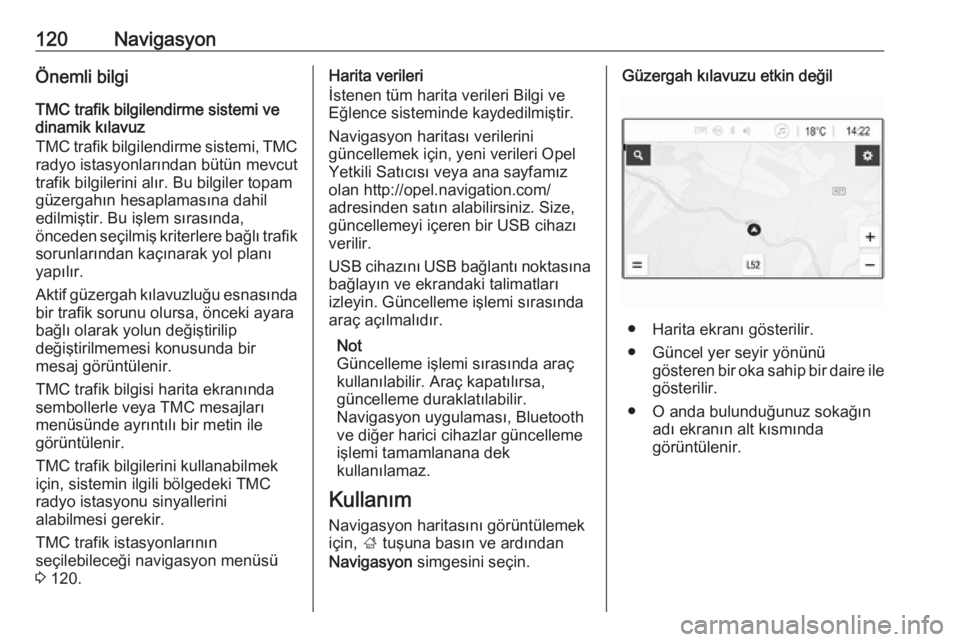
Navigasyon simgesini seçin.Güzergah kılavuzu etkin değil
● Harita ekranı gösterilir.
● Güncel yer seyir yönünü gösteren bir oka sahip bir daire ile
gösterilir.
● O anda bulunduğunuz sokağın adı ekranın alt kısmında
görüntülenir.
Page 134 of 185
134Konuşma algılamaKonuşma algılamaGenel bilgiler.............................. 134
Kullanım ..................................... 134Genel bilgiler
Infotainment sistemi ses doğrudan
geçiş uygulaması akıllı
telefonunuzdaki konuşma algılama
komutlarına erişim imkanı sağlar.
Akıllı telefonunuzun bu işlevi
destekleyip desteklemediğini bulmak
için akıllı telefon üreticisi kullanım
talimatlarına bakınız.
Ses doğrudan geçiş uygulamasını
kullanmak için, akıllı telefon USB
kablosu 3 111 ile ya da Bluetooth ile
3 136 Bilgi ve Eğlence Sistemine
bağlanmış olmalıdır.
Kullanım
Sesli komut özelliğinin
etkinleştirilmesi
Sesli komut özelliği seansını
başlatmak için kontrol panelindeki g
ögesi üzerine ya da direksiyondaki
qw ögesi üzerine basılı tutun.
Ekranda bir ses komutu mesajı
görüntülenir.Bir bip sesi duyulduğunda bir komut
verebilirsiniz. Desteklenen komutlar
hakkında bilgi için, akıllı
telefonunuzun kullanım talimatlarına
bakın.
Ses istekleri sesi ayarlanması
Ses isteklerine ait sesi arttırmak veya
kısmak için direksiyon simidinin sağ
tarafındaki + / - üzerine basın ya da
kontrol panelindeki m ögesini açın.
Ses alıglama özelliğinin
etkinleştirilmemesi
Direksiyon üzerindeki xn tuşuna
basın. Ses komutu mesajı kaybolur
ve konuşma algılama oturumu sona
erer.
Page 136 of 185
136Cep telefonuyere park edin. Bulunduğunuzülkenin konu ile ilgili kural ve
yönetmeliklerini dikkate alın.
Özel alanlardaki özel kural ve
yönetmeliklere uymayı unutmayın ve cep telefonunun yasaklandığı,
bir kesinti ya da tehlike
oluşturduğu yerlerde cep
telefonunuzu mutlaka kapatın.
Bluetooth
Cep telefonu fonksiyonu Bluetooth
Özel Çıkar Grubu (SIG) tarafından
sertifikalıdır.
http://www.bluetooth.com İnternet
sayfasında daha ayrıntılı bilgi
bulabilirsiniz.
Bluetooth bağlantısı
Bluetooth örneğin cep telefonlarını,
akıllı telefonları veya başka cihazları
kablosuz olarak bağlamak için
kullanılan bir radyo standardıdır.
Bluetooth cihazların Bilgi ve Eğlence
Sistemi ile eşleştirilip olan
bağlanması Bluetooth menüsünden
yapılır. Eşleştirme, Bluetooth cihazla
Bilgi ve Eğlence Sistemi arasındaki
PIN kodu alışverişidir.
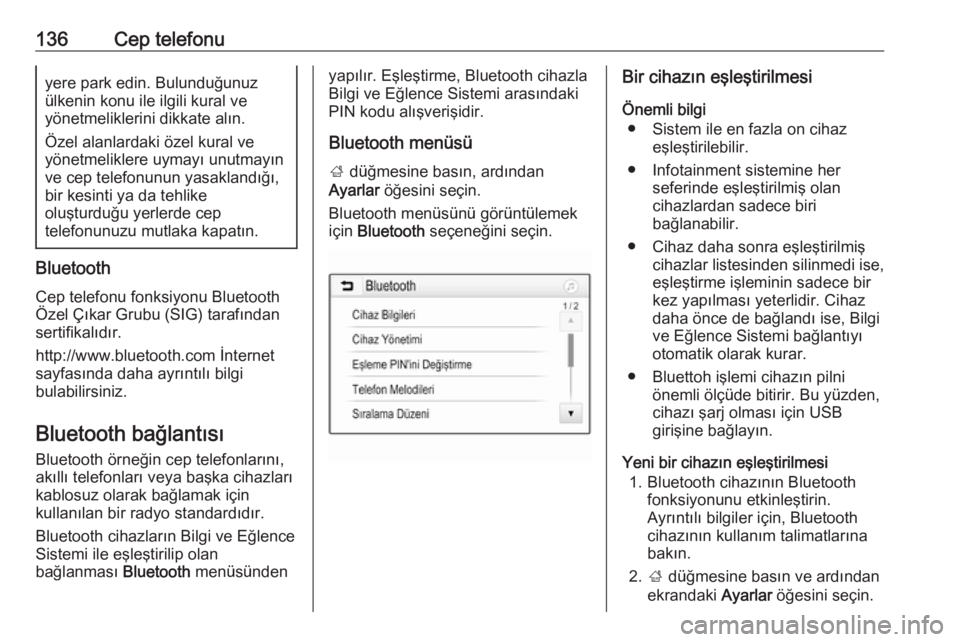
Bluetooth menüsü ; düğmesine basın, ardından
Ayarlar öğesini seçin.
Bluetooth menüsünü görüntülemek
için Bluetooth seçeneğini seçin.Bir cihazın eşleştirilmesi
Önemli bilgi ● Sistem ile en fazla on cihaz eşleştirilebilir.
● Infotainment sistemine her seferinde eşleştirilmiş olan
cihazlardan sadece biri
bağlanabilir.
● Cihaz daha sonra eşleştirilmiş cihazlar listesinden silinmedi ise,
eşleştirme işleminin sadece bir
kez yapılması yeterlidir. Cihaz
daha önce de bağlandı ise, Bilgi
ve Eğlence Sistemi bağlantıyı
otomatik olarak kurar.
● Bluettoh işlemi cihazın pilni önemli ölçüde bitirir. Bu yüzden,
cihazı şarj olması için USB
girişine bağlayın.
Yeni bir cihazın eşleştirilmesi 1. Bluetooth cihazının Bluetooth fonksiyonunu etkinleştirin.
Ayrıntılı bilgiler için, Bluetooth
cihazının kullanım talimatlarına
bakın.
2. ; düğmesine basın ve ardından
ekrandaki Ayarlar öğesini seçin.
Page 145 of 185
145Direksiyondaki ses kumandabirimleri...................................... 92
Dokunma uyarı sesi seviyesi ......101
Dosya biçimleri Film dosyaları .......................... 111
Görüntü dosyaları ...................111
Ses dosyaları .......................... 111
Dönüş listesi ............................... 130
E
Ekran ayarları .....................114, 115
Eşleştirme ................................... 136
F
Favori istasyon listeleri ...............107
İstasyonlara ulaşma ................107
İstasyonların kaydedilmesi ......107
Favoriler...................................... 125
Film dosyaları ............................. 111
Filmlerin Oynatılması ..................115
G
Genel bilgiler ......111, 119, 134, 135
Akıllı telefon uygulamaları .......111
Bluetooth ................................. 111
Cep telefonu ............................ 135
DAB ......................................... 109
Infotainment Sistemi.................. 90
Navigasyon ............................. 119
USB ......................................... 111Görüntü dosyaları.......................111
Güzergah kılavuzu...................... 130
H Haritalar ...................................... 120
Hedef girişi ................................. 125
Hırsızlığa karşı koruma özelliği .... 91
Hızlı arama numaraları ...............139
I
Intellitext ..................................... 109
İ
İstasyon arama ........................... 105
İstasyonlara ulaşma.................... 107
İstasyonların kaydedilmesi .........107
K Kılavuz ....................................... 130
Kişiler .......................................... 125
Kullanım ............... 95, 105, 120, 134
Bluetooth ................................. 111
Cep telefonu ............................ 139
Menü ......................................... 98
Navigasyon sistemi .................120
Radyo ...................................... 105
USB ......................................... 111
Kumanda birimleri Direksiyon simidi .......................92
Infotainment Sistemi.................. 92
Kumanda birimlerine genel bakış. 92M
Maksimum başlangıç sesi seviyesi ................................... 101
Menü kullanma ............................. 98
N
Navigasyon Dönüş listesi ............................ 130
Favoriler .................................. 125
Güncel yer ............................... 120
Güzergah kılavuzu ..................130
Harita ekranı............................ 120
Harita güncelleme ...................119
Haritanın elle idaresi ...............120
Hedef girişi .............................. 125
Kişiler ...................................... 125
Son hedefler ............................ 125
TMC istasyonları .............119, 130
Trafik kazaları.......................... 130
Navigasyon sisteminin etkinleştirilmesi ........................ 120
O Otomatik ses düzeyi ...................101
Ö Özel hedefler .............................. 125
Page 146 of 185
146RRadyo DAB Ayarlama......................... 109
DAB duyuruları ........................ 109
Dijital Audio Yayın Sistemi
(DAB) ...................................... 109
Etkinleştirilmesi .......................105
Favori istasyon listeleri ............107
Intellitext .................................. 109
İstasyon arama........................ 105
İstasyon ayarı .......................... 105
İstasyonlara ulaşma ................107
İstasyonların kaydedilmesi ......107
Kullanım .................................. 105
Radyo bandı seçimi ................105
Radyo Data Sistemi (RDS) .....108
RDS ayarlama ......................... 108
Yöresel .................................... 108
Yöreselleştirme .......................108
Radyo Data Sistemi ...................108
Radyonun etkinleştirilmesi ..........105
RDS ............................................ 108
Resimlerin gösterilmesi ..............114
S
Ses algılama ............................... 134
Ses ayarları ................................ 101
Ses çalınması ............................. 113
Ses dosyaları .............................. 111
Sesli kılavuz................................ 120Sesli komut özelliği .....................134
Ses seviyesi Çalma sesi seviyesi................. 101
Dokunma uyarı sesi seviyesi... 101
Hıza bağlı ses yüksekliği .........101
Maksimum başlangıç sesi
seviyesi ................................... 101
Otomatik ses düzeyi ................101
Ses kısma işlevi ........................95
Ses yüksekliği ayarı ..................95
TP sesi seviyesi ......................101
Yüksek sıcaklıktaki ses
kısıtlamaları ............................... 95
Sessiz (Mute)................................ 95
Ses tonu ayarları ........................100
Sistem ayarları............................ 102
Sistemin çalışması Cep telefonu ............................ 139
Harici cihazlar.......................... 111
Menü ......................................... 98
T
Telefon defteri............................. 139
Telefon projeksiyonu ..................117
Temel kullanım ............................. 98
TMC istasyonları......................... 119
TP sesi seviyesi .......................... 101
Trafik kazaları ............................. 130U
USB Cihaz bağlanması ...................111
Genel Bilgiler ........................... 111
USB film menüsü ....................115
USB resim menüsü .................114
USB ses menüsü ....................113
USB filminin etkinleştirilmesi....... 115 USB radyonun etkinleştirilmesi ...113
USB resminin etkinleştirilmesi ....114
Y Yöresel ....................................... 108
Yöreselleştirme ........................... 108
Page 153 of 185
Giriş153Kullanım
Kumanda birimleri Bilgi ve Eğlence Sistemi fonksiyon
tuşları, MENU düğmesi ve ekranda
gösterilen menüler üzerinden
kullanılabilir.
Sisteme girişler (input) aşağıdaki
birimler üzerinden yapılabilir:
● bilgi ve Eğlence Sistemi üzerindeki kontrol paneli 3 150
● direksiyon üzerindeki ses kumanda tuşları 3 150
● konuşma algılama 3 167
Infotainment sistemini açma veya kapama
X tuşuna kısaca basın. Açıldıktan
sonra, sistemdeki en son seçilen
kaynak etkinleşir.
Sistemi kapatmak için tekrar X
düğmesine basın ve basılı tutun.Otomatik kapatmak
Kontak kapalı konumdayken Bilgi ve
Eğlence Sistemi X düğmesine
basılarak açılırsa, 10 dakika sonra sistem otomatik olarak tekrar kapanır.
Ses yüksekliği ayarı m ögesini çevirin, ekranda mevcut
ayar görüntülenir.
Bilgi ve Eğlence Sistemi açıldığında
ses düzeyi maksimum başlangıç
seviyesi 3 156 daha düşük ise, en
son seçilen ses seviyesi ayarlanır.
Hıza bağlı ses yüksekliği
Oto ses aktif konumdayken 3 156 yol
ve rüzgar gürültüsünü karşılamak için
ses yüksekliği sürüş esnasında
otomatik olarak ayarlanacaktır.
Ses kısma işlevi
Ses kaynaklarını sessiz konuma
getirmek için m düğmesine basın.
Sessize alma işlevini iptal etmek için:
m düğmesini çevirin.Çalışma modları
Radyo
Radyo ana menüsünü açmak veya
yayın bantları arasında geçiş yapmak için RADIO tuşuna basın.
Radyo fonksiyonları hakkında
ayrıntılı bir açıklama için 3 159.
Harici cihazlar
Bağlanan harici bir cihazın (ör. USB
cihazı, Bluetooth cihazı) çalma
modunu etkinleştirmek için MEDIA
tuşuna tekrarlı şekilde basın.
Harici cihazları bağlama ve
kullanmayla ilgili detaylı bilgiler için
3 164.
Telefon
Bilgi ve Eğlence Sistemi ile cep
telefonu arasında bir Bluetooth
bağlantısı kurmak için PHONE
ögesine basın.
Bir bağlantı kurulabilirse, cep
telefonunun ana menüsü
görüntülenir.
Bilgi ve Eğlence Sistemi üzerinden
cep telefonu çalıştırmayla ilgili
ayrıntılı bir açıklama için 3 171.
Page 164 of 185
164Harici cihazlarHarici cihazlarGenel bilgiler.............................. 164
Ses çalınması ............................ 165Genel bilgiler
Orta konsolun içinde, park freninin
arkasında veya kol dayanağının
altında, harici cihazların bağlanması için bir USB bağlantı noktası bulunur.
Sadece cihazları şarj etmek için orta
konsolun arkasına iki USB girişi
yerleştirilmiştir.
Not
USB bağlantı noktası her zaman
temiz ve kuru tutulmalıdır.
USB girişi
USB girişine MP3 çalar, USB disk
veya akıllı telefon bağlanabilir.
USB girişine bağlandığında, yukarıda
belirtilen aygıtlar Bilgi ve Eğlence
Sistemindeki kumandalar ve menüler üzerinden çalıştırılabilir.
Not
Yardımcı cihazların hepsi Bilgi ve
Eğlence Sistemi tarafından
desteklenmemektedir.
Bilgi ve Eğlence Sistemi USB
depolama cihazlarında yer alan
müzik dosyalarını çalabilir.Bir cihazının bağlanması/ayrılması
USB cihazı USB girişine bağlayın.
Not
Okunamayan bir USB cihazı
bağlandığı zaman ilgili bir hata
mesajı görünür ve Bilgi ve Eğlence
Sistemi otomatik olarak önceki
işleve geri döner.
USB aygıtı ayırmak için başka bir
işlev seçin ve USB depolama aygıtını
çıkarın.Dikkat
Dosya okunurken cihaz
bağlantısını ayırmaktan kaçının. Bu hem cihaza hem de Bilgi ve
Eğlence Sistemine zarar verebilir.
MTP cihaz ayarları
MTP ile bağlanan cihazlar için, ek
ayarları ayarlar menüsünden
yapabilirsiniz.
Etkin bir ses kaynağında, MENU
üzerine basın, listede gezinin ve
Ayarlar (Settings) ögesini seçin.
Telefon Bağlantısı (Yalnızca MTP)
öğesini seçin.
Page 165 of 185
Harici cihazlar165Eğer cihazın sadece USB girişinden
şarj olmasını istiyorsanız, Yalnızca
Şarj ögesini etkinleştirin. Bu ayar
etkinken USB ses kaynağını
değiştirmek isterseniz, bir şarj mesajı
ile uyarılırsınız.
Eğer cihazda kayıtlı olan ses
dosyalarından çalmak isterseniz,
Yalnızca Müzik Klasörünü Tara ya da
Tüm Klasörü Tara ögelerini
etkinleştirin.
Bluetooth
Bluetooth müziği profilleri A2DP ve AVRCP'yi destekleyen Bluetooth
kullanan ses kaynakları (örn. müzikli
cep telefonları, Bluetooth özelliği olan MP3 çalarlar vb.) Bilgi ve Eğlence
Sistemine kablosuz olarak
bağlanabilir.
Bilgi ve Eğlence Sistemi Bluetooth'lu
cihazlarda yer alan müzik dosyalarını
çalabilir.
Bir cihazının bağlanması/ayrılması
Bluetooth bağlantısının ayrıntılı bir
açıklaması için 3 169.Bluetooth cihaz listesi
Bluetooth cihaz listesine erişmek için,
Bluetooth ses kaynağını etkinleştirin,
MENU üzerine basın ve Bluetooth
Aygıtlarını Yönet ögesini seçin.
Bluetooth cihaz listesinin ayrıntılı bir
açıklaması için 3 169.
Dosya biçimleri Sadece FAT32, NTFS ve HFS+
olarak formatlanmış dosya sistemleri
desteklenir.
Not
Bazı dosyalar düzgün
görüntülenemeyebilir. Buna farklı
kayıt biçimleri veya dosyanın
durumu sebep olabilir.
Dijital Hak Yönetimi (DRM)
uygulanan çevrimiçi mağazalardan indirilen dosyalar okunamaz.
Okunabilen ses dosyası biçimleri:
MP3, WMA, AAC ve AIF.
Bilgi ve Eğlence Sistemi ID3 tag
bilgileri içeren bir dosyayı okurken
parça adı, sanatçı vb. bilgileri
gösterebilir.Ses çalınması
Çalmayı başlatma Cİhazı bağlayın 3 164.
İstenen ortam kaynağını
aktifleştirmek için MEDIA tuşuna
tekrarlı şekilde basın.
Örnek: USB kaynağı.
Fonksiyon düğmeleri
Önceki veya sonraki dosyaya
atlamak
Bir önceki veya sonraki parçayı
çalmak için t ya da v tuşuna
basın.
Eğer şarkının ilk beş saniyesi içinde
t ögesine basılmış ise, sistem
çalınan parçanın başını geçer.
Page 167 of 185
Konuşma algılama167Konuşma algılamaGenel bilgiler.............................. 167
Kullanım ..................................... 167Genel bilgiler
Infotainment sistemi ses doğrudan
geçiş uygulaması akıllı
telefonunuzdaki konuşma algılama
komutlarına erişim imkanı sağlar.
Akıllı telefonunuzun bu işlevi
destekleyip desteklemediğini bulmak
için akıllı telefon üreticisi kullanım
talimatlarına bakınız.
Ses doğrudan geçiş uygulamasını
kullanmak için, akıllı telefon USB
kablosu 3 164 ile ya da Bluetooth ile
3 169 Bilgi ve Eğlence Sistemine
bağlanmış olmalıdır.
Kullanım
Sesli komut özelliğinin
etkinleştirilmesi
Sesli komut özelliği seansını
başlatmak için kontrol panelindeki
PHONE ögesi üzerine ya da
direksiyondaki 7w ögesi üzerine
basılı tutun. Ekranda bir ses komutu
mesajı görüntülenir.Bİr bip sesi duyulur duyulmaz bir
komut verebilirsiniz. Desteklenen komutlar hakkında bilgi için, akıllıtelefonunuzun kullanım talimatlarına
bakın.
Sesli uyarıların ses seviyesini
ayarlama
Ses isteklerine ait sesi arttırmak veya
kısmak için direksiyon simidinin sağ tarafındaki + / - üzerine basın ya da
kontrol panelindeki m ögesini açın.
Konuşma tanıma özelliğinin
etkisizleştirilmesi
Direksiyon üzerindeki xn tuşuna
basın. Ses komutu mesajı kaybolur,
konuşma algılama oturumu sona
erer.
Page 169 of 185
Cep telefonu169yere park edin. Bulunduğunuz
ülkenin konu ile ilgili kural ve
yönetmeliklerini dikkate alın.
Özel alanlardaki özel kural ve
yönetmeliklere uymayı unutmayın ve cep telefonunun yasaklandığı,
bir kesinti ya da tehlike
oluşturduğu yerlerde cep
telefonunuzu mutlaka kapatın.
Bluetooth
Cep telefonu portalı Bluetooth ÖzelÇıkar Grubu (SIG) tarafından
sertikalıdır.
Teknik özellikle ilgili ayrıntılı bilgiyi http://www.bluetooth.com İnternet
sayfasında bulabilirsiniz.
Bluetooth bağlantısı Bluetooth örneğin cep telefonlarını
veya başka cihazları kablosuz olarak
bağlamak için kullanılan bir radyo
standardıdır.
Bilgi ve Eğlence Sistemine bir
Bluetooth bağlantısı kurabilmek için,
Bluetooth aygıtının Bluetooth
fonksiyonu devreye sokulmalıdır.
Ayrıntılı bilgiler için, Bluetooth
cihazının kullanım talimatlarına
bakın.
Eşleştirme (Bluetooth cihazı ile Bilgi
ve Eğlence Sistemi arasında PIN
değiş tokuşu) ile Bluetooth cihazının Bilgi ve Eğlence Sistemine
bağlanması Cep telefonu portalı
üzerinden gerçekleşir.
Bir cihazın eşleştirilmesi
Önemli bilgi ● Sisteme en fazla beş cihaz eşleştirilebilir.
● Infotainment sistemine her seferinde eşleştirilmiş olan
cihazlardan sadece biri
bağlanabilir.
● Cihaz daha sonra eşleştirilmiş cihazlar listesinden silinmedi ise,
eşleştirme işleminin sadece bir
kez yapılması yeterlidir. Cihazdaha önce de bağlandı ise, Bilgi
ve Eğlence Sistemi bağlantıyı otomatik olarak kurar.
● Bluetooth'un çalışması bataryayı önemli ölçüde tüketir. Bu yüzden,
cihazı şarj olması için USB
girişine bağlayın.
İlk cihazın eşleştirilmesi 1. PHONE öğesine basın ve
ardından Eşlştr öğesini seçin.
Bilgi ve Eğlence sisteminde, Bilgi
ve Eğlence sisteminin ismini ve
PIN kodunu gösteren bir mesaj
gösterilir.
2. Eşleştirilecek Bluetooth cihazında
Bluetooth aramasını başlat.
3. Eşleştirmeyi onayla: ● SSP (secure simple pairing) destekleniyorsa:
PIN kodunu kıyasla (eğer
istenirse) ve Bilgi ve Eğlence
sistemindeki ile Bluetooth
cihazındaki mesajları onayla.
● SSP (secure simple pairing) desteklenmiyorsa: