bluetooth OPEL ASTRA K 2018.5 Infotainment-Handbuch (in German)
[x] Cancel search | Manufacturer: OPEL, Model Year: 2018.5, Model line: ASTRA K, Model: OPEL ASTRA K 2018.5Pages: 199, PDF-Größe: 3.4 MB
Page 85 of 199
Mobiltelefon85VoraussetzungenEs müssen die folgenden Vorbedin‐
gungen erfüllt sein, um die Anwen‐
dung SMS zu verwenden:
● Die Bluetooth-Funktion des entsprechenden Telefons muss
aktiviert sein (siehe Bedienungs‐
anleitung des Gerätes).
● Abhängig vom Mobiltelefon muss
das Gerät unter Umständen auf„sichtbar“ gesetzt werden (siehe
Bedienungsanleitung des Gerä‐
tes).
● Abhängig vom Mobiltelefon muss
unter Umständen der Zugriff auf
die SMS-Funktion des Mobiltele‐
fons manuell gewährt werden
(siehe Bedienungsanleitung des
Geräts).
● Das entsprechende Mobiltelefon muss mit dem Infotainment-
System gekoppelt und verbun‐
den sein. Ausführliche Beschrei‐
bung 3 78.
● Das entsprechende Mobiltelefon muss Bluetooth Message AccessProfile (BT MAP) unterstützen.Starten der Textanwendung
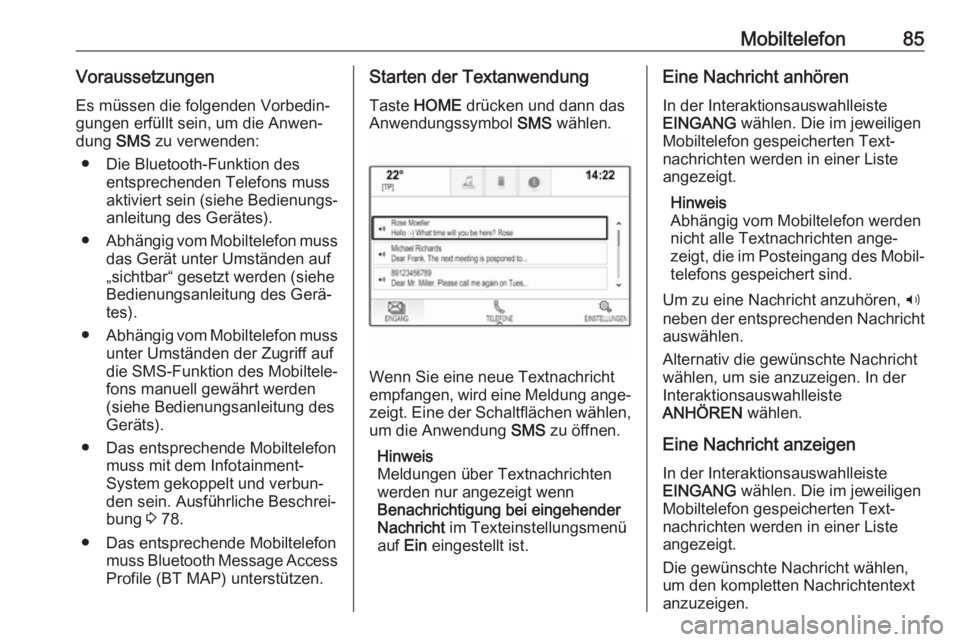
Taste HOME drücken und dann das
Anwendungssymbol SMS wählen.
Wenn Sie eine neue Textnachricht
empfangen, wird eine Meldung ange‐ zeigt. Eine der Schaltflächen wählen,
um die Anwendung SMS zu öffnen.
Hinweis
Meldungen über Textnachrichten
werden nur angezeigt wenn
Benachrichtigung bei eingehender
Nachricht im Texteinstellungsmenü
auf Ein eingestellt ist.
Eine Nachricht anhören
In der Interaktionsauswahlleiste
EINGANG wählen. Die im jeweiligen
Mobiltelefon gespeicherten Text‐ nachrichten werden in einer Liste
angezeigt.
Hinweis
Abhängig vom Mobiltelefon werden
nicht alle Textnachrichten ange‐ zeigt, die im Posteingang des Mobil‐
telefons gespeichert sind.
Um zu eine Nachricht anzuhören, 3
neben der entsprechenden Nachricht
auswählen.
Alternativ die gewünschte Nachricht
wählen, um sie anzuzeigen. In der
Interaktionsauswahlleiste
ANHÖREN wählen.
Eine Nachricht anzeigen In der Interaktionsauswahlleiste
EINGANG wählen. Die im jeweiligen
Mobiltelefon gespeicherten Text‐
nachrichten werden in einer Liste
angezeigt.
Die gewünschte Nachricht wählen,
um den kompletten Nachrichtentext
anzuzeigen.
Page 89 of 199
Häufig gestellte Fragen89Häufig gestellte
FragenHäufig gestellte Fragen ...............89Häufig gestellte Fragen
Mobiltelefon? Wie kann ich ein Mobiltelefon mit
dem Infotainment System
koppeln?
! Um ein Mobiltelefon zu koppeln,
HOME drücken, das Symbol
TELEFON und dann Gerät
verbinden wählen. Die Anweisun‐
gen auf dem Gerät befolgen und sicherstellen, dass die Bluetooth- Funktion aktiviert ist.
Detaillierte Beschreibung 3 78.? Wie kann ich auf die Kontakte in
meinem Telefonbuch und auf die
Ruflisten zugreifen?
! Zum Zugriff auf die Kontakte oder
Ruflisten HOME drücken, das
Symbol TELEFON und dann
KONTAKTE oder LETZTE
auswählen. Vergewissern Sie
sich, dass der Zugriff auf das Tele‐
fonbuch und die Ruflisten auf dem Mobiltelefon zugelassen ist. Jenach Mobiltelefon kann das Laden
des Telefonbuchs und der Ruflis‐
ten einige Minuten dauern.
Detaillierte Beschreibung 3 81.
Favoriten? Was kann als Favorit gespeichert
werden?
! Sie können bis zu 60 Favoriten
speichern. Als Favorit kann
nahezu jedes beliebige Element
verwendet werden, beispielsweise ein Ziel, ein Telefonbuchkontakt,
eine Wiedergabeliste oder ein
Radiosender.
Detaillierte Beschreibung 3 20.? Wie kann ich einen neuen Favori‐
ten speichern?
! Aktivieren Sie die entsprechend
Anwendung. Berühren Sie eine
Favoritentaste länger, um einen
neuen Favoriten an dieser Position
zu speichern. Ein kurzer Signalton bestätigt den Speichervorgang. In
einigen Fällen muss ein bestimm‐
tes Element ausgewählt werden.
Detaillierte Beschreibung 3 20.
Page 92 of 199
92StichwortverzeichnisAAdressbuch................................... 58Allgemeine Informationen ....40,
43, 50, 71, 77
Bluetooth-Musik ........................43
CD ............................................. 40
Infotainment System ...................6
Mobiltelefonportal ......................77
Navigation ................................. 50
Radio ......................................... 34
USB ........................................... 43
Anwendungsleiste ........................17
Anzeigemodus .............................. 30
Apps nutzen.................................. 47
Audio abspielen ............................ 44
Audiodateien ................................ 43
Automatische Lautstärkeregelung Die automatische
Lautstärkeregelung ...................29
Automatisch festlegen ..................30
B Balance......................................... 28
Bässe............................................ 28
Bedienelemente Infotainment System ...................8
Lenkrad ....................................... 8
Bedienelementeübersicht ...............8
Bedienung .................................... 81
Bluetooth-Musik ........................44CD............................................. 41
Favoriten ................................... 20
Infotainment System .................13
Kontakte .................................... 24
Mobiltelefon ............................... 81
Navigationssystem ....................51
Radio ......................................... 34
Tastaturen ................................. 18
Touchscreen ............................. 15
USB ..................................... 44, 45
Bedienung des Touchscreen ........15
Benutzung ............13, 34, 41, 51, 73
Bildschirmtaste RESET (Zurücksetzen) .......................... 51
Bildschirmtaste Übersicht .............51
Bluetooth-Musik ............................ 43
Bluetooth-Musik aktivieren ...........44
Bluetooth-Verbindung ...................78
C CD-Player ..................................... 40
CD-Player aktivieren..................... 41
D
DAB .............................................. 37
DAB-Linking.................................. 37
Dateiformate Audiodateien ............................. 43
Filmdateien................................ 43
Datum ........................................... 30
Page 93 of 199
93Die automatischeLautstärkeregelung ...................29
Diebstahlschutz ............................. 7
Digital Audio Broadcasting ...........37
E EQ ................................................ 28
Equalizer....................................... 28
F
Fader ............................................ 28
Falsche Bildlaufrichtung ...............30
Favoriten....................................... 20 Abrufen...................................... 20
Anzeigen ................................... 20
Gruppierte Anzeige ...................20
Löschen..................................... 20
Speichern .................................. 20
Umbenennen ............................ 20
Favoriten abrufen .........................20
Favoriten anzeigen .......................20
Favoriten speichern ......................20
Filmdateien ................................... 43
Filme ............................................. 45
Filme abspielen ............................ 45
Frequenzliste ................................ 34
G Grundsätzliche Bedienung ...........15
Anwendungsleiste .....................17
Favoriten ................................... 20Interaktionsauswahlleiste ..........17
Kontakte .................................... 24
Startbildschirm .......................... 17
Tastatur ..................................... 18
Zeichenerkennungsbereich .......18
Ziffernblock................................ 18
H Häufig gestellte Fragen ................89
Höhen ........................................... 28
Home-Taste (Startbildschirm)....... 17
I
Infotainment-Bedienfeld .................8
Infotainment System aktivieren ....13
Infotainment System einschalten. 13
Intellitext ....................................... 37
Interaktionsauswahlleiste .............17
K Karten ........................................... 51
Kategorienliste .............................. 34
Klangeinstellungen .......................28
Klingelton ...................................... 81
Kontakte ................................. 24, 58
Abrufen...................................... 24
Ändern....................................... 24
Speichern .................................. 24
Koppeln ........................................ 78L
Lautstärke Automatische
Lautstärkeregelung ...................29
Lautstärke einstellen .................13
Maximale Einschaltlautstärke.... 29
Stummschaltung .......................13
Lautstärkeeinstellungen ...............29
L-Band .......................................... 37
Liste der Abbiegungen .................65
Liste der Wegpunkte..................... 65
M Maximale Einschaltlautstärke .......29
Meldungen .................................... 17
Menübedienung ............................ 17
Mitten ............................................ 28
Mobiltelefon Bluetooth ................................... 77
Bluetooth-Verbindung ...............78
Favoriten ................................... 20
Freisprechmodus ......................81
Klingelton .................................. 81
Kontakte .................................... 24
Letzte Anrufe ............................. 81
Notrufe ...................................... 80
Telefonbuch ........................ 24, 81
Textnachrichten......................... 84
Mobiltelefone und Funkgeräte .....87
Mobiltelefonportal aktivieren .........81
Page 95 of 199
95Telefonbuch............................ 24, 81
Textnachrichten ............................ 84
TMC-Sender ................................. 50
Touchscreen ................................. 15
Touchscreen-Kalibrierung ............30
TP ................................................. 36
U Uhrzeit .......................................... 30
Uhrzeitanzeige.............................. 30
USB .............................................. 43
USB aktivieren ........................ 44, 45
V Valet-Modus Entriegeln .................................. 30
Verriegeln .................................. 30
Vergessene PIN ........................... 30
Verkehrsereignisse .......................65
Verkehrsfunk ................................ 36
Verwendungszweck Bluetooth-Musik ........................44
CD ............................................. 41
Infotainment System .................13
Mobiltelefon ............................... 81
Navigationssystem ....................51
Touchscreen ............................. 15
USB ..................................... 44, 45W
Wellenbereichsauswahl ................34
Werkseinstellungen wiederherstellen ........................30
Z
Zeichenattribute ............................ 18
Zeichenerkennungsbereich ..........18
Zieleingabe .................................. 58
Zielführung ................................... 65 Ziffernblock ................................... 18
Page 98 of 199
98EinführungEinführungAllgemeine Informationen............98
Diebstahlschutz ........................... 99
Bedienelementeübersicht ..........100
Benutzung ................................. 103Allgemeine Informationen
Das Infotainment System bietet Ihnenmodernstes In-Car-Infotainment.
Bei Verwendung der Radiotuner-
Funktionen können bis zu 25 Sender
in fünf Favoriten-Listen gespeichert
werden.
Es können externe Datenspeicher an
das Infotainment System als weitere
Audioquellen angeschlossen
werden; entweder über Kabel oder
über Bluetooth ®
.
Das Navigationssystem mit dynami‐
scher Routenplanung führt Sie sicher
ans Ziel und umfährt auf Wunsch automatisch Staus oder andere
Verkehrsbehinderungen.
Darüber hinaus ermöglicht das Info‐
tainment System die bequeme und
sichere Nutzung eines Mobiltelefons
im Fahrzeug.
Sie können auch spezifische Smart‐
phone-Apps über das Infotainment
System ausführen.
Optional kann das Infotainment
System auch über den Touchscreen
und Tasten am Bedienfeld, die
Bedienelemente am Lenkrad oder –sofern vom Mobiltelefon bereitgestellt
– per Sprachsteuerung bedient
werden.
Das durchdachte Design der Bedien‐ elemente, der Touchscreen und die
übersichtlichen Display-Anzeige
ermöglichen eine einfache und intui‐
tive Bedienung.
Hinweis
Dieses Handbuch enthält eine
Beschreibung der Optionen und
Funktionen der verschiedenen Info‐
tainment Systeme. Einige Beschrei‐
bungen, auch in Bezug auf Display
und Menüfunktionen, gelten
aufgrund der Modellvariante, von
Länderspezifikationen, Sonderaus‐
stattung oder Zubehör nicht für Ihr
Fahrzeug.
Wichtige Hinweise zur Bedienung und Verkehrssicherheit9 Warnung
Das Infotainment System ist so zu
benutzen, dass das Fahrzeug
immer sicher gefahren werden
kann. Halten Sie im Zweifelsfall an
Page 123 of 199
Externe Geräte123Achtung
Das Gerät während der Wieder‐
gabe nicht entfernen. Dies könnte
das Gerät oder das Infotainment
System beschädigen.
USB Auto-Start
Das USB-Audiomenü wird normaler‐
weise automatisch geöffnet, sobald
ein USB-Gerät angeschlossen wird.
Diese Funktion kann auf Wunsch
auch deaktiviert werden.
Drücken Sie auf ; und wählen Sie
Einstellungen aus, um die System‐
einstellungen zu öffnen.
Wählen Sie Radio aus, blättern Sie zu
USB Autostart und berühren Sie die
Schaltfläche neben der Funktion.
Um die Funktion wieder zu aktivieren, berühren Sie die Schaltfläche erneut.
Bluetooth
Geräte, die die Bluetooth-Musik-
Profile A2DP und AVRCP unterstüt‐
zen, können kabellos mit dem Info‐
tainment System verbunden werden. Auf diesen Geräten gespeicherte
Musikdateien können über das Info‐
tainment System wiedergegeben
werden.
Gerät verbinden
Detaillierte Beschreibung zum
Herstellen einer Bluetooth-Verbin‐
dung: 3 148.
Dateiformate und Ordner
Die maximale Kapazität für vom Info‐
tainment System unterstützte Geräte
beläuft sich auf 2500 Musikdateien, 2500 Bilddateien, 250 Filmdateien,
2500 Ordner und 10 Ebenen in der Ordnerstruktur. Es sind nur mit demDateisystem FAT16 / FAT32 forma‐
tierte Geräte kompatibel.
Wenn die Audio-Metadaten Bilder
enthalten, werden diese auf dem Bild‐
schirm angezeigt.Hinweis
Manche Dateien werden unter
Umständen nicht fehlerfrei abge‐
spielt. Dies kann an einem anderen
Aufzeichnungsformat oder am
Zustand der Datei liegen.
Dateien aus Online-Shops, auf die
Digital Rights Management (DRM)
angewendet wurde, können nicht
wiedergegeben werden.
Das Infotainment System kann
folgende Arten von Audio-, Bild- und
Filmdateien von externen Geräten
abspielen.
Audiodateien
Die abspielbaren Audiodateiformate
sind MP3 (MPEG-1 Layer 3, MPEG-2
Layer 3), WMA, AAC, AAC+, ALAC
OGG WAF (PCM), AIFF, 3GPP (nur
Audio), Audio Books und LPCM.
iPod ®
- und iPhone ®
-Geräte können
ALAC, AIFF, Audio Books und LPCM wiedergeben.
Bei der Wiedergabe von Dateien mit
ID3-Tags kann das Infotainment
System Informationen wie etwa den
Namen und Interpreten des jeweili‐
gen Titels anzeigen.
Page 131 of 199
Navigation131Die Zielführung erfolgt durch Sprach‐
ausgabe, durch einen Richtungspfeil
und mit Hilfe eines mehrfarbigen
Kartenausschnitts.
Hinweise
TMC-Verkehrsinformationssystem
und dynamische Zielführung
Das TMC-Verkehrsinformationssys‐
tem empfängt alle relevanten
Verkehrsinformationen von TMC-
Radiosendern. Diese Informationen
werden bei der Routenberechnung
berücksichtigt. Während dieses
Vorgangs wird die Route in einer
Weise berechnet, dass Verkehrspro‐
bleme gemäß den voreingestellten
Kriterien vermieden werden.
Falls während der aktiven Zielführung
ein Verkehrsproblem auftritt,
erscheint je nach Voreinstellungen
eine Meldung, ob die Route geändert werden soll.
TMC-Verkehrsinformationen werden
auf der Karte als Symbole bzw. im TMC-Meldungsmenü als detaillierterText angezeigt.Voraussetzung für die Nutzung von
TMC-Verkehrsinformationen ist der
Empfang von TMC-Sendern in der
betreffenden Region.
Die TMC-Verkehrssender können im
Navigationsmenü ausgewählt
werden 3 131.
Kartendarstellungsdaten
Alle erforderlichen Kartendaten sind
im Infotainment System gespeichert.
Zum Aktualisieren der Navigations‐
kartendaten können neue Daten bei
einem Opel-Händler oder auf der
Website http://opel.navigation.com/
erworben werden. Beim Kauf wird ein
USB-Gerät mit der Aktualisierung
bereitgestellt.
Das USB-Gerät an den USB-
Anschluss anschließen und die
Anweisungen auf dem Bildschirm
befolgen. Das Fahrzeug muss
während der Aktualisierung einge‐ schaltet sein.
Hinweis
Das Fahrzeug bleibt während der
Aktualisierung betriebsbereit. Wenn
das Fahrzeug ausgeschaltet wird,
wird die Aktualisierung unterUmständen angehalten. Die Naviga‐ tionsanwendung, Bluetooth und
andere externe Geräte sind erst
wieder verfügbar, wenn die Aktuali‐
sierung abgeschlossen ist.
Benutzung Zum Anzeigen der Navigations‐
karte ; drücken und dann das
Symbol Navigation auswählen.
Page 139 of 199
Navigation139Bildschirm berühren, um die Tastatur
auszublenden und Zugriff auf die
Liste zu erhalten.
Zum erneuten Anzeigen der Tastatur
in das Eingabefeld tippen.
Je nach Wunsch ein Ziel aus der Liste auswählen. Das Menü Detailinfo wird
angezeigt. Los auswählen, um die
Zielführung zu starten.
Listen mit auswählbaren Zielen Zum Zugreifen auf die Listen ½ auf
der Karte auswählen und dann je
nach Bedarf q berühren, um einen
Bildlauf auszuführen.
Eine der Optionen auswählen: ● Letzte Ziele : Liste der zuletzt
verwendeten Ziele
● Favoriten : Liste der als Favoriten
gespeicherten Ziele
● Kontakte : Liste der Adressen, die
im Telefonbuch des aktuell über Bluetooth verbundenen Mobilte‐lefons gespeichert sind
Um ein Ziel aus einer der Listen
auszuwählen, durch die entspre‐ chende Liste blättern und das
gewünschte Ziel auswählen. DasMenü Detailinfo wird angezeigt. Los
auswählen, um die Zielführung zu starten.
Letzte Ziele
Die Liste der letzten Ziele wird auto‐
matisch mit den in der Zielführung
verwendeten Zielen aufgefüllt.
Die Adressen in der Liste der letzten
Ziele können als Favoriten gespei‐
chert werden. Die Liste der letzten
Ziele aufrufen und n neben der
gewünschten Adresse auswählen,
um die zusätzlichen Funktionsschaltf‐
lächen anzuzeigen. Dann f auswäh‐
len. Wenn das Symbol ausgefüllt ist,
wird die Adresse in der Favoritenliste
gespeichert.
Adressen können aus der Liste der
letzten Ziele gelöscht werden. Die
Liste der letzten Ziele aufrufen und n
neben der gewünschten Adresse
auswählen. Dann e auswählen, um
die gewünschte Adresse zu löschen.
Favoriten
Favoriten können hinzugefügt
werden, wenn neben einer Adresse
das Symbol f angezeigt wird. Wenndas Sternsymbol ausgefüllt ist, ist die
entsprechende Adresse als Favorit
gespeichert.
Die Position eines Favoriten in der
Liste kann geändert werden. Die Liste
der Favoriten aufrufen und n neben
dem gewünschten Favoriten auswäh‐
len, um die zusätzlichen Funktions‐
schaltflächen anzuzeigen. Dann Q
oder P auswählen.
Favoriten können umbenannt
werden. Die Liste der Favoriten aufru‐ fen und n neben dem gewünschten
Favoriten auswählen, um die zusätz‐
lichen Funktionsschaltflächen anzu‐
zeigen. Dann o auswählen. Eine
Tastatur wird angezeigt. Den
gewünschten Namen eingeben und
Fertig auswählen.
Favoriten können gelöscht werden.
Die Liste der Favoriten aufrufen und
n neben dem gewünschten Favoriten
auswählen, um die zusätzlichen
Funktionsschaltflächen anzuzeigen.
Dann f auswählen. Die Favoriten‐
markierung des Eintrags wird entfernt (nicht ausgefüllter Stern). Wenn das
Symbol erneut ausgewählt wird, wird
der Eintrag wieder als Favorit
Page 146 of 199
146SprachsteuerungSprachsteuerungAllgemeine Informationen..........146
Benutzung ................................. 146Allgemeine Informationen
Die Funktion der Sprachübertragung
des Infotainment Systems ermöglicht
die Verwendung der Sprachsteue‐
rungsbefehle auf Ihrem Smartphone. Informationen dazu, ob Ihr Smart‐
phone diese Funktion unterstützt,
finden Sie im Benutzerhandbuch des
Smartphones.
Um die Anwendung „Voice Pass- Thru“ nutzen zu können, muss das
Smartphone über ein USB-Kabel
3 122 oder Bluetooth 3 148 mit dem
Infotainment System verbunden sein.
Benutzung Aktivierung der Sprachsteuerung
Halten Sie g am Bedienfeld oder
qw am Lenkrad gedrückt, um die
Sprachsteuerung zu starten. Es wird
eine Sprachbefehlmeldung am Bild‐
schirm angezeigt.
Sobald ein Signalton ausgegeben
wird, können sie einen Sprachbefehl
geben. Informationen zu den unter‐stützten Befehlen sind in der Bedie‐
nungsanleitung des Smartphones
enthalten.
Einstellen der Lautstärke der
Sprachansagen
Drehen Sie m am Bedienfeld oder
drücken Sie auf + / - rechts am Lenk‐
rad, um die Lautstärke der Sprachan‐
sagen zu erhöhen oder verringern.
Deaktivierung der
Sprachsteuerung
Drücken Sie auf xn am Lenkrad.
Die Sprachbefehlmeldung wird
ausgeblendet und die Sprachsteue‐
rung beendet.