USB OPEL ASTRA K 2018.5 Infotainment-Handbuch (in German)
[x] Cancel search | Manufacturer: OPEL, Model Year: 2018.5, Model line: ASTRA K, Model: OPEL ASTRA K 2018.5Pages: 199, PDF-Größe: 3.4 MB
Page 131 of 199
Navigation131Die Zielführung erfolgt durch Sprach‐
ausgabe, durch einen Richtungspfeil
und mit Hilfe eines mehrfarbigen
Kartenausschnitts.
Hinweise
TMC-Verkehrsinformationssystem
und dynamische Zielführung
Das TMC-Verkehrsinformationssys‐
tem empfängt alle relevanten
Verkehrsinformationen von TMC-
Radiosendern. Diese Informationen
werden bei der Routenberechnung
berücksichtigt. Während dieses
Vorgangs wird die Route in einer
Weise berechnet, dass Verkehrspro‐
bleme gemäß den voreingestellten
Kriterien vermieden werden.
Falls während der aktiven Zielführung
ein Verkehrsproblem auftritt,
erscheint je nach Voreinstellungen
eine Meldung, ob die Route geändert werden soll.
TMC-Verkehrsinformationen werden
auf der Karte als Symbole bzw. im TMC-Meldungsmenü als detaillierterText angezeigt.Voraussetzung für die Nutzung von
TMC-Verkehrsinformationen ist der
Empfang von TMC-Sendern in der
betreffenden Region.
Die TMC-Verkehrssender können im
Navigationsmenü ausgewählt
werden 3 131.
Kartendarstellungsdaten
Alle erforderlichen Kartendaten sind
im Infotainment System gespeichert.
Zum Aktualisieren der Navigations‐
kartendaten können neue Daten bei
einem Opel-Händler oder auf der
Website http://opel.navigation.com/
erworben werden. Beim Kauf wird ein
USB-Gerät mit der Aktualisierung
bereitgestellt.
Das USB-Gerät an den USB-
Anschluss anschließen und die
Anweisungen auf dem Bildschirm
befolgen. Das Fahrzeug muss
während der Aktualisierung einge‐ schaltet sein.
Hinweis
Das Fahrzeug bleibt während der
Aktualisierung betriebsbereit. Wenn
das Fahrzeug ausgeschaltet wird,
wird die Aktualisierung unterUmständen angehalten. Die Naviga‐ tionsanwendung, Bluetooth und
andere externe Geräte sind erst
wieder verfügbar, wenn die Aktuali‐
sierung abgeschlossen ist.
Benutzung Zum Anzeigen der Navigations‐
karte ; drücken und dann das
Symbol Navigation auswählen.
Page 146 of 199
146SprachsteuerungSprachsteuerungAllgemeine Informationen..........146
Benutzung ................................. 146Allgemeine Informationen
Die Funktion der Sprachübertragung
des Infotainment Systems ermöglicht
die Verwendung der Sprachsteue‐
rungsbefehle auf Ihrem Smartphone. Informationen dazu, ob Ihr Smart‐
phone diese Funktion unterstützt,
finden Sie im Benutzerhandbuch des
Smartphones.
Um die Anwendung „Voice Pass- Thru“ nutzen zu können, muss das
Smartphone über ein USB-Kabel
3 122 oder Bluetooth 3 148 mit dem
Infotainment System verbunden sein.
Benutzung Aktivierung der Sprachsteuerung
Halten Sie g am Bedienfeld oder
qw am Lenkrad gedrückt, um die
Sprachsteuerung zu starten. Es wird
eine Sprachbefehlmeldung am Bild‐
schirm angezeigt.
Sobald ein Signalton ausgegeben
wird, können sie einen Sprachbefehl
geben. Informationen zu den unter‐stützten Befehlen sind in der Bedie‐
nungsanleitung des Smartphones
enthalten.
Einstellen der Lautstärke der
Sprachansagen
Drehen Sie m am Bedienfeld oder
drücken Sie auf + / - rechts am Lenk‐
rad, um die Lautstärke der Sprachan‐
sagen zu erhöhen oder verringern.
Deaktivierung der
Sprachsteuerung
Drücken Sie auf xn am Lenkrad.
Die Sprachbefehlmeldung wird
ausgeblendet und die Sprachsteue‐
rung beendet.
Page 148 of 199
148Mobiltelefonimmer dann das Mobiltelefon
auszuschalten, wenn der Einsatz
von Mobiltelefonen verboten ist,
wenn durch das Mobiltelefon Inter‐ ferenzen verursacht werden oderwenn gefährliche Situationen
entstehen können.
Bluetooth
Die Telefonfunktion ist von der Blue‐
tooth Special Interest Group (SIG)
zertifiziert.
Weitere Informationen zu den techni‐ schen Daten finden Sie im Internet
unter http://www.bluetooth.com.
Bluetooth-Verbindung Bluetooth ist ein Funkstandard für die
drahtlose Verbindung z. B. von
Handys, Smartphones oder anderen
Geräten.
Das Koppeln und Verbinden von
Bluetooth-Geräten mit dem Infotain‐
ment System erfolgt über das Menü
Bluetooth . Beim Koppeln erfolgt der
Austausch der PIN-Codes zwischen dem Bluetooth-Gerät und dem Info‐tainment System.
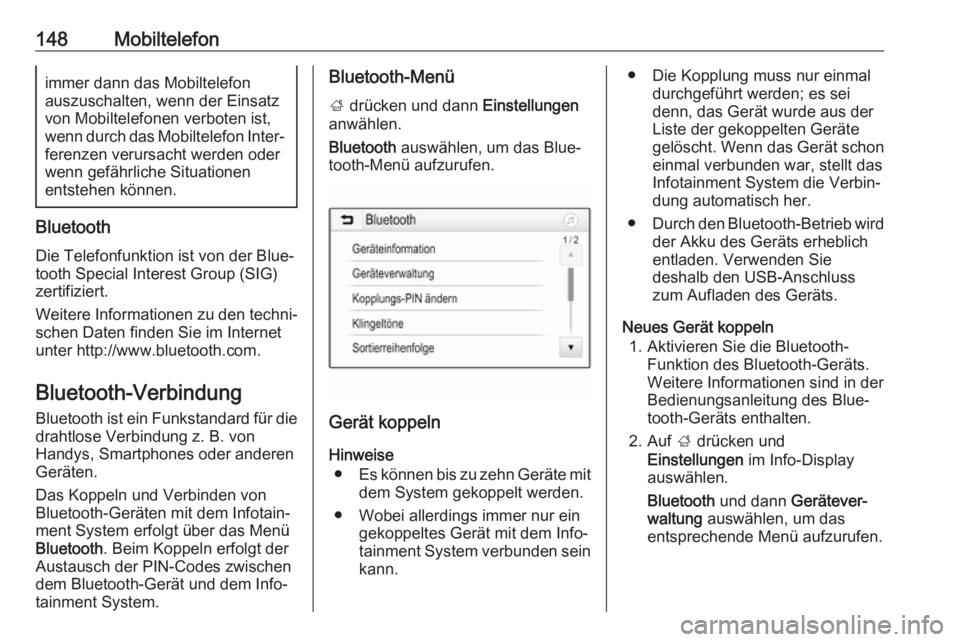
Bluetooth-Menü
; drücken und dann Einstellungen
anwählen.
Bluetooth auswählen, um das Blue‐
tooth-Menü aufzurufen.
Gerät koppeln
Hinweise ● Es können bis zu zehn Geräte mit
dem System gekoppelt werden.
● Wobei allerdings immer nur ein gekoppeltes Gerät mit dem Info‐
tainment System verbunden sein
kann.
● Die Kopplung muss nur einmal durchgeführt werden; es sei
denn, das Gerät wurde aus der
Liste der gekoppelten Geräte
gelöscht. Wenn das Gerät schon einmal verbunden war, stellt das
Infotainment System die Verbin‐
dung automatisch her.
● Durch den Bluetooth-Betrieb wird
der Akku des Geräts erheblich
entladen. Verwenden Sie
deshalb den USB-Anschluss
zum Aufladen des Geräts.
Neues Gerät koppeln 1. Aktivieren Sie die Bluetooth- Funktion des Bluetooth-Geräts.
Weitere Informationen sind in der
Bedienungsanleitung des Blue‐
tooth-Geräts enthalten.
2. Auf ; drücken und
Einstellungen im Info-Display
auswählen.
Bluetooth und dann Gerätever‐
waltung auswählen, um das
entsprechende Menü aufzurufen.
Page 154 of 199
154MobiltelefonWählen Sie q für ausgehende
Anrufe, r für verpasste Anrufe, s für
ankommende Anrufe und p für alle
Anrufe. Die entsprechende Rufliste
wird angezeigt.
Den gewünschten Eintrag auswäh‐ len, um einen Anruf zu tätigen.
Wahlwiederholung
Die zuletzt gewählte Rufnummer
kann erneut angerufen werden.
; drücken und dann Telefon anwäh‐
len.
Am Bildschirm v auswählen oder am
Lenkrad qw drücken.
Kurzwahlnummern verwenden
Auf dem Mobiltelefon gespeicherte
Kurzwahlnummern können auch über
das Tastenfeld im Telefon-Haupt‐
menü gewählt werden.
; drücken und dann Telefon anwäh‐
len.
Halten Sie die betreffende Ziffer auf
dem Tastenfeld gedrückt, um den
Anruf zu tätigen.Eingehender Anruf
Einen Anruf annehmen
Wenn ein Anruf eingeht, während ein
Audiomodus (z. B. Radio oder USB)
aktiv ist, wird diese Audioquelle bis
zum Ende des Telefongesprächs
stummgeschaltet.
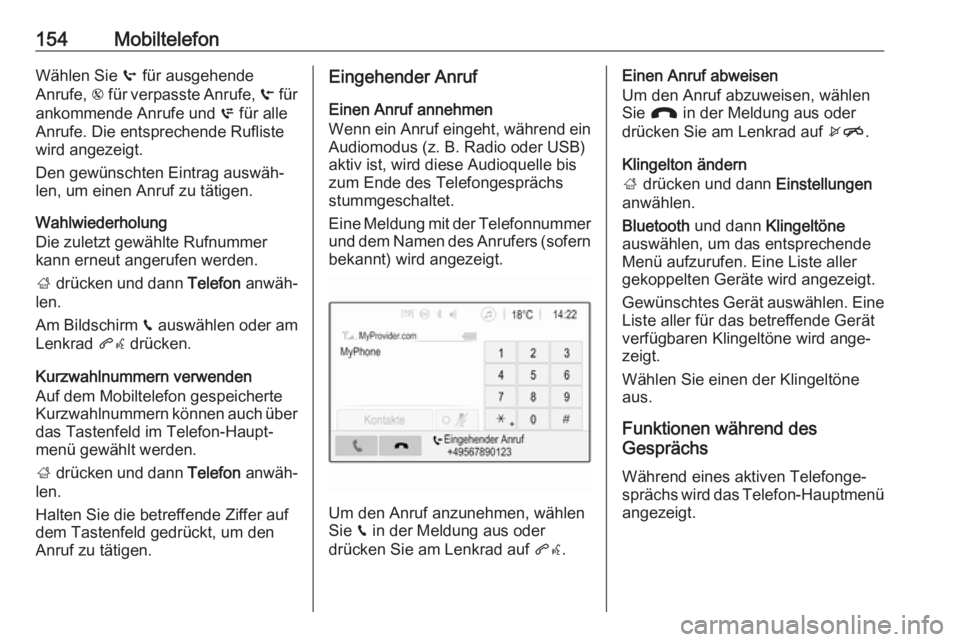
Eine Meldung mit der Telefonnummer
und dem Namen des Anrufers (sofern bekannt) wird angezeigt.
Um den Anruf anzunehmen, wählen
Sie v in der Meldung aus oder
drücken Sie am Lenkrad auf qw.
Einen Anruf abweisen
Um den Anruf abzuweisen, wählen
Sie J in der Meldung aus oder
drücken Sie am Lenkrad auf xn.
Klingelton ändern
; drücken und dann Einstellungen
anwählen.
Bluetooth und dann Klingeltöne
auswählen, um das entsprechende Menü aufzurufen. Eine Liste aller
gekoppelten Geräte wird angezeigt.
Gewünschtes Gerät auswählen. Eine Liste aller für das betreffende Gerät
verfügbaren Klingeltöne wird ange‐ zeigt.
Wählen Sie einen der Klingeltöne
aus.
Funktionen während des
Gesprächs
Während eines aktiven Telefonge‐
sprächs wird das Telefon-Hauptmenü angezeigt.
Page 158 of 199
158StichwortverzeichnisAAllgemeine Informationen ..122,
130, 146, 147
Bluetooth ................................. 122
DAB ......................................... 119
Infotainment System .................98
Mobiltelefone ........................... 147
Navigation ............................... 130
Smartphone-Apps ...................122
USB ......................................... 122
Anrufen Ankommender Anruf ...............151
Einen Anruf tätigen .................151
Funktionen während des
Gesprächs ............................... 151
Klingelton ................................ 151
Anzeige-Einstellungen ........125, 127
Audio abspielen .......................... 124
Audio-Bedienungselemente am Lenkrad ................................... 100
Audiodateien .............................. 122
B Bedienelemente Infotainment System ...............100
Lenkrad ................................... 100
Bedienelementeübersicht ...........100
Bedienfeld des Infotainment Systems .................................. 100
Bedienung .................................. 151Navigationssystem..................131
Radio ....................................... 115
Benutzung ..........103, 115, 131, 146
Betätigung Externe Geräte ........................ 122
Menü ....................................... 107
Mobiltelefone ........................... 151
Bilddateien .................................. 122
Bilder anzeigen ........................... 125
Bluetooth Allgemeine Informationen .......122
Bluetooth-Musikmenü .............124
Bluetooth-Verbindung .............148
Gerät verbinden ......................122
Koppeln ................................... 148
Mobiltelefone ........................... 151
Bluetooth-Musik aktivieren .........124
Bluetooth-Verbindung .................148
BringGo ...................................... 128
D DAB ............................................ 119
Das Navigationssystem aktivieren ................................. 131
Dateiformate Audiodateien ........................... 122
Bilddateien .............................. 122
Filmdateien.............................. 122
die automatische Lautstärkeregelung .................110
Page 160 of 199
160Favoriten-Listen......................117
Intellitext .................................. 119
Radio Data System (RDS) ......118
RDS konfigurieren ...................118
Regional .................................. 118
Regionalisierung .....................118
Sender aufrufen ......................117
Sender einstellen ....................115
Sender speichern ....................117
Sendersuche ........................... 115
Verwendungszweck ................115
Wellenbereich wählen .............115
Radio aktivieren .......................... 115
Radio Data System .................... 118
RDS ............................................ 118
Regional ..................................... 118
Regionalisierung .........................118
Ruflisten...................................... 151
S Sender aufrufen .......................... 117
Sender speichern .......................117
Sendersuche .............................. 115
Smartphone ................................ 122
Mobiltelefonprojektion .............128
Smartphone-Apps nutzen ...........128
Sonderziele................................. 136
Sprachführung ............................ 131
Sprachsteuerung ........................146
Startseite .................................... 107Stummschaltung.........................103
Systemeinstellungen ..................111
T
Tastenton.................................... 110
Telefonbuch ................................ 151
TMC-Sender ............................... 130
TP-Lautstärke ............................. 110
U USB Allgemeine Informationen .......122
Gerät verbinden ......................122
USB-Audiomenü .....................124
USB-Bildmenü......................... 125
USB-Filmmenü ........................ 127
USB-Audio aktivieren .................124
USB-Bild aktivieren..................... 125
USB-Film aktivieren ....................127
V Verkehrsereignisse .....................142
Verwendungszweck Bluetooth ................................. 122
Menü ....................................... 107
Mobiltelefone ........................... 151
Navigationssystem ..................131
Radio ....................................... 115
USB ......................................... 122W
Wellenbereichsauswahl ..............115
Z
Zieleingabe ................................ 136
Zielführung ................................. 142
Page 168 of 199
168EinführungBetriebsartenRadio
RADIO drücken, um das Hauptmenü
des Radios zu öffnen oder um
zwischen den verschiedenen
Frequenzbändern umzuschalten.
Ausführliche Beschreibung der
Radiofunktionen 3 173.
Externe Geräte
Drücken Sie mehrmals auf MEDIA,
um den Wiedergabemodus für ein
angeschlossenes externes Gerät
(z. B. USB-Gerät, Bluetooth-Gerät) zu aktivieren.
Ausführliche Beschreibung zum
Verbinden und Bedienen externer
Geräte 3 178.
Mobiltelefon
Drücken Sie auf PHONE, um eine
Bluetooth-Verbindung zwischen dem
Infotainment System und einem
Mobiltelefon herzustellen.
Wenn eine Verbindung hergestellt
werden konnte, wird das Hauptmenü
des Mobiltelefons angezeigt.Ausführliche Beschreibung der
Bedienung des Mobiltelefons über
das Infotainment System 3 185.
Wenn keine Verbindung hergestellt werden kann, wird ein entsprechen‐
des Menü angezeigt. Ausführliche
Beschreibung zum Vorbereiten und
Erstellen einer Bluetooth-Verbindung
zwischen dem Infotainment System
und einem Mobiltelefon 3 183.
Page 178 of 199
178Externe GeräteExterne GeräteAllgemeine Informationen..........178
Audio abspielen .........................179Allgemeine Informationen
In der Mittelkonsole hinter der Park‐
bremse oder unter der Armlehne
befindet sich ein USB-Anschluss für
externe Geräte.
Zwei USB-Anschlüsse ausschließlich
zum Laden von Geräten befinden
sich an der Rückseite der Mittelkon‐ sole.
Hinweis
Der USB-Anschluss muss immer
sauber und trocken gehalten
werden.
USB-Anschluss
Am USB-Anschluss kann ein MP3-
Player, ein USB-Laufwerk oder ein
Smartphone angeschlossen werden.
Bei Anschluss an die USB-Buchse
können die oben angeführten Geräte
über die Bedienelemente und Menüs
des Infotainment Systems gesteuert
werden.
Hinweis
Das Infotainment System unterstützt
nicht alle Zusatzgeräte.Auf USB-Speichergeräten gespei‐
cherte Musikdateien können über das
Infotainment System wiedergegeben
werden.
Gerät an-/abschließen
Das USB-Speichergerät an den USB- Anschluss anschließen.
Hinweis
Wenn ein USB-Gerät angeschlos‐
sen wird, das nicht gelesen werden
kann, wird eine entsprechende
Fehlermeldung angezeigt und das
Infotainment System kehrt automa‐
tisch zur vorigen Funktion zurück.
Zum Trennen des USB-Geräts
zunächst eine andere Funktion
auswählen und dann das USB-Spei‐
chergerät trennen.Achtung
Das Gerät während der Wieder‐
gabe nicht entfernen. Dies könnte
das Gerät oder das Infotainment
System beschädigen.
Page 179 of 199
Externe Geräte179MTP-Geräteeinstellungen
Im Einstellungsmenü können für über
MTP angeschlossene Geräte zusätz‐
liche Einstellungen vorgenommen
werden.
Drücken Sie an einer aktiven Audio‐
quelle auf MENU, blättern Sie die
Liste durch und wählen Sie
Einstellungen (Settings) aus. Tele‐
fonverbindung (nur MTP) wählen.
Wenn das Gerät am USB-Anschluss
nur geladen werden soll, aktivieren Sie Nur laden . Wenn Sie zur USB-
Audioquelle wechseln, während
diese Einstellung aktiv ist, wird eine
Lademeldung angezeigt.
Um Musikdateien vom Gerät abzu‐
spielen, aktivieren Sie Nur den
Musikordner durchsuchen oder Alle
Ordner durchsuchen .
Bluetooth Bluetooth-fähige Audioquellen (z. B.
Musikhandys, MP3-Player mit Blue‐
tooth-Funktion usw.), die die Blue‐
tooth-Musikprofile A2DP und AVRCP unterstützen, können drahtlos mit
dem Infotainment System verbunden
werden.Auf Bluetooth-Geräten gespeicherte
Musikdateien können über das Info‐
tainment System wiedergegeben
werden.
Gerät an-/abschließen
Ausführliche Beschreibung der Blue‐ tooth-Verbindung 3 183.
Bluetooth-Geräteliste
Zum Zugriff auf die Bluetooth-Gerä‐
teliste aktivieren Sie die Bluetooth-
Audioquelle, drücken Sie auf MENU
und wählen Sie Bluetooth-Geräte
verwalten aus.
Ausführliche Beschreibung der Blue‐
tooth-Geräteliste 3 183.
Dateiformate
Es werden nur Geräte unterstützt, die im Dateiformat FAT32, NTFS oder
HFS+ formatiert sind.
Hinweis
Manche Dateien werden unter
Umständen nicht fehlerfrei abge‐
spielt. Dies kann an einem anderen
Aufzeichnungsformat oder am
Zustand der Datei liegen.Dateien aus Online-Shops, auf die
Digital Rights Management (DRM)
angewendet wurde, können nicht
wiedergegeben werden.
Die abspielbaren Formate für Audio‐
dateien sind MP3, WMA, AAC und
AIF.
Bei der Wiedergabe von Dateien mit
ID3-Tags kann das Infotainment
System Informationen wie etwa den
Namen und Interpreten des jeweili‐
gen Titels anzeigen.
Audio abspielen
Wiedergabe starten
Gerät anschließen 3 178.
Wiederholt MEDIA drücken, um die
gewünschte Medienquelle zu aktivie‐ ren.
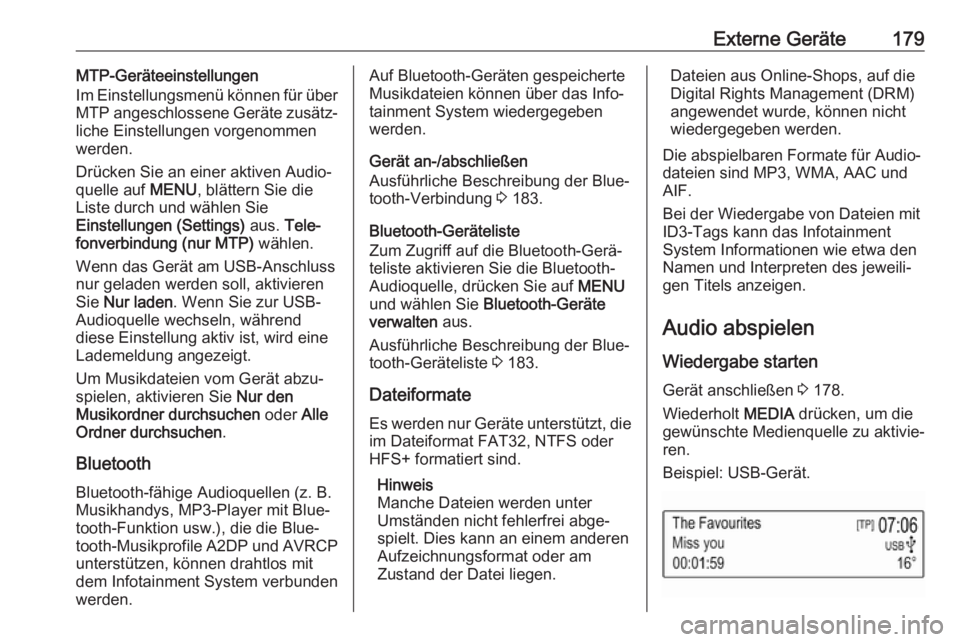
Beispiel: USB-Gerät.
Page 181 of 199
Sprachsteuerung181SprachsteuerungAllgemeine Informationen..........181
Benutzung ................................. 181Allgemeine Informationen
Die Funktion der Sprachübertragung
des Infotainment Systems ermöglicht
die Verwendung der Sprachsteue‐
rungsbefehle auf Ihrem Smartphone. Informationen dazu, ob Ihr Smart‐
phone diese Funktion unterstützt,
finden Sie im Benutzerhandbuch des
Smartphones.
Um die Anwendung „Voice Pass- Thru“ nutzen zu können, muss das
Smartphone über ein USB-Kabel
3 178 oder Bluetooth 3 183 mit dem
Infotainment System verbunden sein.
Benutzung Sprachsteuerung aktivieren
Halten Sie PHONE am Bedienfeld
oder 7w am Lenkrad gedrückt, um
die Sprachsteuerung zu starten. Es
wird eine Sprachbefehlmeldung am
Bildschirm angezeigt.
Sobald ein Signalton erklingt, können Sie einen Befehl sprechen. Informati‐ onen zu den unterstützten Befehlen
finden Sie in der Bedienungsanlei‐ tung Ihres Smartphones.Anpassen der Lautstärke der
Aufforderungsansagen
Drehen Sie m am Bedienfeld oder
drücken Sie auf + / - rechts am Lenk‐
rad, um die Lautstärke der Sprachan‐
sagen zu erhöhen oder verringern.
Sprachsteuerung deaktivieren
Drücken Sie auf xn am Lenkrad.
Die Sprachbefehlmeldung wird
ausgeblendet, die Sprachsteuerung
wird beendet.