navigation system OPEL ASTRA K 2018.5 Infotainment-Handbuch (in German)
[x] Cancel search | Manufacturer: OPEL, Model Year: 2018.5, Model line: ASTRA K, Model: OPEL ASTRA K 2018.5Pages: 199, PDF-Größe: 3.4 MB
Page 92 of 199
92StichwortverzeichnisAAdressbuch................................... 58Allgemeine Informationen ....40,
43, 50, 71, 77
Bluetooth-Musik ........................43
CD ............................................. 40
Infotainment System ...................6
Mobiltelefonportal ......................77
Navigation ................................. 50
Radio ......................................... 34
USB ........................................... 43
Anwendungsleiste ........................17
Anzeigemodus .............................. 30
Apps nutzen.................................. 47
Audio abspielen ............................ 44
Audiodateien ................................ 43
Automatische Lautstärkeregelung Die automatische
Lautstärkeregelung ...................29
Automatisch festlegen ..................30
B Balance......................................... 28
Bässe............................................ 28
Bedienelemente Infotainment System ...................8
Lenkrad ....................................... 8
Bedienelementeübersicht ...............8
Bedienung .................................... 81
Bluetooth-Musik ........................44CD............................................. 41
Favoriten ................................... 20
Infotainment System .................13
Kontakte .................................... 24
Mobiltelefon ............................... 81
Navigationssystem ....................51
Radio ......................................... 34
Tastaturen ................................. 18
Touchscreen ............................. 15
USB ..................................... 44, 45
Bedienung des Touchscreen ........15
Benutzung ............13, 34, 41, 51, 73
Bildschirmtaste RESET (Zurücksetzen) .......................... 51
Bildschirmtaste Übersicht .............51
Bluetooth-Musik ............................ 43
Bluetooth-Musik aktivieren ...........44
Bluetooth-Verbindung ...................78
C CD-Player ..................................... 40
CD-Player aktivieren..................... 41
D
DAB .............................................. 37
DAB-Linking.................................. 37
Dateiformate Audiodateien ............................. 43
Filmdateien................................ 43
Datum ........................................... 30
Page 94 of 199
94Mobiltelefonprojektion..................46
Mobiltelefonprojektion aktivieren ..46
N Navigation..................................... 65 Aktueller Standort...................... 51
Aufforderungsansagen ..............65
Bildschirmtaste Übersicht.......... 51
Favoriten ................................... 20
Kartenaktualisierung .................50
Kartenausschnitt .......................51
Kartenhandhabung ...................51
Kontakte .............................. 24, 58
Letzte Ziele................................ 58
Liste der Abbiegungen ..............65
Liste der Wegpunkte .................65
Persönliche Sonderziele ...........51
Route mit Wegpunkten .............58
TMC-Sender........................ 50, 65
Verkehrsereignisse ...................65
Zieleingabe................................ 58
Zielführung ................................ 65
Zielführungsmenü .....................65
Navigationssystem aktivieren .......51
Notruf ............................................ 80
P Persönliche Sonderziele ...............51R
Radio DAB ........................................... 37
DAB-Ansagen ........................... 37
Digital Audio Broadcasting ........37
Favoriten ................................... 20
FM-Menü ................................... 36
Frequenzband ........................... 34
Frequenzliste............................. 34
Intellitext .................................... 37
Kategorienliste .......................... 34
L-Band....................................... 37 Menü DAB ................................. 37
Radio Data System (RDS) ........36
RDS........................................... 36
Region ....................................... 36
Regionalisierung .......................36
Senderliste ................................ 34
Sendersuche ............................. 34
TP.............................................. 36 Verkehrsfunk ............................. 36
Radio aktivieren ............................ 34
Radio Data System ...................... 36
Region .......................................... 36
Regionalisierung ........................... 36
Route mit Wegpunkten .................58
Routenart ...................................... 65S
Senderliste.................................... 34
Sendersuche ................................ 34
Shop ............................................. 47
Smartphone Mobiltelefonprojektion ...............46
Smartphone-Apps nutzen .............46
Sonderziele................................... 58
Sprache ........................................ 30
Sprachsteuerung ..........................71
Startbildschirm .............................. 17
Stummschaltung ........................... 13
Systemeinstellungen ....................30
Display ...................................... 30
Sprache ..................................... 30
Uhrzeit und Datum ....................30
Valet-Modus .............................. 30
Werkseinstellungen
wiederherstellen ........................30
T TA ................................................. 36
Tastatur Buchstabentastatur ...................18
Symboltastatur .......................... 18
Tastaturen .................................... 18
Telefonanruf Abweisen................................... 81
Initiieren..................................... 81 Vornehmen................................ 81
Page 95 of 199
95Telefonbuch............................ 24, 81
Textnachrichten ............................ 84
TMC-Sender ................................. 50
Touchscreen ................................. 15
Touchscreen-Kalibrierung ............30
TP ................................................. 36
U Uhrzeit .......................................... 30
Uhrzeitanzeige.............................. 30
USB .............................................. 43
USB aktivieren ........................ 44, 45
V Valet-Modus Entriegeln .................................. 30
Verriegeln .................................. 30
Vergessene PIN ........................... 30
Verkehrsereignisse .......................65
Verkehrsfunk ................................ 36
Verwendungszweck Bluetooth-Musik ........................44
CD ............................................. 41
Infotainment System .................13
Mobiltelefon ............................... 81
Navigationssystem ....................51
Touchscreen ............................. 15
USB ..................................... 44, 45W
Wellenbereichsauswahl ................34
Werkseinstellungen wiederherstellen ........................30
Z
Zeichenattribute ............................ 18
Zeichenerkennungsbereich ..........18
Zieleingabe .................................. 58
Zielführung ................................... 65 Ziffernblock ................................... 18
Page 98 of 199
98EinführungEinführungAllgemeine Informationen............98
Diebstahlschutz ........................... 99
Bedienelementeübersicht ..........100
Benutzung ................................. 103Allgemeine Informationen
Das Infotainment System bietet Ihnenmodernstes In-Car-Infotainment.
Bei Verwendung der Radiotuner-
Funktionen können bis zu 25 Sender
in fünf Favoriten-Listen gespeichert
werden.
Es können externe Datenspeicher an
das Infotainment System als weitere
Audioquellen angeschlossen
werden; entweder über Kabel oder
über Bluetooth ®
.
Das Navigationssystem mit dynami‐
scher Routenplanung führt Sie sicher
ans Ziel und umfährt auf Wunsch automatisch Staus oder andere
Verkehrsbehinderungen.
Darüber hinaus ermöglicht das Info‐
tainment System die bequeme und
sichere Nutzung eines Mobiltelefons
im Fahrzeug.
Sie können auch spezifische Smart‐
phone-Apps über das Infotainment
System ausführen.
Optional kann das Infotainment
System auch über den Touchscreen
und Tasten am Bedienfeld, die
Bedienelemente am Lenkrad oder –sofern vom Mobiltelefon bereitgestellt
– per Sprachsteuerung bedient
werden.
Das durchdachte Design der Bedien‐ elemente, der Touchscreen und die
übersichtlichen Display-Anzeige
ermöglichen eine einfache und intui‐
tive Bedienung.
Hinweis
Dieses Handbuch enthält eine
Beschreibung der Optionen und
Funktionen der verschiedenen Info‐
tainment Systeme. Einige Beschrei‐
bungen, auch in Bezug auf Display
und Menüfunktionen, gelten
aufgrund der Modellvariante, von
Länderspezifikationen, Sonderaus‐
stattung oder Zubehör nicht für Ihr
Fahrzeug.
Wichtige Hinweise zur Bedienung und Verkehrssicherheit9 Warnung
Das Infotainment System ist so zu
benutzen, dass das Fahrzeug
immer sicher gefahren werden
kann. Halten Sie im Zweifelsfall an
Page 101 of 199
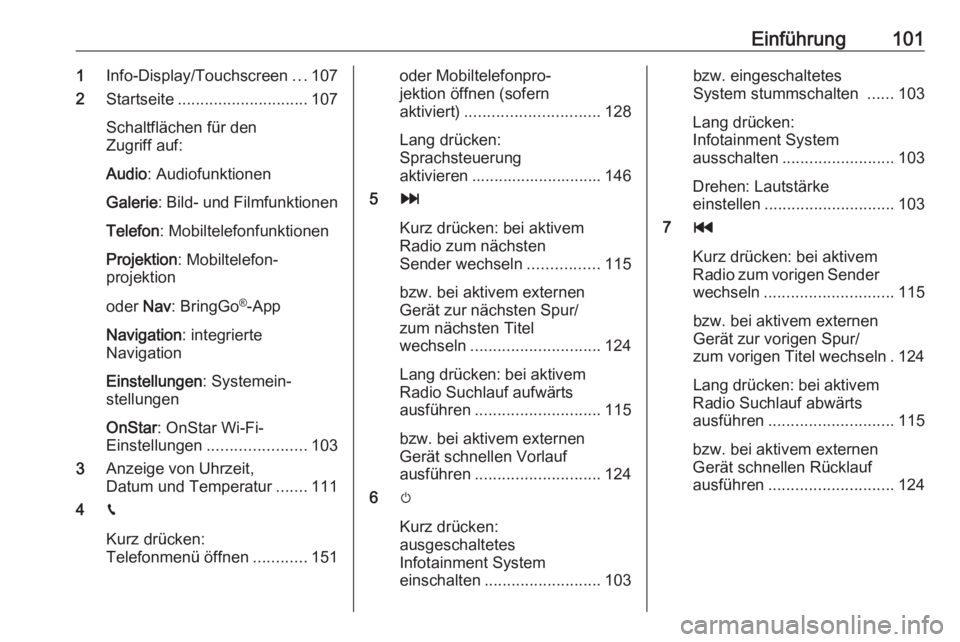
Einführung1011Info-Display/Touchscreen ...107
2 Startseite ............................. 107
Schaltflächen für den
Zugriff auf:
Audio : Audiofunktionen
Galerie : Bild- und Filmfunktionen
Telefon : Mobiltelefonfunktionen
Projektion : Mobiltelefon‐
projektion
oder Nav: BringGo ®
-App
Navigation : integrierte
Navigation
Einstellungen : Systemein‐
stellungen
OnStar : OnStar Wi-Fi-
Einstellungen ...................... 103
3 Anzeige von Uhrzeit,
Datum und Temperatur .......111
4 g
Kurz drücken:
Telefonmenü öffnen ............151oder Mobiltelefonpro‐
jektion öffnen (sofern
aktiviert) .............................. 128
Lang drücken:
Sprachsteuerung
aktivieren ............................. 146
5 v
Kurz drücken: bei aktivem
Radio zum nächsten
Sender wechseln ................115
bzw. bei aktivem externen
Gerät zur nächsten Spur/
zum nächsten Titel
wechseln ............................. 124
Lang drücken: bei aktivem Radio Suchlauf aufwärts
ausführen ............................ 115
bzw. bei aktivem externen
Gerät schnellen Vorlauf
ausführen ............................ 124
6 m
Kurz drücken:
ausgeschaltetes
Infotainment System
einschalten .......................... 103bzw. eingeschaltetes
System stummschalten ......103
Lang drücken:
Infotainment System
ausschalten ......................... 103
Drehen: Lautstärke
einstellen ............................. 103
7 t
Kurz drücken: bei aktivem
Radio zum vorigen Sender wechseln ............................. 115
bzw. bei aktivem externen
Gerät zur vorigen Spur/
zum vorigen Titel wechseln . 124
Lang drücken: bei aktivem
Radio Suchlauf abwärts
ausführen ............................ 115
bzw. bei aktivem externen
Gerät schnellen Rücklauf
ausführen ............................ 124
Page 105 of 199
Einführung105Ausführliche Beschreibung zum
Vorbereiten und Erstellen einer Blue‐
tooth-Verbindung zwischen dem Info‐
tainment System und einem Mobilte‐
lefon 3 147.
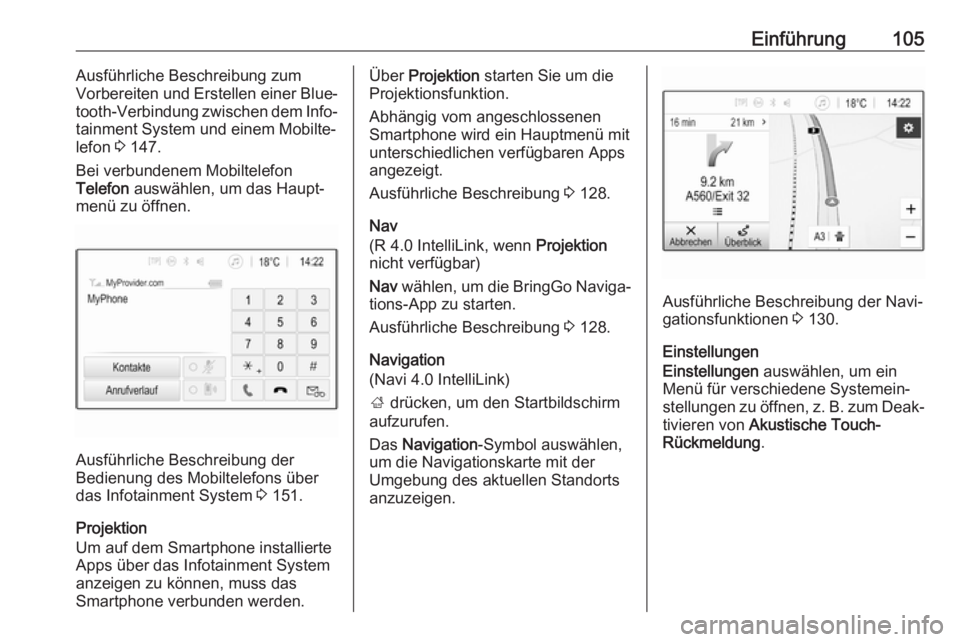
Bei verbundenem Mobiltelefon
Telefon auswählen, um das Haupt‐
menü zu öffnen.
Ausführliche Beschreibung der
Bedienung des Mobiltelefons über
das Infotainment System 3 151.
Projektion
Um auf dem Smartphone installierte Apps über das Infotainment System
anzeigen zu können, muss das
Smartphone verbunden werden.
Über Projektion starten Sie um die
Projektionsfunktion.
Abhängig vom angeschlossenen
Smartphone wird ein Hauptmenü mit
unterschiedlichen verfügbaren Apps
angezeigt.
Ausführliche Beschreibung 3 128.
Nav
(R 4.0 IntelliLink, wenn Projektion
nicht verfügbar)
Nav wählen, um die BringGo Naviga‐
tions-App zu starten.
Ausführliche Beschreibung 3 128.
Navigation
(Navi 4.0 IntelliLink)
; drücken, um den Startbildschirm
aufzurufen.
Das Navigation -Symbol auswählen,
um die Navigationskarte mit der
Umgebung des aktuellen Standorts
anzuzeigen.
Ausführliche Beschreibung der Navi‐
gationsfunktionen 3 130.
Einstellungen
Einstellungen auswählen, um ein
Menü für verschiedene Systemein‐
stellungen zu öffnen, z. B. zum Deak‐ tivieren von Akustische Touch-
Rückmeldung .
Page 113 of 199
Grundsätzliche Bedienung113Durch die Liste blättern und Display
ausschalten auswählen. Das Display
wird ausgeschaltet. Die Audiofunktio‐
nen bleiben aktiv.
Zum erneuten Einschalten des
Displays den Bildschirm berühren
oder eine Taste drücken.
Werkseinstellungen
(R 4.0 IntelliLink)
; drücken und dann Einstellungen
anwählen.
Die Liste durchsehen und Auf Werks‐
einstellungen zurücksetzen auswäh‐
len.
Die Option Fahrzeugeinstellungen
zurücksetzen setzt alle Optionen zur
Fahrzeugpersonalisierung zurück.
Zum Löschen der gekoppelten Blue‐
tooth-Geräte, der Kontaktliste und
gespeicherten Mailboxnummern
wählen Sie Alle privaten Daten
löschen aus.
Mit Radioeinstellungen zurücksetzen
werden die Klangeinstellungen und Lautstärke zurückgesetzt sowie alle
Favoriten und die ausgewählten Klin‐ geltöne gelöscht.In jedem Fall wird eine Warnmeldung
angezeigt. Mit Fortfahren setzen Sie
die Einstellungen zurück.
Werkseinstellungen
(Navi 4.0 IntelliLink)
; drücken und dann Einstellungen
anwählen.
Die Liste durchsehen und Werksein‐
stellungen auswählen.
Fahrzeugeinstellungen
Zum Wiederherstellen aller Fahr‐
zeugpersonalisierungseinstellungen
Werkseinstellungen wiederherstellen
auswählen.
Ein Popup wird angezeigt. Die
Popupmeldung bestätigen.
Informationen des Mobiltelefons
Zum Löschen der gekoppelten Blue‐
tooth-Geräte, der Kontaktliste und
gespeicherten Mailboxnummern
wählen Sie Alle Telefoninformationen
löschen aus.
Ein Popup wird angezeigt. Die
Popupmeldung bestätigen.Radioeinstellungen
Zum Zurücksetzen der Klang- und
Lautstärkeeinstellungen und
Löschen aller Favoriten Radioeinstel‐
lungen zurücksetzen auswählen.
Ein Popup wird angezeigt. Die
Popupmeldung bestätigen.
Navigations-Einstellungen
Zum Zurücksetzen aller Navigations‐
parameter und Navigationssyste‐
meinstellungen Navigationseinstel‐
lungen zurücksetzen auswählen. Ein
Untermenü wird angezeigt.
Je nachdem, welche Parameter
zurückgesetzt werden sollen, entwe‐
der Navigationsverlauf löschen
(letzte Ziele), Navigationsfavoriten
löschen (Favoriten) oder Optionen
und Einstellungen zurücksetzen (z. B.
Einstellungen zu Kartenanzeige,
Sprachausgabe oder Routenoptio‐
nen) auswählen.
Ein Popup wird angezeigt. Die
Popupmeldung bestätigen.
Systemversion
; drücken und dann Einstellungen
anwählen.
Page 129 of 199
Externe Geräte129BringGoBringGo ist eine Navigations-App, die
Standortsuche, Kartendarstellung
und Routenführung bietet.
Hinweis
Vor dem Download der App prüfen,
ob BringGo in Ihrem Fahrzeug
verfügbar ist.
App herunterladen
Bevor BringGo über die Bedienele‐
mente und Menüs des Infotainment
Systems gesteuert werden kann,
muss die betreffende Anwendung auf dem Smartphone installiert werden.
Die App aus dem App Store ®
oder
Google Play Store herunterladen.
BringGo im Einstellungsmenü
aktivieren
; drücken, um den Startbildschirm
anzuzeigen, und dann Einstellungen
auswählen.
Durch die Liste bis BringGo blättern.
Überprüfen, dass die App aktiviert ist.
Mobiltelefon verbinden
Schließen Sie das Smartphone an
den USB-Anschluss an 3 122.BringGo starten
Um die App zu starten, auf ; drücken
und dann das Symbol Nav wählen.
Das Hauptmenü der Anwendung wird auf dem Info-Display angezeigt.
Weitere Informationen über die
Bedienung der App finden Sie in den
Anweisungen auf der Website des
Herstellers.
Page 130 of 199
130NavigationNavigationAllgemeine Informationen..........130
Benutzung ................................. 131
Zieleingabe ................................ 136
Zielführung ................................. 142Allgemeine Informationen
In diesem Kapitel wird das eingebet‐
tete Navigationssystem von Navi 4.0
IntelliLink behandelt.
Die aktuelle Verkehrslage wird bei der Routenberechnung berücksich‐
tigt. Zu diesem Zweck empfängt das
Infotainment System mittels RDS-
TMC Verkehrsdurchsagen im aktuel‐
len Empfangsgebiet.
Das Navigationssystem kann jedoch
Verkehrsereignisse, kurzfristig geän‐
derte Verkehrsregeln und plötzliche
auftretende Gefahren und Probleme
(wie Straßenarbeiten) nicht berück‐
sichtigen.Achtung
Die Verwendung des Navigations‐ systems entbindet den Fahrer
nicht von seiner Verantwortung für
eine korrekte, aufmerksame
Haltung im Straßenverkehr. Die geltenden Verkehrsregeln
müssen immer eingehalten
werden. Sollte ein Zielführungs‐
hinweis den Verkehrsregeln
widersprechen, so gelten immer
die Verkehrsregeln.
Funktion des Navigationssystems
Position und Bewegungen des Fahr‐
zeugs werden vom Navigations‐
system mittels Sensoren erfasst. Die
zurückgelegte Strecke wird anhand
des Fahrzeugtachometer-Signals
ermittelt (Drehbewegungen auf
gekrümmten Ebenen durch einen
Sensor). Die Position wird mittels
GPS-Satelliten (Global Positioning
System) ermittelt.
Durch den Vergleich der Sensorsig‐
nale mit der digitalen Landkarte kann die Position mit einer Genauigkeit von
ca. 10 Metern errechnet werden.
Das System arbeitet auch bei
schlechtem GPS-Empfang. Die
Ermittlung des Standorts ist in diesem
Fall jedoch weniger genau.
Nach Eingabe der Zieladresse oder eines Sonderziels (nächste Tank‐
stelle, Hotel usw.) wird die Route vom aktuellen Standort zum gewählten
Ziel berechnet.
Page 131 of 199
Navigation131Die Zielführung erfolgt durch Sprach‐
ausgabe, durch einen Richtungspfeil
und mit Hilfe eines mehrfarbigen
Kartenausschnitts.
Hinweise
TMC-Verkehrsinformationssystem
und dynamische Zielführung
Das TMC-Verkehrsinformationssys‐
tem empfängt alle relevanten
Verkehrsinformationen von TMC-
Radiosendern. Diese Informationen
werden bei der Routenberechnung
berücksichtigt. Während dieses
Vorgangs wird die Route in einer
Weise berechnet, dass Verkehrspro‐
bleme gemäß den voreingestellten
Kriterien vermieden werden.
Falls während der aktiven Zielführung
ein Verkehrsproblem auftritt,
erscheint je nach Voreinstellungen
eine Meldung, ob die Route geändert werden soll.
TMC-Verkehrsinformationen werden
auf der Karte als Symbole bzw. im TMC-Meldungsmenü als detaillierterText angezeigt.Voraussetzung für die Nutzung von
TMC-Verkehrsinformationen ist der
Empfang von TMC-Sendern in der
betreffenden Region.
Die TMC-Verkehrssender können im
Navigationsmenü ausgewählt
werden 3 131.
Kartendarstellungsdaten
Alle erforderlichen Kartendaten sind
im Infotainment System gespeichert.
Zum Aktualisieren der Navigations‐
kartendaten können neue Daten bei
einem Opel-Händler oder auf der
Website http://opel.navigation.com/
erworben werden. Beim Kauf wird ein
USB-Gerät mit der Aktualisierung
bereitgestellt.
Das USB-Gerät an den USB-
Anschluss anschließen und die
Anweisungen auf dem Bildschirm
befolgen. Das Fahrzeug muss
während der Aktualisierung einge‐ schaltet sein.
Hinweis
Das Fahrzeug bleibt während der
Aktualisierung betriebsbereit. Wenn
das Fahrzeug ausgeschaltet wird,
wird die Aktualisierung unterUmständen angehalten. Die Naviga‐ tionsanwendung, Bluetooth und
andere externe Geräte sind erst
wieder verfügbar, wenn die Aktuali‐
sierung abgeschlossen ist.
Benutzung Zum Anzeigen der Navigations‐
karte ; drücken und dann das
Symbol Navigation auswählen.