navigation OPEL ASTRA K 2018.5 Infotainment-Handbuch (in German)
[x] Cancel search | Manufacturer: OPEL, Model Year: 2018.5, Model line: ASTRA K, Model: OPEL ASTRA K 2018.5Pages: 199, PDF-Größe: 3.4 MB
Page 139 of 199
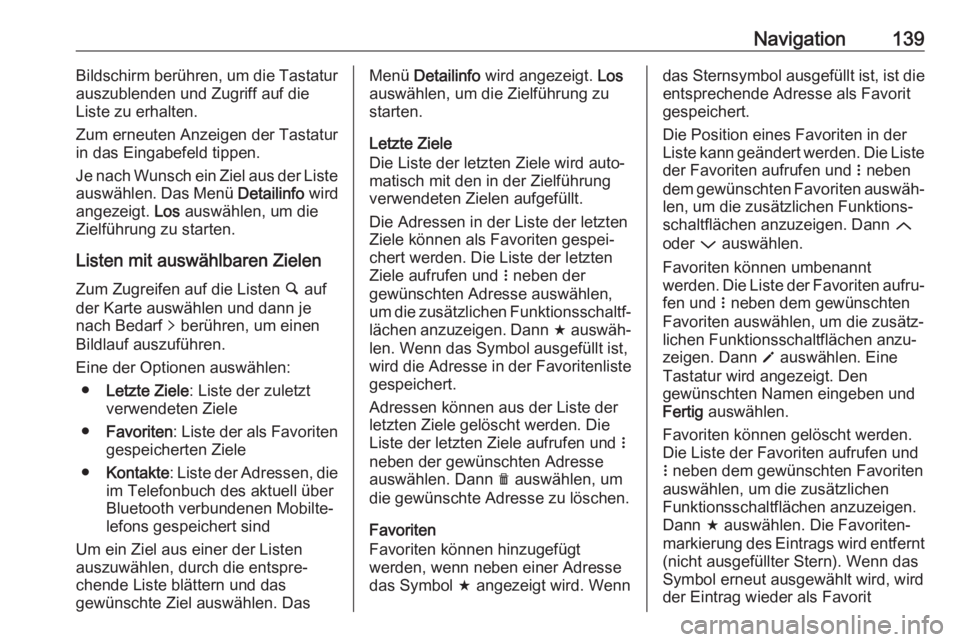
Navigation139Bildschirm berühren, um die Tastatur
auszublenden und Zugriff auf die
Liste zu erhalten.
Zum erneuten Anzeigen der Tastatur
in das Eingabefeld tippen.
Je nach Wunsch ein Ziel aus der Liste auswählen. Das Menü Detailinfo wird
angezeigt. Los auswählen, um die
Zielführung zu starten.
Listen mit auswählbaren Zielen Zum Zugreifen auf die Listen ½ auf
der Karte auswählen und dann je
nach Bedarf q berühren, um einen
Bildlauf auszuführen.
Eine der Optionen auswählen: ● Letzte Ziele : Liste der zuletzt
verwendeten Ziele
● Favoriten : Liste der als Favoriten
gespeicherten Ziele
● Kontakte : Liste der Adressen, die
im Telefonbuch des aktuell über Bluetooth verbundenen Mobilte‐lefons gespeichert sind
Um ein Ziel aus einer der Listen
auszuwählen, durch die entspre‐ chende Liste blättern und das
gewünschte Ziel auswählen. DasMenü Detailinfo wird angezeigt. Los
auswählen, um die Zielführung zu starten.
Letzte Ziele
Die Liste der letzten Ziele wird auto‐
matisch mit den in der Zielführung
verwendeten Zielen aufgefüllt.
Die Adressen in der Liste der letzten
Ziele können als Favoriten gespei‐
chert werden. Die Liste der letzten
Ziele aufrufen und n neben der
gewünschten Adresse auswählen,
um die zusätzlichen Funktionsschaltf‐
lächen anzuzeigen. Dann f auswäh‐
len. Wenn das Symbol ausgefüllt ist,
wird die Adresse in der Favoritenliste
gespeichert.
Adressen können aus der Liste der
letzten Ziele gelöscht werden. Die
Liste der letzten Ziele aufrufen und n
neben der gewünschten Adresse
auswählen. Dann e auswählen, um
die gewünschte Adresse zu löschen.
Favoriten
Favoriten können hinzugefügt
werden, wenn neben einer Adresse
das Symbol f angezeigt wird. Wenndas Sternsymbol ausgefüllt ist, ist die
entsprechende Adresse als Favorit
gespeichert.
Die Position eines Favoriten in der
Liste kann geändert werden. Die Liste
der Favoriten aufrufen und n neben
dem gewünschten Favoriten auswäh‐
len, um die zusätzlichen Funktions‐
schaltflächen anzuzeigen. Dann Q
oder P auswählen.
Favoriten können umbenannt
werden. Die Liste der Favoriten aufru‐ fen und n neben dem gewünschten
Favoriten auswählen, um die zusätz‐
lichen Funktionsschaltflächen anzu‐
zeigen. Dann o auswählen. Eine
Tastatur wird angezeigt. Den
gewünschten Namen eingeben und
Fertig auswählen.
Favoriten können gelöscht werden.
Die Liste der Favoriten aufrufen und
n neben dem gewünschten Favoriten
auswählen, um die zusätzlichen
Funktionsschaltflächen anzuzeigen.
Dann f auswählen. Die Favoriten‐
markierung des Eintrags wird entfernt (nicht ausgefüllter Stern). Wenn das
Symbol erneut ausgewählt wird, wird
der Eintrag wieder als Favorit
Page 140 of 199
140Navigationmarkiert (ausgefüllter Stern). Beim
Schließen der Favoritenliste werden
Einträge, die nicht mehr als Favorit
gekennzeichnet sind, aus der Liste
gelöscht.
Kontakte
Adressen in der Liste können über die Tastatur gesucht werden. Die ersten
Buchstaben des zu suchenden
Begriffs (Name oder Adresse) einge‐
ben. Alle Einträge, die ein mit diesen
Buchstaben beginnendes Wort
enthalten, werden angezeigt.
Eine ausführliche Beschreibung der
Tastatur ist oben enthalten.
Kategoriesuche
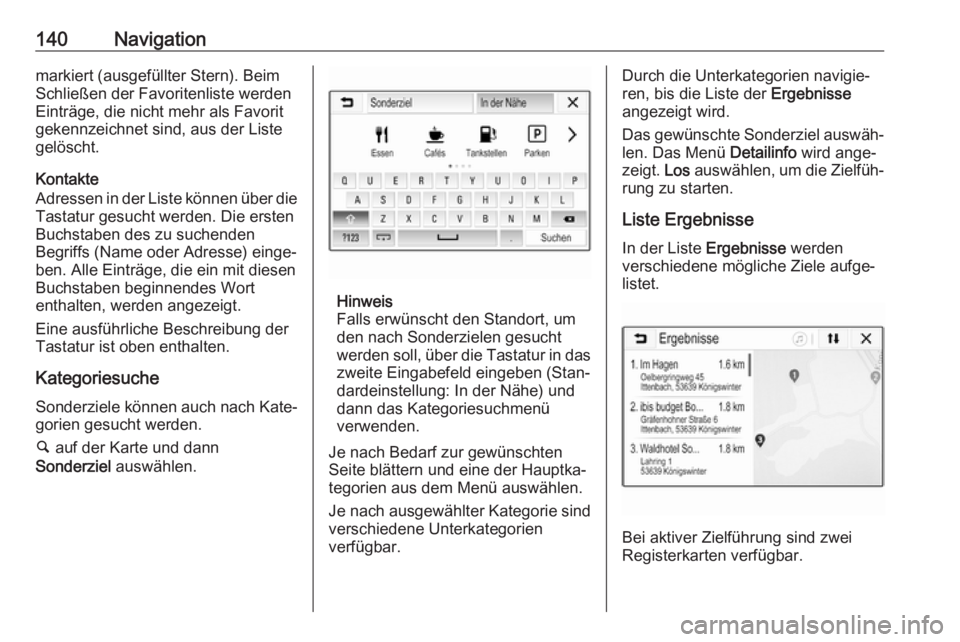
Sonderziele können auch nach Kate‐ gorien gesucht werden.
½ auf der Karte und dann
Sonderziel auswählen.
Hinweis
Falls erwünscht den Standort, um
den nach Sonderzielen gesucht
werden soll, über die Tastatur in das zweite Eingabefeld eingeben (Stan‐
dardeinstellung: In der Nähe) und
dann das Kategoriesuchmenü
verwenden.
Je nach Bedarf zur gewünschten
Seite blättern und eine der Hauptka‐ tegorien aus dem Menü auswählen.
Je nach ausgewählter Kategorie sind
verschiedene Unterkategorien
verfügbar.
Durch die Unterkategorien navigie‐
ren, bis die Liste der Ergebnisse
angezeigt wird.
Das gewünschte Sonderziel auswäh‐ len. Das Menü Detailinfo wird ange‐
zeigt. Los auswählen, um die Zielfüh‐
rung zu starten.
Liste Ergebnisse In der Liste Ergebnisse werden
verschiedene mögliche Ziele aufge‐ listet.
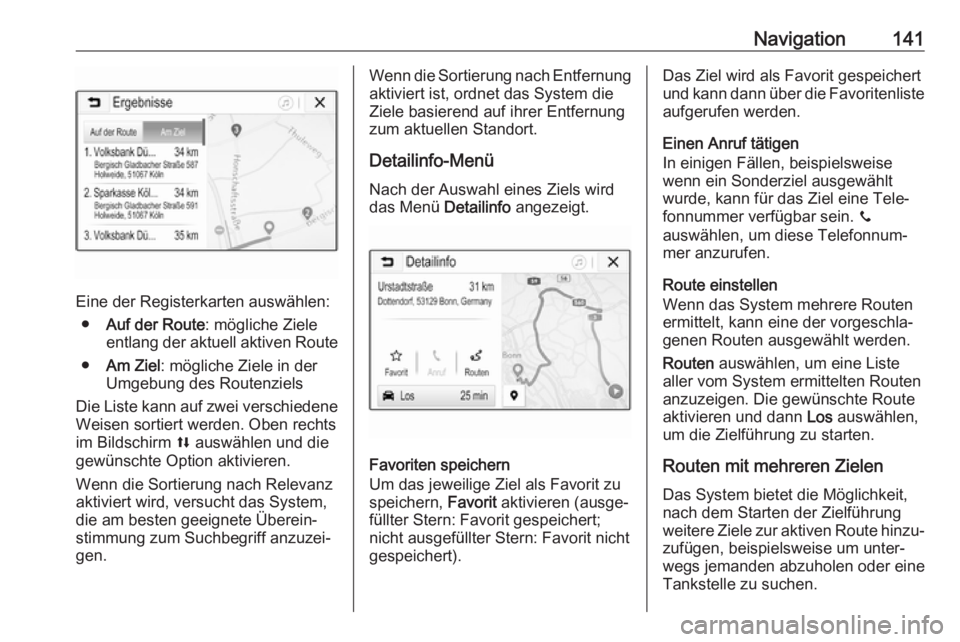
Bei aktiver Zielführung sind zwei
Registerkarten verfügbar.
Page 141 of 199
Navigation141
Eine der Registerkarten auswählen:● Auf der Route : mögliche Ziele
entlang der aktuell aktiven Route
● Am Ziel : mögliche Ziele in der
Umgebung des Routenziels
Die Liste kann auf zwei verschiedene
Weisen sortiert werden. Oben rechts
im Bildschirm l auswählen und die
gewünschte Option aktivieren.
Wenn die Sortierung nach Relevanz
aktiviert wird, versucht das System,
die am besten geeignete Überein‐
stimmung zum Suchbegriff anzuzei‐
gen.
Wenn die Sortierung nach Entfernung aktiviert ist, ordnet das System die
Ziele basierend auf ihrer Entfernung
zum aktuellen Standort.
Detailinfo-Menü
Nach der Auswahl eines Ziels wird
das Menü Detailinfo angezeigt.
Favoriten speichern
Um das jeweilige Ziel als Favorit zu
speichern, Favorit aktivieren (ausge‐
füllter Stern: Favorit gespeichert;
nicht ausgefüllter Stern: Favorit nicht gespeichert).
Das Ziel wird als Favorit gespeichert
und kann dann über die Favoritenliste
aufgerufen werden.
Einen Anruf tätigen
In einigen Fällen, beispielsweise
wenn ein Sonderziel ausgewählt
wurde, kann für das Ziel eine Tele‐
fonnummer verfügbar sein. y
auswählen, um diese Telefonnum‐
mer anzurufen.
Route einstellen
Wenn das System mehrere Routen
ermittelt, kann eine der vorgeschla‐
genen Routen ausgewählt werden.
Routen auswählen, um eine Liste
aller vom System ermittelten Routen
anzuzeigen. Die gewünschte Route
aktivieren und dann Los auswählen,
um die Zielführung zu starten.
Routen mit mehreren Zielen
Das System bietet die Möglichkeit,
nach dem Starten der Zielführung
weitere Ziele zur aktiven Route hinzu‐
zufügen, beispielsweise um unter‐
wegs jemanden abzuholen oder eine
Tankstelle zu suchen.
Page 142 of 199
142NavigationHinweis
In einer Route können bis zu fünf
Ziele kombiniert werden.
Die Zielführung zum gewünschten
Ziel starten.
Zum Hinzufügen eines weiteren Ziels
L auf der Karte auswählen und dann
Ziel hinzufügen auswählen. Das
Menü für die Zielsuche wird ange‐
zeigt.
Die Navigation zum gewünschten Ziel starten. Das Menü Detailinfo wird
angezeigt. Hinzuf. auswählen.
Hinweis
Wenn Los ausgewählt wird, wird die
Zielführung zum zuerst ausgewähl‐
ten Ziel beendet und die Zielführung
zum neuen Ziel gestartet.
Die Ziele werden in der Reihenfolge
ihrer Eingabe sortiert, wobei das
zuletzt eingegebene Ziel als erstes
Ziel für die Zielführung verwendet
wird. Zum Überprüfen bzw. Bestäti‐
gen während der Fahrt wird der Name
des nächsten Ziels oberhalb der
Ankunftszeit und der Fahrstrecke
angezeigt.Die Reihenfolge der Ziele kann geän‐
dert werden 3 142.
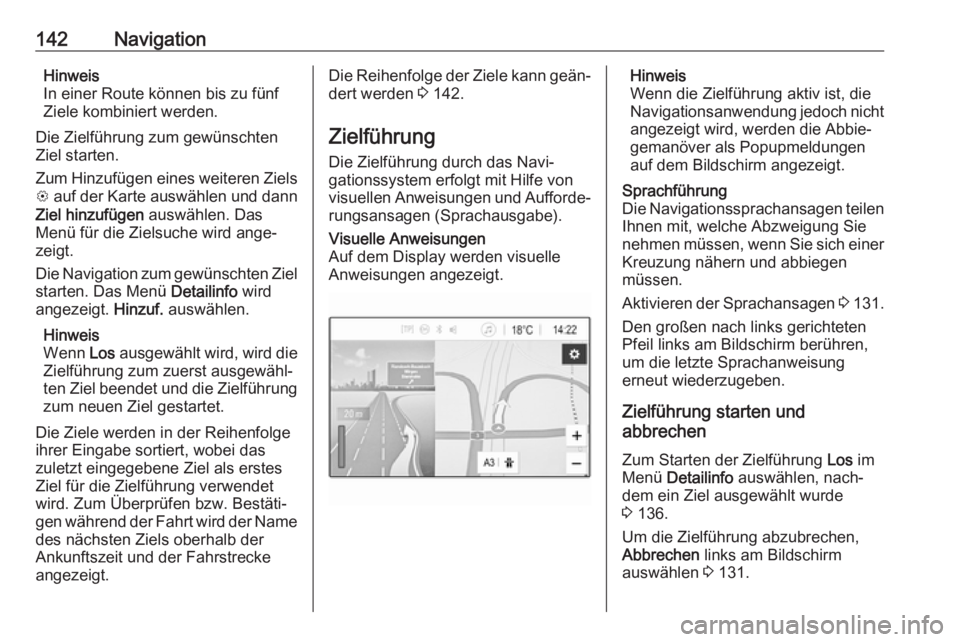
Zielführung Die Zielführung durch das Navi‐
gationssystem erfolgt mit Hilfe von
visuellen Anweisungen und Aufforde‐ rungsansagen (Sprachausgabe).Visuelle Anweisungen
Auf dem Display werden visuelle
Anweisungen angezeigt.Hinweis
Wenn die Zielführung aktiv ist, die
Navigationsanwendung jedoch nicht
angezeigt wird, werden die Abbie‐
gemanöver als Popupmeldungen
auf dem Bildschirm angezeigt.Sprachführung
Die Navigationssprachansagen teilen Ihnen mit, welche Abzweigung Sienehmen müssen, wenn Sie sich einer
Kreuzung nähern und abbiegen
müssen.
Aktivieren der Sprachansagen 3 131.
Den großen nach links gerichteten Pfeil links am Bildschirm berühren, um die letzte Sprachanweisung
erneut wiederzugeben.
Zielführung starten und
abbrechen
Zum Starten der Zielführung Los im
Menü Detailinfo auswählen, nach‐
dem ein Ziel ausgewählt wurde
3 136.
Um die Zielführung abzubrechen,
Abbrechen links am Bildschirm
auswählen 3 131.
Page 143 of 199
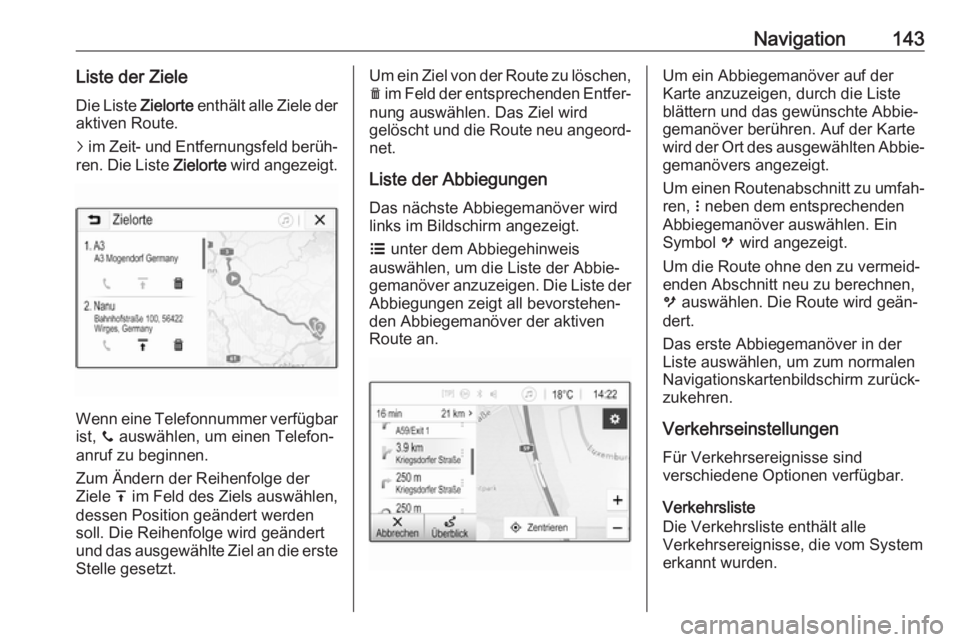
Navigation143Liste der ZieleDie Liste Zielorte enthält alle Ziele der
aktiven Route.
j im Zeit- und Entfernungsfeld berüh‐
ren. Die Liste Zielorte wird angezeigt.
Wenn eine Telefonnummer verfügbar
ist, y auswählen, um einen Telefon‐
anruf zu beginnen.
Zum Ändern der Reihenfolge der
Ziele h im Feld des Ziels auswählen,
dessen Position geändert werden
soll. Die Reihenfolge wird geändert
und das ausgewählte Ziel an die erste
Stelle gesetzt.
Um ein Ziel von der Route zu löschen, e im Feld der entsprechenden Entfer‐
nung auswählen. Das Ziel wird
gelöscht und die Route neu angeord‐ net.
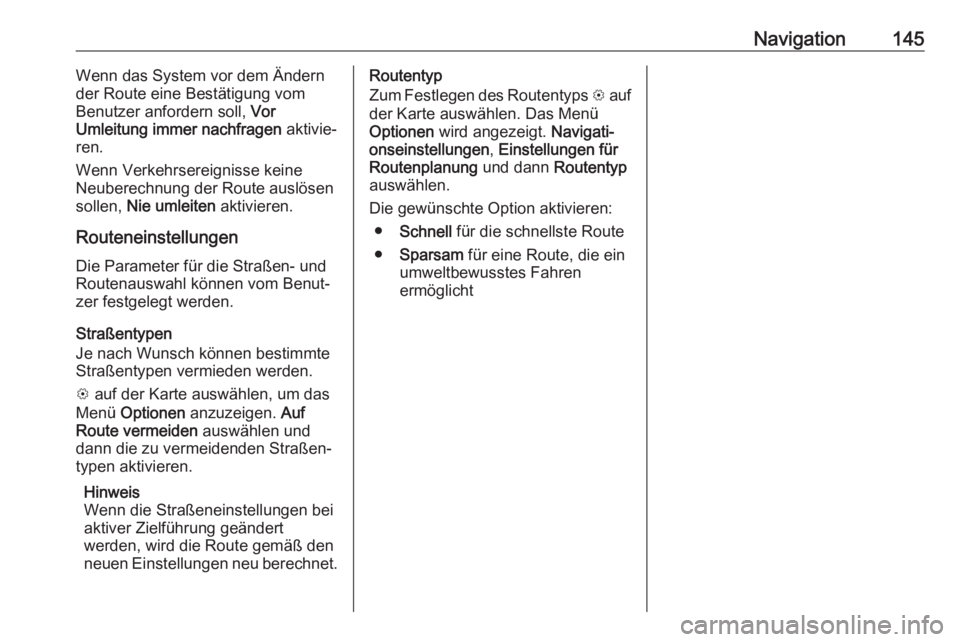
Liste der Abbiegungen
Das nächste Abbiegemanöver wird
links im Bildschirm angezeigt.
a unter dem Abbiegehinweis
auswählen, um die Liste der Abbie‐
gemanöver anzuzeigen. Die Liste der
Abbiegungen zeigt all bevorstehen‐
den Abbiegemanöver der aktiven
Route an.Um ein Abbiegemanöver auf der
Karte anzuzeigen, durch die Liste
blättern und das gewünschte Abbie‐
gemanöver berühren. Auf der Karte
wird der Ort des ausgewählten Abbie‐
gemanövers angezeigt.
Um einen Routenabschnitt zu umfah‐ ren, n neben dem entsprechenden
Abbiegemanöver auswählen. Ein
Symbol m wird angezeigt.
Um die Route ohne den zu vermeid‐
enden Abschnitt neu zu berechnen,
m auswählen. Die Route wird geän‐
dert.
Das erste Abbiegemanöver in der
Liste auswählen, um zum normalen
Navigationskartenbildschirm zurück‐
zukehren.
Verkehrseinstellungen Für Verkehrsereignisse sind
verschiedene Optionen verfügbar.
Verkehrsliste
Die Verkehrsliste enthält alle
Verkehrsereignisse, die vom System
erkannt wurden.
Page 144 of 199
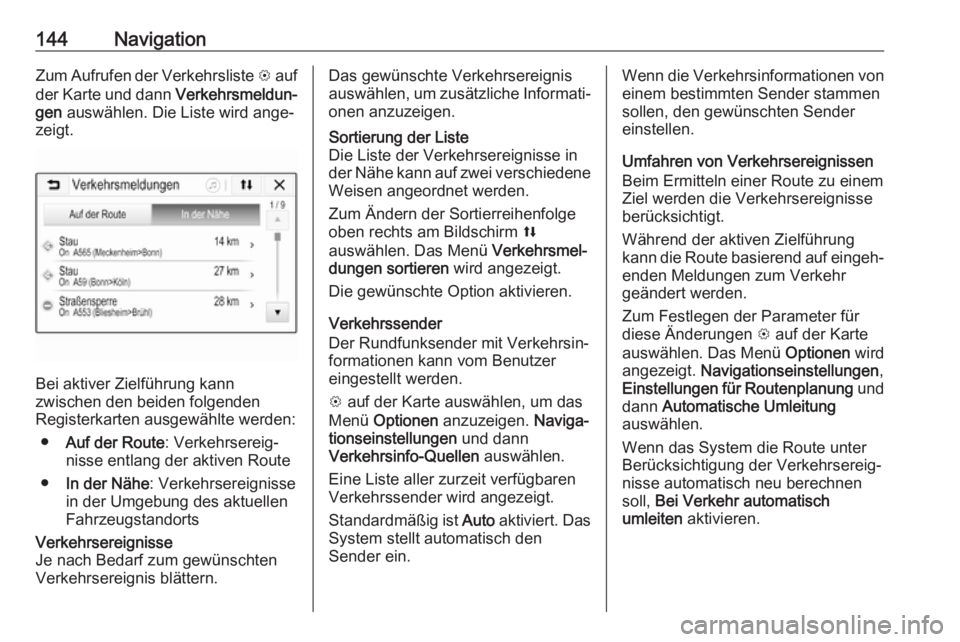
144NavigationZum Aufrufen der Verkehrsliste L auf
der Karte und dann Verkehrsmeldun‐
gen auswählen. Die Liste wird ange‐
zeigt.
Bei aktiver Zielführung kann
zwischen den beiden folgenden
Registerkarten ausgewählte werden:
● Auf der Route : Verkehrsereig‐
nisse entlang der aktiven Route
● In der Nähe : Verkehrsereignisse
in der Umgebung des aktuellen
Fahrzeugstandorts
Verkehrsereignisse
Je nach Bedarf zum gewünschten
Verkehrsereignis blättern.Das gewünschte Verkehrsereignis
auswählen, um zusätzliche Informati‐ onen anzuzeigen.Sortierung der Liste
Die Liste der Verkehrsereignisse in
der Nähe kann auf zwei verschiedene
Weisen angeordnet werden.
Zum Ändern der Sortierreihenfolge
oben rechts am Bildschirm l
auswählen. Das Menü Verkehrsmel‐
dungen sortieren wird angezeigt.
Die gewünschte Option aktivieren.
Verkehrssender
Der Rundfunksender mit Verkehrsin‐
formationen kann vom Benutzer
eingestellt werden.
L auf der Karte auswählen, um das
Menü Optionen anzuzeigen. Naviga‐
tionseinstellungen und dann
Verkehrsinfo-Quellen auswählen.
Eine Liste aller zurzeit verfügbaren
Verkehrssender wird angezeigt.
Standardmäßig ist Auto aktiviert. Das
System stellt automatisch den
Sender ein.
Wenn die Verkehrsinformationen von
einem bestimmten Sender stammen
sollen, den gewünschten Sender
einstellen.
Umfahren von Verkehrsereignissen Beim Ermitteln einer Route zu einem
Ziel werden die Verkehrsereignisse
berücksichtigt.
Während der aktiven Zielführung
kann die Route basierend auf eingeh‐ enden Meldungen zum Verkehr
geändert werden.
Zum Festlegen der Parameter für
diese Änderungen L auf der Karte
auswählen. Das Menü Optionen wird
angezeigt. Navigationseinstellungen ,
Einstellungen für Routenplanung und
dann Automatische Umleitung
auswählen.
Wenn das System die Route unter
Berücksichtigung der Verkehrsereig‐ nisse automatisch neu berechnen
soll, Bei Verkehr automatisch
umleiten aktivieren.
Page 145 of 199
Navigation145Wenn das System vor dem Ändern
der Route eine Bestätigung vom Benutzer anfordern soll, Vor
Umleitung immer nachfragen aktivie‐
ren.
Wenn Verkehrsereignisse keine
Neuberechnung der Route auslösen
sollen, Nie umleiten aktivieren.
Routeneinstellungen
Die Parameter für die Straßen- und
Routenauswahl können vom Benut‐
zer festgelegt werden.
Straßentypen
Je nach Wunsch können bestimmte
Straßentypen vermieden werden.
L auf der Karte auswählen, um das
Menü Optionen anzuzeigen. Auf
Route vermeiden auswählen und
dann die zu vermeidenden Straßen‐
typen aktivieren.
Hinweis
Wenn die Straßeneinstellungen bei
aktiver Zielführung geändert
werden, wird die Route gemäß den
neuen Einstellungen neu berechnet.Routentyp
Zum Festlegen des Routentyps L auf
der Karte auswählen. Das Menü
Optionen wird angezeigt. Navigati‐
onseinstellungen , Einstellungen für
Routenplanung und dann Routentyp
auswählen.
Die gewünschte Option aktivieren: ● Schnell für die schnellste Route
● Sparsam für eine Route, die ein
umweltbewusstes Fahren
ermöglicht
Page 158 of 199
158StichwortverzeichnisAAllgemeine Informationen ..122,
130, 146, 147
Bluetooth ................................. 122
DAB ......................................... 119
Infotainment System .................98
Mobiltelefone ........................... 147
Navigation ............................... 130
Smartphone-Apps ...................122
USB ......................................... 122
Anrufen Ankommender Anruf ...............151
Einen Anruf tätigen .................151
Funktionen während des
Gesprächs ............................... 151
Klingelton ................................ 151
Anzeige-Einstellungen ........125, 127
Audio abspielen .......................... 124
Audio-Bedienungselemente am Lenkrad ................................... 100
Audiodateien .............................. 122
B Bedienelemente Infotainment System ...............100
Lenkrad ................................... 100
Bedienelementeübersicht ...........100
Bedienfeld des Infotainment Systems .................................. 100
Bedienung .................................. 151Navigationssystem..................131
Radio ....................................... 115
Benutzung ..........103, 115, 131, 146
Betätigung Externe Geräte ........................ 122
Menü ....................................... 107
Mobiltelefone ........................... 151
Bilddateien .................................. 122
Bilder anzeigen ........................... 125
Bluetooth Allgemeine Informationen .......122
Bluetooth-Musikmenü .............124
Bluetooth-Verbindung .............148
Gerät verbinden ......................122
Koppeln ................................... 148
Mobiltelefone ........................... 151
Bluetooth-Musik aktivieren .........124
Bluetooth-Verbindung .................148
BringGo ...................................... 128
D DAB ............................................ 119
Das Navigationssystem aktivieren ................................. 131
Dateiformate Audiodateien ........................... 122
Bilddateien .............................. 122
Filmdateien.............................. 122
die automatische Lautstärkeregelung .................110
Page 159 of 199
159Diebstahlschutz ........................... 99
Digital Audio Broadcasting .........119
F
Favoriten..................................... 136
Favoriten-Listen .......................... 117
Sender aufrufen ......................117
Sender speichern ....................117
Filmdateien ................................. 122
Filme abspielen .......................... 127
G
Grundsätzliche Bedienung .........107
I
Infotainment System einschalten 103
Intellitext ..................................... 119
K Karten ......................................... 131
Klangeinstellungen .....................109
Klingelton Klingelton ändern ....................151
Klingeltonlautstärke .................110
Kontakte ..................................... 136
Koppeln ...................................... 148
Kurzwahlnummern...................... 151L
Lautstärke Automatische
Lautstärkeanhebung ...............110
die automatische
Lautstärkeregelung .................110
Klingeltonlautstärke .................110
Lautstärkebeschränkungen
bei hohen Temperaturen .........103
Lautstärkeeinstellung ..............103
Maximale Einschaltlautstärke. 110
Stummschaltung .....................103
Tastenton ................................ 110
TP-Lautstärke.......................... 110
Lautstärkeeinstellungen .............110
Liste der Abbiegungen ...............142
M Maximale Einschaltlautstärke .....110
Menübedienung .......................... 107
Mobiltelefon aktivieren ................151
Mobiltelefone Allgemeine Informationen .......147
Ankommender Anruf ...............151
Bluetooth ................................. 147
Bluetooth-Verbindung .............148
Funktionen während des
Gesprächs ............................... 151
Klingelton auswählen ..............151
Kurzwahlnummer ....................151Notrufe.................................... 150
Ruflisten .................................. 151
Rufnummer eingeben .............151
Telefon-Hauptmenü ................151
Telefonbuch ............................ 151
Mobiltelefone und Funkgeräte ...155
Mobiltelefonprojektion ................128
N Navigation Aktueller Standort ...................131
Favoriten ................................. 136
Kartenaktualisierung ...............130
Kartenausschnitt .....................131
Kartenhandhabung .................131
Kontakte .................................. 136
Letzte Ziele.............................. 136
Liste der Abbiegungen ............142
TMC-Sender.................... 130, 142
Verkehrsereignisse .................142
Zieleingabe ............................. 136
Zielführung .............................. 142
Notruf .......................................... 150
R
Radio Aktivierung .............................. 115
DAB konfigurieren ...................119
DAB-Ansagen ......................... 119
Digital Audio Broadcasting
(DAB) ...................................... 119
Page 160 of 199
160Favoriten-Listen......................117
Intellitext .................................. 119
Radio Data System (RDS) ......118
RDS konfigurieren ...................118
Regional .................................. 118
Regionalisierung .....................118
Sender aufrufen ......................117
Sender einstellen ....................115
Sender speichern ....................117
Sendersuche ........................... 115
Verwendungszweck ................115
Wellenbereich wählen .............115
Radio aktivieren .......................... 115
Radio Data System .................... 118
RDS ............................................ 118
Regional ..................................... 118
Regionalisierung .........................118
Ruflisten...................................... 151
S Sender aufrufen .......................... 117
Sender speichern .......................117
Sendersuche .............................. 115
Smartphone ................................ 122
Mobiltelefonprojektion .............128
Smartphone-Apps nutzen ...........128
Sonderziele................................. 136
Sprachführung ............................ 131
Sprachsteuerung ........................146
Startseite .................................... 107Stummschaltung.........................103
Systemeinstellungen ..................111
T
Tastenton.................................... 110
Telefonbuch ................................ 151
TMC-Sender ............................... 130
TP-Lautstärke ............................. 110
U USB Allgemeine Informationen .......122
Gerät verbinden ......................122
USB-Audiomenü .....................124
USB-Bildmenü......................... 125
USB-Filmmenü ........................ 127
USB-Audio aktivieren .................124
USB-Bild aktivieren..................... 125
USB-Film aktivieren ....................127
V Verkehrsereignisse .....................142
Verwendungszweck Bluetooth ................................. 122
Menü ....................................... 107
Mobiltelefone ........................... 151
Navigationssystem ..................131
Radio ....................................... 115
USB ......................................... 122W
Wellenbereichsauswahl ..............115
Z
Zieleingabe ................................ 136
Zielführung ................................. 142