USB port OPEL ASTRA K 2018.5 Infotainment kézikönyv (in Hungarian)
[x] Cancel search | Manufacturer: OPEL, Model Year: 2018.5, Model line: ASTRA K, Model: OPEL ASTRA K 2018.5Pages: 197, PDF Size: 3.41 MB
Page 41 of 197
Külső eszközök41Külső eszközökÁltalános információk ................... 41
Hang lejátszás ............................. 42
Filmek lejátszása .........................44
Okostelefon alkalmazások
használata ................................... 44
Alkalmazások használata ............45Általános információk
A külső eszközök csatlakoztatásához az USB port a középkonzolban van, a
rögzítőfék mögött vagy a kartámasz
alatt.
A középkonzol hátulján két USB-
csatlakozó található készülékek
töltéséhez.
Megjegyzés
Az USB portot mindig tisztán és szárazon kell tartani.
USB-csatlakozó
Az USB-csatlakozóhoz MP3-lejátszó,
USB eszköz vagy okostelefon
csatlakoztatható.
Az infotainment rendszer az ezeken
az eszközökön található zenefájlok
és filmek lejátszására is képes.
Az USB-csatlakozóhoz történő
csatlakoztatáskor lehetővé válik a
fent említett eszközök vezérlése az
Infotainment rendszer
kezelőszerveivel és menüivel.Megjegyzés
Nem minden kiegészítő eszközt
támogat az Infotainment rendszer.
Ellenőrizze a kompatibilitási listát a
weboldalunkon.
Egy eszköz csatlakoztatása/
leválasztása
Csatlakoztassa az USB eszközt az
USB-csatlakozóhoz.
Megjegyzés
Ha egy nem olvasható USB eszközt csatlakoztat, egy megfelelő
hibaüzenet jelenik meg és az
Infotainment rendszer
automatikusan az előző funkcióra
kapcsol.
Az USB eszköz leválasztásához
válasszon másik funkciót és utána
távolítsa el az USB tárolóeszközt.Figyelem!
Kerülje az eszköz leválasztását
lejátszás közben. Ez károsíthatja
az eszközt vagy az Infotainment
rendszert.
Page 55 of 197
Navigáció55A POI adatoknak az Infotainment
rendszerbe történő letöltése után az
adott POI-kat kiválasztható úti
célokként megtalálja a Saját POI-k
menüben, lásd az "POI-k bevitele" című részt az "Úti cél bevitele" című
fejezetben 3 56.
Szövegfájl létrehozása POI adatokkal
Hozzon létre egy tetszőleges nevű
szövegfájlt (pl. egyszerű
szövegszerkesztő szoftverrel) és a
fájl kiterjesztése legyen .poi, pl.
"TomiPOIk.poi".
Megjegyzés
Az UTF-8 (Unicode) karakter
kódolást kell választani szövegfájl tárolásakor. Egyébként a POI
adatok lehet, hogy nem jól lesznek a rendszerbe importálva.
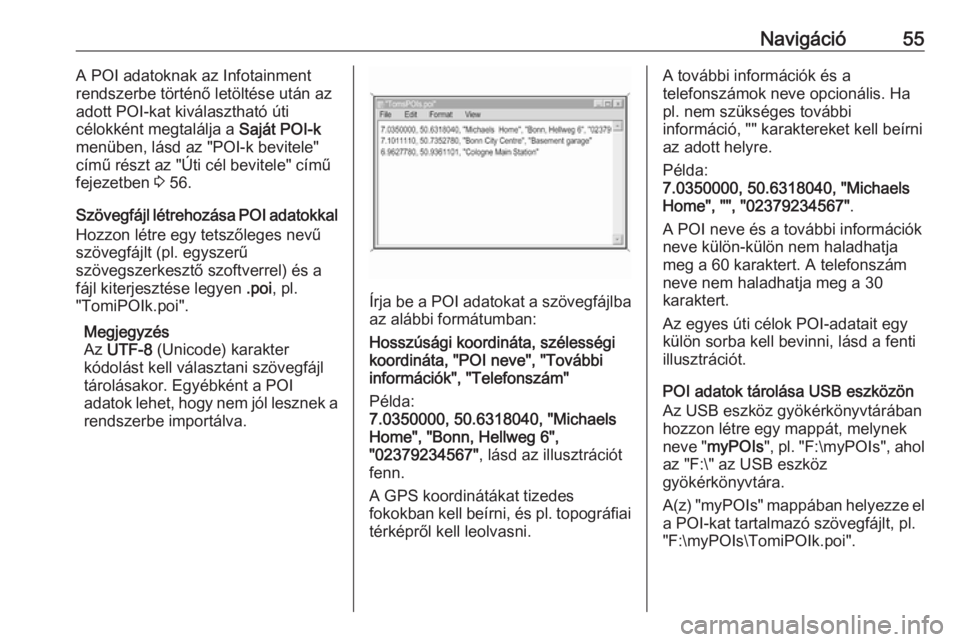
Írja be a POI adatokat a szövegfájlba
az alábbi formátumban:
Hosszúsági koordináta, szélességi
koordináta, "POI neve", "További
információk", "Telefonszám"
Példa:
7.0350000, 50.6318040, "Michaels
Home", "Bonn, Hellweg 6",
"02379234567" , lásd az illusztrációt
fenn.
A GPS koordinátákat tizedes
fokokban kell beírni, és pl. topográfiai térképről kell leolvasni.
A további információk és a
telefonszámok neve opcionális. Ha
pl. nem szükséges további
információ, "" karaktereket kell beírni
az adott helyre.
Példa:
7.0350000, 50.6318040, "Michaels
Home", "", "02379234567" .
A POI neve és a további információk
neve külön-külön nem haladhatja
meg a 60 karaktert. A telefonszám neve nem haladhatja meg a 30
karaktert.
Az egyes úti célok POI-adatait egy
külön sorba kell bevinni, lásd a fenti
illusztrációt.
POI adatok tárolása USB eszközön
Az USB eszköz gyökérkönyvtárában hozzon létre egy mappát, melynek
neve " myPOIs ", pl. "F:\myPOIs ", ahol
az "F:\" az USB eszköz
gyökérkönyvtára.
A(z) " myPOIs " mappában helyezze el
a POI-kat tartalmazó szövegfájlt, pl.
"F:\myPOIs\TomiPOIk.poi".
Page 56 of 197
56NavigációPOI-adatok több almappába
rendezése
Opcionálisan több, véletlenszerűen
elnevezett almappába rendezheti a
szövegfájlokat (max. almappa
szerkezet mélység: 2).
Példák: F:\myPOIs\AnnsPOIs vagy
F:\myPOIs\MyJourney\London, ahol
a F:\ az USB eszköz
gyökérkönyvtára.
Megjegyzés
Egy mappában csak almappák vagy
csak POI fájlok tárolhatók. A kettő
keveréke nem importálható jól a
rendszerbe.
Az ilyen módon elrendezett egyes
POI-adatoknak az Infotainment
rendszerre való letöltését követően
(lásd a lenti letöltési útmutatót), a
Saját POI-k menü megmutatja a
kiválasztható almenük listáját.
Egy almenü kiválasztását követően,
további almenük jelennek meg vagy
megjelenik az importált POI-
kategóriák kapcsolódó listája.A POI-adatok letöltése az
Infotainment rendszerre
Csatlakoztassa az Ön felhasználói
POI adatait tartalmazó USB eszközt
az Infotainment rendszer USB-
csatlakozójához 3 41.
Megjelenik egy figyelmeztető üzenet,
hogy hagyja jóvá a letöltést.
Jóváhagyás után a POI adatok
letöltődnek az Infotainment
rendszerbe.
A letöltött POI-k ezután kiválasztható
úti célok lesznek a Saját POI-k
menüben, lásd "POI-k bevitele" című
részt az "Úti cél megadása" című
fejezetben 3 56.
Úti cél megadása
A navigációs alkalmazás különböző
lehetőségeket nyújt a célbairányítás
úti céljának beállításához.
Nyomja meg a HOME lehetőséget,
majd válassza ki a NAVI elemet a
navigációs térkép megjelenítéséhez.
Válassza ki az CÉL lehetőséget a
tevékenységválasztó sávban, majd válassza ki az egyik címbeviteli
lehetőséget.
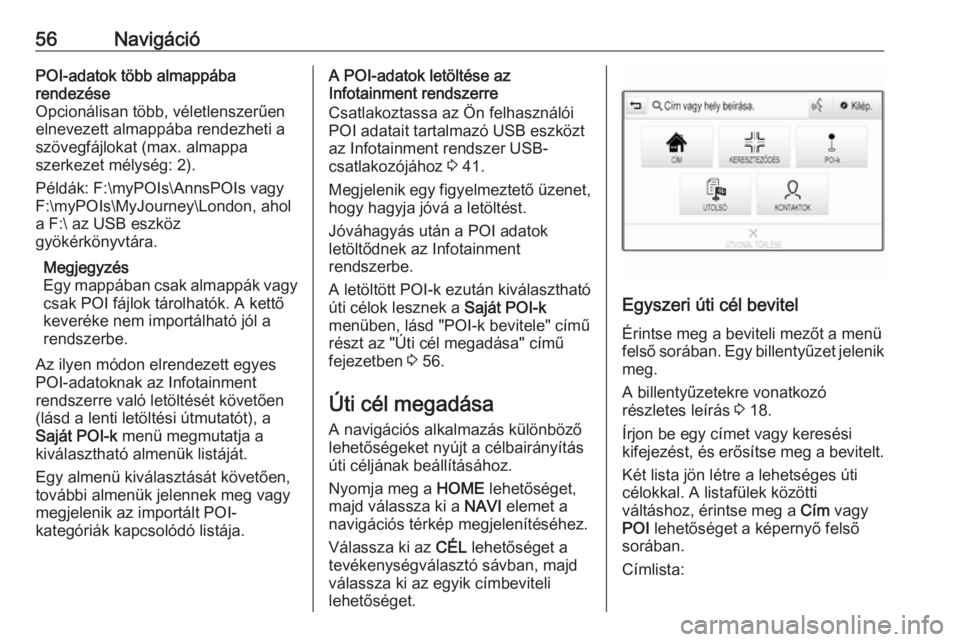
Egyszeri úti cél bevitel
Érintse meg a beviteli mezőt a menü felső sorában. Egy billentyűzet jelenik meg.
A billentyűzetekre vonatkozó
részletes leírás 3 18.
Írjon be egy címet vagy keresési
kifejezést, és erősítse meg a bevitelt.
Két lista jön létre a lehetséges úti
célokkal. A listafülek közötti
váltáshoz, érintse meg a Cím vagy
POI lehetőséget a képernyő felső
sorában.
Címlista:
Page 75 of 197
Telefon75vagy ha a mobiltelefon
interferenciát okoz, illetve
bármilyen veszélyes helyzet
adódik.
Bluetooth
A telefon portált a Bluetooth Special
Interest Group (SIG) tanúsította.
További információt a műszaki
adatokról az interneten, a
http://www.bluetooth.com webcímen
talál
Bluetooth csatlakozás A Bluetooth egy rádiószabvány,
például a mobiltelefonok vagy egyéb
készülékek vezeték nélküli
csatlakozásához.
A Bluetooth kapcsolat beállításához
az infotainment rendszerrel, be kell
kapcsolnia a Bluetooth készülék
Bluetooth funkcióját. Bővebb
információért tekintse meg a
Bluetooth eszköz használati
utasítását.
A Bluetooth beállítások menün
keresztül történik a Bluetooth
eszközök párosítása (PIN kód csere
a Bluetooth eszköz és az
Infotainment rendszer között) és
csatlakoztatása az Infotainment
rendszerhez.
Bluetooth beállítások menü Nyomja meg a HOME lehetőséget és
utána válassza a BEÁLLÍTÁSOK
ikont.
A vonatkozó almenü
megjelenítéséhez válassza a(z)
Bluetooth menüpontot.
Egy eszköz párosítása
Fontos információ ● A rendszerhez legfeljebb öt eszköz párosítható.
● Egyszerre csak egy párosított eszköz csatlakoztatható a
Infotainment rendszerhez.
● A párosítást normál esetben csak
egyszer kell elvégezni, kivéve ha az eszközt törölték a párosított
eszközök listájáról. Ha az eszköz
korábban már lett csatlakoztatvaaz Infotainment rendszer
automatikusan létrehozza a
csatlakozást.
● A Bluetooth működése jelentősen terheli a készülék
akkumulátorát. Ezért,
csatlakoztassa a készüléket az
USB-csatlakozóhoz, hogy
töltődjön.
Párosítás a Beállítások
alkalmazással
1. Nyomja meg a HOME
lehetőséget és utána válassza a
BEÁLLÍTÁSOK ikont.
A vonatkozó almenü
megjelenítéséhez válassza a(z)
Bluetooth menüpontot.
2. Válassza ki a Eszköz párosítása
menüpontot.
Másik lehetőségként válassza a
Eszköz menedzsment
lehetőséget, hogy megjelenítse
az eszközlistát, majd válassza a
Eszköz párosítása lehetőséget.
3. Megjelenik egy üzenet az Infotainment rendszeren, amely
az Infotainment rendszer nevét és PIN kódját jelzi ki.
Page 90 of 197
90TárgymutatóAA Bluetooth-zene bekapcsolása ...42
A CD-lejátszó bekapcsolása......... 39
A hullámsáv kiválasztása .............33
A kezelőszervek áttekintése ...........8
Alapvető műveletek ......................15
Alkalmazások tálcája................. 17
Billentyűzet ................................ 18
Kapcsolatok............................... 24
Karakterfelismerő tábla .............18
Kedvencek ................................ 19
Kezdő képernyő ........................17
Tevékenységválasztó sáv .........17
Alkalmazások használata .............45
Alkalmazások tálcája ....................17
A navigációs rendszer bekapcsolása ............................ 49
A telefon-kivetítés aktiválása ........44
A telefonportál aktiválása .............78
Automatikus beállítás ...................29
Automatikus hangerő ...................28
Automatikus hangerő állítás Automatikus hangerő ................28
Az érintőképernyő használata ......15
Az infotainment rendszer bekapcsolása ............................ 13
Az Infotainment rendszert bekapcsolása ............................ 13Á
Állomáskeresés ............................ 33
Állomáslista .................................. 33
Általános információ ...............68, 74
Általános információk .......38, 41, 48
Bluetooth zene .......................... 41
CD ............................................. 38
Infotainment rendszer .................6
Navigáció .................................. 48
Rádió ......................................... 33
Telefonportál ............................. 74
USB ........................................... 41
Áruház .......................................... 45
ÁTTEKINTÉS képernyőgomb....... 49
B Balance......................................... 27
Basszus ........................................ 27
Befordulási lista ............................ 62
Billentyűzet ................................... 18
Betűs billentyűzet ......................18
Szimbólumos billentyűzet.......... 18
Billentyűzetek ............................... 18
Bluetooth csatlakozás ..................75
Bluetooth zene ............................. 41
C CD-lejátszó ................................... 38
Célbairányítás .............................. 62
Címjegyzék ................................... 56
Page 91 of 197
91CSCsengőhang ................................. 78
D DAB .............................................. 36
DAB kapcsolat .............................. 36
Dátum ........................................... 29
Digitális rádióadás ........................36
E Egyéni POI-k ................................ 49
Elfelejtett PIN ................................ 29
EQ ................................................ 27
Érintőképernyő ............................. 15
Érintőképernyő kalibrálása ...........29
F
Fader ............................................ 27
Fájlformátumok Filmfájlok ................................... 41
Hangfájlok ................................. 41
Filmek ........................................... 44
Filmek lejátszása ..........................44
Filmfájlok ...................................... 41
Frekvencialista.............................. 33
GY Gyakran ismételt kérdések ...........86
Gyári beállítások visszaállítása ....29H
Hangerő A hangerő beállítása .................13
Automatikus hangerő ................28
Maximális hangerő
bekapcsoláskor ......................... 28
Némítás ..................................... 13
Hangerő-beállítás .........................28
Hangfájlok..................................... 41 Hangfelismerés............................. 68
Hangfelismerő rendszer ...............68
Hang lejátszás .............................. 42
Hangszínszabályozó ....................27
Hangzás beállítások .....................27
Használat .............13, 33, 39, 49, 70
Bluetooth zene .......................... 42
CD ............................................. 39
Érintőképernyő .......................... 15
Infotainment rendszer ...............13
Navigációs rendszer.................. 49
Telefon ...................................... 78
USB ..................................... 42, 44
I Idő................................................. 29
Inas üzemmód Nyitás ........................................ 29
Zárás ......................................... 29
Infotainment vezérlőpanel ..............8
Intellitext ....................................... 36K
Kapcsolatok ............................ 24, 56
Előhívás .................................... 24
Módosítás.................................. 24
Tárolás ...................................... 24
Karakterfelismerő tábla................. 18
Karaktermódosítók .......................18
Kategórialista ................................ 33
Kedvencek .................................... 19
Átnevezés ................................. 19
Csoportos kijelző .......................19
Előhívás .................................... 19
Kijelzés ...................................... 19
Tárolás ...................................... 19
Törlés ........................................ 19
Kedvencek előhívása ...................19
Kedvencek kijelzése .....................19
Kedvencek tárolása ......................19
Kezdés gomb................................ 17
Kezdő képernyő............................ 17
Kezelés Billentyűzetek ............................ 18
Bluetooth zene .......................... 42
CD ............................................. 39
Érintőképernyő .......................... 15
Infotainment rendszer ...............13
Kapcsolatok............................... 24
Kedvencek ................................ 19
Navigációs rendszer.................. 49
Rádió ......................................... 33
Page 120 of 197
120Külső eszközökKülső eszközökÁltalános információk ................. 120
Hang lejátszás ........................... 122
Képek megjelenítése .................123
Filmek lejátszása .......................125
Okostelefon alkalmazások
használata ................................. 126Általános információk
Egy USB port helyezkedik el a
középkonzolban külső eszközök
csatlakoztatásához.
Megjegyzés
Az USB portot mindig tisztán és
szárazon kell tartani.
USB-csatlakozó
MP3 lejátszó, USB eszköz, SD-kártya (USB csatlakozóval / adapterrel) vagy
okostelefon csatlakoztatható az USB
porthoz.
Egyszerre legfeljebb két USB eszköz csatlakoztatható az Infotainment
rendszerhez.
Megjegyzés
Két USB eszköz csatlakoztatásához egy külső USB elosztó szükséges.
Az Infotainment rendszer audiofájlok
lejátszására, képfájlok
megjelenítésére vagy filmfájlok
lejátszására képes az USB
eszközökről.
Az USB-csatlakozóhoz történő
csatlakoztatáskor lehetővé válik a
fent említett eszközök különfélefunkcióinak vezérlése az
Infotainment rendszer
kezelőszerveivel és menüivel.
Megjegyzés
Nem minden kiegészítő eszközt
támogat az Infotainment rendszer.
Ellenőrizze a kompatibilitási listát a
weboldalunkon.
Egy eszköz csatlakoztatása /
leválasztása
Csatlakoztassa a fent említett egyik
eszközt az USB-csatlakozóhoz. Ha
szükséges, használjon megfelelő csatlakozókábelt. A zene funkció
automatikusa elindul.
Megjegyzés
Ha egy nem olvasható USB eszközt
csatlakoztat, egy megfelelő
hibaüzenet jelenik meg és az
Infotainment rendszer
automatikusan az előző funkcióra
kapcsol.
Az USB eszköz leválasztásához
válasszon másik funkciót és utána
távolítsa el az USB eszközt.
Page 123 of 197
Külső eszközök123Érintse meg a t lehetőséget a
felvétel lejátszásának első két
másodpercében az előző felvételhez történő visszatéréshez.
Visszatérés az aktuális felvétel
elejéhez
Érintse meg a t lehetőséget a
felvétel lejátszásának megkezdését követő két másodperc eltelte után.
Gyors előrepörgetés és
visszapörgetés
Érintse meg, és tartsa nyomva a t
vagy v gombot. Engedje el a normál
lejátszási módhoz történő
visszatéréshez.
Vagy mozgathatja az éppen játszott
sáv pozícióját mutató csúszkát balra
vagy jobbra.
Felvételek véletlenszerű lejátszása
Érintse meg a n elemet a sávok
véletlenszerű sorrendben történő
lejátszásához. A képernyőgomb o
szimbólumra változik.Érintse meg újra a o elemet a
véletlenszerű lejátszás
kikapcsolásához, és a normál
lejátszási módhoz történő
visszatéréshez.
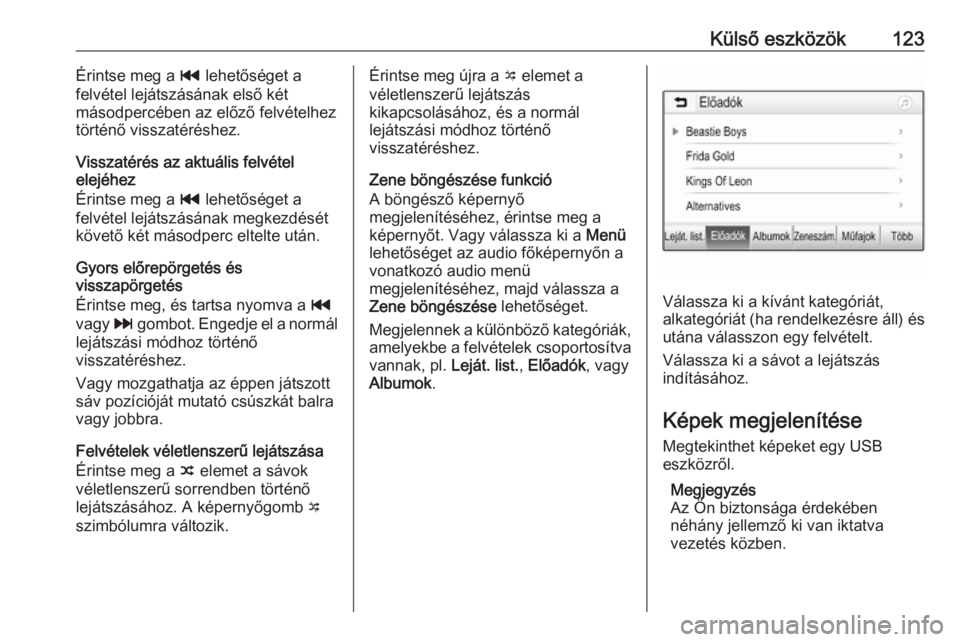
Zene böngészése funkció A böngésző képernyő
megjelenítéséhez, érintse meg a
képernyőt. Vagy válassza ki a Menü
lehetőséget az audio főképernyőn a vonatkozó audio menü
megjelenítéséhez, majd válassza a
Zene böngészése lehetőséget.
Megjelennek a különböző kategóriák, amelyekbe a felvételek csoportosítva
vannak, pl. Leját. list., Előadók , vagy
Albumok .
Válassza ki a kívánt kategóriát,
alkategóriát (ha rendelkezésre áll) és utána válasszon egy felvételt.
Válassza ki a sávot a lejátszás
indításához.
Képek megjelenítése
Megtekinthet képeket egy USB
eszközről.
Megjegyzés
Az Ön biztonsága érdekében
néhány jellemző ki van iktatva
vezetés közben.
Page 129 of 197
Navigáció129stb.) megadása után a készülék
kiszámítja a pillanatnyi helyzet és a
kiválasztott úti cél közötti távolságot.
A készülék hangüzenetekkel és a
célirányt mutató nyíllal vagy a
képernyőn megjelenő színes térkép segítségével vezetheti el Önt az úticélhoz.
Fontos információ
TMC közlekedési információs
rendszer és dinamikus
útvonaltervezés
A TMC közlekedési információs
rendszer a TMC adóktól érkező
valamennyi közlekedési hírt fogja. Ezt az információt a teljes
útvonalszámítás tartalmazza. A
művelet során az útvonal úgy kerül
megtervezésre, hogy az előre
beállított kritériumoknak megfelelő
közlekedési akadályok kikerülhetők
legyenek.
Ha bekapcsolt dinamikus
célbairányításnál a tervezett
útvonalon valahol forgalmi akadály
van, az előzetes beállításoktól
függően üzenet jelenik meg, hogy arendszer az útvonal
megváltoztatásával keressen-e
kerülőutat.
A TMC közlekedési információk a
térképen szimbólumok formájában
jelennek meg, vagy részletes
szövegként a TMC üzenetek
menüben.
A TMC közlekedési információk
használatához TMC állomások
vételére van szükség az adott
térségben.
A TMC közlekedési állomások a
navigáció menüben 3 129
kiválaszthatók.
Térkép adatok
Az összes szükséges térképadat
eltárolódik az Infotainment
rendszerben.
A navigáció térképadatainak
frissítéséhez vegye meg az új
adatokat az Opel márkakereskedőnél
vagy a honlapunkon
http://opel.navigation.com/. Egy USB
eszközt kap, ami tartalmazza az
adatokat.Csatlakoztassa az USB eszközt az
USB-porthoz és kövesse az
utasításokat a képernyőn. A
járműnek bekapcsolt állapotban kell
lenni a frissítési folyamat alatt.
Megjegyzés
A jármű működőképes marad a
frissítési folyamat során. Ha a
járművet kikapcsolják, a frissítés
szüneteltethető. A navigációs
alkalmazás, a Bluetooth és más
külső eszközök nem érhetők el míg
a frissítési folyamat be nem
fejeződik.
Használat
A navigációs térkép
megjelenítéséhez nyomja meg a ;
lehetőséget, majd válassza a
Navigáció ikont.
Page 176 of 197
176Külső eszközökKülső eszközökÁltalános információk ................. 176
Hang lejátszás ........................... 177Általános információk
A külső eszközök csatlakoztatásához az USB port a középkonzolban van, a
rögzítőfék mögött vagy a kartámasz
alatt.
A középkonzol hátulján két USB-
csatlakozó található készülékek
töltéséhez.
Megjegyzés
Az USB portot mindig tisztán és szárazon kell tartani.
USB-csatlakozó
Az USB-csatlakozóhoz MP3-lejátszó,
USB meghajtó vagy okostelefon
csatlakoztatható.
Az USB-csatlakozóhoz történő
csatlakoztatáskor lehetővé válik a
fent említett eszközök vezérlése az
Infotainment rendszer
kezelőszerveivel és menüivel.
Megjegyzés
Nem minden kiegészítő eszközt
támogat az Infotainment rendszer.
Az Infotainment rendszer USB
tárolóeszközökön található fájlok
lejátszására is képes.Egy eszköz csatlakoztatása/
leválasztása
Csatlakoztassa az USB eszközt az
USB-csatlakozóhoz.
Megjegyzés
Ha egy nem olvasható USB eszközt csatlakoztat, egy megfelelő
hibaüzenet jelenik meg és az
Infotainment rendszer
automatikusan az előző funkcióra
kapcsol.
Az USB eszköz leválasztásához
válasszon másik funkciót és utána
távolítsa el az USB tárolóeszközt.Figyelem!
Kerülje az eszköz leválasztását
lejátszás közben. Ez károsíthatja
az eszközt vagy az Infotainment
rendszert.
MTP eszközbeállítások
Az MTP-n keresztül csatlakoztatott
eszközök esetében további
beállítások is elvégezhetők a
beállítások menüben.