audio OPEL ASTRA K 2018.5 Infotainment-süsteemi juhend (in Estonian)
[x] Cancel search | Manufacturer: OPEL, Model Year: 2018.5, Model line: ASTRA K, Model: OPEL ASTRA K 2018.5Pages: 185, PDF Size: 3.33 MB
Page 50 of 185
50NavigeerimineAktiivse marsruudi ülevaate
kuvamiseks kaardil vajutage
OVERVIEW (ÜLEVAADE) .
Ekraaninupp asendub nupuga
RESET (NULLI) .
Tavavaatesse naasmiseks vajutage
RESET (NULLI) .
Kaardikuva
Vaaterežiim
Vajutage funktsiooniribal MENU
(MENÜÜ) ja valige seejärel Map View
(Kaardi vaade) , et kuvada vastav
alammenüü.
Valige soovitud kaardivaade: 3D
View (3D-vaade) , Heading Up View
(Sõidusuund üleval vaade) või North
Up View (Põhi üleval vaade) .
Märkus
Võite ka valida rakenduste ribal
korduvalt x kaardivaadete kiireks
vahetamiseks ( 3D View (3D-vaade) ,
Heading Up View (Sõidusuund
üleval vaade) , North Up View (Põhi
üleval vaade) ).Audioandmed
Kui on seatud Audio Information - On
(Audioteave – sees) , kuvatakse
kaardi ekraanil teave hetkel esitatava
jaama, albumi või loo kohta.
Vajutage funktsiooniribal MENU
(MENÜÜ) ja valige seejärel Map View
(Kaardi vaade) , et kuvada vastav
alammenüü.
Valige Audio Information - On
(Audioteave – sees) või Audio
Information - Off (Audioteave –
väljas) .
Kuvarežiim
Vajutage funktsiooniribal MENU
(MENÜÜ) ja valige seejärel Map View
(Kaardi vaade) , et kuvada vastav
alammenüü.
Valida Day / Night Mode (Öö-/
päevarežiim) .
Aktiveerige olenevalt
valgustingimustest Day (Päevane)
või Night (Öine) .
Kui soovite kuva automaatset
reguleerimist, aktiveerige Auto
(Automaatne) .Hoonete kuvamine
Vajutage funktsiooniribal MENU
(MENÜÜ) ja valige seejärel Map View
(Kaardi vaade) , et kuvada vastav
alammenüü.
Hooneid võib kuvada 3D- või
tavavaates.
Valige 3D Buildings - On (3D-ehitised
– sees) või 3D Buildings - Off (3D-
ehitised – väljas) .
Autosuumi funktsioon
Vajutage funktsiooniribal MENU
(MENÜÜ) ja valige seejärel Map View
(Kaardi vaade) , et kuvada vastav
alammenüü.
Süsteem võib erimanöövrite korral kaarti lähemale suumida.
Valige Autozoom - On (Automaatne
suurendus – sees) või Autozoom - Off
(Automaatne suurendus – väljas) .
Huvipunktide ikoonid
Vajutage funktsiooniribal MENU
(MENÜÜ) ja valige seejärel Display
"Points of Interest" Icons (Kuva
huvipunktide ikoone) , et kuvada
vastav alammenüü.
Page 68 of 185
68KõnetuvastusErandid: Kui soovite sisestada Belgia
aadresse, võite muuta keele
prantsuse või hollandi keeleks.
Šveitsi aadresside sisestamiseks
võite ekraani keele muuta prantsuse,
saksa või itaalia keeleks.
Kuvatava keele muutmise kohta vt
jaotist "Keel" peatükis "Süsteemi
seaded" 3 28.Sihtkoha aadresside sisestamise
järjekord
Kõnetuvastussüsteemi abil
aadresside sisestamise järjekord
sõltub sihtkoha riigist.
● Austria, Saksamaa:
● Belgia, Prantsusmaa, Suurbritannia:
● Taani, Itaalia, Holland, Poola, Portugal, Venemaa, Hispaania,
Šveits, Türgi:
Kõnetuvastuse häälestamine
Infotainment-süsteemi integreeritud kõnetuvastust saab mitmel moel
häälestada ja kohandada.
Vajutage HOME ja valige seejärel
ikoon SETTINGS (SEADED) .
Valige üksus Voice (Hääl), et
siseneda vastavasse
alammenüüsse.Confidence Threshold (Usaldusväär‐
suse piirväärtus)
Olenevalt vastavas alammenüüs
valitud suvandist, on kõnetuvastus rohkem või vähem "enesekindel" teie
käskudest arusaamisel.
Confirm More (Kinnita rohkem) : kui
valitud, palub süsteem kinnitada häälkäske suhteliselt tihti. Selle
tulemusel teeb süsteem enamikul
juhtudest õige toimingu.Confirm Less (Kinnita vähem) : kui
valitud, palub süsteem kinnitada
häälkäske vähem. Selle tulemusel
võib süsteem käsust vahel valesti aru saada ja õiget toimingut mitte teha.
Märkus
Kõnetuvastuse kasutamise
alustamisel võib olla parem
kasutada seadet Confirm More
(Kinnita rohkem) . Kui olete süsteemi
pikemalt kasutanud ja õppinud
ütlema häälkäske niimoodi, et
süsteem teist aru saab, võib olla
parem kasutada seadet Confirm
Less (Kinnita vähem) .Prompt Length (Teate pikkus)
Kõnetuvastuse küsimuste ja teadete
pikkust ja üksikasjade põhjalikkuse
taset saab kohandada vastavas
alammenüüs.Audio Feedback Speed
(Helitagasiside kiirus)
Kiirust, millega kõnetuvastus
häälteateid ütleb või küsimusi küsib,
saab muuta vastavas alammenüüs.
Kui valida Medium (Keskmine) , loeb
kõnetuvastus häälteateid ette
normaalse kõne kiirusega.
Page 84 of 185
84Korduvalt küsitud küsimused?Kuidas saan lemmikuid ümber
nimetada, kustutada või ümber
paigutada?
! Vajutage
HOME, valige avakuval
ikoon SETTINGS (SEADED) ,
seadete loendis Radio (Raadio)
ning seejärel Manage Favourites
(Lemmikute haldamine) , et
lemmikuid ümber nimetada,
kustutada või ümber paigutada.
Üksikasjalikku kirjeldust 3 19.? Kuhu lemmikuid salvestatakse ja
kuidas neid kasutada?
! Lemmikud salvestatakse
lemmikute loendisse. Lemmiku
kasutamiseks vajutage vastavat
ekraaninuppu kuvataval
lemmikute real. Teatud kuvade
puhul on lemmikute loend
peidetud, et kuvada põhivaadet
täisekraanil. Sellistel kuvadel
vajutage esmalt ekraani all
paremas nurgas asuvat n või
lohistage funktsiooniriba sõrmega
ülespoole.
Üksikasjalikku kirjeldust 3 19.Navigeerimine? Pärast sihtkoha aadressi
sisestamist kuvatakse veateade.
Mida teen valesti?
! Terve aadressi sisestamisel ootab
navigatsioonisüsteem teistsugust
järjestust. Olenevalt riigist, kus
sisestatud aadress paikneb, võib olla vajalik sisestada see
teistsuguses järjestuses. Lisage
sisestuse lõppu riigi nimi, kui
sisestate välisriigis paikneva
sihtkohta.
Üksikasjalikku kirjeldust 3 55.? Kuidas saan aktiivse marsruudi
tühistada?
! Marsruudi teejuhi tühistamiseks
valige funktsiooniribal MENU
(MENÜÜ) ja valige seejärel Cancel
Route (Tühista marsruut) .
Üksikasjalikku kirjeldust 3 61.
Audio
? Kuidas saan heliallikat muuta?
! Kui vajutate korduvalt
RADIO,
saate teha ümberlülitusi kõigi
saadaolevate raadioallikate (AM/FM/DAB) vahel. Kui vajutate
korduvalt MEDIA, saate teha
ümberlülitusi kõigi saadaolevate
meediumiallikate vahel.
Üksikasjalik raadio kirjeldus 3 33,
CD kirjeldus 3 38, välisseadmete
kirjeldus 3 41.? Kuidas saan raadiojaamu või
muusikat sirvida?
! Raadiojaamade või muusika (nt
esitusloendite või albumite)
sirvimiseks vajutage helisüsteemi kuval BROWSE (SIRVI) .
Üksikasjalik raadio kirjeldus 3 33,
CD kirjeldus 3 39, välisseadmete
kirjeldus 3 42.
Muu
? Kuidas saan parandada
kõnetuvastuse täpsust?
! Kõnetuvastus on loodud saama
aru loomulikul toonil öeldud
häälkäskudest. Oodake piiksu
kõlamist ja rääkige pärast seda.
Üritage rääkida loomulikult (mitte
liiga kiiresti ega aeglaselt).
Üksikasjalikku kirjeldust 3 67.
Page 86 of 185
86SisujuhtAAadressiraamat ............................ 55
Audio esitamine ............................ 42
Automaatne helitugevus ...............28
Automaatne häälestus ..................28
Avakuva ........................................ 17
Avakuva nupp ............................... 17
B Balanss ......................................... 27
Bass.............................................. 27
Bluetoothi muusika .......................41
Bluetoothi muusikafunktsiooni aktiveerimine ............................. 42
Bluetoothi ühendus .......................73
C CD-mängija................................... 38
CD-pleieri sisselülitamine .............39
D
DAB (digitaalne heliedastus) ........36
DAB-sidumine............................... 36
Digitaalraadio (DAB) .....................36
Digital Audio Broadcasting (digitaalraadio) .......................... 36
E Ekvalaiser ..................................... 27
EQ ................................................ 27F
Failivormingud Filmifailid ................................... 41
Helifailid..................................... 41
Filmide esitamine.......................... 43
Filmifailid....................................... 41
Funktsiooniriba ............................. 17
H Helifailid ........................................ 41
Helin ............................................. 75
Helitugevus Automaatne helitugevus ...........28
Helitugevuse seadmine .............13
Suurim alghelitugevus ...............28
Vaigistamine.............................. 13
Helitugevuse automaatne reguleerimine
Automaatne helitugevus ...........28
Helitugevuse seaded ....................28
Huvipunktid ................................... 55
Hädaabikõne ................................ 75
I
Infotainmenti juhtpaneel .................8
Infotainment-süsteemi sisselülitamine ........................... 13
Intellitext ....................................... 36
Page 95 of 185
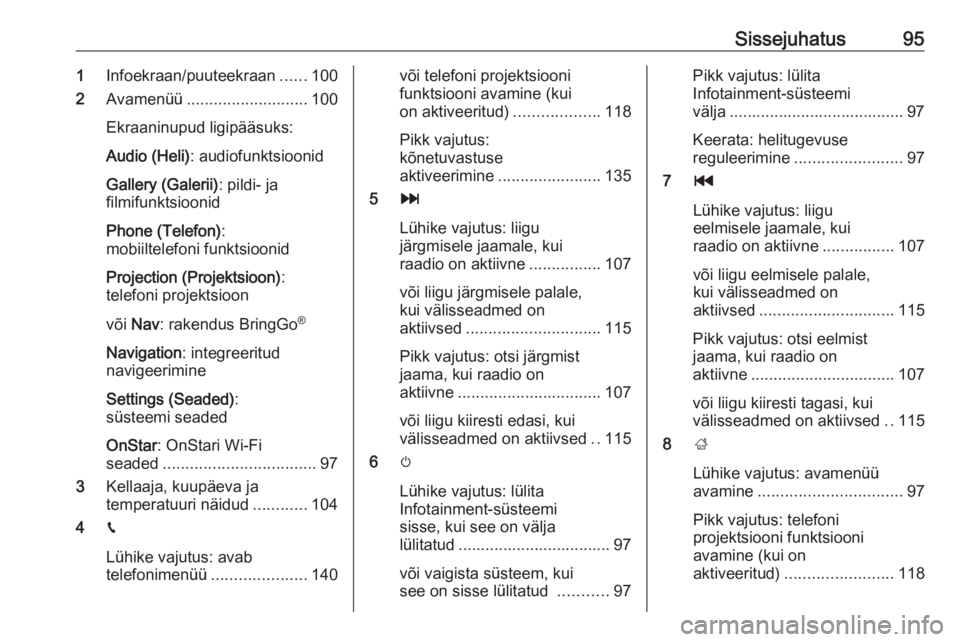
Sissejuhatus951Infoekraan/puuteekraan ......100
2 Avamenüü ........................... 100
Ekraaninupud ligipääsuks:
Audio (Heli) : audiofunktsioonid
Gallery (Galerii) : pildi- ja
filmifunktsioonid
Phone (Telefon) :
mobiiltelefoni funktsioonid
Projection (Projektsioon) :
telefoni projektsioon
või Nav : rakendus BringGo ®
Navigation : integreeritud
navigeerimine
Settings (Seaded) :
süsteemi seaded
OnStar : OnStari Wi-Fi
seaded .................................. 97
3 Kellaaja, kuupäeva ja
temperatuuri näidud ............104
4 g
Lühike vajutus: avab
telefonimenüü .....................140või telefoni projektsiooni
funktsiooni avamine (kui
on aktiveeritud) ...................118
Pikk vajutus:
kõnetuvastuse
aktiveerimine ....................... 135
5 v
Lühike vajutus: liigu
järgmisele jaamale, kui
raadio on aktiivne ................107
või liigu järgmisele palale,
kui välisseadmed on
aktiivsed .............................. 115
Pikk vajutus: otsi järgmist
jaama, kui raadio on
aktiivne ................................ 107
või liigu kiiresti edasi, kui
välisseadmed on aktiivsed ..115
6 m
Lühike vajutus: lülita Infotainment-süsteemi
sisse, kui see on välja
lülitatud .................................. 97
või vaigista süsteem, kui
see on sisse lülitatud ...........97Pikk vajutus: lülita
Infotainment-süsteemi
välja ....................................... 97
Keerata: helitugevuse
reguleerimine ........................ 97
7 t
Lühike vajutus: liigu
eelmisele jaamale, kui
raadio on aktiivne ................107
või liigu eelmisele palale,
kui välisseadmed on
aktiivsed .............................. 115
Pikk vajutus: otsi eelmist
jaama, kui raadio on
aktiivne ................................ 107
või liigu kiiresti tagasi, kui
välisseadmed on aktiivsed ..115
8 ;
Lühike vajutus: avamenüü
avamine ................................ 97
Pikk vajutus: telefoni
projektsiooni funktsiooni
avamine (kui on
aktiveeritud) ........................ 118
Page 97 of 185
Sissejuhatus97Kasutamine
Juhtseadised
Infotainment-süsteemi juhitakse
funktsiooninuppude, puuteekraani ja ekraanil kuvatavate menüüde abil.
Sisestusi on võimalik teha: ● juhtpaneelil oleva keskjuhtimisseadme abil 3 94
● puuteekraanil 3 100
● roolil olevate audionuppudega 3 94
● kõnetuvastuse kaudu 3 135
Infotainment-süsteemi sisse- ja väljalülitamine
Süsteemi sisselülitamiseks vajutage
korraks X. Pärast sisselülitamist on
aktiivne viimati valitud Infotainment-
allikas.
Süsteemi väljalülitamiseks vajutage
pikalt X.Automaatne väljalülitamine
Kui Infotainment-süsteem lülitatakse
sisse X vajutamise abil, kui süüde on
välja lülitatud, lülitub see 10 minuti
möödumisel kasutaja viimasest
sisestusest uuesti automaatselt välja.
Helitugevuse seadmine
Pöörake X. Näidikul kuvatakse
kehtivat seadet.
Infotainment-süsteem seatakse
sisselülitamisel viimati kasutatud
helitugevusele, kui see helitugevus
on maksimaalsest alghelitugevusest
väiksem. Üksikasjaliku kirjeldus leiate
3 103.
Kiirusest olenev helitugevus
Kiirusest oleneva helitugevuse
rakendamisel 3 103 kohandatakse
helitugevust automaatselt nii, et see
tasakaalustaks sõidu ajal tekkivat
tee- ja tuulemüra.
Vaigistamine
Infotainment-süsteemi
vaigistamiseks vajutage X.Vaigistusfunktsiooni tühistamiseks
vajutage uuesti X. Seatakse uuesti
viimati valitud helitugevus.
JuhtimisviisidAvamenüü kuvamiseks vajutage ;.
Märkus
Puuteekraani kaudu menüü
kasutamise üksikasjalik kirjeldus
3 100.
Audio (Heli)
Viimati valitud audiorežiimi
peamenüü avamiseks valige Audio
(Heli) .
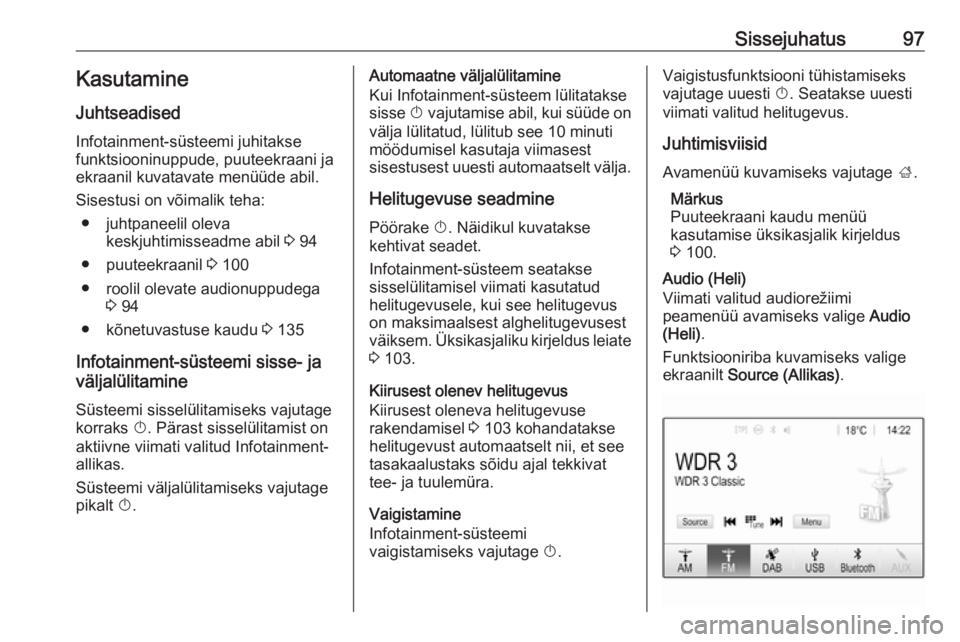
Funktsiooniriba kuvamiseks valige
ekraanilt Source (Allikas) .
Page 98 of 185
98SissejuhatusTeisele audiorežiimile üleminekuks
puudutage mõnda funktsiooniriba
valikut.
Üksikasjalikud kirjeldused: ● Raadio funktsioonid 3 107
● Välisseadmed 3 115
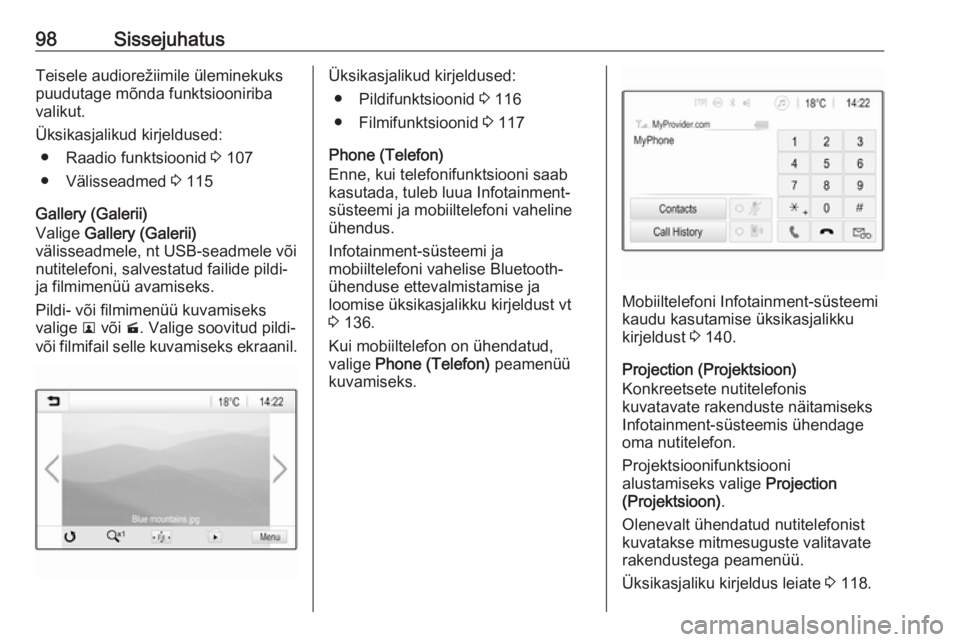
Gallery (Galerii)
Valige Gallery (Galerii)
välisseadmele, nt USB-seadmele või
nutitelefoni, salvestatud failide pildi-
ja filmimenüü avamiseks.
Pildi- või filmimenüü kuvamiseks
valige l või m. Valige soovitud pildi-
või filmifail selle kuvamiseks ekraanil.Üksikasjalikud kirjeldused:
● Pildifunktsioonid 3 116
● Filmifunktsioonid 3 117
Phone (Telefon)
Enne, kui telefonifunktsiooni saab
kasutada, tuleb luua Infotainment-
süsteemi ja mobiiltelefoni vaheline
ühendus.
Infotainment-süsteemi ja
mobiiltelefoni vahelise Bluetooth-
ühenduse ettevalmistamise ja
loomise üksikasjalikku kirjeldust vt
3 136.
Kui mobiiltelefon on ühendatud,
valige Phone (Telefon) peamenüü
kuvamiseks.
Mobiiltelefoni Infotainment-süsteemi
kaudu kasutamise üksikasjalikku
kirjeldust 3 140.
Projection (Projektsioon)
Konkreetsete nutitelefonis
kuvatavate rakenduste näitamiseks
Infotainment-süsteemis ühendage
oma nutitelefon.
Projektsioonifunktsiooni
alustamiseks valige Projection
(Projektsioon) .
Olenevalt ühendatud nutitelefonist
kuvatakse mitmesuguste valitavate
rakendustega peamenüü.
Üksikasjaliku kirjeldus leiate 3 118.
Page 102 of 185
102Peamised toimingudÜhelt leheküljelt teisele liikumisekstegutsege järgmiselt:
● Lohistage sõrme ekraanil vasakule, et liikuda järgmisele
leheküljele, või paremale, et
liikuda eelmisele leheküljele.
Märkus
Rakendage ühtlast survet ja
liigutage sõrme ühtlase kiirusega.
● Puudutage ekraanil q või p.
Otseliikumine heli- ja
navigeerimisrakendusse
Kasutades mõne menüü ülemises
reas kuvatavaid sümboleid k või j,
võite teha otseliikumise muu rakenduse juurde.
Otseliikumiseks menüüsse Audio
(Heli) valige k.
Otseliikumiseks menüüsse
Navigation (Navigeerimine) valige j.
Märkus
Sümbol j on saadaval ainult siis,
kui teejuht on aktiivne.
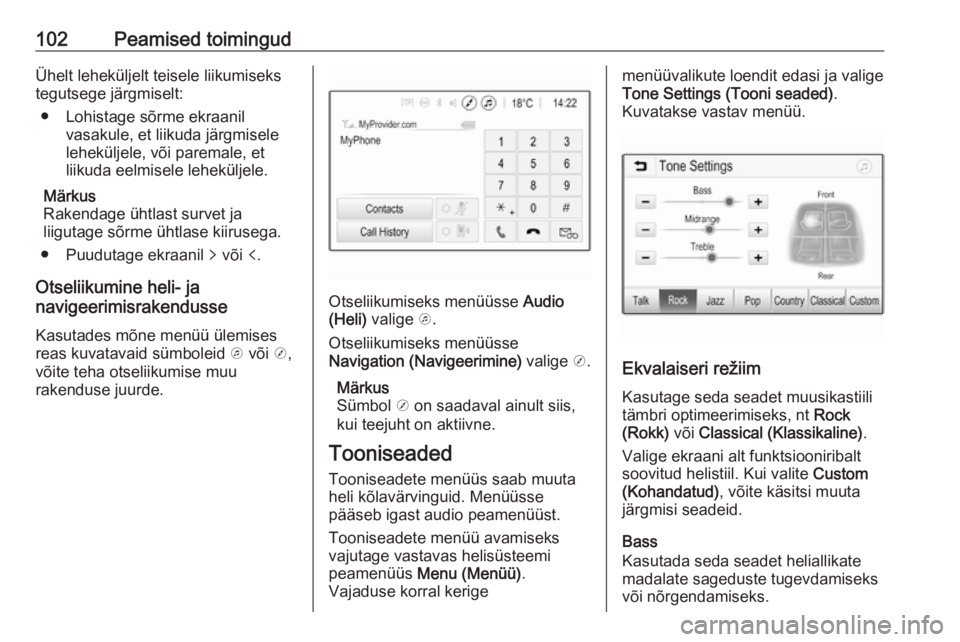
Tooniseaded
Tooniseadete menüüs saab muuta
heli kõlavärvinguid. Menüüsse
pääseb igast audio peamenüüst.
Tooniseadete menüü avamiseks
vajutage vastavas helisüsteemi
peamenüüs Menu (Menüü) .
Vajaduse korral kerige
menüüvalikute loendit edasi ja valige
Tone Settings (Tooni seaded) .
Kuvatakse vastav menüü.
Ekvalaiseri režiim
Kasutage seda seadet muusikastiili
tämbri optimeerimiseks, nt Rock
(Rokk) või Classical (Klassikaline) .
Valige ekraani alt funktsiooniribalt
soovitud helistiil. Kui valite Custom
(Kohandatud) , võite käsitsi muuta
järgmisi seadeid.
Bass
Kasutada seda seadet heliallikate
madalate sageduste tugevdamiseks
või nõrgendamiseks.
Page 107 of 185
Raadio107RaadioKasutamine................................ 107
Raadiojaama otsimine ...............107
Lemmikute loendid ....................109
Raadioandmesüsteem ...............109
Digital Audio Broadcasting (digitaalraadio) ........................... 111Kasutamine
Raadio aktiveerimine Vajutage ; ja valige seejärel Audio
(Heli) . Kuvatakse viimati valitud audio
peamenüü.
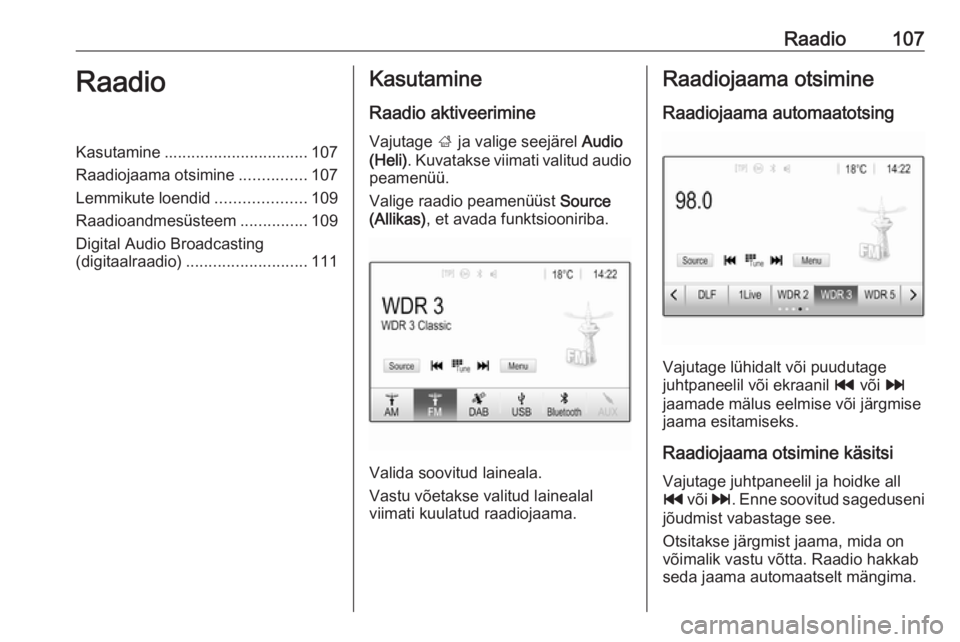
Valige raadio peamenüüst Source
(Allikas) , et avada funktsiooniriba.
Valida soovitud laineala.
Vastu võetakse valitud lainealal
viimati kuulatud raadiojaama.
Raadiojaama otsimine
Raadiojaama automaatotsing
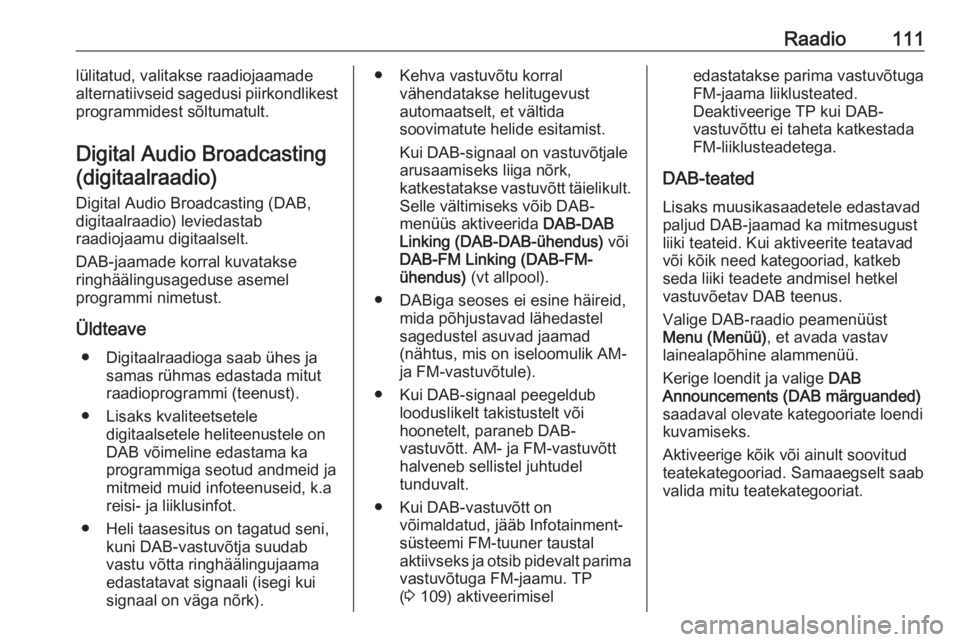
Vajutage lühidalt või puudutage
juhtpaneelil või ekraanil t või v
jaamade mälus eelmise või järgmise jaama esitamiseks.
Raadiojaama otsimine käsitsi Vajutage juhtpaneelil ja hoidke all
t või v. Enne soovitud sageduseni
jõudmist vabastage see.
Otsitakse järgmist jaama, mida on
võimalik vastu võtta. Raadio hakkab
seda jaama automaatselt mängima.
Page 111 of 185
Raadio111lülitatud, valitakse raadiojaamade
alternatiivseid sagedusi piirkondlikest
programmidest sõltumatult.
Digital Audio Broadcasting(digitaalraadio)
Digital Audio Broadcasting (DAB,
digitaalraadio) leviedastab
raadiojaamu digitaalselt.
DAB-jaamade korral kuvatakse
ringhäälingusageduse asemel
programmi nimetust.
Üldteave ● Digitaalraadioga saab ühes ja samas rühmas edastada mitut
raadioprogrammi (teenust).
● Lisaks kvaliteetsetele digitaalsetele heliteenustele onDAB võimeline edastama kaprogrammiga seotud andmeid ja
mitmeid muid infoteenuseid, k.a reisi- ja liiklusinfot.
● Heli taasesitus on tagatud seni, kuni DAB-vastuvõtja suudabvastu võtta ringhäälingujaama
edastatavat signaali (isegi kui
signaal on väga nõrk).● Kehva vastuvõtu korral vähendatakse helitugevust
automaatselt, et vältida
soovimatute helide esitamist.
Kui DAB-signaal on vastuvõtjale
arusaamiseks liiga nõrk,
katkestatakse vastuvõtt täielikult.
Selle vältimiseks võib DAB-
menüüs aktiveerida DAB-DAB
Linking (DAB-DAB-ühendus) või
DAB-FM Linking (DAB-FM-
ühendus) (vt allpool).
● DABiga seoses ei esine häireid, mida põhjustavad lähedastel
sagedustel asuvad jaamad
(nähtus, mis on iseloomulik AM-
ja FM-vastuvõtule).
● Kui DAB-signaal peegeldub looduslikelt takistustelt või
hoonetelt, paraneb DAB-
vastuvõtt. AM- ja FM-vastuvõtt halveneb sellistel juhtudel
tunduvalt.
● Kui DAB-vastuvõtt on võimaldatud, jääb Infotainment-
süsteemi FM-tuuner taustal
aktiivseks ja otsib pidevalt parima vastuvõtuga FM-jaamu. TP
( 3 109) aktiveerimiseledastatakse parima vastuvõtuga
FM-jaama liiklusteated.
Deaktiveerige TP kui DAB-
vastuvõttu ei taheta katkestada
FM-liiklusteadetega.
DAB-teated
Lisaks muusikasaadetele edastavad
paljud DAB-jaamad ka mitmesugust
liiki teateid. Kui aktiveerite teatavad
või kõik need kategooriad, katkeb
seda liiki teadete andmisel hetkel
vastuvõetav DAB teenus.
Valige DAB-raadio peamenüüst
Menu (Menüü) , et avada vastav
lainealapõhine alammenüü.
Kerige loendit ja valige DAB
Announcements (DAB märguanded)
saadaval olevate kategooriate loendi
kuvamiseks.
Aktiveerige kõik või ainult soovitud
teatekategooriad. Samaaegselt saab
valida mitu teatekategooriat.