sat nav OPEL ASTRA K 2018.5 Priručnik za Infotainment (in Croatian)
[x] Cancel search | Manufacturer: OPEL, Model Year: 2018.5, Model line: ASTRA K, Model: OPEL ASTRA K 2018.5Pages: 187, PDF Size: 3.37 MB
Page 25 of 187
Osnovno korištenje25● u popisu kontakata vozila: poljeza napomene
● za unose točaka interesa: informacije o radnim vremenima,jelovnik (napr. restoran), cijene
itd.
Napomena
Podaci se unose ovisno o aktivnoj
aplikaciji, npr. u aplikaciji telefona
telefonski brojevi se prvi prikazuju.
Odaberite željeni unos.
Dodavanje novih kontakataKako biste dodali informacije iz
izbornika aplikacije u popis kontakata vozila, otvorite odgovarajuću
aplikaciju.
Aplikacija navigacije: Odaberite ili unesite odredište 3 53. Prikazuju se
pojedinosti o odredištu. Odaberite
Spremi . Prikazat će se izbornik.
Aplikacija telefona: Odaberite
NEDAVNI . Odaberite w pored
telefonskog broja koji želite dodati na
popis kontakata. Prikazat će se
izbornik.
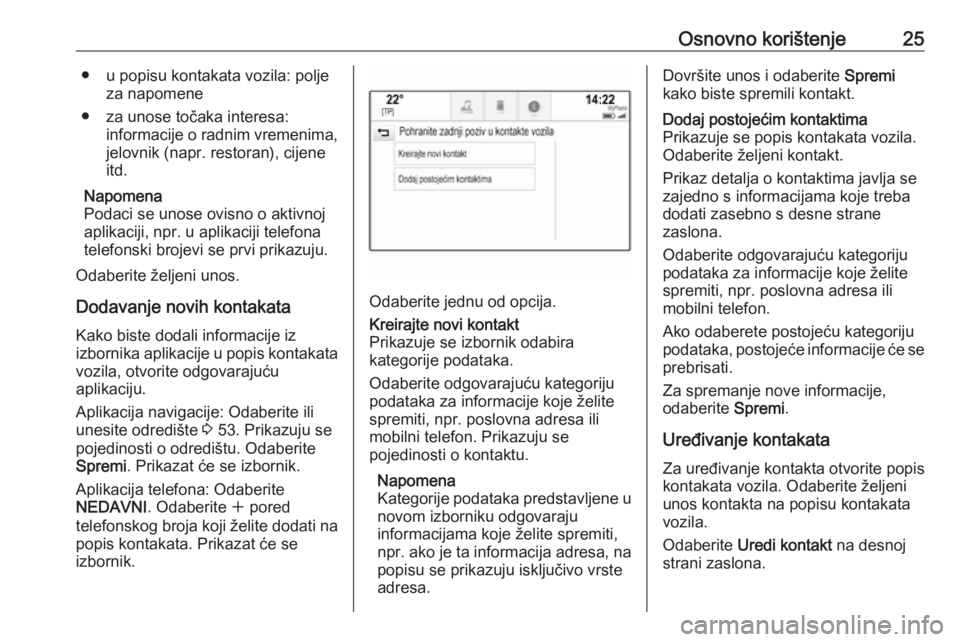
Odaberite jednu od opcija.
Kreirajte novi kontakt
Prikazuje se izbornik odabira
kategorije podataka.
Odaberite odgovarajuću kategoriju podataka za informacije koje želite
spremiti, npr. poslovna adresa ili
mobilni telefon. Prikazuju se
pojedinosti o kontaktu.
Napomena
Kategorije podataka predstavljene u novom izborniku odgovaraju
informacijama koje želite spremiti,
npr. ako je ta informacija adresa, na
popisu se prikazuju isključivo vrste
adresa.Dovršite unos i odaberite Spremi
kako biste spremili kontakt.Dodaj postojećim kontaktima
Prikazuje se popis kontakata vozila.
Odaberite željeni kontakt.
Prikaz detalja o kontaktima javlja se
zajedno s informacijama koje treba
dodati zasebno s desne strane
zaslona.
Odaberite odgovarajuću kategoriju
podataka za informacije koje želite
spremiti, npr. poslovna adresa ili
mobilni telefon.
Ako odaberete postojeću kategoriju
podataka, postojeće informacije će se
prebrisati.
Za spremanje nove informacije,
odaberite Spremi.
Uređivanje kontakata
Za uređivanje kontakta otvorite popis
kontakata vozila. Odaberite željeni
unos kontakta na popisu kontakata
vozila.
Odaberite Uredi kontakt na desnoj
strani zaslona.
Page 46 of 187
46NavigacijaNavigacijaOpće napomene..........................46
Korištenje ..................................... 47
Unos odredišta ............................. 53
Vođenje ........................................ 59Opće napomene
Navigacijski sustav pouzdano vas
vodi do odredišta.
Pri izračunu rute uzima se u obzir trenutačna situacija u prometu. U tu
svrhu, Infotainment sustav prima
obavijesti o prometu za trenutno
područje prijema putem RDS TMC-a.
Navigacijski sustav ne može, ipak,
uzeti u obzir prometne nezgode,
nedavno izmijenjene prometne
propise i hazarde ili probleme koji su
se iznenada pojavili (npr. radovi na
cesti).Oprez
Uporaba navigacijskog sustava ne oslobađa vozača od odgovornosti
za pravilno, oprezno ponašanje u prometu na cesti. Uvijek se moraju
poštivati odgovarajući prometni
propisi. Ako su upute navigacije u
suprotnosti s prometnim
propisima, uvijek se primjenjuju
prometni propisi.
Funkcioniranje navigacijskog
sustava
Položaj i pomicanje vozila otkriva
navigacijski sustav preko senzora.
Prijeđena udaljenost određuje se
informacijama mjerača brzine vozila,
a okretanja u zavojima žiroskopskim
senzorom. Položaj se određuje
putem GPS satelita (sustav globalnog pozicioniranja).
Usporedbom signala sa senzora i
digitalnim kartama moguće je odrediti
položaj s preciznošću od približno
10 metara.
Sustav će raditi i uz slabi GPS prijem. Međutim, preciznost određivanja
položaja bit će smanjena.
Nakon unosa adrese odredišta ili
točke interesa (najbliža benzinska
postaja, hotel i slično), izračunava se
ruta između trenutnog položaja i
odabranog odredišta.
Vođenje po ruti se vrši glasovnom
uputom i strelicom, kao i uz pomoć prikaza mape u više boja.
Page 51 of 187
Navigacija51Kako biste izbrisali sve unose u popis
nedavnih odredišta, odaberite Izbriši
sve destinacije . Potvrdite prikazanu
poruku za brisanje cijelog popisa nedavnih odredišta.
Za brisanje pojedinačnih odredišta
odaberite Izbriši pojedine destinacije .
Prikazuje se popis nedavnih
odredišta. Odaberite ─ pored
dotičnog odredišta. Potvrdite
prikazanu poruku za brisanje
odredišta.
Preuzete točke interesa
Odaberite Moji POI-i za prikaz
odgovarajućeg podizbornika.
Točke interesa koje su prethodno
preuzete u sustav mogu se izbrisati.
Ostale točke interesa ostaju u
sustavu.
Kako biste izbrisali sve unose u popis kontakata, odaberite Izbriši sve moje
POI . Potvrdite prikazanu poruku za
brisanje cijelog popisa interesnih
točaka.
Za brisanje pojedinačnih kategorija
odaberite Izbriši pojedine kategorije
kako biste prikazali popis kategorija
interesnih točaka. Odaberite ─ poreddotične kategorije. Potvrdite
prikazanu poruku za brisanje
kategorije.
Prijenos podataka o odredištu na
USB uređaj
Za kasniju upotrebu, npr. u drugim
vozilima, možete spremiti popis
kontakata vozila i prethodno preuzete
interesne točke na USB uređaj
(pogledajte “Stvaranje i preuzimanje
korisnički definiranih interesnih
točaka” u nastavku):
Odaberite Učitati pohranjene lokacije .
Popis kontakata i podaci točaka
interesa spremaju se na priključeni USB uređaj u mape "F:\myContacts"
ili "F:\myPOIs", gdje "F:\" predstavlja
osnovnu mapu USB uređaja.
Napomena
Ta se funkcija smije provesti samo je priključen USB uređaj s dovoljno
memorijskog prostora.
Funkcija automatskog završavanja
Za brisanje popisa unosa odredišta
korištenih za funkciju automatskog
završavanja odaberite Izbriši
automatsko upotpunjavanje .Preuzimanje podataka o
kontaktima
Podatke s popisa kontakata vozila
možete koristiti i u Infotainment
sustavima drugih vozila:
Informacije o prijenosu podataka na
USB uređaj potražite u gornjem
odjeljku "Prijenos podataka o
odredištu na USB uređaj".
Povežite USB uređaj s Infotainment
sustavom drugog vozila 3 40.
Prikazuje se poruka koja nalaže
potvrđivanje preuzimanja.
Nakon potvrde, podaci o kontaktima
preuzimaju se na Infotainment
sustav.
Preuzeti kontakti mogu se odabrati
putem izbornika KONTAKTI 3 23.
Stvaranje i preuzimanje korisnički
određenih točaka interesa
(Moji POI-i)
Osim unaprijed zadanih točaka
interesa koje su već spremljene u
Infotainment sustav, možete stvoriti i korisnički zadane točke interesa koje
ispunjavaju osobne zahtjeve. Nakon
Page 64 of 187
64NavigacijaSvaka stavka na popisu može
pokazivati sljedeće informacije:
● naziv ili adresu točke puta
● udaljenost do sljedeće točke puta
● procijenjeno vrijeme dolaska do sljedeće točke puta
Uređivanje putovanja s točkama puta
Za uređivanje putovanja s točkama
na putu na željeni način odaberite
UREDI na interakcijskoj traci za
odabir izbornika vođenja po ruti.
Prikazuje se popis točaka puta.
Ako želite promijeniti položaj točaka
puta u popisu, odaberite ▲ i ▼ pored
odgovarajućih stavki izbornika.
Ako želite izbrisati točku puta s
popisa, odaberite ☓.
Odaberite Spremi na vrhu zaslona
kako biste spremili promjene.
Optimizacija putovanja s točkama puta
Ako ste dodali nekoliko točaka puta te ako ste nekoliko puta uređivali
putovanje s točkama puta, možete
preurediti redoslijed točaka puta za veću učinkovitost.Odaberite OPTIMIRAJ na
interakcijskoj traci za odabir izbornika
vođenja po ruti.
Pričekajte dok se popis točaka puta ne ažurira.
Odaberite Spremi na vrhu zaslona
kako biste spremili promjene.
Page 83 of 187
Često postavljena pitanja83Detaljni opis 3 19.? Gdje se favoriti spremaju i kako ih
mogu pozvati?
! Favoriti se spremaju u popis
favorita. Za pozivanje favorita
odaberite odgovarajući gumb na
prikazanom redu favorita. Na
određenim zaslonima popis
favorita je skriven kako bi se
povećao prikaz glavnog sadržaja.
Na ovim zaslonima, odaberite n
u donjem desnom dijelu zaslona ili prstom povucite interakcijsku traku za odabir prema gore.
Detaljni opis 3 19.
Navigacija
? Nakon unosa adrese odredišta
prikazuje se poruka o pogrešci. Što radim krivo?
! Za puni unos adrese navigacijski
sustav traži određeni redoslijed
unošenja. Ovisno o zemlji u kojoj
se nalazi unesena adresa, možda
će biti potreban drugačiji redoslijed unosa. Dodajte naziv zemlje na
kraju unosa, ako je uneseno
odredište u drugoj zemlji.Detaljni opis 3 53.? Kako mogu prekinuti aktivno
vođenje po ruti?
! Za otkazivanje vođenja po ruti,
odaberite IZBORNIK na
interakcijskoj traci za biranje, pa
zatim odaberite Opoziv rute.
Detaljni opis 3 59.
Audio
? Kako mogu promijeniti audio
izvor?
! Uzastopnim pritiskom na
RADIO,
možete se prebacivati kroz sve
dostupne radio izvore (AM/FM/
DAB). Višekratnim pritiskanjem
MEDIA , možete se prebacivati
kroz sve dostupne medijske
izvore.
Detaljan opis radija 3 32, CD
medija 3 37, eksternih uređaja
3 40.? Kako mogu pretraživati radio
postaje ili glazbu na multimediji?
! Za pretraživanje radijskih postaja
ili glazbenih medija, primjerice
popisa za reprodukciju ili albuma,
odaberite PRETRAŽI na audio
zaslonu.
Detaljan opis radija 3 32, CD
medija 3 38, eksternih uređaja
3 41.
Drugo? Kako mogu poboljšati učinkovitost
prepoznavanja glasa?
! Prepoznavanje glasa je
namijenjeno za razumijevanje
prirodno izgovorenih glasovnih
naredbi. Pričekajte zvučni signal, a zatim izgovorite naredbu.
Pokušajte govoriti što prirodnije,
ne prebrzo ili preglasno.
Detaljni opis 3 65.? Kako mogu poboljšati učinkovitost
zaslona osjetljivog na dodir?
! Zaslon je osjetljiv na jačinu dodira.
Posebice, prilikom povlačenja
prstima pokušajte jače pritisnuti
zaslon.
Page 88 of 187
88Radio......................................... 32
USB ........................................... 40
Osnovni rad Favoriti ...................................... 19
Interakcijska traka za odabir .....17
Kontakti ..................................... 23
Ladica s aplikacijama ................17
Ploča za prepoznavanje
znakova ..................................... 18
Početni zaslon ........................... 17
Tipkovnica ................................. 18
Tipkovnica s brojkama ..............18
Osnovno korištenje .......................15
P Pametni telefon Projiciranje telefona ..................43
Ploča za prepoznavanje znakova. 18
Početni zaslon .............................. 17
Podešavanje sustava Jezik .......................................... 28
Način parkiranja ........................28
Vraćanje tvorničkih postavki .....28
Vrijeme i datum ......................... 28
Zaslon ....................................... 28
Popis frekvencija .......................... 32
Popis kategorija ............................ 32
Popis postaja ................................ 32
Popis skretanja ............................. 59
Popis točaka puta .........................59Poruke.......................................... 17
Postavke glasnoće .......................28
Postavke sustava .........................28
Postavke tona ............................... 27
Potpuno stišavanje .......................13
Pregled elemenata upravljanja .......8
Prepoznavanje glasa ....................65
Prepoznavanje govora .................65
Prikaz omiljenih stavki ..................19
Prikaz sata .................................... 28
Projiciranje telefona ......................43
Prometne nesreće ........................59
Putovanje s točkom na putu .........53
R Rad ............................................... 74
Radijski podatkovni sustav (Radio data system) .................33
Radio DAB (Digitalno emitiranje
zvuka)........................................ 35
DAB obavijesti ........................... 35
Digitalno emitiranje zvuka .........35
Favoriti ...................................... 19
FM izbornik................................ 33
Intellitext .................................... 35
Izbornik DAB ............................. 35
L-Band....................................... 35
Obavijesti o stanju u prometu ...33
Popis frekvencija .......................32Popis kategorija......................... 32
Popis postaja............................. 32
Radijski podatkovni sustav
(RDS) ........................................ 33
RDS........................................... 33
Regija ........................................ 33
Regionalizacija .......................... 33
TP.............................................. 33
Traženje postaje........................ 32
Valno područje .......................... 32
Rad izbornika................................ 17
Regija ........................................... 33
Regionalizacija ............................. 33
Reprodukcija filmova ....................42
Reprodukcija zvuka ......................41
Rukovanje zaslonom osjetljivim na dodir ..................................... 15
S
Spremanje omiljenih stavki ...........19
Srednje područje .......................... 27
T
TA ................................................. 33
Tekstualne poruke ........................78
Telefon Bluetooth ................................... 71
Bluetooth povezivanje ...............72
Favoriti ...................................... 19
Kontakti ..................................... 23
Melodija zvona .......................... 74
Page 121 of 187
Navigacija121NavigacijaOpće napomene........................121
Korištenje ................................... 122
Unos odredišta ........................... 127 Vođenje ...................................... 132Opće napomene
Ovo poglavlje govori o ugrađenom
navigacijskom sustavu Navi 4.0
IntelliLink.
Pri izračunu rute uzima se u obzir trenutačna situacija u prometu. U tu
svrhu, Infotainment sustav prima
obavijesti o prometu za trenutno
područje prijema putem RDS TMC-a.
Navigacijski sustav ne može, ipak,
uzeti u obzir prometne nezgode,
nedavno izmijenjene prometne
propise i hazarde ili probleme koji su
se iznenada pojavili (npr. radovi na
cesti).Oprez
Uporaba navigacijskog sustava ne oslobađa vozača od odgovornosti
za pravilno, oprezno ponašanje u prometu na cesti. Uvijek se moraju
poštivati odgovarajući prometni
propisi. Ako su upute navigacije u
suprotnosti s prometnim
propisima, uvijek se primjenjuju
prometni propisi.
Funkcioniranje navigacijskog
sustava
Položaj i kretanje vozila navigacijski
sustav detektira korištenjem senzora. Prijeđena udaljenost određuje se
signalom brzinomjera vozila, a
skretanja u zavojima senzorom.
Položaj se određuje putem GPS
satelita (Sustav globalnog
pozicioniranja).
Usporedbom signala sa senzora i
digitalnim kartama moguće je odrediti
položaj s preciznošću od približno
10 metara.
Sustav će raditi i uz slabi GPS prijem. Međutim, preciznost određivanja
položaja bit će smanjena.
Nakon unosa adrese odredišta ili
točke interesa (najbliža benzinska
postaja, hotel i slično), izračunava se
ruta između trenutnog položaja i
odabranog odredišta.
Vođenje po ruti se vrši glasovnom
uputom i strelicom, kao i uz pomoć prikaza mape u više boja.
Page 129 of 187
Navigacija129
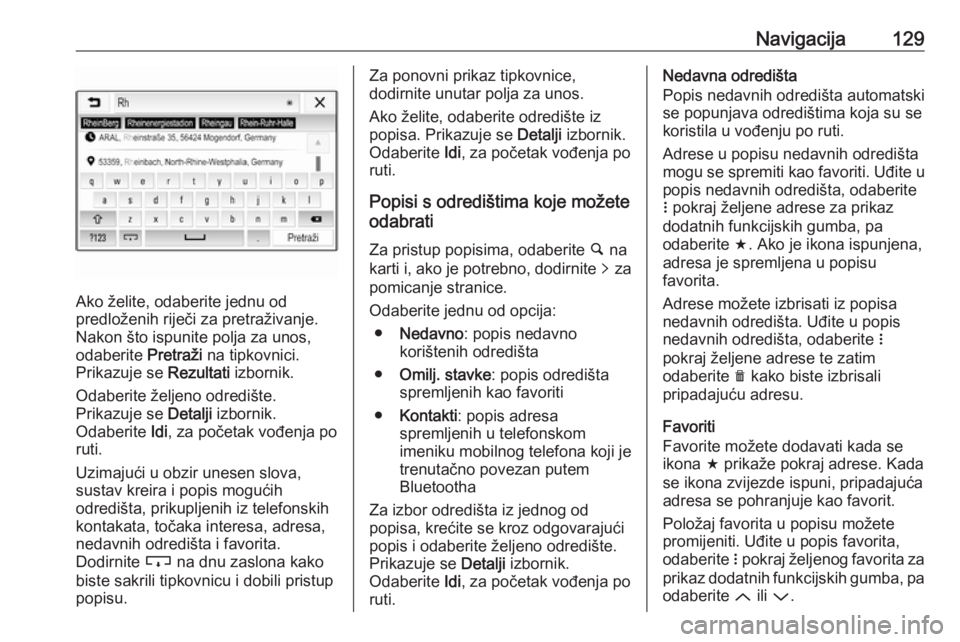
Ako želite, odaberite jednu od
predloženih riječi za pretraživanje. Nakon što ispunite polja za unos,
odaberite Pretraži na tipkovnici.
Prikazuje se Rezultati izbornik.
Odaberite željeno odredište.
Prikazuje se Detalji izbornik.
Odaberite Idi, za početak vođenja po
ruti.
Uzimajući u obzir unesen slova,
sustav kreira i popis mogućih
odredišta, prikupljenih iz telefonskih
kontakata, točaka interesa, adresa,
nedavnih odredišta i favorita.
Dodirnite c na dnu zaslona kako
biste sakrili tipkovnicu i dobili pristup
popisu.
Za ponovni prikaz tipkovnice,
dodirnite unutar polja za unos.
Ako želite, odaberite odredište iz
popisa. Prikazuje se Detalji izbornik.
Odaberite Idi, za početak vođenja po
ruti.
Popisi s odredištima koje možeteodabrati
Za pristup popisima, odaberite ½ na
karti i, ako je potrebno, dodirnite q za
pomicanje stranice.
Odaberite jednu od opcija:
● Nedavno : popis nedavno
korištenih odredišta
● Omilj. stavke : popis odredišta
spremljenih kao favoriti
● Kontakti : popis adresa
spremljenih u telefonskom
imeniku mobilnog telefona koji je
trenutačno povezan putem
Bluetootha
Za izbor odredišta iz jednog od
popisa, krećite se kroz odgovarajući
popis i odaberite željeno odredište.
Prikazuje se Detalji izbornik.
Odaberite Idi, za početak vođenja po
ruti.Nedavna odredišta
Popis nedavnih odredišta automatski
se popunjava odredištima koja su se
koristila u vođenju po ruti.
Adrese u popisu nedavnih odredišta
mogu se spremiti kao favoriti. Uđite u
popis nedavnih odredišta, odaberite
n pokraj željene adrese za prikaz
dodatnih funkcijskih gumba, pa
odaberite f. Ako je ikona ispunjena,
adresa je spremljena u popisu
favorita.
Adrese možete izbrisati iz popisa
nedavnih odredišta. Uđite u popis
nedavnih odredišta, odaberite n
pokraj željene adrese te zatim
odaberite e kako biste izbrisali
pripadajuću adresu.
Favoriti
Favorite možete dodavati kada se
ikona f prikaže pokraj adrese. Kada
se ikona zvijezde ispuni, pripadajuća
adresa se pohranjuje kao favorit.
Položaj favorita u popisu možete
promijeniti. Uđite u popis favorita,
odaberite n pokraj željenog favorita za
prikaz dodatnih funkcijskih gumba, pa
odaberite Q ili P.
Page 130 of 187
130NavigacijaNaziv favorita možete mijenjati. Uđiteu popis favorita, odaberite n pokraj
željenog favorita za prikaz dodatnih
funkcijskih gumba, pa odaberite o.
Prikazat će se tipkovnica. Unesite
željeni naziv i zatim odaberite
Završeno .
Favorite možete izbrisati. Uđite u
popis favorita, odaberite n pokraj
željenog favorita za prikaz dodatnih
funkcijskih gumba, pa odaberite f.
Favorit je deaktiviran (neispunjena
zvijezda). Ako ponovno odaberete
ikonu, favorit se ponovno aktivira
(ispunjena zvijezda). Prilikom
napuštanja popisa favorita dok su
favoriti deaktivirani, oni se brišu iz
popisa.
Kontakti
Adrese u popisu možete pretraživati
pomoću tipkovnice. Unesite prva
slova riječi (naziva ili adrese) koju
želite tražiti. Prikazuju se sve stavke
koje sadrže riječ s tim početnim
slovima.
Za detaljan opis tipkovnice,
pogledajte iznad.Pretraživanje kategorije
Točke interesa možete pretraživati i
po kategorijama.
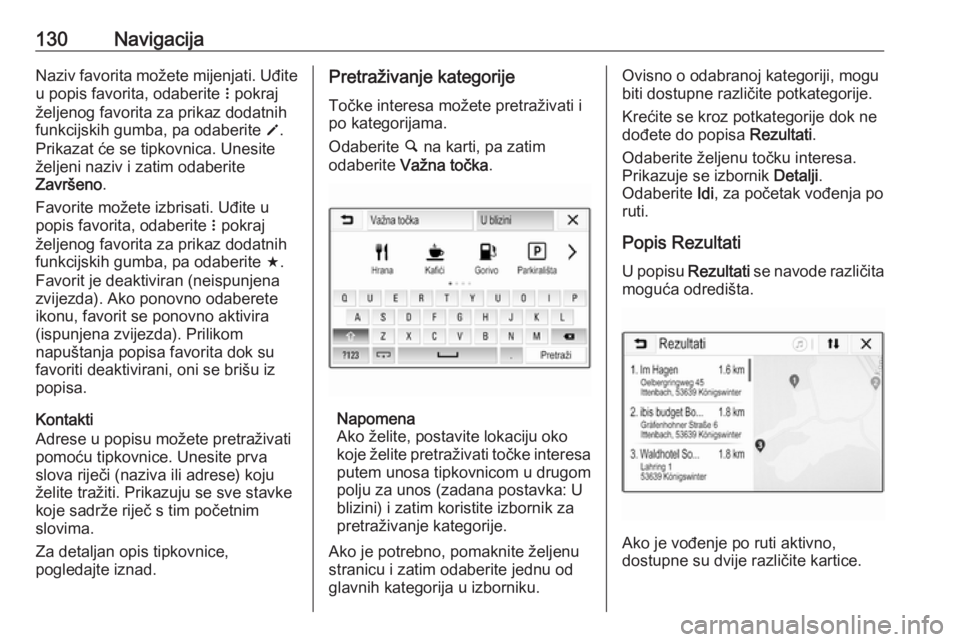
Odaberite ½ na karti, pa zatim
odaberite Važna točka .
Napomena
Ako želite, postavite lokaciju oko
koje želite pretraživati točke interesa putem unosa tipkovnicom u drugom
polju za unos (zadana postavka: U
blizini) i zatim koristite izbornik za
pretraživanje kategorije.
Ako je potrebno, pomaknite željenu
stranicu i zatim odaberite jednu od
glavnih kategorija u izborniku.
Ovisno o odabranoj kategoriji, mogu
biti dostupne različite potkategorije.
Krećite se kroz potkategorije dok ne
dođete do popisa Rezultati.
Odaberite željenu točku interesa.
Prikazuje se izbornik Detalji.
Odaberite Idi, za početak vođenja po
ruti.
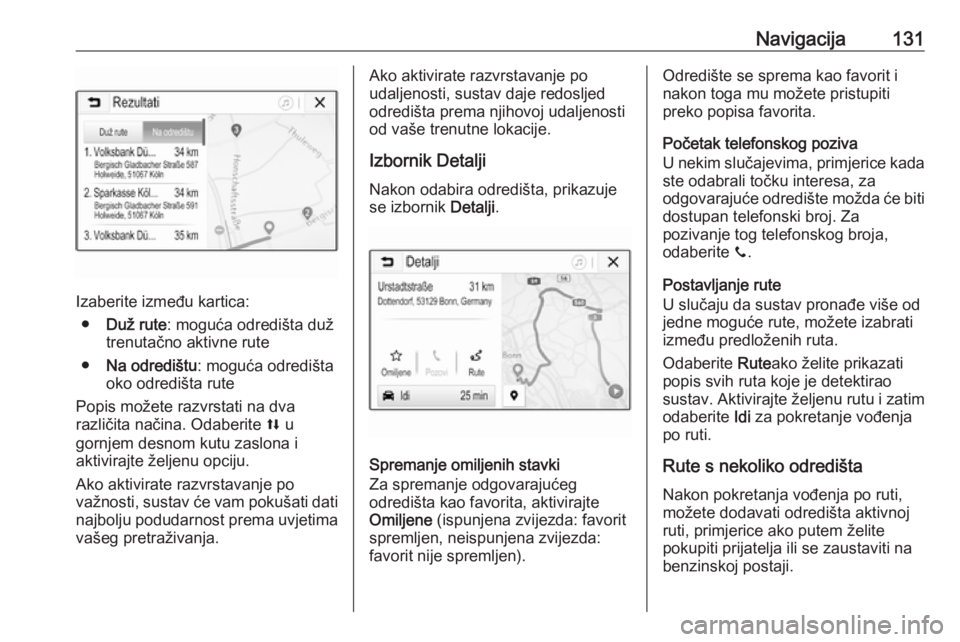
Popis Rezultati U popisu Rezultati se navode različita
moguća odredišta.
Ako je vođenje po ruti aktivno,
dostupne su dvije različite kartice.
Page 131 of 187
Navigacija131
Izaberite između kartica:● Duž rute : moguća odredišta duž
trenutačno aktivne rute
● Na odredištu : moguća odredišta
oko odredišta rute
Popis možete razvrstati na dva
različita načina. Odaberite l u
gornjem desnom kutu zaslona i
aktivirajte željenu opciju.
Ako aktivirate razvrstavanje po
važnosti, sustav će vam pokušati dati najbolju podudarnost prema uvjetima
vašeg pretraživanja.
Ako aktivirate razvrstavanje po
udaljenosti, sustav daje redosljed odredišta prema njihovoj udaljenostiod vaše trenutne lokacije.
Izbornik Detalji
Nakon odabira odredišta, prikazuje
se izbornik Detalji.
Spremanje omiljenih stavki
Za spremanje odgovarajućeg
odredišta kao favorita, aktivirajte
Omiljene (ispunjena zvijezda: favorit
spremljen, neispunjena zvijezda:
favorit nije spremljen).
Odredište se sprema kao favorit i
nakon toga mu možete pristupiti
preko popisa favorita.
Početak telefonskog poziva
U nekim slučajevima, primjerice kada
ste odabrali točku interesa, za
odgovarajuće odredište možda će biti dostupan telefonski broj. Za
pozivanje tog telefonskog broja,
odaberite y.
Postavljanje rute
U slučaju da sustav pronađe više od
jedne moguće rute, možete izabrati
između predloženih ruta.
Odaberite Ruteako želite prikazati
popis svih ruta koje je detektirao
sustav. Aktivirajte željenu rutu i zatim
odaberite Idi za pokretanje vođenja
po ruti.
Rute s nekoliko odredišta
Nakon pokretanja vođenja po ruti,
možete dodavati odredišta aktivnoj
ruti, primjerice ako putem želite
pokupiti prijatelja ili se zaustaviti na
benzinskoj postaji.