USB OPEL ASTRA K 2018.5 Прирачник за инфозабавата
[x] Cancel search | Manufacturer: OPEL, Model Year: 2018.5, Model line: ASTRA K, Model: OPEL ASTRA K 2018.5Pages: 205, PDF Size: 3.41 MB
Page 129 of 205
Надворешни уреди129Репродукција на следниот или
претходниот запис
Допрете v за да ја пуштите
следната нумера.
Допрете t во првите две секунди
од репродукцијата на нумерата за
да се вратите на претходната
нумера.
Враќање на почетокот на
моменталниот запис
Допрете t по две секунди од
репродукцијата на нумерата.
Брзо напред и брзо назад
Допрете и задржете t или v.
Отпуштете за да се вратите во нормален режим на репродукција.
Или може да го движите лизгачот
што ја покажува моменталната
положба на записот налево или
надесно.
Произволна репродукција на
записите
Допрете n за да ги пуштите
нумерите по случаен редослед. Екранското копче се менува во o.Допрете o повторно за да ја
деактивирате функцијата за случаен редослед и да се вратите
на нормалниот режим за
репродукција.
Функцијата
Browse Music (Прегледување
музика)
За да се прикаже екранот за
прегледување, допрете го екранот.
Може да изберете и Menu (Мени)
на главниот екран за аудио за да се прикаже соодветниот изборник за
аудио, па изберете Browse Music
(Прегледување музика) .
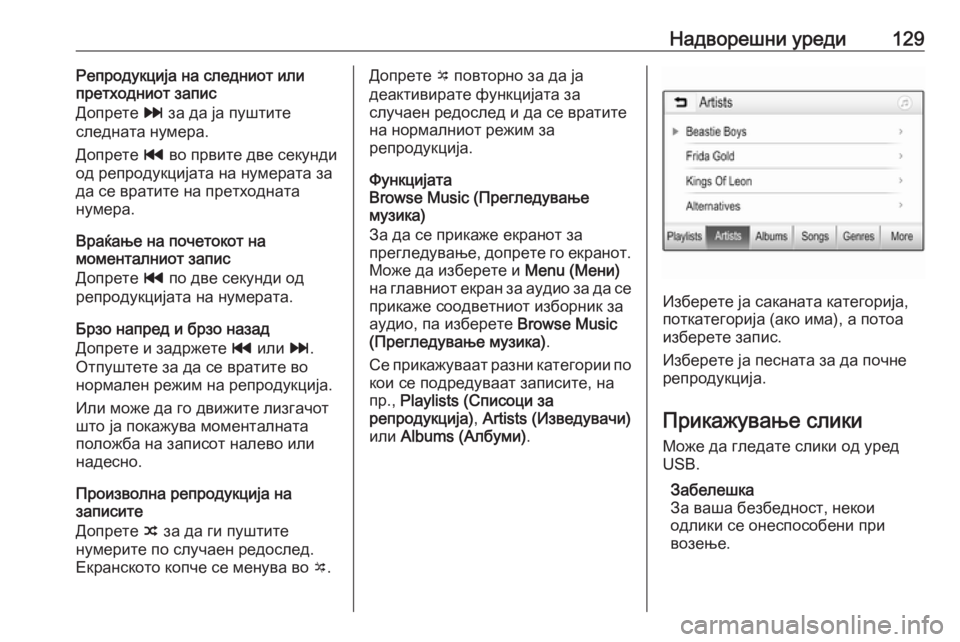
Се прикажуваат разни категории по
кои се подредуваат записите, на
пр., Playlists (Списоци за
репродукција) , Artists (Изведувачи)
или Albums (Албуми) .
Изберете ја саканата категорија,
поткатегорија (ако има), а потоа
изберете запис.
Изберете ја песната за да почне
репродукција.
Прикажување слики Може да гледате слики од уред
USB.
Забелешка
За ваша безбедност, некои
одлики се онеспособени при
возење.
Page 130 of 205
130Надворешни уредиАктивирање на функцијата за
слики
Ако уредот не е поврзан со
Инфозабавниот систем, поврзете
го уредот 3 126.
Притиснете ;, па изберете Gallery
(Галерија) за да го отворите
изборникот за медиуми.
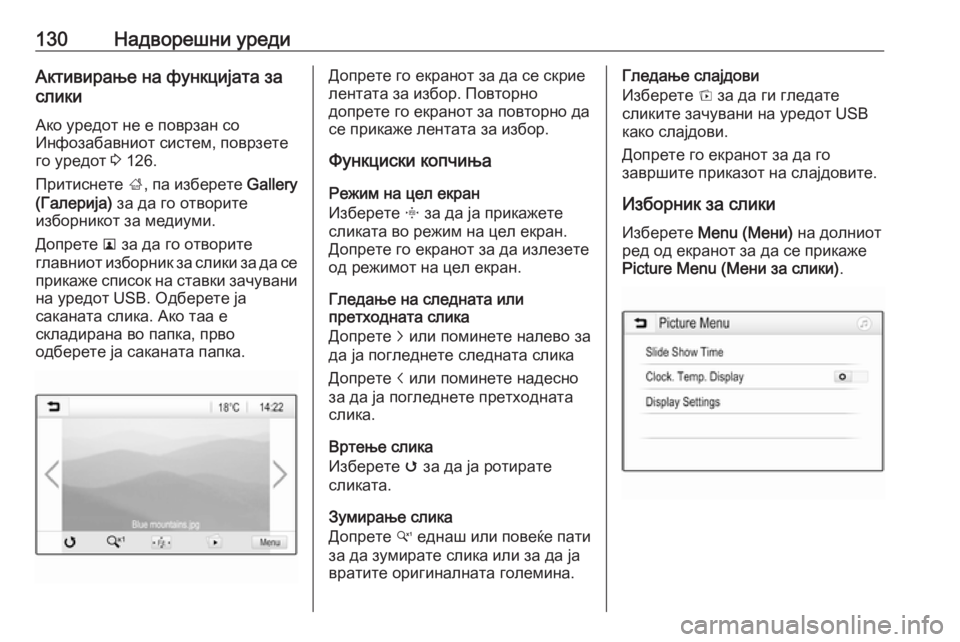
Допрете l за да го отворите
главниот изборник за слики за да се прикаже список на ставки зачувани
на уредот USB. Одберете ја
саканата слика. Ако таа е
складирана во папка, прво
одберете ја саканата папка.Допрете го екранот за да се скрие
лентата за избор. Повторно
допрете го екранот за повторно да
се прикаже лентата за избор.
Функциски копчиња
Режим на цел екран
Изберете x за да ја прикажете
сликата во режим на цел екран.
Допрете го екранот за да излезете
од режимот на цел екран.
Гледање на следната или
претходната слика
Допрете j или поминете налево за
да ја погледнете следната слика
Допрете i или поминете надесно
за да ја погледнете претходната
слика.
Вртење слика
Изберете v за да ја ротирате
сликата.
Зумирање слика
Допрете w еднаш или повеќе пати
за да зумирате слика или за да ја
вратите оригиналната големина.Гледање слајдови
Изберете t за да ги гледате
сликите зачувани на уредот USB
како слајдови.
Допрете го екранот за да го
завршите приказот на слајдовите.
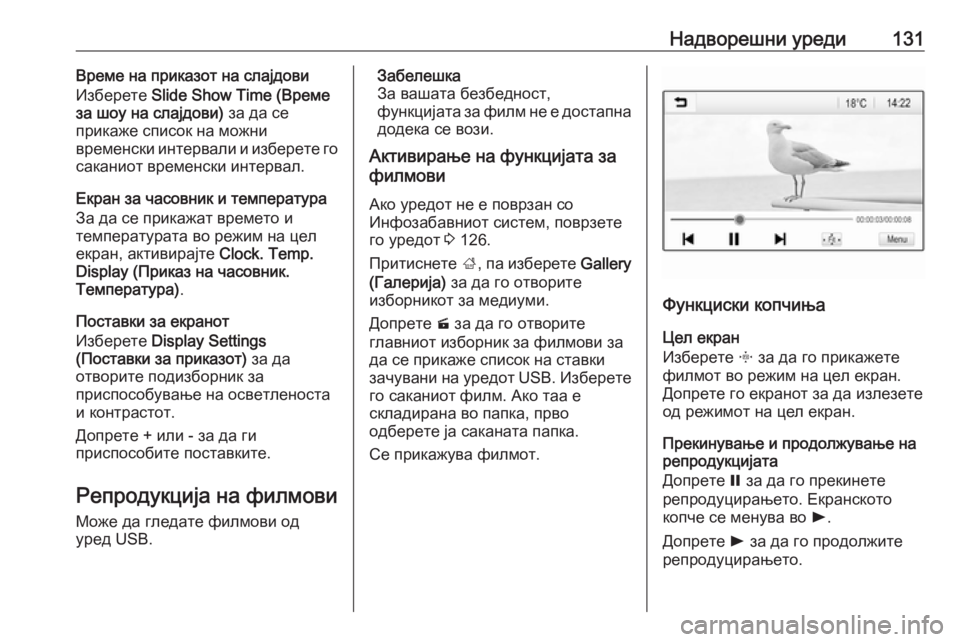
Изборник за слики
Изберете Menu (Мени) на долниот
ред од екранот за да се прикаже Picture Menu (Мени за слики) .
Page 131 of 205
Надворешни уреди131Време на приказот на слајдови
Изберете Slide Show Time (Време
за шоу на слајдови) за да се
прикаже список на можни временски интервали и изберете го
саканиот временски интервал.
Екран за часовник и температура
За да се прикажат времето и
температурата во режим на цел
екран, активирајте Clock. Temp.
Display (Приказ на часовник.
Температура) .
Поставки за екранот
Изберете Display Settings
(Поставки за приказот) за да
отворите подизборник за
приспособување на осветленоста
и контрастот.
Допрете + или - за да ги
приспособите поставките.
Репродукција на филмови
Може да гледате филмови од
уред USB.Забелешка
За вашата безбедност,
функцијата за филм не е достапна
додека се вози.
Активирање на функцијата за филмови
Ако уредот не е поврзан со
Инфозабавниот систем, поврзете
го уредот 3 126.
Притиснете ;, па изберете Gallery
(Галерија) за да го отворите
изборникот за медиуми.
Допрете m за да го отворите
главниот изборник за филмови за
да се прикаже список на ставки
зачувани на уредот USB. Изберете
го саканиот филм. Ако таа е
складирана во папка, прво
одберете ја саканата папка.
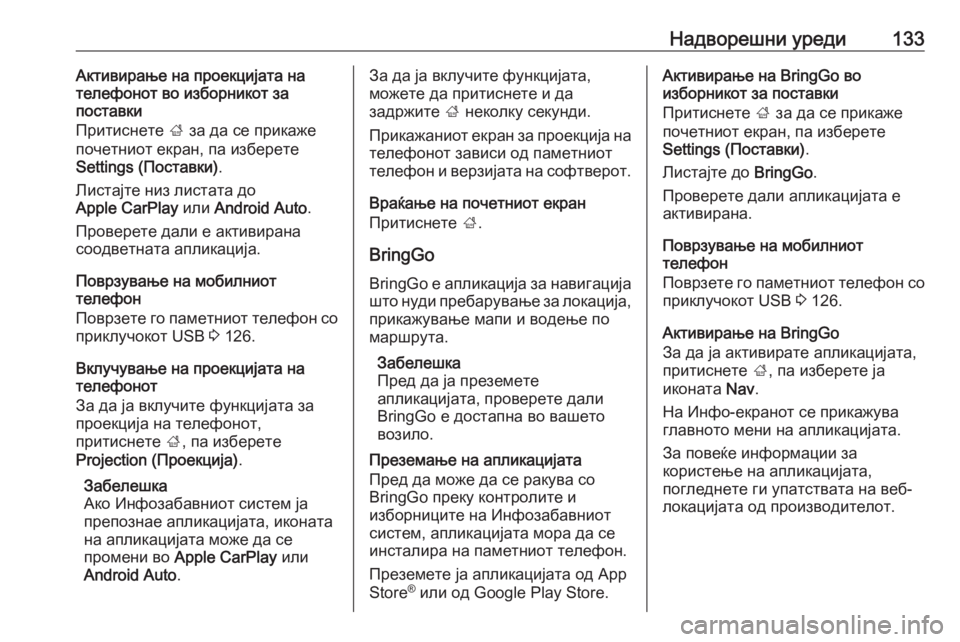
Се прикажува филмот.
Функциски копчиња
Цел екран
Изберете x за да го прикажете
филмот во режим на цел екран. Допрете го екранот за да излезете
од режимот на цел екран.
Прекинување и продолжување на
репродукцијата
Допрете = за да го прекинете
репродуцирањето. Екранското
копче се менува во l.
Допрете l за да го продолжите
репродуцирањето.
Page 133 of 205
Надворешни уреди133Активирање на проекцијата на
телефонот во изборникот за
поставки
Притиснете ; за да се прикаже
почетниот екран, па изберете
Settings (Поставки) .
Листајте низ листата до
Apple CarPlay или Android Auto .
Проверете дали е активирана
соодветната апликација.
Поврзување на мобилниот
телефон
Поврзете го паметниот телефон со
приклучокот USB 3 126.
Вклучување на проекцијата на
телефонот
За да ја вклучите функцијата за
проекција на телефонот,
притиснете ;, па изберете
Projection (Проекција) .
Забелешка
Ако Инфозабавниот систем ја препознае апликацијата, иконата
на апликацијата може да се
промени во Apple CarPlay или
Android Auto .За да ја вклучите функцијата,
можете да притиснете и да
задржите ; неколку секунди.
Прикажаниот екран за проекција на телефонот зависи од паметниот
телефон и верзијата на софтверот.
Враќање на почетниот екран
Притиснете ;.
BringGo BringGo е апликација за навигацијашто нуди пребарување за локација,
прикажување мапи и водење по
маршрута.
Забелешка
Пред да ја преземете
апликацијата, проверете дали
BringGo е достапна во вашето
возило.
Преземање на апликацијата
Пред да може да се ракува со
BringGo преку контролите и
изборниците на Инфозабавниот
систем, апликацијата мора да се
инсталира на паметниот телефон.
Преземете ја апликацијата од App Store ®
или од Google Play Store.Активирање на BringGo во
изборникот за поставки
Притиснете ; за да се прикаже
почетниот екран, па изберете Settings (Поставки) .
Листајте до BringGo.
Проверете дали апликацијата е
активирана.
Поврзување на мобилниот
телефон
Поврзете го паметниот телефон со приклучокот USB 3 126.
Активирање на BringGo
За да ја активирате апликацијата,
притиснете ;, па изберете ја
иконата Nav.
На Инфо-екранот се прикажува главното мени на апликацијата.
За повеќе информации за
користење на апликацијата,
погледнете ги упатствата на веб-
локацијата од производителот.
Page 135 of 205
Навигација135По внесувањето на адресата на
дестинацијата или на точката од интерес (најблиската бензинска
пумпа, хотел и сл.), маршрутата се
пресметува од моменталната
локација до избраната
дестинација.
Водењето низ маршрутата се
остварува со звучен аутпут и
стрелка, како и со помош на
екранот со карта во повеќе бои.
Важни информации
TMC систем за сообраќајни
информации и динамично водење
низ маршрутата
TMC системот за сообраќајни
информации ги прима сите
актуелни сообраќајни информации
од TMC радио станици. Овие
информации се вклучени во
пресметката на целокупната
маршрута. За време на овој
процес, се планира таква
маршрута која ги избегнува
сообраќајните проблеми поврзани со претходно избраните
критериуми.Ако има некој сообраќаен проблем
за време на активното водење низ
маршрутата, зависно од
претходната поставка се појавува
порака што се однесува до тоа
дали треба да се измени
маршрутата.
TMC сообраќајните информации
се прикажуваат на екранот на
картата како симболи или како
детален текст во изборникот со
ТМС пораки.
За да може да се користат TMC
сообраќајните информации,
системот мора да прима TMC
станици во соодветниот регион.
ТМС сообраќајните страници ќе
бидат избрани од изборникот за
навигација 3 135.
Податоци за картата Сите потребни податоци за картата се зачувани во системот за
инфозабава.
За да ги ажурирате податоците за
картите за навигација, купете нови
податоци од партнер на Opel или
на нашата почетна страницаhttp://opel.navigation.com/. Ќе
добиете USB-уред што го содржи
ажурирањето.
Поврзете го USB-уредот со USB- приклучокот и следете ги
упатствата на екранот. Возилото
мора да работи за време на
постапката на ажурирање.
Забелешка
Возилото продолжува да работи
за време на постапката на
ажурирање. Ако возилото се
исклучи, ажурирањето може да се
паузира. Апликацијата за
навигација, Bluetooth и други
надворешни уреди не се достапни додека не заврши постапката на
ажурирање.
Употреба За да се прикаже картата за
навигација, притиснете ;, а потоа
изберете ја иконата Navigation
(Навигација) .
Page 151 of 205
Препознавање говор151Препознавање
говорОпшти информации .................151
Користење ................................ 151Општи информации
Апликацијата за пренесување на
гласот на инфозабавниот систем
овозможува пристап до наредбите
за препознавање говор на вашиот
смартфон. Видете во упатството за
ракување со уредот од
производителот на паметниот
телефон за да видите дали
паметниот телефон ја поддржува
оваа карактеристика.
За да ја користите апликацијата за
пренесување на гласот, паметниот телефон мора да биде поврзан со
Инфозабавниот систем преку
кабел за USB 3 126 или преку
Bluetooth 3 153.
Користење Активирање на
препознавањето говор
Притиснете и задржете g на
контролната табла или qw на
екранот за да започнете сесија за препознавање говор. На екранот
се прикажува порака за говорна
команда.Штом ќе се чуе писок, може да
кажете команда. Информации за
поддржаните наредби побарајте во упатството за ракување со вашиот
паметен телефон.
Прилагодување на гласноста на
говорните потсетници
Свртете го m на контролната табла
или притиснете + / - од десната
страна на воланот за да ја
зголемите или намалите гласноста на говорните потсетници.
Деактивирање на
препознавањето говор
Притиснете xn на воланот.
Исчезнува пораката за говорна
команда, и сесијата за
препознавање говор е завршена.
Page 153 of 205
Телефон153разговор без раце. Почитувајте
ги условите на државата во
којашто се наоѓате во моментов.
Не заборавајте да ги следите
посебните прописи кои важат во
конкретни предели и секогаш
исклучувајте го мобилниот
телефон ако употребата на
мобилни телефони е забранета, ако мобилниот телефон
предизвикува пречење или ако
дојде до опасни ситуации.
Bluetooth
Функцијата за телефон е
сертифицирана од Bluetooth
Special Interest Group (SIG).
Повеќе информации за
спецификацијата можат да се
најдат на интернет на http://
www.bluetooth.com.
Поврзување Bluetooth Bluetooth е радиостандард за
безжично поврзување на мобилни телефони, паметни телефони или
други уреди.
Спарувањето и поврзувањето на
уреди со Bluetooth со
Инфозабавниот систем се врши
преку изборникот Bluetooth.
Спарувањето претставува
размена на PIN-кодови помеѓу
уредот со Bluetooth и
Инфозабавниот систем.
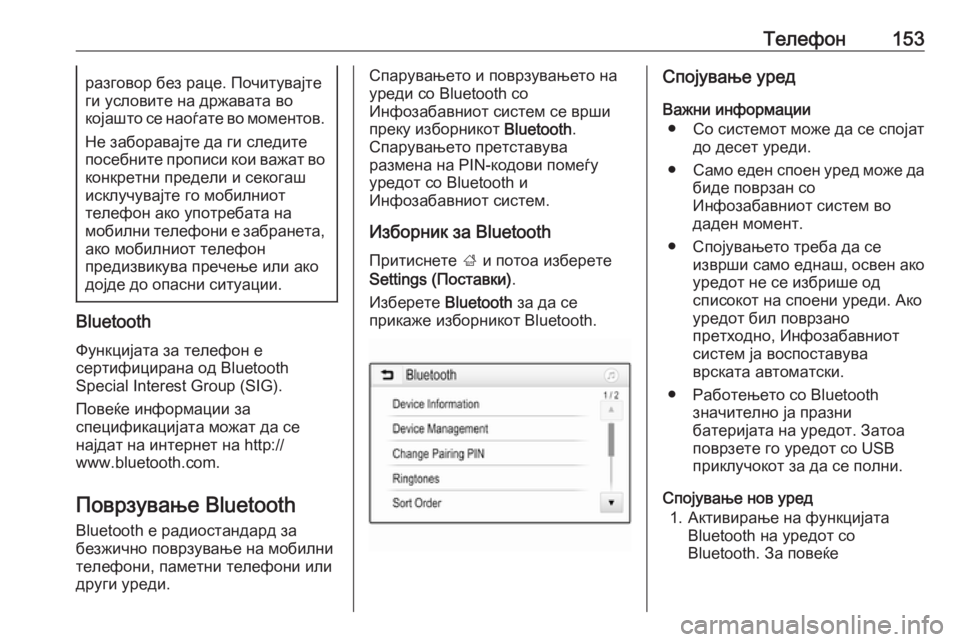
Изборник за Bluetooth
Притиснете ; и потоа изберете
Settings (Поставки) .
Изберете Bluetooth за да се
прикаже изборникот Bluetooth.Спојување уред
Важни информации ● Со системот може да се спојат до десет уреди.
● Само еден споен уред може да
биде поврзан со
Инфозабавниот систем во
даден момент.
● Спојувањето треба да се изврши само еднаш, освен ако
уредот не се избрише од
списокот на споени уреди. Ако
уредот бил поврзано
претходно, Инфозабавниот систем ја воспоставува
врската автоматски.
● Работењето со Bluetooth значително ја празни
батеријата на уредот. Затоа
поврзете го уредот со USB
приклучокот за да се полни.
Спојување нов уред 1. Активирање на функцијата Bluetooth на уредот со
Bluetooth. За повеќе
Page 159 of 205
Телефон159Одберете го Bluetooth и потоа Sort
Order (Редослед на сортирање) .
Активирајте ја саканата опција.
Користење на историјата на
повици
Се регистрираат сите дојдовни,
појдовни и пропуштени повици.
Притиснете ; и потоа изберете
Phone (Телефон) .
Изберете Call History (Историја на
повици) во главниот изборник за
телефонот.Изберете q за појдовни повици,
r за пропуштени повици, s за
дојдовни повици и p за сите
повици. Се прикажува односната листа со повици.
Изберете го саканиот внес за да
почнете повик.
Повторно бирање број
Последниот биран телефонски
број може повторно да се бира.
Притиснете ; и потоа изберете
Phone (Телефон) .
Изберете v на екранот или
притиснете qw на воланот.
Користење на броевите за брзо
бирање
Броевите за брзо бирање што се зачувани во мобилниот телефон
може да се бираат и со тастатурата на главниот изборник за
телефонот.
Притиснете ; и потоа изберете
Phone (Телефон) .
Допрете ја и задржете ја
соодветната бројка на тастатурата
за да започнете повик.Дојдовен телефонски повик
Примање повик
Ако е активен режим за аудио, на
пр. режим за радио или USB, при
дојдовниот повик, соодветниот извор на звук ќе се стиши и ќе
остане стишен додека не заврши
повикот.
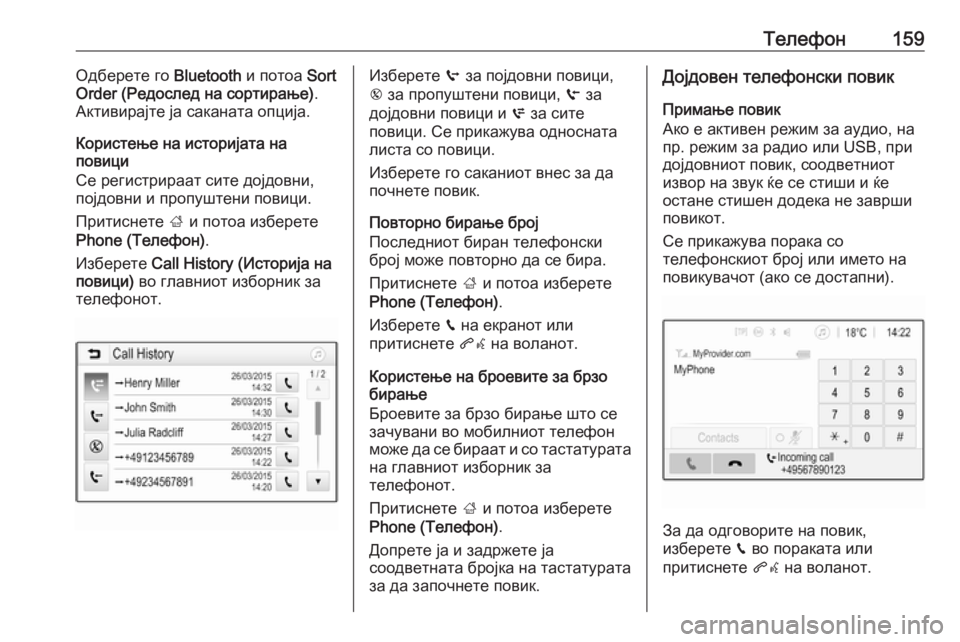
Се прикажува порака со
телефонскиот број или името на
повикувачот (ако се достапни).
За да одговорите на повик,
изберете v во пораката или
притиснете qw на воланот.
Page 162 of 205
162ИндексААвтоматска гласност ................114
Активирање звук од USB.......... 128
Активирање музика преку Bluetooth ................................. 128
Активирање на радиото ...........119
Активирање на системот за навигација .............................. 135
Активирање слики од USB .......129
Активирање телефон ...............156
Активирање филм од USB .......131
Аудио фајлови .......................... 126
Б
Броеви за брзо бирање ............156
В
Вклучување на Инфозабавниот систем......... 107
Внесување дестинација ..........141
Водење ..................................... 147
Водење низ маршрутата ..........147
Водење со глас .........................135
Г
Гласност Автоматска гласност .............114
Гласност на звукот на допир 114
Гласност на тоновите за
ѕвонење ................................. 114
Гласност на TP ......................114Гласност со надоместување
според брзината ....................114
Максимална гласност при
вклучување ............................ 114
Местење на гласноста ..........107
Ограничување на гласноста
при високи температури .......107
Функција за стишување......... 107
Гласност на звукот на допир.... 114
Гласност на TP.......................... 114
Д Дигитална аудио дифузија .......123
З Зачувување на станици............ 121
И Избор на бранова должина ......119
Интелитекст............................... 123
Историја на повици ...................156
Итен повик ................................. 155
К Карти .......................................... 135
Контакти..................................... 141
Контроли за звукот на воланот 104
Контролна табла на Инфозабавата .......................104
Page 163 of 205
163Контролни елементиВолан ...................................... 104
инфозабавен систем .............104
Користење ................................. 151
Користење апликации за паметни телефони ................132
М
Максимална гласност при вклучување ............................ 114
Мобилни телефони и ЦБ радио опрема ........................ 161
Н
Навигација Ажурирање на карти .............134
Внесување дестинација ........141
Водење низ маршрутата....... 147 Контакти ................................. 141
Моменталната
местоположба ........................ 135
Омилени ................................. 141
Последни дестинации ...........141
Прикажување на кратата ......135
Ракување со картата .............135
Сообраќајни несреќи .............147
Список со свртувања ............147
Станици ТМС ......................... 147
Станици TMC ......................... 134О
Омилени .................................... 141
Општи информации. 126, 134, 151, 152
Апликации за паметни
телефони ............................... 126
инфозабавен систем .............102
Навигација ............................. 134
Телефон ................................. 152
Bluetooth ................................. 126
DAB ......................................... 123
USB ......................................... 126
Основни функции ......................111
П Паметен телефон .....................126
Проекција на телефонот .......132
Повик Дојдовни повици ....................156
Почнување телефонски
повик ....................................... 156
Тон за ѕвонење ......................156
Функции за време на повик... 156
Повикување на станици ...........121
Поврзување Bluetooth............... 153
Поставки за екранот .........129, 131
Поставки на гласноста .............114
Поставки на тонот .....................113
Почетен изборник .....................111
Пребарување станици ..............119Преглед на контролните
елементи ................................ 104
Препознавање на гласот.......... 151
Препознавање на говорот........ 151
Прикажување слики ..................129
Проекција на телефонот ..........132
Р
Радио Активирање ............................ 119
Дигитална аудио дифузија
(DAB) ...................................... 123
Зачувување на станици ........121
Интелитекст ........................... 123
Конфигурирање на DAB........ 123
Конфигурирање на RDS .......122
Местење станици ..................119
Одбирање на брановата
должина.................................. 119
Повикување на станици ........121
Пребарување станици ..........119
Радио податочен систем
(RDS) ...................................... 122
Регионализација ....................122
Регионално ............................ 122
Соопштенија DAB ..................123
Списоци со миленици ...........121
Употреба ................................ 119
Радио податочен систем .........122
Ракување ................................... 156