ad blue OPEL ASTRA K 2018.5 Руководство по информационно-развлекательной системе (in Russian)
[x] Cancel search | Manufacturer: OPEL, Model Year: 2018.5, Model line: ASTRA K, Model: OPEL ASTRA K 2018.5Pages: 211, PDF Size: 3.49 MB
Page 119 of 211
Основные операции управления119Если нужно, чтобы текст прокручи‐
вался блоками, отключите задан‐
ную настройку.
Режим черного экрана Если вы не хотите видеть освещен‐
ный дисплей, например, ночью,
дисплей можно выключить.
Нажмите ; и выберите Настройки.
Прокрутите список и выберите
Выключить дисплей . Дисплей
отключится. Аудиофункции
продолжат работать.
Чтобы снова включить дисплей,
коснитесь его или нажмите одну из клавиш.
Заводские настройки (R 4.0 IntelliLink)
Нажмите ; и выберите Настройки.
Найдите в списке и выберите пункт
Вернуть заводские настройки .
Чтобы полностью восстановить автомобильные индивидуальные
настройки, выберите команду
Restore Vehicle Settings (Восстано‐
вить индивидуальные настройки).Чтобы удалить сохраненные
данные сопряженных устройств
Bluetooth, списки контактов и
номера голосовой почты, выбе‐
рите Стереть все личные данные .
Чтобы сбросить настройки тембра
и громкости, полностью удалить
избранное и стереть подобранные
мелодии звонка, выберите
Восстановить настройки радио .
Во всех случаях на экран дисплея
выводится предупреждение.
Чтобы сбросить все настройки,
выберите Продолжить .
Заводские настройки (Navi 4.0 IntelliLink)
Нажмите ; и выберите Настройки.
Найдите в списке и выберите пункт Восстановл. заводских настроек .
Настройки автомобиля
Чтобы восстановить заводские
настройки всех параметров персо‐ нализации, выберите Сброс
настроек автомобиля .Откроется всплывающее окно.
Подтвердите отображаемое сооб‐
щение.
Данные телефона
Чтобы удалить сохраненные
данные сопряженных устройств
Bluetooth, списки контактов и
номера голосовой почты, выбе‐ рите Удаление всех данных
телефона .
Откроется всплывающее окно.
Подтвердите отображаемое сооб‐
щение.
Настройки радио
Чтобы сбросить настройки тембра
и громкости и удалить все
элементы из перечня избранного,
выберите Восстановить настройки
радио .
Откроется всплывающее окно.
Подтвердите отображаемое сооб‐
щение.
Page 129 of 211
Внешние устройства129об ошибке и информационно-
развлекательная система
автоматически переключится в
ранее выбранный режим.
Чтобы отключить USB-устройство,
переключитесь на другой источник
сигнала и отсоедините устройство.Внимание
Не отключайте устройство в
процессе воспроизведения. Это
может привести к повреждению
самого устройства или инфор‐
мационно-развлекательной
системы.
Автозапуск USB
По умолчанию меню воспроизве‐
дения звука через интерфейс USB
выводится на экран сразу же после
подключения USB-устройства.
При необходимости эту функцию
можно отключить.
Нажмите ;, а затем выберите
Настройки , чтобы открыть меню
настройки.
Выбрав Радио, прокрутите меню
до Автозапуск при подключении к
USB , а затем дотроньтесь на
экране до кнопки рядом с обозна‐
чением функции.
Чтобы снова включить функцию,
еще раз прикоснитесь к кнопке на
экране.
Канал Bluetooth
К информационно-развлекатель‐ ной системе можно подключить по
радиоканалу источники аудиодан‐
ных, поддерживающие протоколы
Bluetooth A2DP и AVRCP. Инфор‐
мационно-развлекательная
система позволяет воспроизво‐
дить музыкальные записи с таких
устройств.
Подключение устройства
Подробное описание порядка уста‐ новки соединения Bluetooth:
3 155.
Форматы файлов и папки Информационно-развлекательная
система поддерживает не более
2500 музыкальных файлов,2500 файлов изображений,
250 видеофайлов, 2500 папок и
10 уровней вложения папок на
подключенном внешнем устрой‐
стве. Система поддерживает
только устройства c файловой
системой FAT16 / FAT32.
Если звуковые метаданные сопро‐
вождаются изображениями, то
последние выводятся на экран.
Примечание
Некоторые файлы не могут быть воспроизведены корректно. Это,
по-видимому, связано особенно‐
стями формата файла или нали‐
чием в нем повреждений.
Система не может воспроизво‐
дить файлы, приобретенные в
онлайн-магазинах и защищенные
системой управления цифровыми
правами (DRM).
Информационно-развлекательная
система поддерживает воспроиз‐
ведение следующих форматов
звуковых файлов, файлов изобра‐
жений и видео, записанных в
памяти внешних устройств.
Page 138 of 211
138НавигацияПосле ввода адреса пункта назна‐
чения или объекта инфраструк‐
туры (ближайшей АЗС, гостиницы
и т.п.) система проложит маршрут
от текущего местоположения к
выбранной цели поездки.
Сопровождение по маршруту обес‐
печивается голосовыми подсказ‐
ками и стрелками, а также с
помощью многоцветной карты.
Замечания
Система информации о состоянии дорожного движения TMC и
динамическое сопровождение по
маршруту
Система информации о состоянии
дорожного движения TMC полу‐
чает с радиостанций TMC всю
актуальную информацию о состоя‐ нии дорожного движения. Эта
информация учитывается при
прокладке маршрута целиком. При
этом маршрут планируется таким
образом, чтобы обеспечить объезд помех движения в соответствии с
заданными критериями.В случае появления новой помехи
движения в режиме сопровожде‐
ния по маршруту в зависимости от
предварительных настроек
выдается сообщение с вопросом,
следует ли изменить маршрут или
нет.
Информация о дорожном движе‐
нии системы TMC отображается на
карте в виде символов или выво‐
дится в меню TMC в виде подроб‐
ных текстовых сообщений.
Чтобы иметь возможность исполь‐
зовать дорожные сообщения,
навигационная система обяза‐
тельно должна принимать в зоне
нахождения автомобиля сигнал
канала дорожных сообщений
(TMC), передаваемый определен‐
ными станциями.
Радиостанцию с функцией TMC
можно выбрать в меню навигации
3 138.
Картографические данные
В информационно-развлекатель‐
ной системе хранятся все необхо‐
димые картографические данные.Обновление картографических данных системы навигации можно
приобрести у дилера Opel или на
нашей домашней странице по
адресу http://opel.navigation.com/. Вам будет предоставлен USB-накопитель с обновлением.
Подключите USB-накопитель к
разъему USB и следуйте указа‐
ниям на дисплее. Во время уста‐ новки обновлений зажигание
должно оставаться включенным.
Примечание
Во время установки обновлений зажигание должно оставаться включенным. Если выключить
зажигание, процесс обновления
будет приостановлен. Навигация,
Bluetooth и внешние устройства
будут недоступны до завершения
обновления.
Использование
Чтобы вывести карту навигации на
экран, нажмите ;, а затем выбе‐
рите значок Навигация.
Page 146 of 211
146НавигацияСистема анализирует введенные
символы и предлагает перечень возможных пунктов назначения изсписка контактов, объектов инфра‐
структуры, адресов, последних
пунктов назначения и избранного.
Нажмите c в нижней части
дисплея, чтобы скрыть клавиатуру
и перейти к этому перечню.
Чтобы снова отобразить клавиа‐
туру, нажмите на поле ввода.
Вы можете выбрать место назна‐
чения из перечня. Отображается
меню Информация . Выберите
Пуск , чтобы начать сопровождение
по маршруту.
Перечни пунктов назначения Чтобы открыть перечни, выберите
½ на карте и при необходимости
нажмите q для прокрутки стра‐
ницы.Выберите одну из опций:
● Журнал — перечень недавно
использовавшихся пунктов назначения
● Избранное — перечень пунк‐
тов назначения, сохраненных в
избранном
● Контакты — перечень адресов,
сохраненных в контактах
мобильного телефона,
подключенного к системе в
настоящий момент с помощью
Bluetooth
Чтобы выбрать пункт назначения в
одном из перечней, прокрутите
соответствующий перечень и
выберите нужный пункт. Отобра‐
жается меню Информация. Выбе‐
рите Пуск, чтобы начать сопрово‐
ждение по маршруту.
Последние пункты назначения
Перечень последних пунктов
назначения составляется автома‐
тически из тех адресов, которые
ранее использовались во время
навигации.Адреса из перечня последних пунк‐
тов назначения можно сохранить в избранном. Откройте перечень
последних пунктов назначения,
нажмите n напротив интересую‐
щего вас адреса, чтобы открыть
контекстное меню с дополнитель‐
ными командами, и выберите f.
Если значок залит цветом, адрес
сохранен в избранном.
Ненужные адреса можно удалять
из перечня последних пунктов
назначения. Откройте перечень
последних пунктов назначения,
нажмите n напротив интересую‐
щего вас адреса и выберите e,
чтобы удалить адрес.
Сохраненные настройки
Адрес можно добавить в избран‐
ное, если напротив него отобража‐
ется значок f. Если значок звез‐
дочки залит цветом, значит адрес
добавлен в избранное.
Пункты в перечне избранного
можно менять местами. Откройте
перечень избранного, нажмите n
напротив интересующего вас
Page 153 of 211
Распознавание речи153Распознавание
речиОбщая информация ................. 153
Использование .........................153Общая информация
Сквозной режим подачи команд
голосом позволяет подавать голо‐
совые команды не только инфор‐
мационно-развлекательной
системе, но и смартфону. В
инструкции на смартфон должно
быть указано, поддерживается ли
эта функция смартфоном.
Чтобы пользоваться сквозным
режимом подачи команд голосом,
необходимо подключить смартфон
к информационно-развлекатель‐
ной системе через шнур USB
3 128 или Bluetooth 3 155.
Использование
Активизация распознавания
речи
Чтобы открыть сеанс распознава‐
ния речи, нажмите и удерживайте
g на панели управления или qw на
рулевом колесе. На дисплее борто‐ вого компьютера при этом отобра‐
зится сообщение о включении
голосового управления.Как только раздастся сигнал
зуммера, вы сможете произнести
команду. Дополнительные сведе‐
ния о поддерживаемых командах
см. в инструкции на ваш смартфон.
Регулировка громкости голосовых
сообщений системы
Вращайте m на панели управления
или нажимайте + / - на правой
спице рулевого колеса, чтобы
увеличить или уменьшить гром‐ кость голосовых сообщений
системы.
Отключение голосового
управления
Нажмите xn на рулевом колесе.
Окно голосового сообщения
закроется, и сеанс голосового
управления будет завершен.
Page 154 of 211
154ТелефонТелефонОбщие сведения......................154
Соединение Bluetooth ..............155
Экстренный вызов ...................158
Работа ....................................... 158
Мобильные телефоны и
радиооборудование CB ...........163Общие сведения
Система телефонной связи дает
возможность осуществлять теле‐
фонные звонки с использованием
штатного автомобильного микро‐
фона и динамиков, а также управ‐
лять основными функциями
мобильного телефона с помощью
информационно-развлекательной системы автомобиля. Чтобы иметь возможность использовать функ‐
цию телефонной связи, мобильный телефон должен быть подключен к
информационно-развлекательной системе по протоколу Bluetooth.
Не все мобильные телефоны
поддерживают полный набор
функций управления телефоном.
Набор поддерживаемых команд
зависит от модели мобильного
телефона и оператора сотовой
связи. Для получения дополни‐
тельной информации изучите
инструкцию к мобильному теле‐
фону или обратитесь за помощью к оператору сотовой связи.Важная информация о работе
системы и дорожной
безопасности9 Предупреждение
Мобильные телефоны воздей‐
ствуют на окружающую среду.
По этой причине были состав‐
лены инструкции и правила
техники безопасности. Пользо‐ ватель должен знать соответ‐
ствующие правила до начала
пользования функцией теле‐
фона.
9 Предупреждение
Использование режима громкой
связи во время движения авто‐
мобиля может быть опасно,
поскольку во время разговора
по телефону у водителя
снижается концентрация внима‐ ния. Перед использованием
режима громкой связи следует
Page 155 of 211
Телефон155полностью остановить автомо‐
биль. Следует знать правила
пользования мобильными теле‐
фонами в стране пребывания.
Кроме того, следует также
помнить об особых правилах,
действующих в определенных
местах, и всегда выключать
мобильный телефон в случае,
если пользование им запре‐
щено, он может создавать
помехи или создавать опасные
ситуации.
Канал Bluetooth
Система телефонной связи серти‐ фицирована группой Bluetooth
Special Interest Group (SIG).
Дополнительная информация об
этой спецификации представлена
в Интернете по адресу
http://www.bluetooth.com.
Соединение Bluetooth
Bluetooth – это стандарт связи по
радиоканалу, используемый для
беспроводного подключения, в
частности, мобильных телефонов,
смартфонов и других устройств.
Сопряжение и подключение
Bluetooth-устройств к информа‐
ционно-развлекательной системе
выполняется через меню Bluetooth
В процессе настройки сопряжения
происходит обмен кодами между
Bluetooth-устройством и информа‐
ционно-развлекательной систе‐
мой.
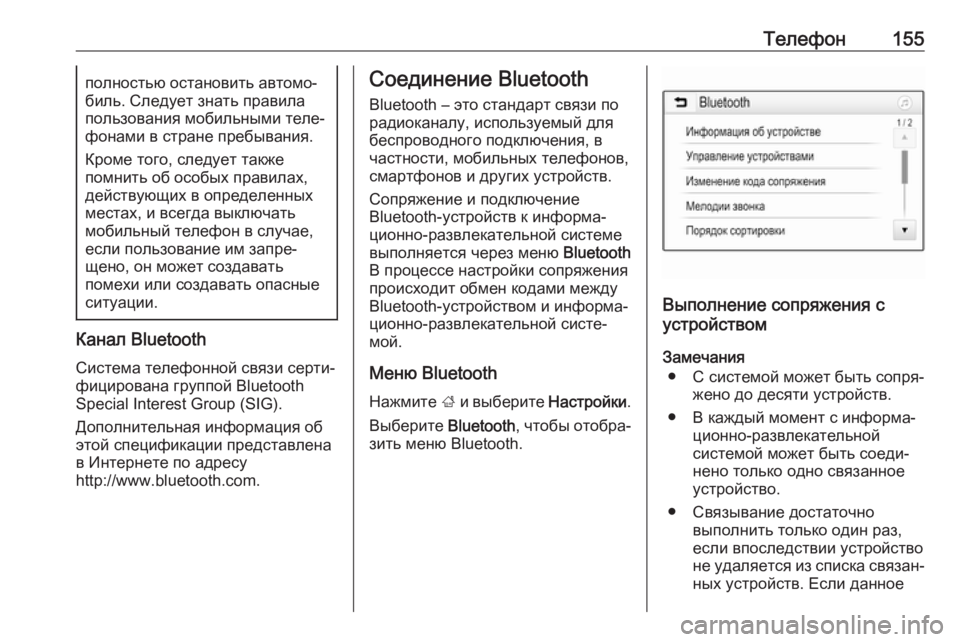
Меню Bluetooth Нажмите ; и выберите Настройки.
Выберите Bluetooth, чтобы отобра‐
зить меню Bluetooth.
Выполнение сопряжения с
устройством
Замечания ● С системой может быть сопря‐ жено до десяти устройств.
● В каждый момент с информа‐ ционно-развлекательной
системой может быть соеди‐
нено только одно связанное
устройство.
● Связывание достаточно выполнить только один раз,
если впоследствии устройство
не удаляется из списка связан‐
ных устройств. Если данное
Page 156 of 211
156Телефонустройство ранее уже подклю‐чалось к информационно-
развлекательной системе,
связь будет установлена авто‐
матически.
● Использование Bluetooth приводит к ускоренному
разряду батареи устройства.
Поэтому подключите устрой‐
ство к порту USB для зарядки.
Сопряжение с новым устройством 1. Включите модуль Bluetooth устройства. Дополнительные
сведения см. в инструкции на
Bluetooth-устройство.
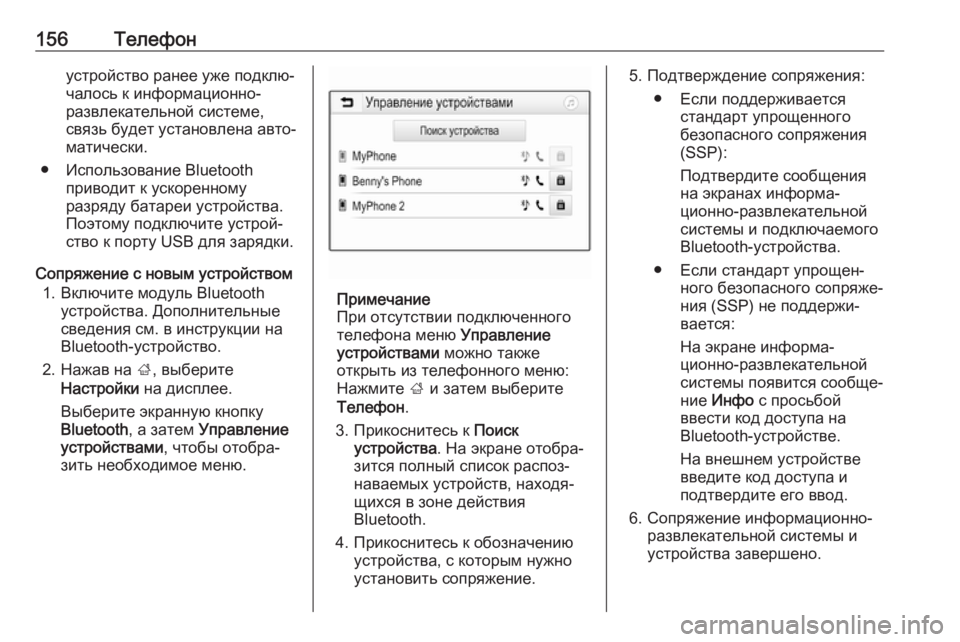
2. Нажав на ;, выберите
Настройки на дисплее.
Выберите экранную кнопку
Bluetooth , а затем Управление
устройствами , чтобы отобра‐
зить необходимое меню.
Примечание
При отсутствии подключенного
телефона меню Управление
устройствами можно также
открыть из телефонного меню:
Нажмите ; и затем выберите
Телефон .
3. Прикоснитесь к Поиск
устройства . На экране отобра‐
зится полный список распоз‐
наваемых устройств, находя‐
щихся в зоне действия
Bluetooth.
4. Прикоснитесь к обозначению устройства, с которым нужно
установить сопряжение.
5. Подтверждение сопряжения:
● Если поддерживается стандарт упрощенного
безопасного сопряжения
(SSP):
Подтвердите сообщения
на экранах информа‐
ционно-развлекательной системы и подключаемогоBluetooth-устройства.
● Если стандарт упрощен‐ ного безопасного сопряже‐
ния (SSP) не поддержи‐
вается:
На экране информа‐
ционно-развлекательной
системы появится сообще‐
ние Инфо с просьбой
ввести код доступа на
Bluetooth-устройстве.
На внешнем устройстве введите код доступа и
подтвердите его ввод.
6. Сопряжение информационно- развлекательной системы и
устройства завершено.
Page 157 of 211
Телефон157Примечание
Если сопряжение Bluetooth-
устройства прошло успешно,
значок h рядом с названием
устройства указывает на то, что для данного устройства доступнафункция управления телефонной
связью, а значок y обозначает
активированную функцию управ‐
ления воспроизведением музыки через Bluetooth.
7. Телефонная книга будет авто‐ матически загружена в память
информационно-развлекатель‐
ной системы. В зависимости от
модели телефона информа‐
ционно-развлекательной
системе потребуется доступ к
телефонной книге. При необхо‐
димости подтвердите сообще‐
ния, появившиеся на дисплее
Bluetooth-устройства.
Если данная функция не
поддерживается Bluetooth-
устройством, отобразится соот‐ ветствующее сообщение.
Изменение кода доступа Bluetooth
Нажмите ; и выберите Настройки.Выберите экранную кнопку
Bluetooth , а затем Изменение кода
сопряжения , чтобы отобразить
соответствующее подменю. На
экране появится клавиатура.
Введите четырехзначный PIN-код.
Для удаления введенного номера
выберите ⇦.
Для подтверждения введенных данных выберите Ввод.
Подключение сопряженного
устройства
Нажмите ; и выберите Настройки.
Выберите экранную кнопку
Bluetooth , а затем Управление
устройствами , чтобы отобразить
необходимое меню.
Выберите Bluetooth-устройство,
которое вы хотите подключить.
Устройство подключено.
Примечание
Подключенное устройство и
доступные команды подсвечи‐
ваются.Отключение устройства
Нажмите ; и выберите Настройки.
Выберите экранную кнопку
Bluetooth , а затем Управление
устройствами , чтобы отобразить
необходимое меню.
Выберите подключенное Bluetooth-
устройство. На экране отобразится окно сообщения.
Чтобы отключить устройство,
выберите Да.
Удаление устройства
Нажмите ; и выберите Настройки.
Выберите экранную кнопку
Bluetooth , а затем Управление
устройствами , чтобы отобразить
необходимое меню.
Выберите e рядом с Bluetooth-
устройством. На экране отобра‐
зится окно сообщения.
Чтобы удалить устройство, выбе‐
рите Да.
Информация об устройстве Нажмите ; и выберите Настройки.
Page 158 of 211
158ТелефонВыберите экранную кнопку
Bluetooth , а затем Информация об
устройстве , чтобы отобразить
необходимое меню.
Может отображаться следующая
информация: Имя устройства ,
Адрес и ПИН-код .
Экстренный вызов9 Предупреждение
Настройка соединения
возможна не во всех ситуациях.
По этой причине в отношении
важных контактов (например,
для срочного вызова врача) не
следует целиком полагаться на
мобильный телефон.
В некоторых сетях в мобильный телефон бывает необходимо
надлежащим образом вставить
действующую SIM-карту.
9 Предупреждение
Следует помнить что звонить и
принимать вызовы с помощью
мобильного телефона можно
только в зоне обслуживания
сети и при достаточно сильном
сигнале. В некоторых ситуациях в отдельных сетях сотовой
связи совершить срочный вызов может оказаться невозможно, а
при использовании некоторых
сетевых услуг и (или) функций
телефона могут возникнуть
сбои. Сведения об этом можно
получить у местного оператора мобильной сети связи.
В разных регионах и странах
мира номера телефонов экст‐
ренных служб могут быть
разными. Следует заранее
узнать надлежащий номер теле‐
фона экстренной службы для
соответствующего региона.
Отсылка экстренного вызова
Набрать телефонный номер экст‐
ренного вызова (например, 112).
Устанавливается телефонное
соединение с центром экстренных
вызовов.
После соединения необходимо
ответить на вопросы персонала
центра экстренных вызовов о цели
звонка.9 Предупреждение
Не следует разъединять вызов
до момента, когда из центра
экстренных вызовов не посту‐
пит соответствующее указание.
Работа
После установления соединения по Bluetooth между мобильным телефоном и информационно-
развлекательной системой вы
можете управлять многими функ‐
циями вашего мобильного теле‐
фона через информационно-
развлекательную систему.