ESP OPEL ASTRA K 2018 Handbok för infotainmentsystem
[x] Cancel search | Manufacturer: OPEL, Model Year: 2018, Model line: ASTRA K, Model: OPEL ASTRA K 2018Pages: 165, PDF Size: 3.03 MB
Page 49 of 165
Navigation49Skärmknappen ändras till
ÅTERSTÄLL .
Välj ÅTERSTÄLL för att återgå till den
normala vyn.
Kartbild
Visningsläge
Välj MENY i interaktionsfältet och välj
sedan Kartvisning för att visa respek‐
tive undermeny.
Välj den önskade kartvyn ( 3D-
visning , Visa färdriktning upp , Visar
norr upp ).
Observera!
Du kan också välja x upprepade
gånger i programfältet för att snabbt
växla mellan de olika kartvyerna
( 3D-visning , Visa färdriktning upp ,
Visar norr upp ).
Audio-information
Om Ljudinformation - På är inställt
visas information om den station, det
album eller den låt som för tillfället
spelas på kartskärmen.
Välj MENY i interaktionsfältet och välj
sedan Kartvisning för att visa respek‐
tive undermeny.Ställ in Ljudinformation - På eller
Ljudinformation - Av .
Visningsfunktion
Välj MENY i interaktionsfältet och välj
sedan Kartvisning för att visa respek‐
tive undermeny.
Välj Dag- / nattläge .
Beroende på ljusförhållandena, aktiv‐ era Dag eller Natt.
Om du vill att skärmen ska justeras
automatiskt, aktivera Auto.
Visning av byggnader
Välj MENY i interaktionsfältet och välj
sedan Kartvisning för att visa respek‐
tive undermeny.
Byggnader kan visas i 3D- eller
normalläge.
Ställ in 3D byggnader - På eller 3D
byggnader - Av .
Automatisk zoomfunktion
Välj MENY i interaktionsfältet och välj
sedan Kartvisning för att visa respek‐
tive undermeny.
Systemet kan zooma in på kartan när
det gäller särskilda manövrar.Ställ in Autozoom - På eller Autozoom
- Av .
POI-ikoner
Välj MENY i interaktionsfältet och välj
sedan Visa intressanta platser för att
visa respektive undermeny.
Om POI-ikoner aktiveras, visas
intressanta platser runt den aktuella
platsen eller längs rutten.
Ställ in POI-ikoner - På eller POI-
ikoner - Av .
Om POI-ikoner ställs in på På aktive‐
rar du de POI-kategorier du vill visa.
Välj Ta bort allt för att avmarkera alla
kategorier.
Information om aktuell position
Tryck på MENY i interaktionsfältet för
att visa navigationsmenyn.
Page 50 of 165
50Navigation
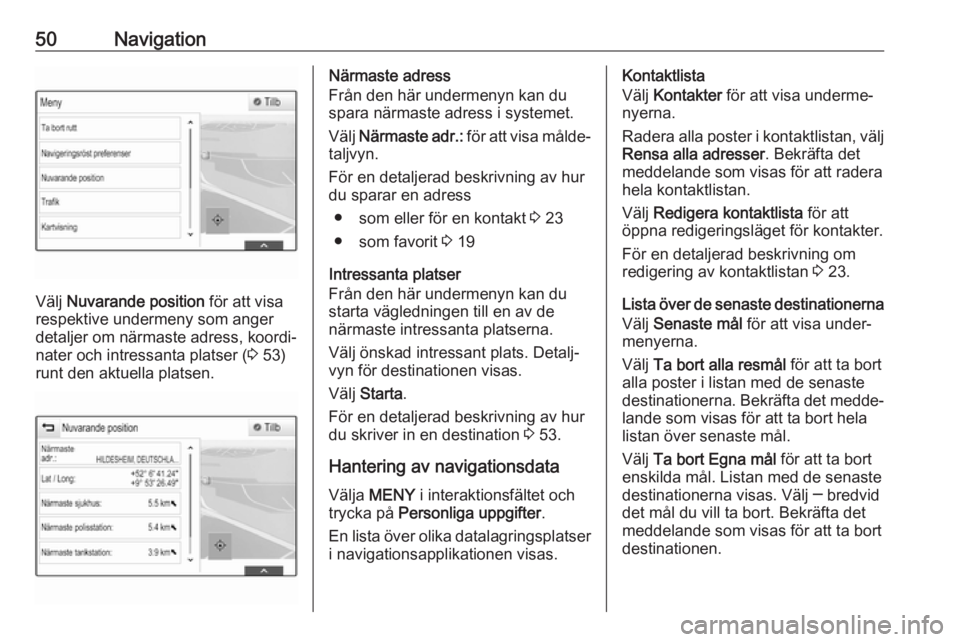
Välj Nuvarande position för att visa
respektive undermeny som anger
detaljer om närmaste adress, koordi‐
nater och intressanta platser ( 3 53)
runt den aktuella platsen.
Närmaste adress
Från den här undermenyn kan du
spara närmaste adress i systemet.
Välj Närmaste adr.: för att visa målde‐
taljvyn.
För en detaljerad beskrivning av hur
du sparar en adress
● som eller för en kontakt 3 23
● som favorit 3 19
Intressanta platser
Från den här undermenyn kan du
starta vägledningen till en av de
närmaste intressanta platserna.
Välj önskad intressant plats. Detalj‐
vyn för destinationen visas.
Välj Starta .
För en detaljerad beskrivning av hur du skriver in en destination 3 53.
Hantering av navigationsdata
Välja MENY i interaktionsfältet och
trycka på Personliga uppgifter .
En lista över olika datalagringsplatser
i navigationsapplikationen visas.Kontaktlista
Välj Kontakter för att visa underme‐
nyerna.
Radera alla poster i kontaktlistan, välj
Rensa alla adresser . Bekräfta det
meddelande som visas för att radera hela kontaktlistan.
Välj Redigera kontaktlista för att
öppna redigeringsläget för kontakter.
För en detaljerad beskrivning om
redigering av kontaktlistan 3 23.
Lista över de senaste destinationerna
Välj Senaste mål för att visa under‐
menyerna.
Välj Ta bort alla resmål för att ta bort
alla poster i listan med de senaste
destinationerna. Bekräfta det medde‐ lande som visas för att ta bort hela
listan över senaste mål.
Välj Ta bort Egna mål för att ta bort
enskilda mål. Listan med de senaste
destinationerna visas. Välj ─ bredvid
det mål du vill ta bort. Bekräfta det
meddelande som visas för att ta bort
destinationen.
Page 51 of 165
Navigation51Hämtade intressanta platser
Välj Mina POIs för att visa underme‐
nyerna.
Intressanta platser som tidigare
hämtats till systemet kan raderas. Övriga intressanta platser kvarstår i
systemet.
Radera alla poster i kontaktlistan, välj
Ta bort alla "Mina POIs" . Bekräfta det
meddelande som visas för att radera hela listan med intressanta platser.
Om du endast vill ta bort vissa kate‐
gorier väljer du Ta bort egna
kategorier för att visa en lista över IP-
kategorier. Välj ─ bredvid den kate‐
gori du vill ta bort. Bekräfta det
meddelande som visas för att ta bort
kategorin.
Överföra destinationsdata till en
USB-enhet
För senare bruk, t.ex. i andra fordon, kan du spara fordonskontaktlistan
och de intressanta platser som
hämtats tidigare (se "Skapa och
hämta användardefinierade intres‐
santa platser" nedan) på en USB-
enhet:
Välj Ladda upp sparade platser .Kontaktlistan och POI-data sparas på
den anslutna USB-enheten i
mapparna "F:\myContacts" eller "F:
\myPOIs", där "F:\" är rotkatalogen på USB-enheten.
Observera!
Den här funktionen kan även utföras om en USB-enhet med tillräckligt
lagringsutrymme ansluts.
Funktion för automatisk ifyllning
Välj Ta bort Auto komplettering för att
ta bort listan över mål som omfattas
av funktionen Komplettera automat‐
iskt.
Hämta kontaktdata
Du kan utbyta dina fordonskontaktlis‐ tor med infotainmentsystem i andra
fordon:
Du kan överföra data till en USB-
enhet, se "Överföra destinationsdata
till en USB-enhet" ovan.
Anslut USB-enheten till infotainment‐
systemet på en annat fordon 3 40.
Ett meddelande visas därdu ska bekräfta hämtningen.
Efter bekräftelsen hämtas kontak‐
tuppgifter till infotainmentsystemet.De hämtade kontakterna kan sedan
väljas via KONTAKTER -menyn 3 23.
Skapa och hämta
användardefinierade intressanta
platser (Mina POIs)
Utöver de fördefinierade intressanta
platser som redan är lagrade i info‐
tainmentsystemet kan du skapa
användardefinierade intressanta plat‐
ser som uppfyller dina specifika krav. När du skapat egna intressanta plat‐
ser kan du ladda ner dem till infotain‐
mentsystemet.
För varje intressant plats anger du
GPS-koordinater (longitud- och lati‐
tudvärden) för respektive position och ett beskrivande namn.
När du har hämtat POI-uppgifterna till
infotainmentsystemet hittar du
respektive intressanta platser som valbara mål i Mina POIs-menyn, se
"Intressanta platser" i kapitlet "Ange
destination" 3 53.
Page 52 of 165
52NavigationSkapa en textfil med POI-data
Skapa en textfil (t.ex. genom att
använda ett enkelt textredigering‐
sprogram) med ett slumpmässigt
namn och filtillägget .poi, t.ex. "Toms‐
POI.poi".
Observera!
Teckenkodningen UTF-8 (Unicode)
måste väljas när textfilen sparas.
Annars kanske inte POI-data impor‐
teras korrekt i systemet.
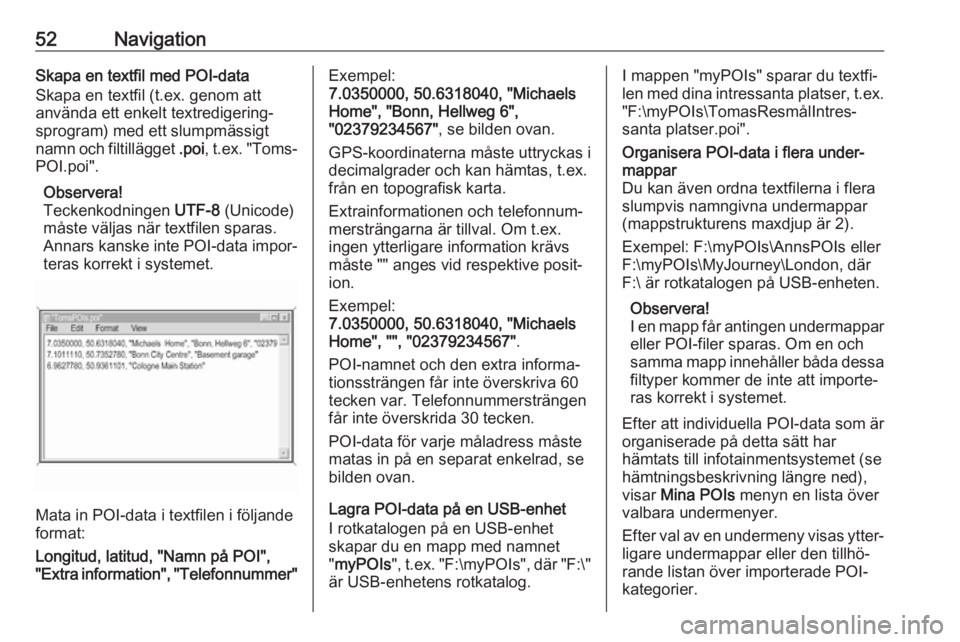
Mata in POI-data i textfilen i följande
format:
Longitud, latitud, "Namn på POI",
"Extra information", "Telefonnummer"
Exempel:
7.0350000, 50.6318040, "Michaels
Home", "Bonn, Hellweg 6",
"02379234567" , se bilden ovan.
GPS-koordinaterna måste uttryckas i
decimalgrader och kan hämtas, t.ex.
från en topografisk karta.
Extrainformationen och telefonnum‐
mersträngarna är tillval. Om t.ex.
ingen ytterligare information krävs
måste "" anges vid respektive posit‐
ion.
Exempel:
7.0350000, 50.6318040, "Michaels
Home", "", "02379234567" .
POI-namnet och den extra informa‐
tionssträngen får inte överskriva 60
tecken var. Telefonnummersträngen
får inte överskrida 30 tecken.
POI-data för varje måladress måste
matas in på en separat enkelrad, se
bilden ovan.
Lagra POI-data på en USB-enhet
I rotkatalogen på en USB-enhet
skapar du en mapp med namnet
" myPOIs ", t.ex. "F:\myPOIs ", där "F:\"
är USB-enhetens rotkatalog.I mappen "myPOIs" sparar du textfi‐
len med dina intressanta platser, t.ex. "F:\myPOIs\TomasResmålIntres‐
santa platser.poi".Organisera POI-data i flera under‐
mappar
Du kan även ordna textfilerna i flera
slumpvis namngivna undermappar
(mappstrukturens maxdjup är 2).
Exempel: F:\myPOIs\AnnsPOIs eller F:\myPOIs\MyJourney\London, där
F:\ är rotkatalogen på USB-enheten.
Observera!
I en mapp får antingen undermappar eller POI-filer sparas. Om en och
samma mapp innehåller båda dessa
filtyper kommer de inte att importe‐
ras korrekt i systemet.
Efter att individuella POI-data som är
organiserade på detta sätt har
hämtats till infotainmentsystemet (se
hämtningsbeskrivning längre ned),
visar Mina POIs menyn en lista över
valbara undermenyer.
Efter val av en undermeny visas ytter‐ ligare undermappar eller den tillhö‐
rande listan över importerade POI-
kategorier.
Page 55 of 165
Navigation55Om det finns mer än ett möjligt mål
enligt den inmatade informationen
visas en lista över alla matchande
mål. Välj önskad adress.
Detaljvyn för destinationen visas.
För att starta vägledningen väljer du
Starta .
Intressanta platser
En intressant plats (POI) är en speci‐ fik plats som kan vara av allmänt
intresse, t.ex. en bensinstation, en
parkeringsplats eller en restaurang.
Data som lagrats i navigationssys‐
temet innehåller ett större antal förde‐
finierade intressanta platser, vilket
anges på kartan (om det är aktiverat
3 47).
Du kan även spara enskilda intres‐
santa platser i systemet, se "Skapa
och hämta användardefinierade
intressanta platser (Mina intressanta
platser)" i kapitlet "Användning" 3 47.
Dessa intressanta platser visas under Mina POIs i kategorilistan.Om du vill välja en intressant plats
som mål för vägledningen, välj MÅL i
interaktionsfältet och tryck på POIs.
En lista för val av sökområde visas.
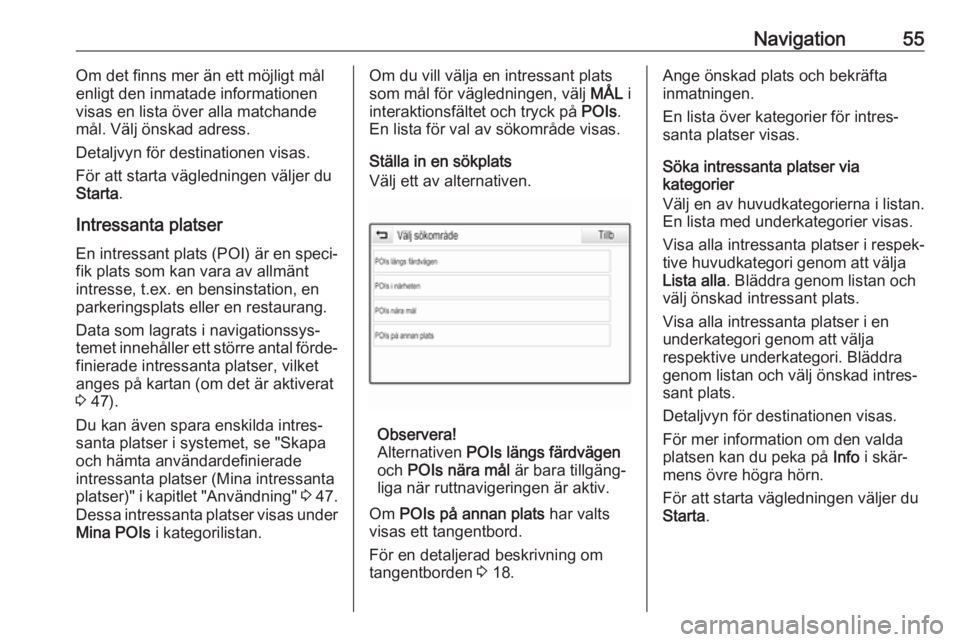
Ställa in en sökplats
Välj ett av alternativen.
Observera!
Alternativen POIs längs färdvägen
och POIs nära mål är bara tillgäng‐
liga när ruttnavigeringen är aktiv.
Om POIs på annan plats har valts
visas ett tangentbord.
För en detaljerad beskrivning om
tangentborden 3 18.
Ange önskad plats och bekräfta
inmatningen.
En lista över kategorier för intres‐
santa platser visas.
Söka intressanta platser via
kategorier
Välj en av huvudkategorierna i listan.
En lista med underkategorier visas.
Visa alla intressanta platser i respek‐
tive huvudkategori genom att välja
Lista alla . Bläddra genom listan och
välj önskad intressant plats.
Visa alla intressanta platser i en
underkategori genom att välja
respektive underkategori. Bläddra genom listan och välj önskad intres‐
sant plats.
Detaljvyn för destinationen visas.
För mer information om den valda
platsen kan du peka på Info i skär‐
mens övre högra hörn.
För att starta vägledningen väljer du
Starta .
Page 56 of 165
56NavigationSöka efter intressanta platser genom
att ange namn
Du kan söka efter en särskild intres‐
sant plats, en kategori eller en
särskild plats genom att välja
Bokstavera namn i huvudkategorilis‐
tan för intressanta platser eller i en av underkategorilistorna. Ett tangent‐
bord visas.
För en detaljerad beskrivning om
tangentborden 3 18.
Ange önskat namn eller önskad kate‐
gori.
Välj 9 för att bekräfta din inmatning.
Detaljvyn för destinationen visas.
För mer information om den valda
platsen kan du peka på Info i skär‐
mens övre högra hörn.
För att starta vägledningen väljer du
Starta .
Lista över de senaste
destinationerna
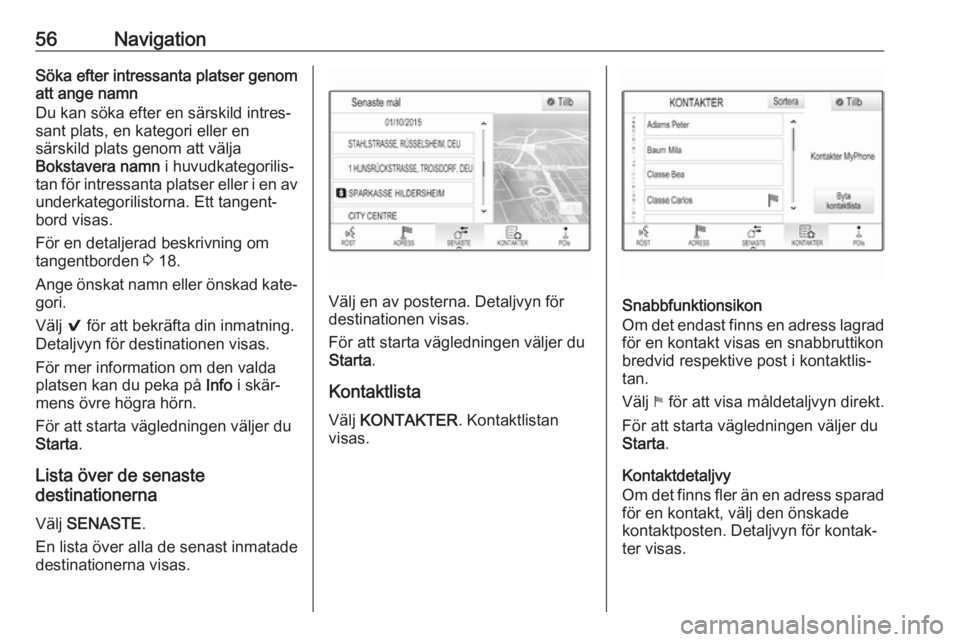
Välj SENASTE .
En lista över alla de senast inmatade destinationerna visas.
Välj en av posterna. Detaljvyn för
destinationen visas.
För att starta vägledningen väljer du
Starta .
Kontaktlista Välj KONTAKTER . Kontaktlistan
visas.Snabbfunktionsikon
Om det endast finns en adress lagrad
för en kontakt visas en snabbruttikon
bredvid respektive post i kontaktlis‐
tan.
Välj 1 för att visa måldetaljvyn direkt.
För att starta vägledningen väljer du
Starta .
Kontaktdetaljvy
Om det finns fler än en adress sparad
för en kontakt, välj den önskade
kontaktposten. Detaljvyn för kontak‐
ter visas.
Page 57 of 165
Navigation57Välj en av adresserna som sparats för
kontakten. Detaljvyn för destina‐
tionen visas.
För att starta vägledningen väljer du
Starta .
Välja en adress från kartan
Knacka på önskad plats på kartan.
Kartan centreras runt den här plat‐
sen.
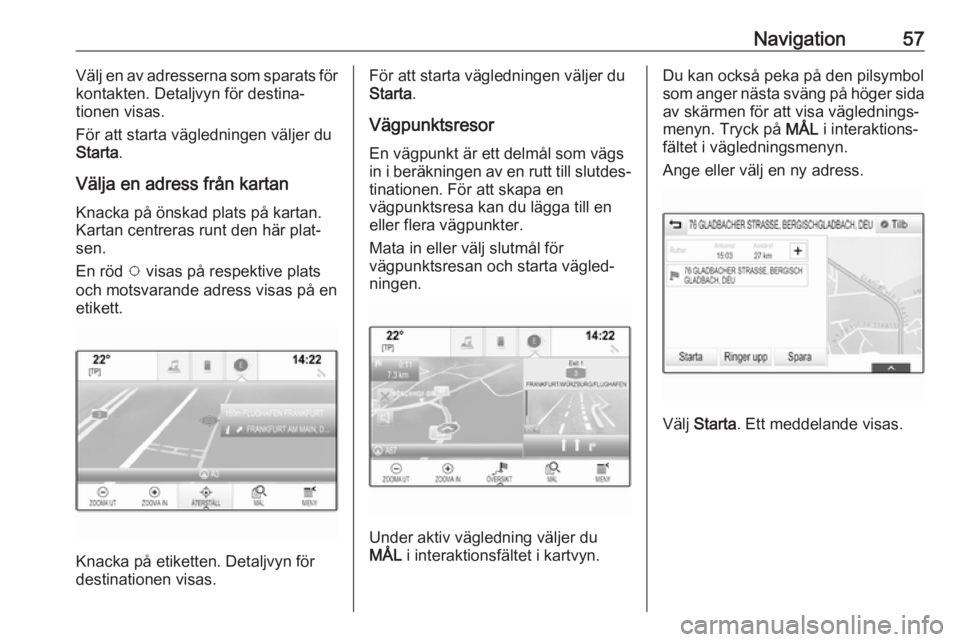
En röd v visas på respektive plats
och motsvarande adress visas på en
etikett.
Knacka på etiketten. Detaljvyn för
destinationen visas.
För att starta vägledningen väljer du
Starta .
Vägpunktsresor
En vägpunkt är ett delmål som vägs
in i beräkningen av en rutt till slutdes‐ tinationen. För att skapa en
vägpunktsresa kan du lägga till en
eller flera vägpunkter.
Mata in eller välj slutmål för
vägpunktsresan och starta vägled‐ ningen.
Under aktiv vägledning väljer du
MÅL i interaktionsfältet i kartvyn.
Du kan också peka på den pilsymbol
som anger nästa sväng på höger sida av skärmen för att visa väglednings‐
menyn. Tryck på MÅL i interaktions‐
fältet i vägledningsmenyn.
Ange eller välj en ny adress.
Välj Starta . Ett meddelande visas.
Page 59 of 165
Navigation59Observera!
Ringer upp -skärmknappen är
endast tillgänglig om ett telefonnum‐
mer sparats för respektive plats.
Spara mål
Mata in kontakter
När du har angivit en destination och
innan du startar vägledningen visas måldetaljvyn.
Spara respektive mål i kontaktlistan
genom att välja Spara. För en detal‐
jerad beskrivning av hur du sparar en
adress i kontaktlistan 3 23.
Observera!
Spara -skärmknappen är endast till‐
gänglig om adressen inte redan har
lagrats i systemet.
Favorit
Favoriter kan sparas i nästan alla
skärmvyer.
För en detaljerad beskrivning av hur
du sparar målfavoriter 3 19.Guidning
Vägledning ges av navigationssys‐
temet via visuella instruktioner och
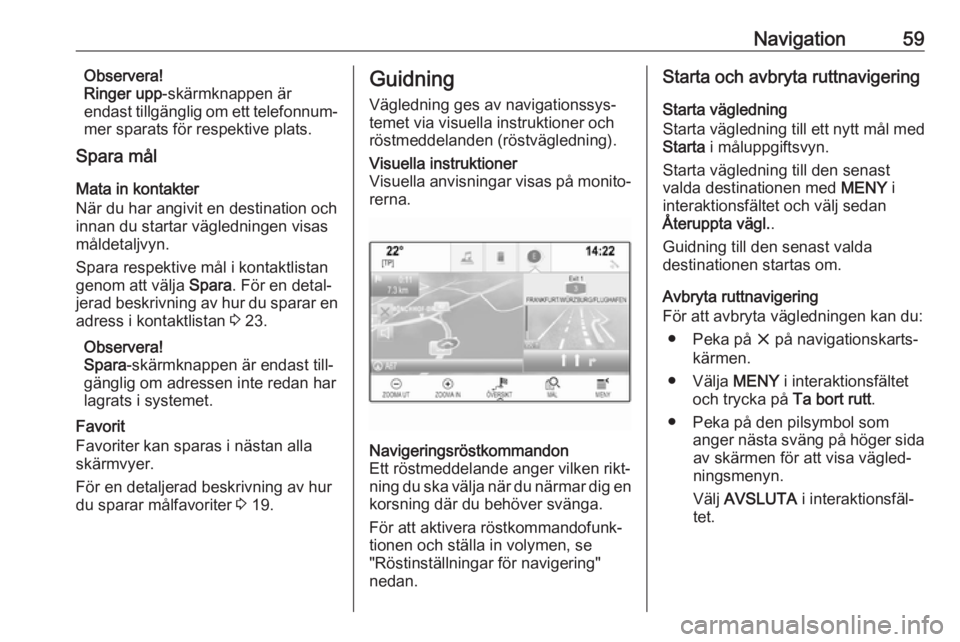
röstmeddelanden (röstvägledning).Visuella instruktioner
Visuella anvisningar visas på monito‐ rerna.Navigeringsröstkommandon
Ett röstmeddelande anger vilken rikt‐
ning du ska välja när du närmar dig en
korsning där du behöver svänga.
För att aktivera röstkommandofunk‐
tionen och ställa in volymen, se
"Röstinställningar för navigering"
nedan.Starta och avbryta ruttnavigering
Starta vägledning
Starta vägledning till ett nytt mål med
Starta i måluppgiftsvyn.
Starta vägledning till den senast
valda destinationen med MENY i
interaktionsfältet och välj sedan
Återuppta vägl. .
Guidning till den senast valda
destinationen startas om.
Avbryta ruttnavigering
För att avbryta vägledningen kan du:
● Peka på x på navigationskarts‐
kärmen.
● Välja MENY i interaktionsfältet
och trycka på Ta bort rutt.
● Peka på den pilsymbol som anger nästa sväng på höger sidaav skärmen för att visa vägled‐ningsmenyn.
Välj AVSLUTA i interaktionsfäl‐
tet.
Page 60 of 165
60NavigationNavigationsröstinställningar
Ljudavstängning (mute)
För att tillfälligt stänga av ljudet på
navigationsröstmeddelandena väljer
du y till vänster på kartbilden. Ikonen
ändras till z.
Välj z igen för att aktivera systemets
ljud igen.
Röstmeddelanden
Välj MENY i interaktionsfältet och välj
sedan Navigeringsröst preferenser
för att visa respektive undermeny.
Om Röst uppmaningar - På är inställt
läses röstmeddelanden upp av
systemet under aktiv vägledning.
Ställ in Röst uppmaningar - På eller
Röst uppmaningar - Av .
Om Av är inställt läses inga naviga‐
tionsröstmeddelanden upp av
systemet.
Röstmeddelanden under
telefonsamtal
Välj MENY i interaktionsfältet och välj
sedan Navigeringsröst preferenser
för att visa respektive undermeny.
Välj Uppmaningar under samtal .Om På väljs läses navigationsröst‐
meddelanden också upp under tele‐
fonsamtal.
Om Av väljs läses inga röstmedde‐
landen upp. Om Pip väljs hörs en ljud‐
signal i stället för meddelandet.
Volym
Justera volymen på röstmeddelan‐
dena genom att trycka på ─ eller w.
Information om trafikincidenter Trafiklista
Om du vill visa en lista över trafikinci‐
denter nära bilens nuvarande position trycker du på HOME och väljer sedan
TRAFIK .
Du kan också välja MENY i interak‐
tionsfältet och sedan välja Trafik för
att visa respektive undermeny. Välj
Visa nära händelser i trafiken .
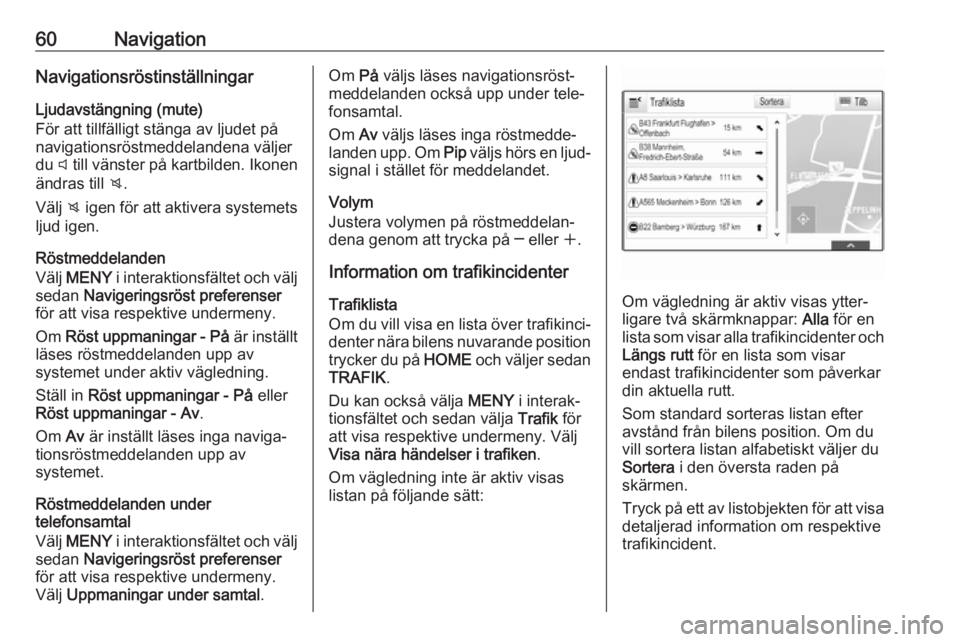
Om vägledning inte är aktiv visas
listan på följande sätt:
Om vägledning är aktiv visas ytter‐
ligare två skärmknappar: Alla för en
lista som visar alla trafikincidenter och Längs rutt för en lista som visar
endast trafikincidenter som påverkar
din aktuella rutt.
Som standard sorteras listan efter
avstånd från bilens position. Om du
vill sortera listan alfabetiskt väljer du
Sortera i den översta raden på
skärmen.
Tryck på ett av listobjekten för att visa
detaljerad information om respektive
trafikincident.
Page 61 of 165
Navigation61Observera!
Om du öppnade trafiklistan via
skärmknappen TRAFIK på starts‐
kärmen trycker du på w i det övre
vänstra hörnet av skärmen för att
öppna menyn för trafikinställningar.
Trafikikoner på kartan
Om Visa ikoner på karta - På är inställt
visas ikoner för trafikhändelser runt
den aktuella platsen och längs rutten.
Ställ in Visa ikoner på karta - På eller
Visa ikoner på karta - Av .
Rutt vid olyckor
Den här undermenyn innehåller
inställningar för hur systemet kan
hantera trafikhändelser före och
under vägledning.
Välj Inställningar undvika trafikhinder
för att visa undermenyerna.
Om du vill undvika långsam trafik i
allmänhet, ställ i Undvik långsam
trafik på På.
Välj Automatiskt undvika trafik eller
Fråga mig innan undviker .
Typer av trafikhändelser
Välj Trafiktyper för att visa underme‐
nyerna.Välj vilken typ av trafikhändelser som ska undvikas.
TMC-stationer
TMC-radiostationerna levererar infor‐
mation om den aktuella trafiksituatio‐
nen som vägs in i beräkningen av
rutten.
Observera!
Beroende på vilket land du befinner
dig i är TMC-tjänsten förbättrad med
en PayTMC-funktion som är integ‐
rerad i infotainmentsystem.
Välj TMC-station för att visa under‐
menyerna.
Standardinställningen är Auto där
olika TMC-stationer konsulteras.
Om du vill att en specifik TMC-station ska följas, välj respektive station i
listan.
Om stationen inte längre tas emot
växlar systemet tillbaka till Auto-funk‐
tionen.
Ruttinställningar Välj MENY i interaktionsfältet och välj
sedan Färdvägspreferenser för att
visa respektive undermeny.Ruttstil
Välj Ruttyp för att definiera vilka krite‐
rier som ska gälla för ruttberäkning.
Välj Snabb , Miljövänlig eller Kort i
listan.
Om du väljer Miljövänlig kan den
miljövänliga ruttstilen anpassas efter
fordonets last.
Välj Redigera miljövänlig profil för att
visa undermenyerna.
Välj Taklast och Släpvagn upprepade
gånger för att växla mellan tillgängliga
lastalternativ. Välj alternativ efter
behov.
Vägtyp
Välj i listan vilka vägtyper som ska
ingå i beräkningen av rutten.
Ändring av rutt När vägledningen är aktiv kan du
ändra rutten genom att peka på den
pilsymbol som anger nästa svängma‐
növer på höger sida av skärmen.
Ruttvägledningsmenyn visas.
Observera!
Guidningsmenyn kan endast visas
om guidningen är aktiv.