USB port OPEL ASTRA K 2018 Infotainment-süsteemi juhend (in Estonian)
[x] Cancel search | Manufacturer: OPEL, Model Year: 2018, Model line: ASTRA K, Model: OPEL ASTRA K 2018Pages: 171, PDF Size: 3.02 MB
Page 119 of 171
Välisseadmed119Nutitelefoni rakenduste
kasutamine
Telefoni projektsioon Telefoni projitseerimise rakendused
Apple CarPlay™ ja Android™ Auto
kuvavad Infotainment-ekraanil teie
nutitelefonist soovitud rakendusi ja
võimaldavad neid kasutada otse
Infotainment-süsteemi juhtseadiste
kaudu.
Küsige seadme tootjalt, kas see
funktsioon ühildub teie nutitelefoniga
ja kas see rakendus on teie
asukohariigis saadaval.
Nutitelefoni ettevalmistamine
Android-telefon: Laadige rakendus Android Auto Google Play™ poest
oma nutitelefoni.
iPhone: Veenduge, et nutitelefonis on
Siri ®
aktiveeritud.
Telefoni projektsiooni aktiveerimine
seadete menüüs
Vajutage ;, et kuvada avakuva, ja
seejärel valige SETTINGS
(SEADED) .Sirvige loendit, kuni suvandini
Apple CarPlay või Android Auto .
Veenduge et vastav rakendus on
aktiveeritud.
Mobiiltelefoni ühendamine
Ühendage nutitelefon USB-porti
3 113.
Telefoni projektsiooni käivitamine
Telefoni projektsiooni funktsiooni
käivitamiseks vajutage ; ja valige
siis PROJECTION
(PROJEKTSIOON) .
Märkus
Kui Infotainment-süsteem tunneb
rakenduse ära, võib rakenduse
ikooniks muutuda Apple CarPlay või
Android Auto .
Funktsiooni käivitamiseks võite ka
vajutada ; ja hoida mõne sekundi all.
Kuvatav telefoni projektsiooni ekraan
sõltub teie nutitelefonist ja tarkvara
versioonist.
Infotainmenti ekraanile naasmine
Vajutage ;.BringGo
BringGo on navigeerimisrakendus,
mis võimaldab asukoha otsingut,
kaardi kuvamist ja marsruudi
juhtimist.
Rakenduse allalaadimine
Enne BringGo kasutamist
Infotainment-süsteemi juhtseadiste ja menüüde kaudu tuleb vastav
rakendus installida nutitelefoni.
Laadige rakendus alla App Store ®-st
või Google Play poest.
Telefoni projektsiooni aktiveerimine
seadete menüüs
Vajutage ;, et kuvada avakuva, ja
seejärel valige SETTINGS
(SEADED) .
Sirvige loendit, kuni suvandini
BringGo .
Veenduge et rakendus on
aktiveeritud.
Mobiiltelefoni ühendamine
Ühendage nutitelefon USB-porti
3 113.
Page 123 of 171
Telefon123Bluetoothi ühendus
Bluetooth on juhtmeta ühenduse
raadiostandard, nt mobiiltelefonidel,
nutitelefonidel või muudel seadmetel.
Menüü Bluetooth abil paaristatakse
(toimub PIN-koodi vahetus Bluetoothi seadme ja Infotainment-süsteemi
vahel) ja ühendatakse Bluetoothi
seadmed Infotainment-süsteemiga.
Menüü Bluetooth
Vajutage nuppu ; ja siis valige
SETTINGS (SEADED) .
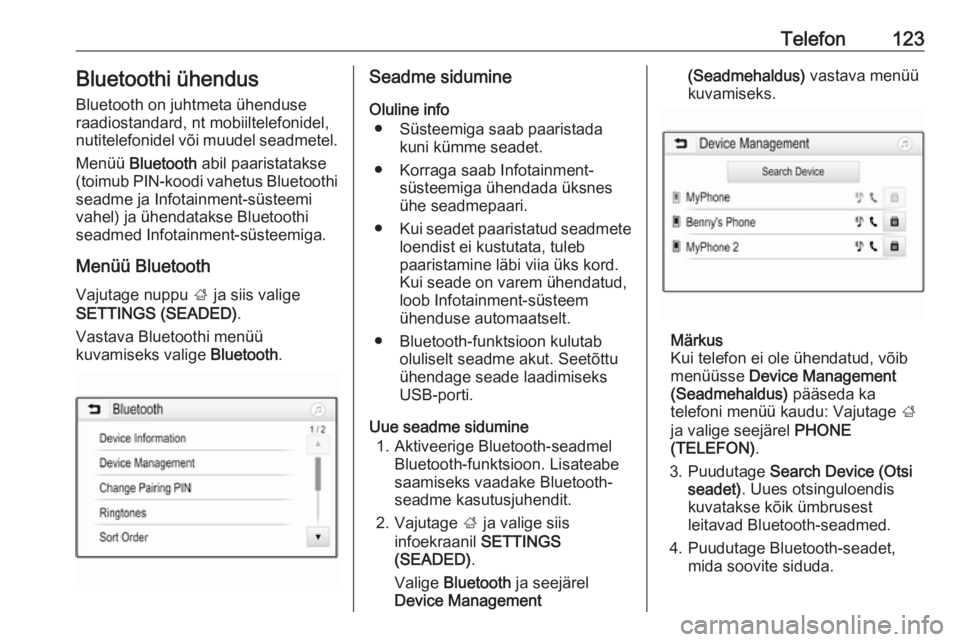
Vastava Bluetoothi menüü
kuvamiseks valige Bluetooth.Seadme sidumine
Oluline info ● Süsteemiga saab paaristada kuni kümme seadet.
● Korraga saab Infotainment- süsteemiga ühendada üksnes
ühe seadmepaari.
● Kui seadet paaristatud seadmete
loendist ei kustutata, tuleb
paaristamine läbi viia üks kord.
Kui seade on varem ühendatud,
loob Infotainment-süsteem
ühenduse automaatselt.
● Bluetooth-funktsioon kulutab oluliselt seadme akut. Seetõttu
ühendage seade laadimiseks
USB-porti.
Uue seadme sidumine 1. Aktiveerige Bluetooth-seadmel Bluetooth-funktsioon. Lisateabe
saamiseks vaadake Bluetooth-
seadme kasutusjuhendit.
2. Vajutage ; ja valige siis
infoekraanil SETTINGS
(SEADED) .
Valige Bluetooth ja seejärel
Device Management(Seadmehaldus) vastava menüü
kuvamiseks.
Märkus
Kui telefon ei ole ühendatud, võib
menüüsse Device Management
(Seadmehaldus) pääseda ka
telefoni menüü kaudu: Vajutage ;
ja valige seejärel PHONE
(TELEFON) .
3. Puudutage Search Device (Otsi
seadet) . Uues otsinguloendis
kuvatakse kõik ümbrusest
leitavad Bluetooth-seadmed.
4. Puudutage Bluetooth-seadet, mida soovite siduda.
Page 151 of 171
Välisseadmed151VälisseadmedÜldine teave............................... 151
Audio esitamine .........................152Üldine teave
USB-port välisseadmete
ühendamiseks asub keskkonsoolil
seisupiduri all või käetoe all.
Keskkonsooli taga asuvad kaks USB- porti ainult seadmete laadimiseks.
Märkus
USB-port tuleb alati hoida puhas ja
kuiv.
USB-port
USB-porti saab ühendada MP3-
mängija, USB-draivi või nutitelefoni.
USB-pordiga ühendamisel võib neid
eeltoodud seadmeid juhtida
Infotainment-süsteemi nuppude ja
menüüde kaudu.
Märkus
Infotainment-süsteem ei toeta kõiki
lisaseadmeid.
Infotainment-süsteem võimaldab
esitada ka USB-salvestusseadmetes
asuvaid muusikafaile.
Seadme ühendamine/lahutamine
Ühendage USB-seade USB-porti.Märkus
Mitteloetava USB-seadme
ühendamisel ilmub vastav veateade
ja Infotainment-süsteem lülitub
automaatselt eelmisele
funktsioonile.
USB-seadme lahutamiseks valige
muu funktsioon ja eemaldage siis
USB-mäluseade.Ettevaatust
Vältige seadme lahutamist
esitamise ajal. See võib
kahjustada seadet või
Infotainment-süsteemi.
MTP-seadmete seaded
MTP kaudu ühendatavatel seadmetel
saab lisaseadistusi kohandada
seadete menüüst.
Aktiivses audioallikas vajutage
MENU , kerige läbi loendi ja valige
Settings (Seaded) . Valige Phone
Connection (MTP Only) (Telefoni ühendamine (ainult MTP)) .
Page 156 of 171
156TelefonTäiendavat teavet tehniliste näitajate
kohta saab internetist aadressilt
http://www.bluetooth.com.
Bluetoothi ühendus Bluetooth on juhtmeta ühenduse
raadiostandard, nt mobiiltelefonides
või muudes seadmetes
kasutamiseks.
Infotainment-süsteemiga Bluetooth-
ühenduse loomiseks tuleb Bluetooth-
seadme Bluetooth-funktsioon
aktiveerida. Lisateabe saamiseks
lugege Bluetooth-seadme
kasutusjuhendit.
Telefoniportaali abil seotakse (toimub PIN-koodi vahetus Bluetooth-
seadme ja Infotainment-süsteemi
vahel) ja ühendatakse Bluetooth-
seadmed Infotainment-süsteemiga.
Seadme sidumine
Oluline info ● Süsteemiga saab siduda kuni viis
seadet.
● Korraga saab Infotainment- süsteemiga ühendada üksnes
ühe seadmepaari.● Kui seadet paaristatud seadmete
loendist ei kustutata, tuleb
paaristamine läbi viia üks kord.
Kui seade on varem ühendatud,
loob Infotainment-süsteem
ühenduse automaatselt.
● Bluetooth-funktsioon kulutab oluliselt seadme akut. Seetõttu
ühendage seade laadimiseks
USB-porti.
Esimese seadme sidumine 1. Vajutage PHONE ja valige
seejärel Pair (Sünkrooni) .
Infotainment-süsteemi ekraanil
kuvatakse teade, mis näitab
Infotainment-süsteemi nime ja
PIN-koodi.
2. Käivitage Bluetooth-seadmel Bluetooth-otsing.
3. Kontrollige sidumist: ● Kui toetatakse SSP-d (lihtne turvaline sidumine):
Võrrelge PIN-koodi (kui seda nõutakse) ja kinnitage teadeInfotainment-süsteemil ja
Bluetooth-seadmel.
● Kui SSP-d (lihtne turvaline sidumine) ei toetata:
Sisestage Infotainment-
süsteemi PIN-kood
Bluetooth-seadmesse ja
kinnitage sisestus.
4. Infotainment-süsteem seotakse seadmega. Kuvatakse telefoni
menüü.
5. Kui Bluetooth-seade seda võimaldab, laaditakse
telefoniraamat ja kõneloendid
Infotainment-süsteemi. Vajadusel
kinnitage vastav teade oma
nutitelefoni ekraanil.
Märkus
Kontaktid, mida peab lugema
Infotainment-süsteem, tuleb
salvestada mobiiltelefoni
telefonimälusse.
Teise seadme sidumine
Vajutage PHONE, kerige loendit ja
valige Bluetooth Devices (Bluetooth-
seadmed) .