phone OPEL ASTRA K 2018 Infotainment-süsteemi juhend (in Estonian)
[x] Cancel search | Manufacturer: OPEL, Model Year: 2018, Model line: ASTRA K, Model: OPEL ASTRA K 2018Pages: 171, PDF Size: 3.02 MB
Page 95 of 171
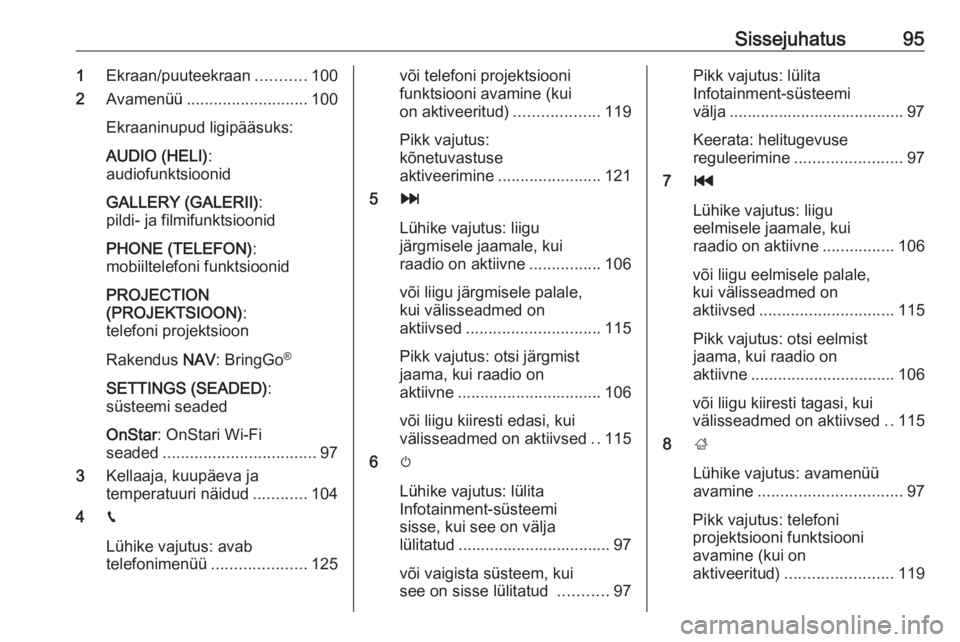
Sissejuhatus951Ekraan/puuteekraan ...........100
2 Avamenüü ........................... 100
Ekraaninupud ligipääsuks:
AUDIO (HELI) :
audiofunktsioonid
GALLERY (GALERII) :
pildi- ja filmifunktsioonid
PHONE (TELEFON) :
mobiiltelefoni funktsioonid
PROJECTION
(PROJEKTSIOON) :
telefoni projektsioon
Rakendus NAV: BringGo ®
SETTINGS (SEADED) :
süsteemi seaded
OnStar : OnStari Wi-Fi
seaded .................................. 97
3 Kellaaja, kuupäeva ja
temperatuuri näidud ............104
4 g
Lühike vajutus: avab
telefonimenüü .....................125või telefoni projektsiooni
funktsiooni avamine (kui
on aktiveeritud) ...................119
Pikk vajutus:
kõnetuvastuse
aktiveerimine ....................... 121
5 v
Lühike vajutus: liigu
järgmisele jaamale, kui
raadio on aktiivne ................106
või liigu järgmisele palale,
kui välisseadmed on
aktiivsed .............................. 115
Pikk vajutus: otsi järgmist
jaama, kui raadio on
aktiivne ................................ 106
või liigu kiiresti edasi, kui
välisseadmed on aktiivsed ..115
6 m
Lühike vajutus: lülita
Infotainment-süsteemi
sisse, kui see on välja
lülitatud .................................. 97
või vaigista süsteem, kui
see on sisse lülitatud ...........97Pikk vajutus: lülita
Infotainment-süsteemi
välja ....................................... 97
Keerata: helitugevuse
reguleerimine ........................ 97
7 t
Lühike vajutus: liigu
eelmisele jaamale, kui
raadio on aktiivne ................106
või liigu eelmisele palale,
kui välisseadmed on
aktiivsed .............................. 115
Pikk vajutus: otsi eelmist
jaama, kui raadio on
aktiivne ................................ 106
või liigu kiiresti tagasi, kui
välisseadmed on aktiivsed ..115
8 ;
Lühike vajutus: avamenüü
avamine ................................ 97
Pikk vajutus: telefoni
projektsiooni funktsiooni
avamine (kui on
aktiveeritud) ........................ 119
Page 98 of 171
98Sissejuhatus
Teisele audiorežiimile üleminekuks:
puudutage mõnda funktsiooniriba
valikut.
Üksikasjalikud kirjeldused: ● Raadio funktsioonid 3 106
● Välisseadmed ( USB, Bluetooth )
3 115
Märkus
Lihtsaks tagasipöördumiseks hetkel
aktiivsele audioekraanile puudutage
ükskõik millise ekraani ülaosas A.
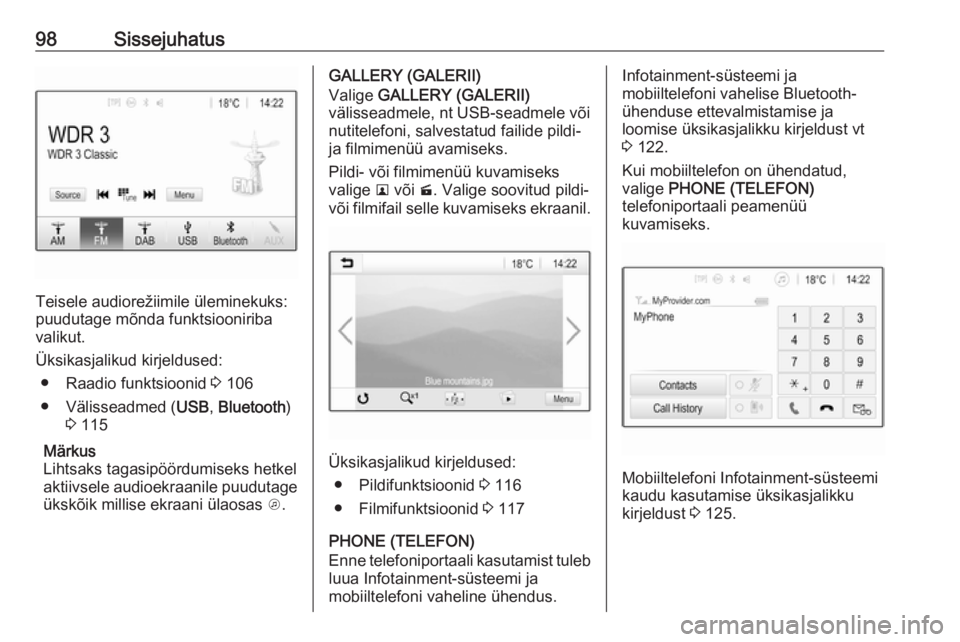
GALLERY (GALERII)
Valige GALLERY (GALERII)
välisseadmele, nt USB-seadmele või
nutitelefoni, salvestatud failide pildi-
ja filmimenüü avamiseks.
Pildi- või filmimenüü kuvamiseks
valige l või m. Valige soovitud pildi-
või filmifail selle kuvamiseks ekraanil.
Üksikasjalikud kirjeldused:
● Pildifunktsioonid 3 116
● Filmifunktsioonid 3 117
PHONE (TELEFON)
Enne telefoniportaali kasutamist tuleb
luua Infotainment-süsteemi ja
mobiiltelefoni vaheline ühendus.
Infotainment-süsteemi ja
mobiiltelefoni vahelise Bluetooth-
ühenduse ettevalmistamise ja
loomise üksikasjalikku kirjeldust vt
3 122.
Kui mobiiltelefon on ühendatud,
valige PHONE (TELEFON)
telefoniportaali peamenüü
kuvamiseks.
Mobiiltelefoni Infotainment-süsteemi
kaudu kasutamise üksikasjalikku
kirjeldust 3 125.
Page 114 of 171
114VälisseadmedEttevaatust
Vältige seadme lahutamist
esitamise ajal. See võib
kahjustada seadet või
Infotainment-süsteemi.
USB Auto käivitamine
USB Auto menüü kuvatakse vaikimisi automaatselt kohe pärast USB-
seadme ühendamist.
Soovi korral võib selle funktsiooni
deaktiveerida.
Vajutage ; ja valige seejärel
Settings (Seaded) , et avada seadete
menüü.
Valige Radio (Raadio) , kerige valikuni
USB Auto Launch (USB automaatkäi‐
vitus) ja puudutage funktsiooni kõrval
olevat ekraaninuppu.
Funktsiooni uuesti sisselülitamiseks
puudutage uuesti ekraaninuppu.
Bluetooth
Seadmeid, mis toetavad Bluetoothi
muusikaprofiile A2DP ja AVRCP, võib
Infotainment-süsteemiga ühendada
juhtmeid kasutamata. Infotainment-
süsteem võib esitada ka neis
seadmetes asuvaid muusikafaile.
Seadme ühendamine
Bluetooth-ühenduse loomise
üksikasjalikku kirjeldust vt 3 123.
Failivormingud ja kaustad Infotainment-süsteemi toega seadme
maksimaalne maht on
2.500 muusikafaili, 2.500 pildifaili,
250 filmifaili, 2.500 kausta ja
kaustastruktuuri 10 astet. Toetatakse
ainult failisüsteemiga FAT16/FAT32
vormindatud seadmeid.
Kui audio-metaandmetes on kujutisi,
kuvatakse need kujutised ekraanil.
Märkus
Osa failidest ei pruugi olla õigesti
esitatavad. See võib tuleneda
teistsugusest salvestusvormingust või faili seisundist.Esitada ei saa veebipoodidest
ostetud faile, mis on digitaalsete
õigustega (DRM) kaitstud.
Infotainment-süsteem võib esitada järgmisi välisseadmetel salvestatud
heli-, pildi- ja filmifaile.
Helifailid
Taasesitatavad helifailide vormingud on MP3 (MPEG-1 Layer 3, MPEG-2
Layer 3), WMA, AAC, AAC+, ALAC OGG WAF (PCM), AIFF, 3GPP
(ainult heli), heliraamatud ja LPCM.
iPod ®
-i ja iPhone ®
-i seadmed
esitavad vorminguid ALAC, AIFF, heliraamatuid ja LPCM-i.
ID3-märgise andmetega faili
esitamisel võib Infotainment-süsteem kuvada teavet, nt loo pealkirja ja
esitaja kohta.
Pildifailid
Kuvatavate pildifailide vormingud on
JPG, JPEG, BMP, PNG ja GIF.
JPG-failidel peab olema 64 kuni
5.000 pikslit laiuse sihis ja 64 kuni
5.000 pikslit kõrguse sihis.
Page 119 of 171
Välisseadmed119Nutitelefoni rakenduste
kasutamine
Telefoni projektsioon Telefoni projitseerimise rakendused
Apple CarPlay™ ja Android™ Auto
kuvavad Infotainment-ekraanil teie
nutitelefonist soovitud rakendusi ja
võimaldavad neid kasutada otse
Infotainment-süsteemi juhtseadiste
kaudu.
Küsige seadme tootjalt, kas see
funktsioon ühildub teie nutitelefoniga
ja kas see rakendus on teie
asukohariigis saadaval.
Nutitelefoni ettevalmistamine
Android-telefon: Laadige rakendus Android Auto Google Play™ poest
oma nutitelefoni.
iPhone: Veenduge, et nutitelefonis on
Siri ®
aktiveeritud.
Telefoni projektsiooni aktiveerimine
seadete menüüs
Vajutage ;, et kuvada avakuva, ja
seejärel valige SETTINGS
(SEADED) .Sirvige loendit, kuni suvandini
Apple CarPlay või Android Auto .
Veenduge et vastav rakendus on
aktiveeritud.
Mobiiltelefoni ühendamine
Ühendage nutitelefon USB-porti
3 113.
Telefoni projektsiooni käivitamine
Telefoni projektsiooni funktsiooni
käivitamiseks vajutage ; ja valige
siis PROJECTION
(PROJEKTSIOON) .
Märkus
Kui Infotainment-süsteem tunneb
rakenduse ära, võib rakenduse
ikooniks muutuda Apple CarPlay või
Android Auto .
Funktsiooni käivitamiseks võite ka
vajutada ; ja hoida mõne sekundi all.
Kuvatav telefoni projektsiooni ekraan
sõltub teie nutitelefonist ja tarkvara
versioonist.
Infotainmenti ekraanile naasmine
Vajutage ;.BringGo
BringGo on navigeerimisrakendus,
mis võimaldab asukoha otsingut,
kaardi kuvamist ja marsruudi
juhtimist.
Rakenduse allalaadimine
Enne BringGo kasutamist
Infotainment-süsteemi juhtseadiste ja menüüde kaudu tuleb vastav
rakendus installida nutitelefoni.
Laadige rakendus alla App Store ®-st
või Google Play poest.
Telefoni projektsiooni aktiveerimine
seadete menüüs
Vajutage ;, et kuvada avakuva, ja
seejärel valige SETTINGS
(SEADED) .
Sirvige loendit, kuni suvandini
BringGo .
Veenduge et rakendus on
aktiveeritud.
Mobiiltelefoni ühendamine
Ühendage nutitelefon USB-porti
3 113.
Page 123 of 171
Telefon123Bluetoothi ühendus
Bluetooth on juhtmeta ühenduse
raadiostandard, nt mobiiltelefonidel,
nutitelefonidel või muudel seadmetel.
Menüü Bluetooth abil paaristatakse
(toimub PIN-koodi vahetus Bluetoothi seadme ja Infotainment-süsteemi
vahel) ja ühendatakse Bluetoothi
seadmed Infotainment-süsteemiga.
Menüü Bluetooth
Vajutage nuppu ; ja siis valige
SETTINGS (SEADED) .
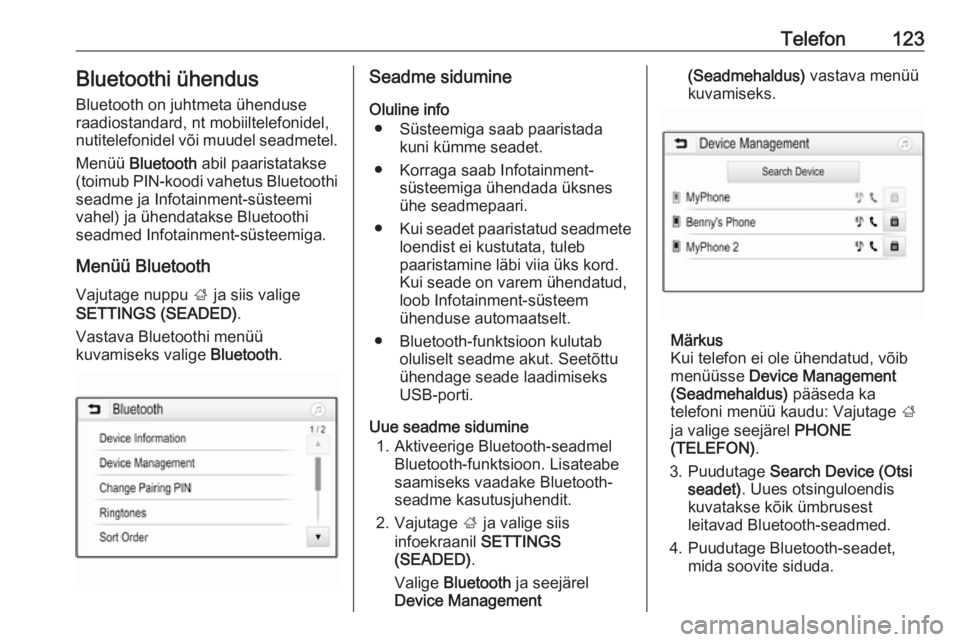
Vastava Bluetoothi menüü
kuvamiseks valige Bluetooth.Seadme sidumine
Oluline info ● Süsteemiga saab paaristada kuni kümme seadet.
● Korraga saab Infotainment- süsteemiga ühendada üksnes
ühe seadmepaari.
● Kui seadet paaristatud seadmete
loendist ei kustutata, tuleb
paaristamine läbi viia üks kord.
Kui seade on varem ühendatud,
loob Infotainment-süsteem
ühenduse automaatselt.
● Bluetooth-funktsioon kulutab oluliselt seadme akut. Seetõttu
ühendage seade laadimiseks
USB-porti.
Uue seadme sidumine 1. Aktiveerige Bluetooth-seadmel Bluetooth-funktsioon. Lisateabe
saamiseks vaadake Bluetooth-
seadme kasutusjuhendit.
2. Vajutage ; ja valige siis
infoekraanil SETTINGS
(SEADED) .
Valige Bluetooth ja seejärel
Device Management(Seadmehaldus) vastava menüü
kuvamiseks.
Märkus
Kui telefon ei ole ühendatud, võib
menüüsse Device Management
(Seadmehaldus) pääseda ka
telefoni menüü kaudu: Vajutage ;
ja valige seejärel PHONE
(TELEFON) .
3. Puudutage Search Device (Otsi
seadet) . Uues otsinguloendis
kuvatakse kõik ümbrusest
leitavad Bluetooth-seadmed.
4. Puudutage Bluetooth-seadet, mida soovite siduda.
Page 126 of 171
126TelefonMärkus
Kõik mobiiltelefonid ei toeta
telefoniportaali kõiki funktsioone.
Seetõttu on võimalikud
kõrvalekalded mõningatest allpool
kirjeldatud funktsioonidest.
Telefoni peamenüü
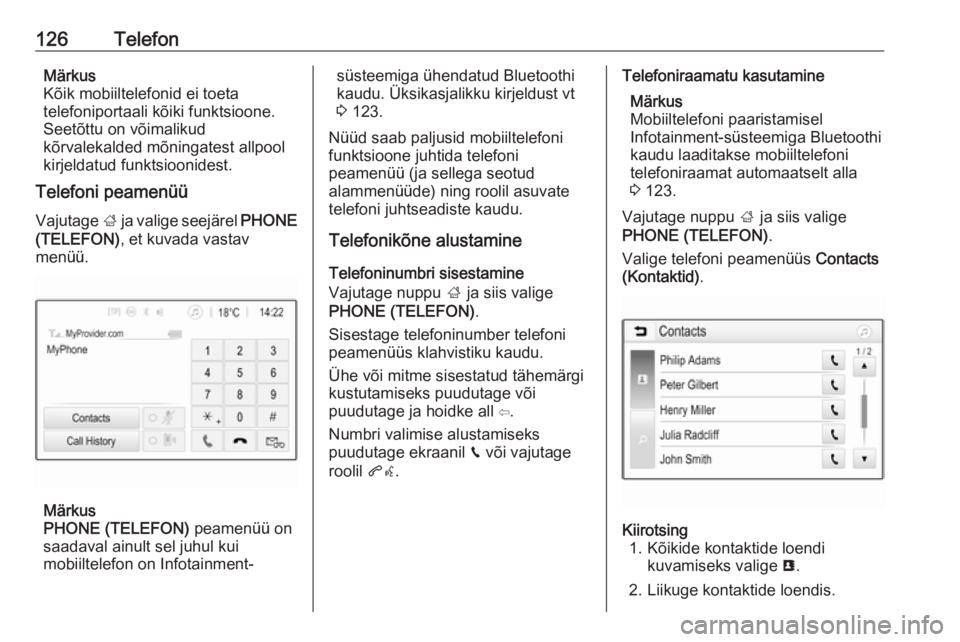
Vajutage ; ja valige seejärel PHONE
(TELEFON) , et kuvada vastav
menüü.
Märkus
PHONE (TELEFON) peamenüü on
saadaval ainult sel juhul kui
mobiiltelefon on Infotainment-
süsteemiga ühendatud Bluetoothi
kaudu. Üksikasjalikku kirjeldust vt
3 123.
Nüüd saab paljusid mobiiltelefoni
funktsioone juhtida telefoni
peamenüü (ja sellega seotud
alammenüüde) ning roolil asuvate
telefoni juhtseadiste kaudu.
Telefonikõne alustamine
Telefoninumbri sisestamine
Vajutage nuppu ; ja siis valige
PHONE (TELEFON) .
Sisestage telefoninumber telefoni
peamenüüs klahvistiku kaudu.
Ühe või mitme sisestatud tähemärgi kustutamiseks puudutage või
puudutage ja hoidke all ⇦.
Numbri valimise alustamiseks
puudutage ekraanil v või vajutage
roolil qw.Telefoniraamatu kasutamine
Märkus
Mobiiltelefoni paaristamisel
Infotainment-süsteemiga Bluetoothi
kaudu laaditakse mobiiltelefoni
telefoniraamat automaatselt alla
3 123.
Vajutage nuppu ; ja siis valige
PHONE (TELEFON) .
Valige telefoni peamenüüs Contacts
(Kontaktid) .Kiirotsing
1. Kõikide kontaktide loendi kuvamiseks valige u.
2. Liikuge kontaktide loendis.
Page 127 of 171
Telefon1273. Puudutage kontakti, kellelesoovite helistada. Kuvatakse
menüü koos kõigi valitud
kontaktile salvestatud
telefoninumbritega.
4. Kõne alustamiseks valige soovitud telefoninumber.Otsingumenüü
Kui telefoniraamatus on palju kirjeid,
saab soovitud kontakti otsida
otsingumenüü kaudu.
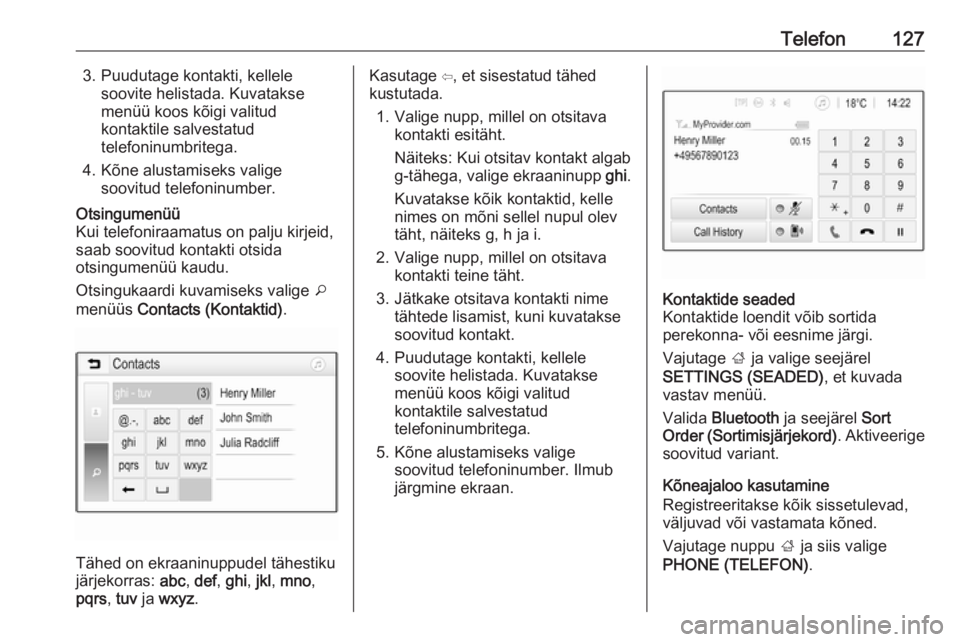
Otsingukaardi kuvamiseks valige o
menüüs Contacts (Kontaktid) .
Tähed on ekraaninuppudel tähestiku
järjekorras: abc, def , ghi , jkl , mno ,
pqrs , tuv ja wxyz .
Kasutage ⇦, et sisestatud tähed
kustutada.
1. Valige nupp, millel on otsitava kontakti esitäht.
Näiteks: Kui otsitav kontakt algab g-tähega, valige ekraaninupp ghi.
Kuvatakse kõik kontaktid, kelle
nimes on mõni sellel nupul olev
täht, näiteks g, h ja i.
2. Valige nupp, millel on otsitava kontakti teine täht.
3. Jätkake otsitava kontakti nime tähtede lisamist, kuni kuvatakse
soovitud kontakt.
4. Puudutage kontakti, kellele soovite helistada. Kuvatakse
menüü koos kõigi valitud
kontaktile salvestatud
telefoninumbritega.
5. Kõne alustamiseks valige soovitud telefoninumber. Ilmub
järgmine ekraan.Kontaktide seaded
Kontaktide loendit võib sortida
perekonna- või eesnime järgi.
Vajutage ; ja valige seejärel
SETTINGS (SEADED) , et kuvada
vastav menüü.
Valida Bluetooth ja seejärel Sort
Order (Sortimisjärjekord) . Aktiveerige
soovitud variant.
Kõneajaloo kasutamine
Registreeritakse kõik sissetulevad,
väljuvad või vastamata kõned.
Vajutage nuppu ; ja siis valige
PHONE (TELEFON) .
Page 128 of 171
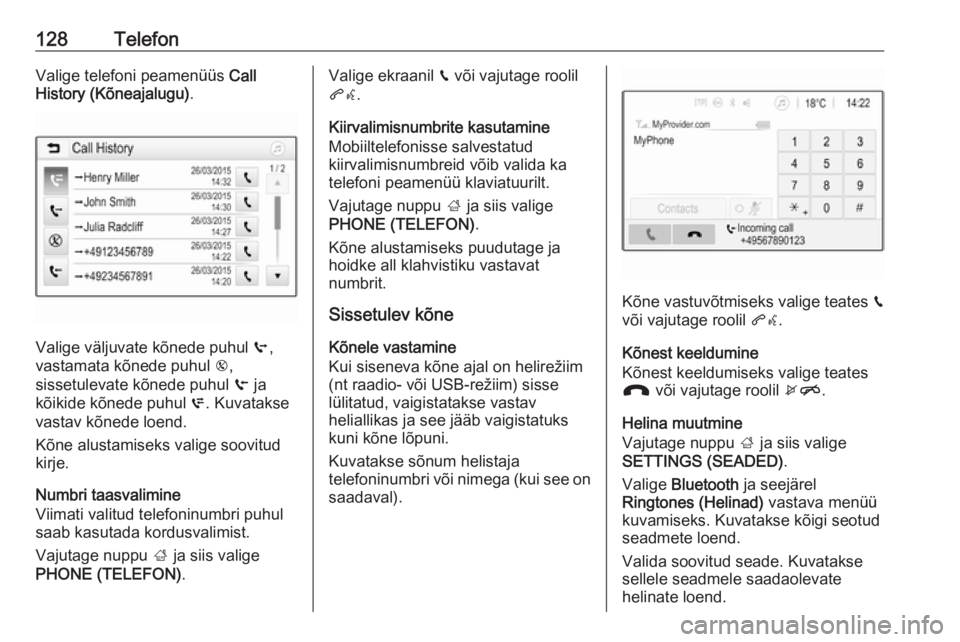
128TelefonValige telefoni peamenüüs Call
History (Kõneajalugu) .
Valige väljuvate kõnede puhul q,
vastamata kõnede puhul r,
sissetulevate kõnede puhul s ja
kõikide kõnede puhul p. Kuvatakse
vastav kõnede loend.
Kõne alustamiseks valige soovitud
kirje.
Numbri taasvalimine
Viimati valitud telefoninumbri puhul
saab kasutada kordusvalimist.
Vajutage nuppu ; ja siis valige
PHONE (TELEFON) .
Valige ekraanil v või vajutage roolil
qw .
Kiirvalimisnumbrite kasutamine
Mobiiltelefonisse salvestatud
kiirvalimisnumbreid võib valida ka
telefoni peamenüü klaviatuurilt.
Vajutage nuppu ; ja siis valige
PHONE (TELEFON) .
Kõne alustamiseks puudutage ja
hoidke all klahvistiku vastavat
numbrit.
Sissetulev kõne
Kõnele vastamine
Kui siseneva kõne ajal on helirežiim
(nt raadio- või USB-režiim) sisse
lülitatud, vaigistatakse vastav
heliallikas ja see jääb vaigistatuks
kuni kõne lõpuni.
Kuvatakse sõnum helistaja
telefoninumbri või nimega (kui see on saadaval).
Kõne vastuvõtmiseks valige teates v
või vajutage roolil qw.
Kõnest keeldumine
Kõnest keeldumiseks valige teates
J või vajutage roolil xn.
Helina muutmine
Vajutage nuppu ; ja siis valige
SETTINGS (SEADED) .
Valige Bluetooth ja seejärel
Ringtones (Helinad) vastava menüü
kuvamiseks. Kuvatakse kõigi seotud
seadmete loend.
Valida soovitud seade. Kuvatakse
sellele seadmele saadaolevate
helinate loend.
Page 129 of 171
Telefon129Valige üks helinatest.Funktsioonid kõne ajal
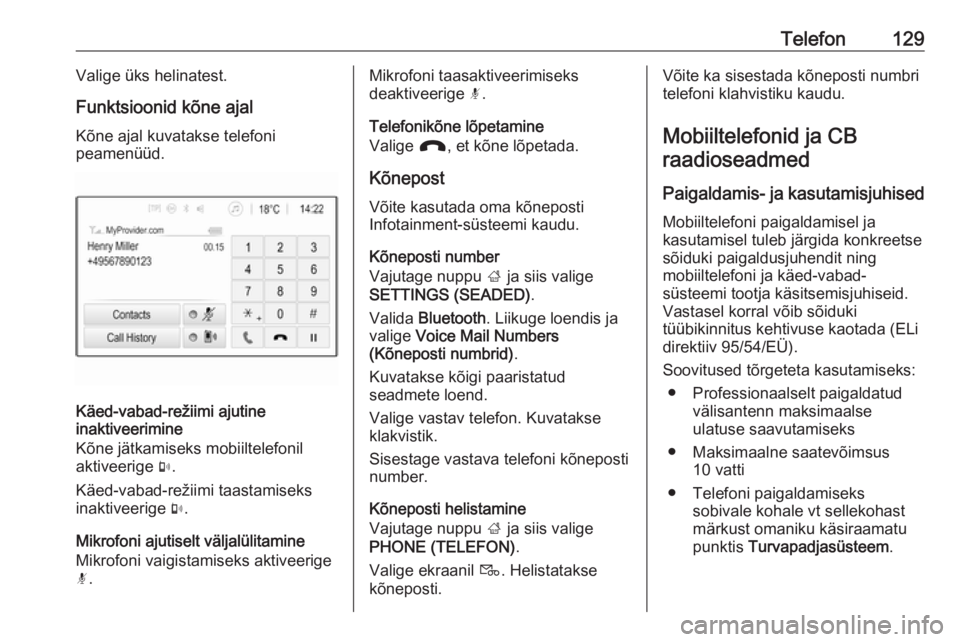
Kõne ajal kuvatakse telefoni
peamenüüd.
Käed-vabad-režiimi ajutine
inaktiveerimine
Kõne jätkamiseks mobiiltelefonil
aktiveerige m.
Käed-vabad-režiimi taastamiseks
inaktiveerige m.
Mikrofoni ajutiselt väljalülitamine
Mikrofoni vaigistamiseks aktiveerige
n .
Mikrofoni taasaktiveerimiseks
deaktiveerige n.
Telefonikõne lõpetamine
Valige J, et kõne lõpetada.
Kõnepost
Võite kasutada oma kõneposti
Infotainment-süsteemi kaudu.
Kõneposti number
Vajutage nuppu ; ja siis valige
SETTINGS (SEADED) .
Valida Bluetooth . Liikuge loendis ja
valige Voice Mail Numbers
(Kõneposti numbrid) .
Kuvatakse kõigi paaristatud
seadmete loend.
Valige vastav telefon. Kuvatakse
klakvistik.
Sisestage vastava telefoni kõneposti
number.
Kõneposti helistamine
Vajutage nuppu ; ja siis valige
PHONE (TELEFON) .
Valige ekraanil t. Helistatakse
kõneposti.Võite ka sisestada kõneposti numbri
telefoni klahvistiku kaudu.
Mobiiltelefonid ja CBraadioseadmed
Paigaldamis- ja kasutamisjuhised
Mobiiltelefoni paigaldamisel ja
kasutamisel tuleb järgida konkreetse sõiduki paigaldusjuhendit ning
mobiiltelefoni ja käed-vabad-
süsteemi tootja käsitsemisjuhiseid.
Vastasel korral võib sõiduki
tüübikinnitus kehtivuse kaotada (ELi
direktiiv 95/54/EÜ).
Soovitused tõrgeteta kasutamiseks: ● Professionaalselt paigaldatud välisantenn maksimaalse
ulatuse saavutamiseks
● Maksimaalne saatevõimsus 10 vatti
● Telefoni paigaldamiseks sobivale kohale vt sellekohast
märkust omaniku käsiraamatu
punktis Turvapadjasüsteem .
Page 139 of 171
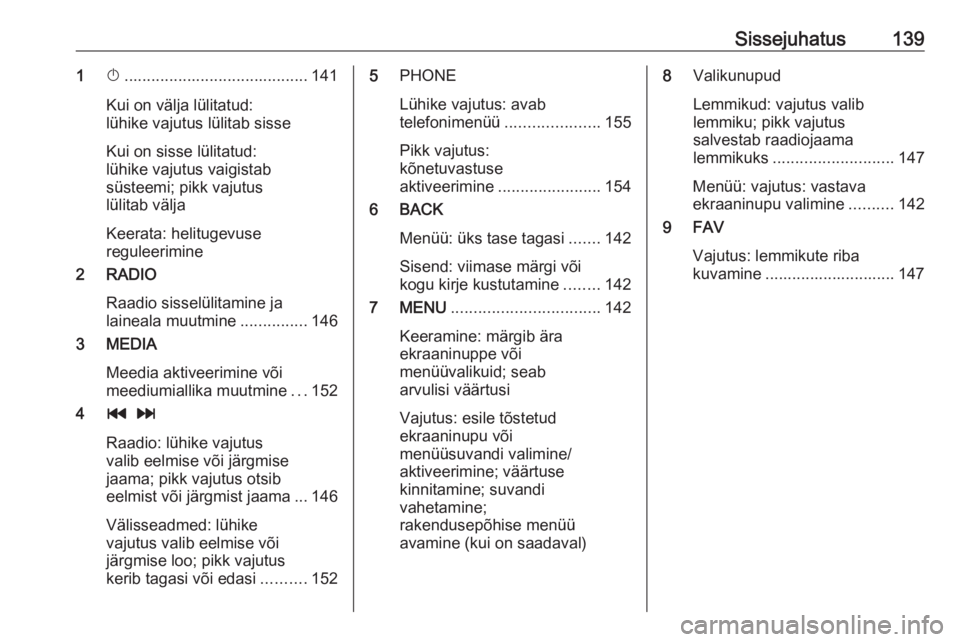
Sissejuhatus1391X......................................... 141
Kui on välja lülitatud:
lühike vajutus lülitab sisse
Kui on sisse lülitatud:
lühike vajutus vaigistab
süsteemi; pikk vajutus
lülitab välja
Keerata: helitugevuse
reguleerimine
2 RADIO
Raadio sisselülitamine ja
laineala muutmine ...............146
3 MEDIA
Meedia aktiveerimine või
meediumiallika muutmine ...152
4 t v
Raadio: lühike vajutus
valib eelmise või järgmise
jaama; pikk vajutus otsib
eelmist või järgmist jaama ... 146
Välisseadmed: lühike
vajutus valib eelmise või
järgmise loo; pikk vajutus
kerib tagasi või edasi ..........1525PHONE
Lühike vajutus: avab
telefonimenüü .....................155
Pikk vajutus:
kõnetuvastuse
aktiveerimine ....................... 154
6 BACK
Menüü: üks tase tagasi .......142
Sisend: viimase märgi või
kogu kirje kustutamine ........142
7 MENU ................................. 142
Keeramine: märgib ära
ekraaninuppe või
menüüvalikuid; seab arvulisi väärtusi
Vajutus: esile tõstetud
ekraaninupu või
menüüsuvandi valimine/
aktiveerimine; väärtuse
kinnitamine; suvandi
vahetamine;
rakendusepõhise menüü
avamine (kui on saadaval)8 Valikunupud
Lemmikud: vajutus valib
lemmiku; pikk vajutus
salvestab raadiojaama
lemmikuks ........................... 147
Menüü: vajutus: vastava
ekraaninupu valimine ..........142
9 FAV
Vajutus: lemmikute riba
kuvamine ............................. 147