infotainment OPEL ASTRA K 2018 Infotainment-süsteemi juhend (in Estonian)
[x] Cancel search | Manufacturer: OPEL, Model Year: 2018, Model line: ASTRA K, Model: OPEL ASTRA K 2018Pages: 171, PDF Size: 3.02 MB
Page 115 of 171
Välisseadmed115BMP-, PNG- ja GIF-failidel peab
olema 64 kuni 1.024 pikslit laiuse
sihis ja 64 kuni 1.024 pikslit kõrguse
sihis.
Piltide failisuurus ei tohi ületada 1MB.
Filmifailid
Taasesitatavate filmifailide
vormingud on AVI ja MP4.
Maksimaalne resolutsioon on 1.280 x
720 pikslit. Kaadrisagedus peab
olema alla 30 kaadri/s.
Kasutatav kodek on H.264/MPEG-4
AVC.
Esitatavad helivormingud on MP3,
AC3, AAC ja WMA.
Kuvatav subtiitrite vorming on SMI.
Audio esitamine
Muusikafunktsiooni aktiveerimine Kui seade ei ole veel Infotainment-
süsteemiga ühendatud, ühendage
seade 3 113.
Vastav audio peamenüü kuvatakse
tavaliselt automaatselt.Kui esitus ei alga automaatselt, nt kui
USB Auto Launch (USB automaatkäi‐ vitus) on inaktiveeritud 3 113 , toimige
järgmiselt:
Vajutage ; ja valige seejärel AUDIO
(HELI) , et avada viimati valitud audio
peamenüü.
Valige funktsiooniribalt Source
(Allikas) ja valige siis soovitud
audioallikas, et avada vastav audio
peamenüü.
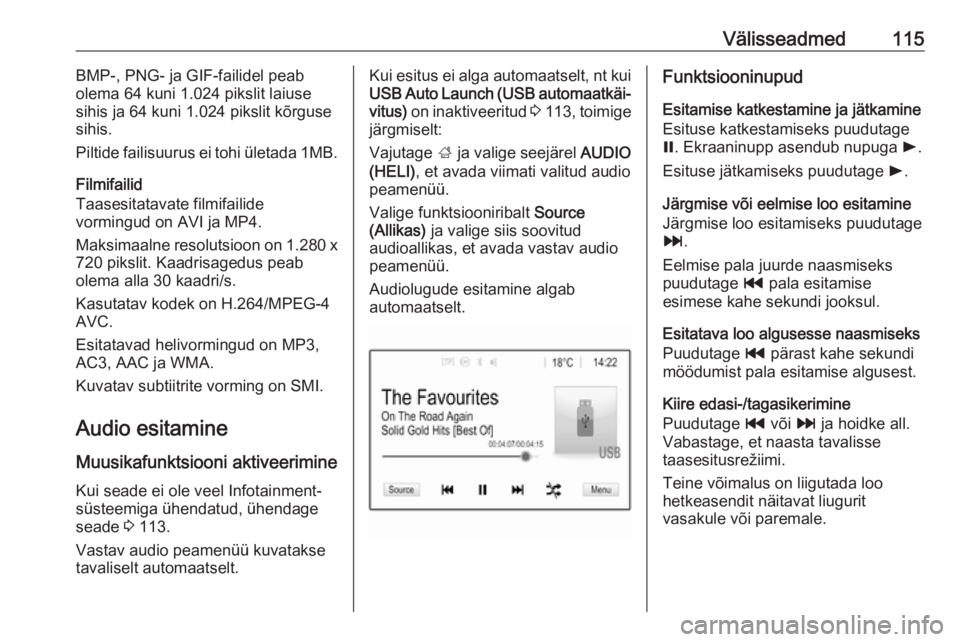
Audiolugude esitamine algab
automaatselt.Funktsiooninupud
Esitamise katkestamine ja jätkamine
Esituse katkestamiseks puudutage
= . Ekraaninupp asendub nupuga l.
Esituse jätkamiseks puudutage l.
Järgmise või eelmise loo esitamine
Järgmise loo esitamiseks puudutage
v .
Eelmise pala juurde naasmiseks
puudutage t pala esitamise
esimese kahe sekundi jooksul.
Esitatava loo algusesse naasmiseks
Puudutage t pärast kahe sekundi
möödumist pala esitamise algusest.
Kiire edasi-/tagasikerimine
Puudutage t või v ja hoidke all.
Vabastage, et naasta tavalisse
taasesitusrežiimi.
Teine võimalus on liigutada loo
hetkeasendit näitavat liugurit
vasakule või paremale.
Page 116 of 171
116VälisseadmedLugude juhuesitus
Lugude juhuslikus järjekorras
esitamiseks puudutage n.
Ekraaninupp asendub nupuga o.
Juhusliku järjestuse funktsiooni
deaktiveerimiseks ja tavalise
esitusrežiimiga jätkamiseks
puudutage uuesti o.
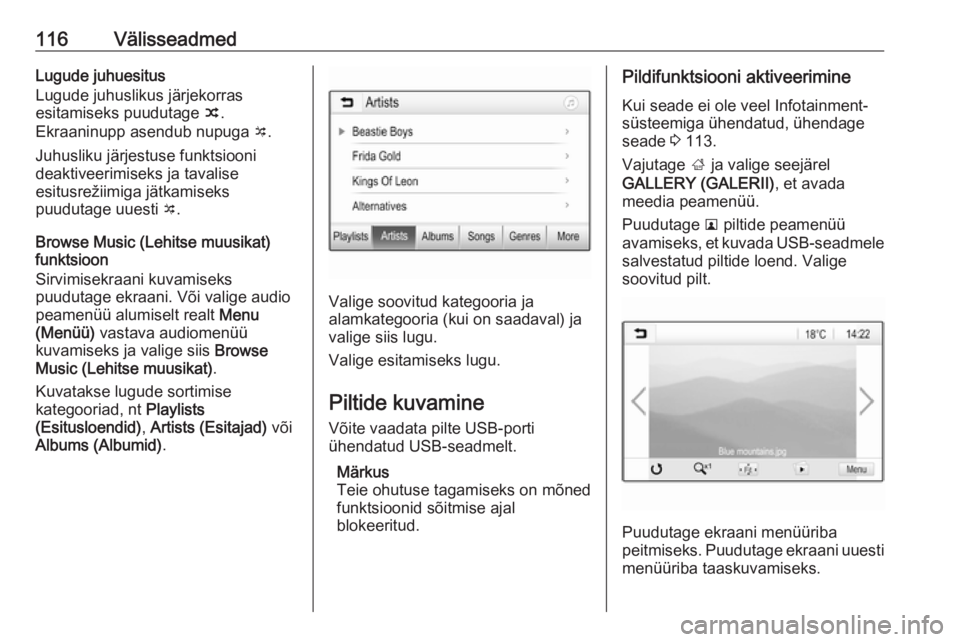
Browse Music (Lehitse muusikat)
funktsioon
Sirvimisekraani kuvamiseks
puudutage ekraani. Või valige audio
peamenüü alumiselt realt Menu
(Menüü) vastava audiomenüü
kuvamiseks ja valige siis Browse
Music (Lehitse muusikat) .
Kuvatakse lugude sortimise
kategooriad, nt Playlists
(Esitusloendid) , Artists (Esitajad) või
Albums (Albumid) .
Valige soovitud kategooria ja
alamkategooria (kui on saadaval) ja
valige siis lugu.
Valige esitamiseks lugu.
Piltide kuvamine
Võite vaadata pilte USB-porti
ühendatud USB-seadmelt.
Märkus
Teie ohutuse tagamiseks on mõned
funktsioonid sõitmise ajal
blokeeritud.
Pildifunktsiooni aktiveerimine
Kui seade ei ole veel Infotainment-
süsteemiga ühendatud, ühendage
seade 3 113.
Vajutage ; ja valige seejärel
GALLERY (GALERII) , et avada
meedia peamenüü.
Puudutage l piltide peamenüü
avamiseks, et kuvada USB-seadmele
salvestatud piltide loend. Valige
soovitud pilt.
Puudutage ekraani menüüriba
peitmiseks. Puudutage ekraani uuesti
menüüriba taaskuvamiseks.
Page 117 of 171
Välisseadmed117Funktsiooninupud
Täisekraani režiim
Valige x pildi kuvamiseks täisekraani
režiimis. Puudutage ekraani
täisekraani režiimist väljumiseks.
Järgmise või eelmise pildi vaatamine
Puudutage j või libistage sõrme
ekraanil vasakule järgmise pildi
vaatamiseks.
Puudutage i või libistage sõrme
ekraanil paremale eelmise pildi
vaatamiseks.
Pildi pööramine
Pildi pööramiseks valige v.
Pildi lähemale suumimine
Pildi lähemale suumimiseks või selle
algse suuruse taastamiseks
puudutage üks või mitu korda w.
Slaidiesituse vaatamine
USB-seadmele salvestatud piltide
vaatamiseks slaidiesitusena valige
t .
Slaidiesituse lõpetamiseks
puudutage ekraani.Pildimenüü
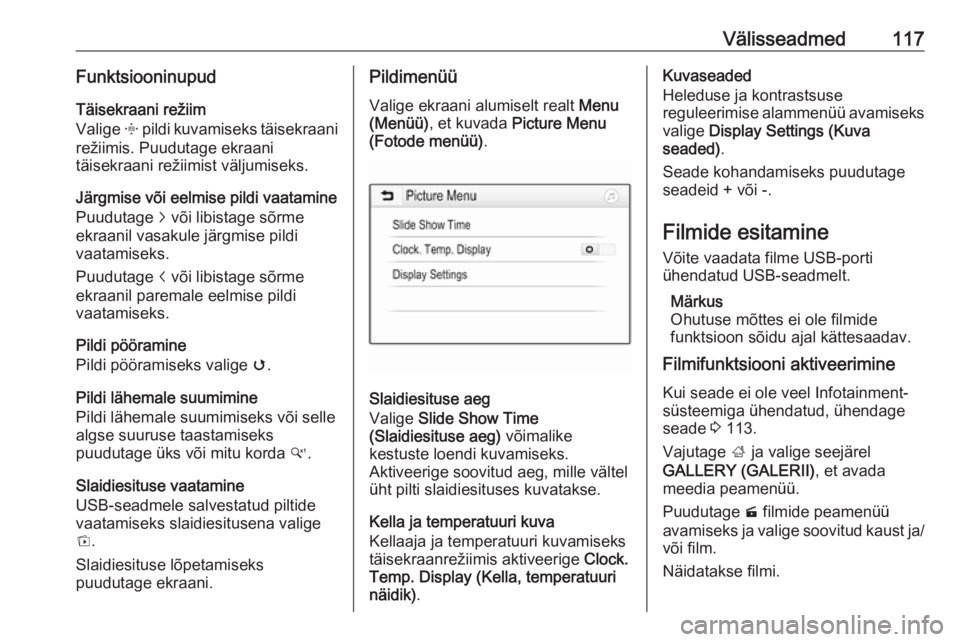
Valige ekraani alumiselt realt Menu
(Menüü) , et kuvada Picture Menu
(Fotode menüü) .
Slaidiesituse aeg
Valige Slide Show Time
(Slaidiesituse aeg) võimalike
kestuste loendi kuvamiseks.
Aktiveerige soovitud aeg, mille vältel
üht pilti slaidiesituses kuvatakse.
Kella ja temperatuuri kuva
Kellaaja ja temperatuuri kuvamiseks
täisekraanrežiimis aktiveerige Clock.
Temp. Display (Kella, temperatuuri
näidik) .
Kuvaseaded
Heleduse ja kontrastsuse
reguleerimise alammenüü avamiseks valige Display Settings (Kuva
seaded) .
Seade kohandamiseks puudutage seadeid + või -.
Filmide esitamine
Võite vaadata filme USB-porti
ühendatud USB-seadmelt.
Märkus
Ohutuse mõttes ei ole filmide
funktsioon sõidu ajal kättesaadav.
Filmifunktsiooni aktiveerimine
Kui seade ei ole veel Infotainment-
süsteemiga ühendatud, ühendage
seade 3 113.
Vajutage ; ja valige seejärel
GALLERY (GALERII) , et avada
meedia peamenüü.
Puudutage m filmide peamenüü
avamiseks ja valige soovitud kaust ja/ või film.
Näidatakse filmi.
Page 119 of 171
Välisseadmed119Nutitelefoni rakenduste
kasutamine
Telefoni projektsioon Telefoni projitseerimise rakendused
Apple CarPlay™ ja Android™ Auto
kuvavad Infotainment-ekraanil teie
nutitelefonist soovitud rakendusi ja
võimaldavad neid kasutada otse
Infotainment-süsteemi juhtseadiste
kaudu.
Küsige seadme tootjalt, kas see
funktsioon ühildub teie nutitelefoniga
ja kas see rakendus on teie
asukohariigis saadaval.
Nutitelefoni ettevalmistamine
Android-telefon: Laadige rakendus Android Auto Google Play™ poest
oma nutitelefoni.
iPhone: Veenduge, et nutitelefonis on
Siri ®
aktiveeritud.
Telefoni projektsiooni aktiveerimine
seadete menüüs
Vajutage ;, et kuvada avakuva, ja
seejärel valige SETTINGS
(SEADED) .Sirvige loendit, kuni suvandini
Apple CarPlay või Android Auto .
Veenduge et vastav rakendus on
aktiveeritud.
Mobiiltelefoni ühendamine
Ühendage nutitelefon USB-porti
3 113.
Telefoni projektsiooni käivitamine
Telefoni projektsiooni funktsiooni
käivitamiseks vajutage ; ja valige
siis PROJECTION
(PROJEKTSIOON) .
Märkus
Kui Infotainment-süsteem tunneb
rakenduse ära, võib rakenduse
ikooniks muutuda Apple CarPlay või
Android Auto .
Funktsiooni käivitamiseks võite ka
vajutada ; ja hoida mõne sekundi all.
Kuvatav telefoni projektsiooni ekraan
sõltub teie nutitelefonist ja tarkvara
versioonist.
Infotainmenti ekraanile naasmine
Vajutage ;.BringGo
BringGo on navigeerimisrakendus,
mis võimaldab asukoha otsingut,
kaardi kuvamist ja marsruudi
juhtimist.
Rakenduse allalaadimine
Enne BringGo kasutamist
Infotainment-süsteemi juhtseadiste ja menüüde kaudu tuleb vastav
rakendus installida nutitelefoni.
Laadige rakendus alla App Store ®-st
või Google Play poest.
Telefoni projektsiooni aktiveerimine
seadete menüüs
Vajutage ;, et kuvada avakuva, ja
seejärel valige SETTINGS
(SEADED) .
Sirvige loendit, kuni suvandini
BringGo .
Veenduge et rakendus on
aktiveeritud.
Mobiiltelefoni ühendamine
Ühendage nutitelefon USB-porti
3 113.
Page 120 of 171
120VälisseadmedBringGo käivitamine
Rakenduse käivitamiseks
vajutage ; ja valige seejärel
navigeerimisikoon.
Rakenduse peamenüüd kuvatakse
Infotainment-süsteemi ekraanil.
Edasiseks teabeks rakenduse
kasutamise kohta vaadake juhiseid
tootja veebisaidilt.
Page 121 of 171
Kõnetuvastus121KõnetuvastusÜldine teave............................... 121
Kasutamine ................................ 121Üldine teave
Infotainment-süsteemi
kõnetuvastuse edastamise rakendus võimaldab edastada häälkäske
nutitelefoni. Vt nutitelefoni
kasutusjuhendist, kas konkreetne
nutitelefon seda funktsiooni toetab.
Heli rakenduse kasutamiseks peab
nutitelefon olema Infotainment-
süsteemiga ühendatud USB-kaabliga 3 113 või Bluetoothi kaudu 3 123.
Kasutamine
Kõnetuvastuse rakendamine Kõnetuvastuse alustamiseks
vajutage ja hoidke all juhtpaneelil g
või roolil qw. Ekraanil kuvatakse
häälkäsklus.
Kohe, kui kõlab piiks, saate öelda
käsu. Teavet toetatavate käskude
kohta vt nutitelefoni kasutusjuhendist.
Häälteadete helitugevuse muutmine
Häälteadete helitugevuse
suurendamiseks ja vähendamiseks
keerake juhtpaneelil m või vajutage
+ / - rooli paremal küljel.Kõnetuvastuse inaktiveerimine
Vajutage roolil xn. Häälkäskluse
teade kaob ja kõnetuvastuse
kasutamine on lõppenud.
Page 122 of 171
122TelefonTelefonÜldine teave............................... 122
Bluetoothi ühendus ....................123
Hädaabikõne ............................. 125
Kasutamine ................................ 125
Mobiiltelefonid ja CB
raadioseadmed .......................... 129Üldine teave
Telefoniportaal võimaldab
mobiiltelefonikõnede pidamist
automikrofoni ja autokõlarite abil ning mobiiltelefoni olulisemate
funktsioonide kasutamist
Infotainment-süsteemi kaudu.
Telefoniportaali kasutamiseks peab mobiiltelefon olema Bluetoothi kaudu
Infotainment-süsteemiga ühendatud.
Kõiki telefoni funktsioone ei saa kõigi
mobiiltelefonidega kasutada. Telefoni kasutatavad funktsioonid sõltuvad
konkreetsest mobiiltelefonist ja
võrguteenuse osutajast. Lisateavet
saate mobiiltelefoni kasutusjuhendist
või sideteenuse osutajalt.
Oluline kasutus- ja
liiklusohutusalane teave9 Hoiatus
Mobiiltelefonid avaldavad mõju
ümbritsevale keskkonnale.
Seetõttu on välja töötatud
asjakohased ohutuseeskirjad ja -
juhised. Enne telefonifunktsiooni
kasutamist tuleb tutvuda
asjakohaste juhistega.9 Hoiatus
Käed-vabad seadme kasutamine
sõitmise ajal võib olla ohtlik, sest
kõne ajal on tähelepanu hajutatud. Auto tuleb enne käed-vabad
seadme kasutamist parkida.
Järgida asukohariigis kehtivaid
eeskirju.
Tuleb järgida teatud piirkondades
kehtivaid erieeskirju ja lülitada
mobiiltelefon alati välja, kui
mobiiltelefoni kasutamine on
keelatud, st kui mobiiltelefon võib põhjustada häireid või võib tekkida
ohtlik olukord.
Bluetooth
Telefoniportaali on sertifitseerinud
Bluetooth Special Interest Group'i
(Bluetoothi erihuvigrupp) (SIG) poolt.
Lisateavet tehniliste näitajate kohta
leiate internetist aadressil
http://www.bluetooth.com
Page 123 of 171
Telefon123Bluetoothi ühendus
Bluetooth on juhtmeta ühenduse
raadiostandard, nt mobiiltelefonidel,
nutitelefonidel või muudel seadmetel.
Menüü Bluetooth abil paaristatakse
(toimub PIN-koodi vahetus Bluetoothi seadme ja Infotainment-süsteemi
vahel) ja ühendatakse Bluetoothi
seadmed Infotainment-süsteemiga.
Menüü Bluetooth
Vajutage nuppu ; ja siis valige
SETTINGS (SEADED) .
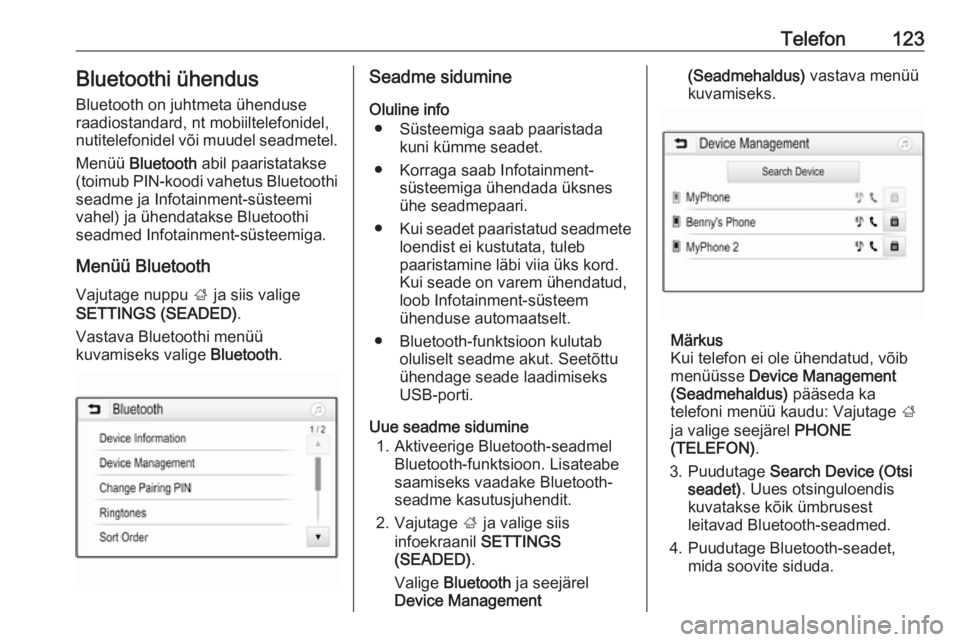
Vastava Bluetoothi menüü
kuvamiseks valige Bluetooth.Seadme sidumine
Oluline info ● Süsteemiga saab paaristada kuni kümme seadet.
● Korraga saab Infotainment- süsteemiga ühendada üksnes
ühe seadmepaari.
● Kui seadet paaristatud seadmete
loendist ei kustutata, tuleb
paaristamine läbi viia üks kord.
Kui seade on varem ühendatud,
loob Infotainment-süsteem
ühenduse automaatselt.
● Bluetooth-funktsioon kulutab oluliselt seadme akut. Seetõttu
ühendage seade laadimiseks
USB-porti.
Uue seadme sidumine 1. Aktiveerige Bluetooth-seadmel Bluetooth-funktsioon. Lisateabe
saamiseks vaadake Bluetooth-
seadme kasutusjuhendit.
2. Vajutage ; ja valige siis
infoekraanil SETTINGS
(SEADED) .
Valige Bluetooth ja seejärel
Device Management(Seadmehaldus) vastava menüü
kuvamiseks.
Märkus
Kui telefon ei ole ühendatud, võib
menüüsse Device Management
(Seadmehaldus) pääseda ka
telefoni menüü kaudu: Vajutage ;
ja valige seejärel PHONE
(TELEFON) .
3. Puudutage Search Device (Otsi
seadet) . Uues otsinguloendis
kuvatakse kõik ümbrusest
leitavad Bluetooth-seadmed.
4. Puudutage Bluetooth-seadet, mida soovite siduda.
Page 124 of 171
124Telefon5. Kinnitage sidumisprotseduur:● Kui toetatakse SSP-d (lihtne turvaline sidumine):
Kinnitage Infotainment-
süsteemis ja Bluetooth-
seadmel kuvatavaid teateid.
● Kui SSP-d (lihtne turvaline sidumine) ei toetata:
Infotainment-süsteemis: kuvatakse teade Info
(Teave) , et peate sisestama
oma Bluetooth-seadmes
PIN-koodi.
Bluetooth-seadmes:
sisestage PIN-kood ja
kinnitage sisestust.
6. Infotainment-süsteem seotakse seadmega.
Märkus
Kui Bluetooth-seadme sidumine õnnestus, näitab h Bluetooth-
seadme kõrval, et telefonifunktsioon on lubatud, ning y, et Bluetoothi
muusika funktsioon on lubatud.
7. Telefoniraamat laaditakse Infotainment-süsteemi
automaatselt alla. Olenevalttelefonist tuleb lubada
Infotainment-süsteemile ligipääs
telefoniraamatule. Kui küsitakse,
kinnitage Bluetooth-seadmel
kuvatavaid vastavaid teateid.
Kui Bluetooth-seade ei toeta seda funktsiooni, kuvatakse vastav
teade.
Bluetoothi PIN-koodi muutmine
Vajutage nuppu ; ja siis valige
SETTINGS (SEADED) .
Valige Bluetooth ja seejärel Change
Pairing PIN (Vaheta paaristamise
PIN) vastava alammenüü
kuvamiseks. Kuvatakse klakvistik.
Sisestage soovitud neljakohaline
PIN-kood.
Sisestatud numbri kustutamiseks
valige ⇦.
Sisestuse kinnitamiseks valige Enter
(Sisesta) .
Seotud seadme ühendamine
Vajutage nuppu ; ja siis valige
SETTINGS (SEADED) .Valige Bluetooth ja seejärel Device
Management (Seadmehaldus)
vastava menüü kuvamiseks.
Valige Bluetooth-seade, mida soovite
ühendada. Seade on ühendatud.
Märkus
Ühendatud seade ja saadaval
olevad valikud on esile tõstetud.
Seadme lahutamine
Vajutage nuppu ; ja siis valige
SETTINGS (SEADED) .
Valige Bluetooth ja seejärel Device
Management (Seadmehaldus)
vastava menüü kuvamiseks.
Valige hetkel ühendatud Bluetooth- seade. Teile esitatakse teade.
Valige Yes (Jah) , et seade lahti
ühendada.
Seadme kustutamine Vajutage nuppu ; ja siis valige
SETTINGS (SEADED) .
Valige Bluetooth ja seejärel Device
Management (Seadmehaldus)
vastava menüü kuvamiseks.
Page 125 of 171
Telefon125Valige Bluetoothi seadme kõrval DEL
(KUSTUTA) . Teile esitatakse teade.
Valige Yes (Jah) , et seade kustutada.
Seadme teave Vajutage nuppu ; ja siis valige
SETTINGS (SEADED) .
Valige Bluetooth ja seejärel Device
Information (Seadme teave) vastava
menüü kuvamiseks.
Kuvatav teave sisaldab Device Name
(Seadme nimi) , Address (Aadress) ja
PIN Code (PIN-kood) .
Hädaabikõne9 Hoiatus
Ühenduse loomine ei ole tagatud
kõigis olukordades. Seetõttu ei
tasu äärmiselt olulise side
loomisel (nt kiirabi kutsumisel)
loota ainult mobiiltelefonile.
Mõnes võrgus on vajalik, et SIM-
kaart oleks mobiiltelefoni õigesti
paigaldatud.
9 Hoiatus
Tuleb meeles pidada et
mobiiltelefonikõnesid saab teha ja vastu võtta kui telefon on piisavalt
tugeva signaaliga levialas. Teatud
tingimustes ei ole kõigis
mobiiltelefonivõrkudes võimalik
hädaabikõnesid teha; on võimalik, et helistada pole võimalik, kui
teatud võrguteenused ja/või
telefonifunktsioonid on
aktiveeritud. Asjakohast teavet
saab kohalikelt
võrguoperaatoritelt.
Hädaabitelefoni number võib
sõltuvalt piirkonnast ja riigist olla
erinev. Vastavas piirkonnas kehtiv
hädaabitelefoni number tuleb
eelnevalt välja selgitada.
Hädaabikõne tegemine
Valida hädaabinumber (nt 112).
Luuakse telefoniühendus
hädaabikõnekeskusega.
Vastake, kui teenindustöötaja esitab
teile hädaolukorra kohta küsimusi.
9 Hoiatus
Kõnet ei tohi lõpetada enne, kui
hädaabikõne vastuvõtja on selleks loa andnud.
Kasutamine
Kui mobiiltelefoni ja Infotainment-
süsteemi vahel on loodud Bluetooth-
ühendus, saab Infotainment-
süsteemi kaudu kasutada mitmeid
mobiiltelefonifunktsioone.
Märkus
Käed-vabad-režiimis on telefoni
kasutamine jätkuvalt võimalik, nt
saab vastu võtta kõne või
reguleerida helitugevust.
Kui mobiiltelefoni ja Infotainment-
süsteemi vaheline ühendus on
loodud, edastatakse mobiiltelefoni
andmed Infotainment-süsteemile.
See võib olenevalt mobiiltelefonist ja
edastatavate andmete mahust võtta
veidi aega. Selle aja jooksul saab
mobiiltelefoni Infotainment-süsteemi
kaudu kasutada vaid piiratud
ulatuses.