USB OPEL ASTRA K 2018 Instrukcja obsługi systemu audio-nawigacyjnego (in Polish)
[x] Cancel search | Manufacturer: OPEL, Model Year: 2018, Model line: ASTRA K, Model: OPEL ASTRA K 2018Pages: 183, PDF Size: 3.11 MB
Page 126 of 183
126Urządzenia zewnętrzneDotknąć + i -, aby wyregulować
ustawienia.
Odtwarzanie filmów
Można odtwarzać filmy z urządzenia
USB podłączonego do gniazda USB.
Uwaga
Dla bezpieczeństwa użytkownika funkcja odtwarzania filmów nie jestdostępna podczas jazdy.
Włączanie funkcji odtwarzania
filmów
Jeśli urządzenie nie jest jeszcze
podłączone do systemu audio-
nawigacyjnego, należy je podłączyć
3 121.
Nacisnąć ;, a następnie wybrać
opcję GALERIA , aby wyświetlić menu
główne mediów.
Dotknąć m, aby otworzyć menu
główne filmów, a następnie wybrać żądany folder i/lub film.
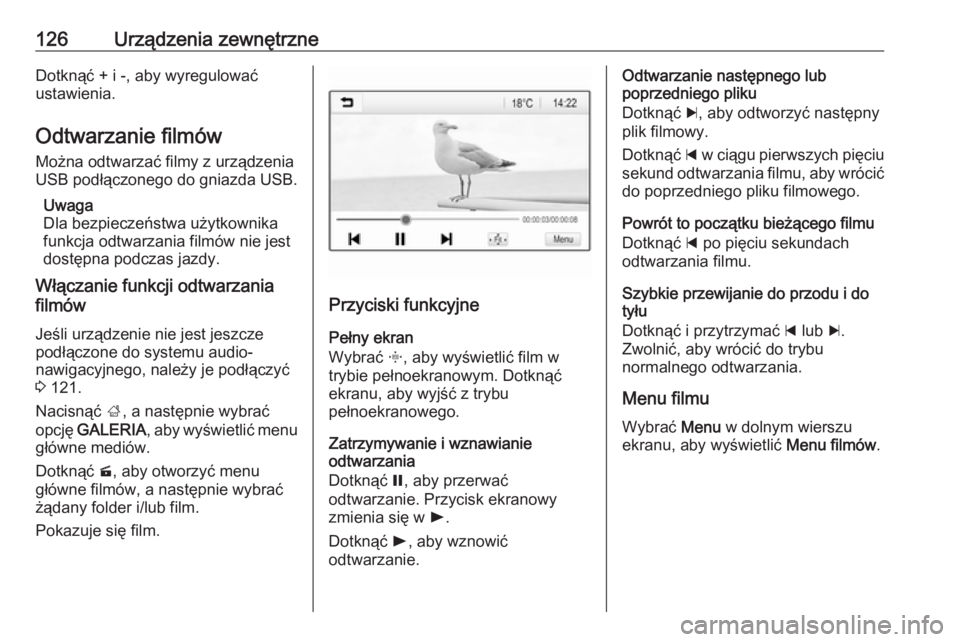
Pokazuje się film.
Przyciski funkcyjne
Pełny ekran
Wybrać x, aby wyświetlić film w
trybie pełnoekranowym. Dotknąć
ekranu, aby wyjść z trybu
pełnoekranowego.
Zatrzymywanie i wznawianie
odtwarzania
Dotknąć =, aby przerwać
odtwarzanie. Przycisk ekranowy
zmienia się w l.
Dotknąć l, aby wznowić
odtwarzanie.
Odtwarzanie następnego lub
poprzedniego pliku
Dotknąć c, aby odtworzyć następny
plik filmowy.
Dotknąć d w ciągu pierwszych pięciu
sekund odtwarzania filmu, aby wrócić
do poprzedniego pliku filmowego.
Powrót to początku bieżącego filmu
Dotknąć d po pięciu sekundach
odtwarzania filmu.
Szybkie przewijanie do przodu i do
tyłu
Dotknąć i przytrzymać d lub c.
Zwolnić, aby wrócić do trybu
normalnego odtwarzania.
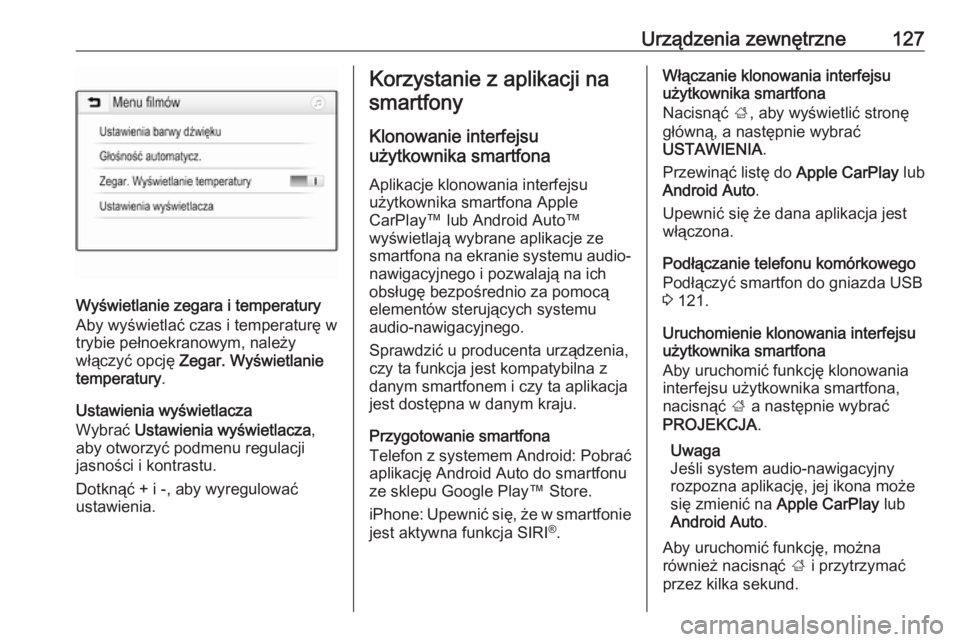
Menu filmuWybrać Menu w dolnym wierszu
ekranu, aby wyświetlić Menu filmów.
Page 127 of 183
Urządzenia zewnętrzne127
Wyświetlanie zegara i temperatury
Aby wyświetlać czas i temperaturę w
trybie pełnoekranowym, należy
włączyć opcję Zegar. Wyświetlanie
temperatury .
Ustawienia wyświetlacza
Wybrać Ustawienia wyświetlacza ,
aby otworzyć podmenu regulacji
jasności i kontrastu.
Dotknąć + i -, aby wyregulować
ustawienia.
Korzystanie z aplikacji na
smartfony
Klonowanie interfejsu
użytkownika smartfona
Aplikacje klonowania interfejsu
użytkownika smartfona Apple
CarPlay™ lub Android Auto™
wyświetlają wybrane aplikacje ze
smartfona na ekranie systemu audio-
nawigacyjnego i pozwalają na ich
obsługę bezpośrednio za pomocą
elementów sterujących systemu
audio-nawigacyjnego.
Sprawdzić u producenta urządzenia,
czy ta funkcja jest kompatybilna z
danym smartfonem i czy ta aplikacja
jest dostępna w danym kraju.
Przygotowanie smartfona
Telefon z systemem Android: Pobrać
aplikację Android Auto do smartfonu
ze sklepu Google Play™ Store.
iPhone: Upewnić się, że w smartfonie jest aktywna funkcja SIRI ®
.Włączanie klonowania interfejsu
użytkownika smartfona
Nacisnąć ;, aby wyświetlić stronę
główną, a następnie wybrać USTAWIENIA .
Przewinąć listę do Apple CarPlay lub
Android Auto .
Upewnić się że dana aplikacja jest
włączona.
Podłączanie telefonu komórkowego
Podłączyć smartfon do gniazda USB
3 121.
Uruchomienie klonowania interfejsu
użytkownika smartfona
Aby uruchomić funkcję klonowania
interfejsu użytkownika smartfona,
nacisnąć ; a następnie wybrać
PROJEKCJA .
Uwaga
Jeśli system audio-nawigacyjny
rozpozna aplikację, jej ikona może
się zmienić na Apple CarPlay lub
Android Auto .
Aby uruchomić funkcję, można
również nacisnąć ; i przytrzymać
przez kilka sekund.
Page 128 of 183

128Urządzenia zewnętrzneWyświetlany ekran sklonowanego
interfejsu użytkownika smartfona
zależy od samego smartfona i wersji
oprogramowania.
Powrót do ekranu systemu audio-
nawigacyjnego
Nacisnąć ;.
BringGo
BringGo to aplikacja nawigacyjna
oferująca wyszukiwanie lokalizacji,
wyświetlanie mapy i prowadzenie po
trasie.
Pobieranie aplikacji
Aplikację BringGo trzeba
zainstalować na smartfonie, zanim
będzie można ją obsługiwać za
pomocą elementów sterujących i
menu systemu audio-nawigacyjnego.
Pobrać aplikację ze sklepu App
Store ®
lub Google Play Store.
Włączanie klonowania interfejsu
użytkownika smartfona
Nacisnąć ;, aby wyświetlić stronę
główną, a następnie wybrać
USTAWIENIA .Przewinąć listę do BringGo.
Upewnić się, że aplikacja jest
włączona.
Podłączanie telefonu komórkowego
Podłączyć smartfon do gniazda USB
3 121.
Uruchamianie aplikacji BringGo
Aby uruchomić aplikację,
nacisnąć ; i wybrać ikonę nawigacji.
Na wyświetlaczu systemu audio-
nawigacyjnego zostanie wyświetlone
menu główne aplikacji.
Bardziej szczegółowe informacje na
temat obsługi aplikacji można znaleźć w instrukcji dostępnej na stronie
internetowej producenta.
Page 129 of 183

Rozpoznawanie mowy129Rozpoznawanie
mowyInformacje ogólne ......................129
Obsługa ..................................... 129Informacje ogólne
Aplikacja przekazywania poleceń
głosowych systemu audio-
nawigacyjnego umożliwia dostęp do poleceń systemu rozpoznawania
mowy w telefonie komórkowym. Aby
dowiedzieć się, czy smartfon
obsługuje tę funkcję, należy
skorzystać z instrukcji obsługi
dostarczonej przez jego producenta.
Aby można było użyć aplikacji
przekazywania poleceń głosowych,
smartfon musi być podłączony do
systemu audio-nawigacyjnego za
pośrednictwem kabla USB 3 121 lub
poprzez Bluetooth 3 131.
Obsługa
Włączanie rozpoznawania mowy
Nacisnąć i przytrzymać g na panelu
sterowania lub qw na kierownicy,
aby rozpocząć sesję rozpoznawania
mowy. Na ekranie zostanie
wyświetlone okno poleceń
głosowych.Po usłyszeniu krótkiego sygnału
dźwiękowego można wypowiedzieć
polecenie. Informacje dotyczące
obsługiwanych poleceń można
znaleźć w instrukcji obsługi
smartfona.
Regulacja głośności komunikatów
głosowych
Obrócić m na panelu sterowania lub
nacisnąć + / - na prawej stronie
kierownicy, aby zwiększyć lub
zmniejszyć głośność komunikatów
głosowych.
Wyłączanie rozpoznawania
mowy
Nacisnąć xn na kierownicy. Okno
poleceń głosowych znika, a sesja
rozpoznawania mowy zostaje
zakończona.
Page 132 of 183
132Telefonjuż wcześniej, system audio-
nawigacyjny ustanawia
połączenie automatycznie.
● Działanie systemu Bluetooth powoduje znacznie szybsze
rozładowanie baterii urządzenia.
W związku z tym należy
podłączyć urządzenie do
gniazda USB w celu naładowania
baterii.
Parowanie nowego urządzenia 1. Włączyć funkcję Bluetooth urządzenia Bluetooth. W celu
uzyskania szczegółowych
informacji należy skorzystać z
instrukcji obsługi urządzenia
Bluetooth.
2. Nacisnąć ;, a następnie wybrać
USTAWIENIA na wyświetlaczu
systemu audio-nawigacyjnego.
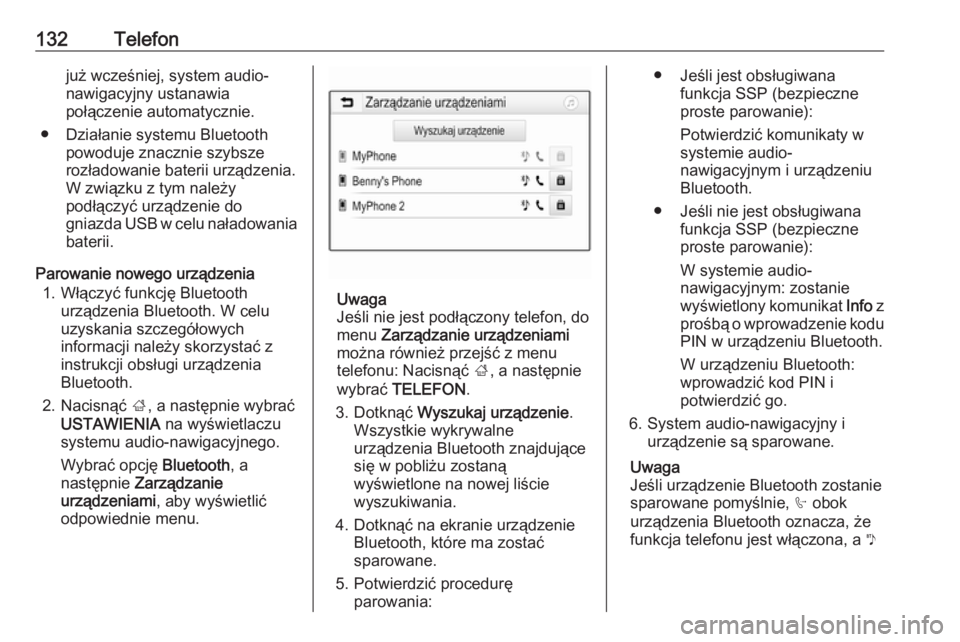
Wybrać opcję Bluetooth, a
następnie Zarządzanie
urządzeniami , aby wyświetlić
odpowiednie menu.
Uwaga
Jeśli nie jest podłączony telefon, do
menu Zarządzanie urządzeniami
można również przejść z menu
telefonu: Nacisnąć ;, a następnie
wybrać TELEFON .
3. Dotknąć Wyszukaj urządzenie .
Wszystkie wykrywalne
urządzenia Bluetooth znajdujące
się w pobliżu zostaną
wyświetlone na nowej liście
wyszukiwania.
4. Dotknąć na ekranie urządzenie Bluetooth, które ma zostać
sparowane.
5. Potwierdzić procedurę parowania:
● Jeśli jest obsługiwana funkcja SSP (bezpieczne
proste parowanie):
Potwierdzić komunikaty w systemie audio-
nawigacyjnym i urządzeniu
Bluetooth.
● Jeśli nie jest obsługiwana funkcja SSP (bezpieczneproste parowanie):
W systemie audio-
nawigacyjnym: zostanie
wyświetlony komunikat Info z
prośbą o wprowadzenie kodu
PIN w urządzeniu Bluetooth.
W urządzeniu Bluetooth:
wprowadzić kod PIN i
potwierdzić go.
6. System audio-nawigacyjny i urządzenie są sparowane.
Uwaga
Jeśli urządzenie Bluetooth zostanie
sparowane pomyślnie, h obok
urządzenia Bluetooth oznacza, że
funkcja telefonu jest włączona, a y
Page 137 of 183
Telefon137Ustawienia kontaktów
Kontakty mogą być uporządkowane
według nazwiska lub według imienia.
Nacisnąć ;, a następnie
USTAWIENIA , aby wyświetlić
odpowiednie menu.
Wybrać opcję Bluetooth, a następnie
Kolejność sortowania . Uaktywnić
żądaną opcję.
Korzystanie z historii połączeń
Rejestrowane są wszystkie
połączenia przychodzące,
wychodzące i nieodebrane.
Nacisnąć ;, a następnie wybrać
TELEFON .
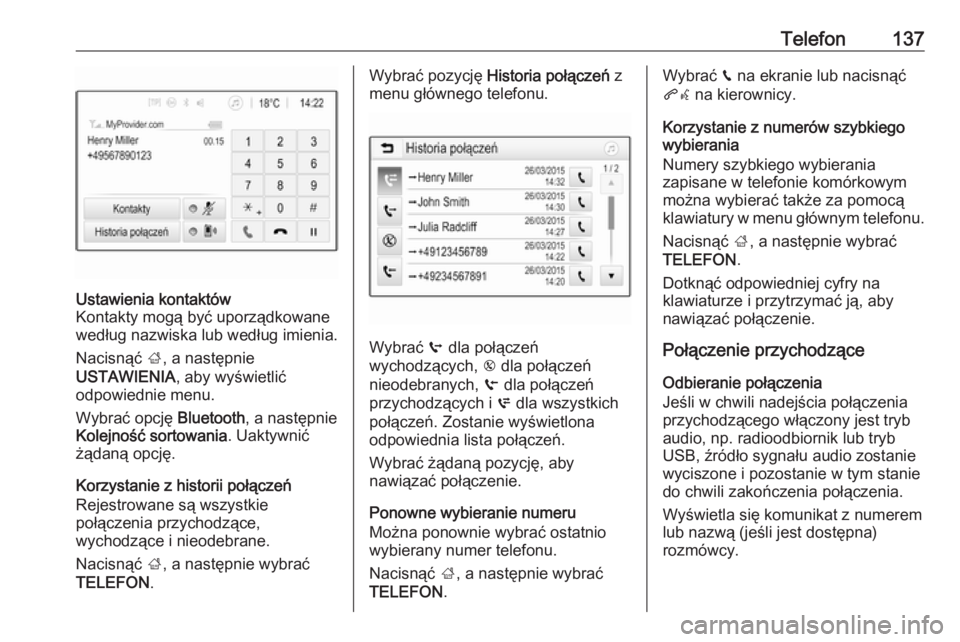
Wybrać pozycję Historia połączeń z
menu głównego telefonu.
Wybrać q dla połączeń
wychodzących, r dla połączeń
nieodebranych, s dla połączeń
przychodzących i p dla wszystkich
połączeń. Zostanie wyświetlona odpowiednia lista połączeń.
Wybrać żądaną pozycję, aby
nawiązać połączenie.
Ponowne wybieranie numeru
Można ponownie wybrać ostatnio
wybierany numer telefonu.
Nacisnąć ;, a następnie wybrać
TELEFON .
Wybrać v na ekranie lub nacisnąć
qw na kierownicy.
Korzystanie z numerów szybkiego
wybierania
Numery szybkiego wybierania
zapisane w telefonie komórkowym
można wybierać także za pomocą
klawiatury w menu głównym telefonu.
Nacisnąć ;, a następnie wybrać
TELEFON .
Dotknąć odpowiedniej cyfry na klawiaturze i przytrzymać ją, aby
nawiązać połączenie.
Połączenie przychodzące
Odbieranie połączenia
Jeśli w chwili nadejścia połączenia
przychodzącego włączony jest tryb
audio, np. radioodbiornik lub tryb USB, źródło sygnału audio zostanie
wyciszone i pozostanie w tym stanie
do chwili zakończenia połączenia.
Wyświetla się komunikat z numerem
lub nazwą (jeśli jest dostępna)
rozmówcy.
Page 143 of 183
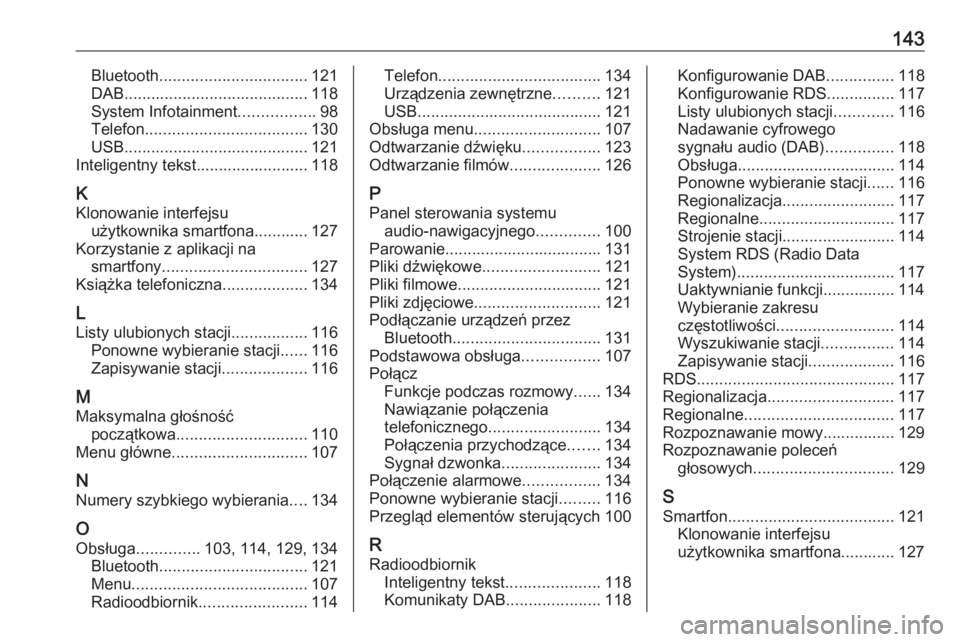
143Bluetooth................................. 121
DAB ......................................... 118
System Infotainment .................98
Telefon .................................... 130
USB ......................................... 121
Inteligentny tekst......................... 118
K Klonowanie interfejsu użytkownika smartfona............ 127
Korzystanie z aplikacji na smartfony ................................ 127
Książka telefoniczna ...................134
L
Listy ulubionych stacji .................116
Ponowne wybieranie stacji ......116
Zapisywanie stacji ...................116
M Maksymalna głośność początkowa ............................. 110
Menu główne .............................. 107
N Numery szybkiego wybierania ....134
O Obsługa .............. 103, 114, 129, 134
Bluetooth ................................. 121
Menu ....................................... 107
Radioodbiornik ........................ 114Telefon.................................... 134
Urządzenia zewnętrzne ..........121
USB ......................................... 121
Obsługa menu ............................ 107
Odtwarzanie dźwięku .................123
Odtwarzanie filmów ....................126
P Panel sterowania systemu audio-nawigacyjnego ..............100
Parowanie................................... 131
Pliki dźwiękowe .......................... 121
Pliki filmowe ................................ 121
Pliki zdjęciowe ............................ 121
Podłączanie urządzeń przez Bluetooth ................................. 131
Podstawowa obsługa .................107
Połącz Funkcje podczas rozmowy ......134
Nawiązanie połączenia
telefonicznego ......................... 134
Połączenia przychodzące .......134
Sygnał dzwonka ......................134
Połączenie alarmowe .................134
Ponowne wybieranie stacji .........116
Przegląd elementów sterujących 100
R Radioodbiornik Inteligentny tekst .....................118
Komunikaty DAB .....................118Konfigurowanie DAB ...............118
Konfigurowanie RDS ...............117
Listy ulubionych stacji .............116
Nadawanie cyfrowego
sygnału audio (DAB) ...............118
Obsługa ................................... 114
Ponowne wybieranie stacji ......116
Regionalizacja ......................... 117
Regionalne .............................. 117
Strojenie stacji ......................... 114
System RDS (Radio Data
System) ................................... 117
Uaktywnianie funkcji................ 114
Wybieranie zakresu
częstotliwości .......................... 114
Wyszukiwanie stacji ................114
Zapisywanie stacji ...................116
RDS ............................................ 117
Regionalizacja ............................ 117
Regionalne ................................. 117
Rozpoznawanie mowy................ 129
Rozpoznawanie poleceń głosowych ............................... 129
S
Smartfon ..................................... 121
Klonowanie interfejsu
użytkownika smartfona............ 127
Page 144 of 183
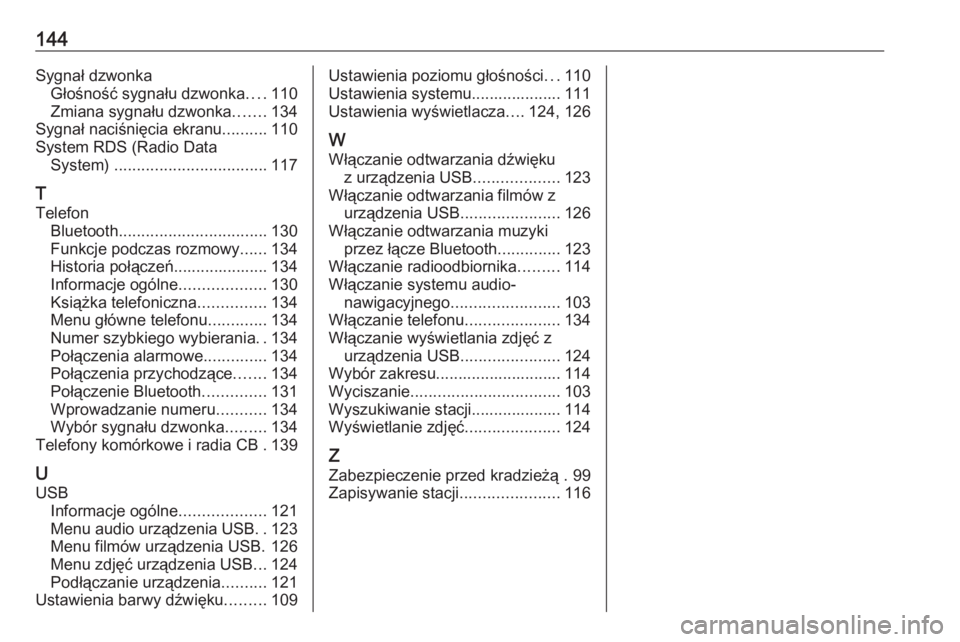
144Sygnał dzwonkaGłośność sygnału dzwonka ....110
Zmiana sygnału dzwonka .......134
Sygnał naciśnięcia ekranu ..........110
System RDS (Radio Data System) .................................. 117
T
Telefon Bluetooth ................................. 130
Funkcje podczas rozmowy ......134
Historia połączeń..................... 134
Informacje ogólne ...................130
Książka telefoniczna ...............134
Menu główne telefonu .............134
Numer szybkiego wybierania ..134
Połączenia alarmowe ..............134
Połączenia przychodzące .......134
Połączenie Bluetooth ..............131
Wprowadzanie numeru ...........134
Wybór sygnału dzwonka .........134
Telefony komórkowe i radia CB . 139
U USB Informacje ogólne ...................121
Menu audio urządzenia USB ..123
Menu filmów urządzenia USB. 126
Menu zdjęć urządzenia USB ...124
Podłączanie urządzenia ..........121
Ustawienia barwy dźwięku .........109Ustawienia poziomu głośności ...110
Ustawienia systemu.................... 111
Ustawienia wyświetlacza ....124, 126
W
Włączanie odtwarzania dźwięku z urządzenia USB ...................123
Włączanie odtwarzania filmów z urządzenia USB ......................126
Włączanie odtwarzania muzyki przez łącze Bluetooth ..............123
Włączanie radioodbiornika .........114
Włączanie systemu audio- nawigacyjnego ........................ 103
Włączanie telefonu .....................134
Włączanie wyświetlania zdjęć z urządzenia USB ......................124
Wybór zakresu............................ 114
Wyciszanie ................................. 103
Wyszukiwanie stacji.................... 114
Wyświetlanie zdjęć .....................124
Z
Zabezpieczenie przed kradzieżą . 99
Zapisywanie stacji ......................116
Page 152 of 183
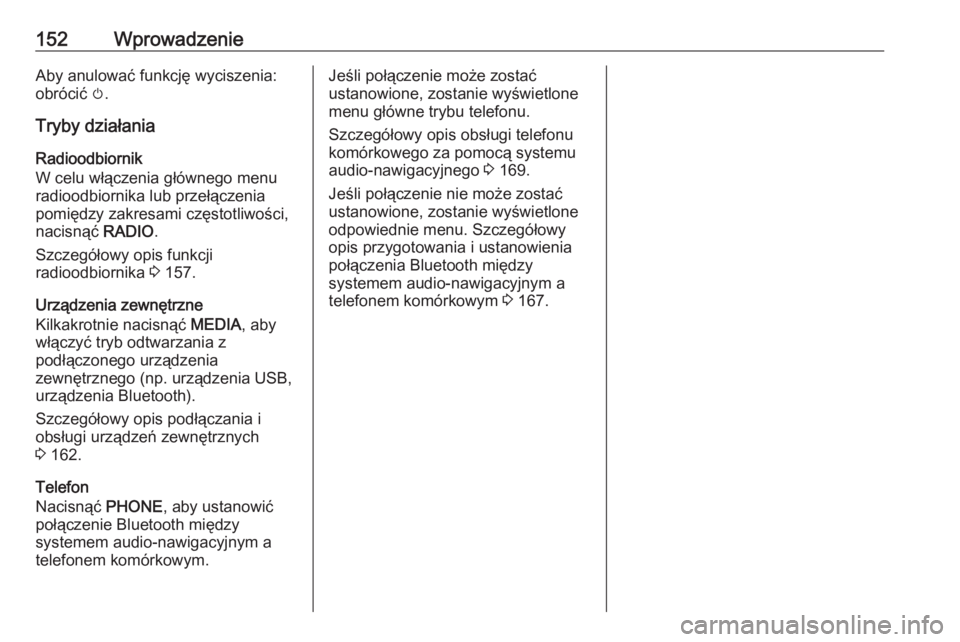
152WprowadzenieAby anulować funkcję wyciszenia:
obrócić m.
Tryby działania Radioodbiornik
W celu włączenia głównego menu
radioodbiornika lub przełączenia
pomiędzy zakresami częstotliwości, nacisnąć RADIO.
Szczegółowy opis funkcji
radioodbiornika 3 157.
Urządzenia zewnętrzne
Kilkakrotnie nacisnąć MEDIA, aby
włączyć tryb odtwarzania z
podłączonego urządzenia
zewnętrznego (np. urządzenia USB,
urządzenia Bluetooth).
Szczegółowy opis podłączania i
obsługi urządzeń zewnętrznych
3 162.
Telefon
Nacisnąć PHONE, aby ustanowić
połączenie Bluetooth między
systemem audio-nawigacyjnym a
telefonem komórkowym.Jeśli połączenie może zostać
ustanowione, zostanie wyświetlone
menu główne trybu telefonu.
Szczegółowy opis obsługi telefonu
komórkowego za pomocą systemu audio-nawigacyjnego 3 169.
Jeśli połączenie nie może zostać ustanowione, zostanie wyświetlone
odpowiednie menu. Szczegółowy
opis przygotowania i ustanowienia
połączenia Bluetooth między
systemem audio-nawigacyjnym a
telefonem komórkowym 3 167.
Page 162 of 183
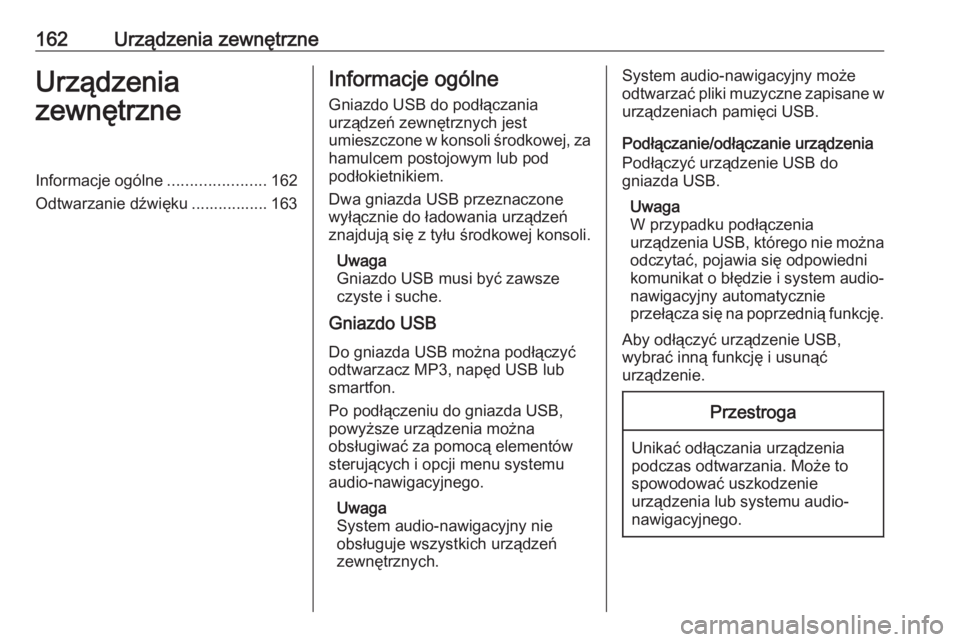
162Urządzenia zewnętrzneUrządzenia
zewnętrzneInformacje ogólne ......................162
Odtwarzanie dźwięku ................. 163Informacje ogólne
Gniazdo USB do podłączania
urządzeń zewnętrznych jest
umieszczone w konsoli środkowej, za
hamulcem postojowym lub pod
podłokietnikiem.
Dwa gniazda USB przeznaczone
wyłącznie do ładowania urządzeń
znajdują się z tyłu środkowej konsoli.
Uwaga
Gniazdo USB musi być zawsze
czyste i suche.
Gniazdo USB
Do gniazda USB można podłączyć
odtwarzacz MP3, napęd USB lub smartfon.
Po podłączeniu do gniazda USB,
powyższe urządzenia można
obsługiwać za pomocą elementów
sterujących i opcji menu systemu
audio-nawigacyjnego.
Uwaga
System audio-nawigacyjny nie
obsługuje wszystkich urządzeń
zewnętrznych.System audio-nawigacyjny może
odtwarzać pliki muzyczne zapisane w
urządzeniach pamięci USB.
Podłączanie/odłączanie urządzenia
Podłączyć urządzenie USB do
gniazda USB.
Uwaga
W przypadku podłączenia
urządzenia USB, którego nie można odczytać, pojawia się odpowiedni
komunikat o błędzie i system audio-
nawigacyjny automatycznie
przełącza się na poprzednią funkcję.
Aby odłączyć urządzenie USB,
wybrać inną funkcję i usunąć
urządzenie.Przestroga
Unikać odłączania urządzenia
podczas odtwarzania. Może to
spowodować uszkodzenie
urządzenia lub systemu audio-
nawigacyjnego.