tele OPEL ASTRA K 2020 Handleiding Infotainment (in Dutch)
[x] Cancel search | Manufacturer: OPEL, Model Year: 2020, Model line: ASTRA K, Model: OPEL ASTRA K 2020Pages: 93, PDF Size: 5.77 MB
Page 63 of 93

Externe apparaten63BringGoBringGo is een navigatie-app voor het
zoeken naar locaties, kaartweergave
en routebegeleiding.
Let op
Controleer alvorens de app te down‐
loaden of BringGo in de auto is geïn‐ stalleerd.
De app downloaden
Voordat een BringGo met de bedie‐
ningsorganen en menu's van het info‐
tainmentsysteem kan worden
gebruikt, moet de desbetreffende
applicatie op de smartphone worden
geïnstalleerd.
Download de app van App Store ®
of
Google Play Store.
BringGo activeren in het
instellingenmenu
Druk op ! om het startscherm weer
te geven en selecteer vervolgens
Instellingen .
Blader door de lijst tot BringGo.
Zorg ervoor dat de applicatie is geac‐ tiveerd.Mobiele telefoon verbinden
Sluit de smartphone aan op de USB-
poort 3 56.
BringGo starten
Druk op ! om de app te starten en
selecteer het pictogram Nav.
Het hoofdmenu van de applicatie
wordt getoond op het Info-Display.
Raadpleeg voor nadere informatie
over het bedienen van de app de
instructies op de website van de fabri‐ kant.
Page 70 of 93
70NavigatieGesproken begeleidingDe routebegeleiding kan worden
ondersteund door gesproken instruc‐
ties van het systeem.
Let op
De functie Gesproken navigatie-
instructies wordt niet ondersteund
door alle talen. Als er geen gespro‐
ken instructies beschikbaar zijn,
klinkt er automatisch een toon uit het
systeem om een komende
manoeuvre aan te geven.
Inschakelen
De functie Gesproken begeleiding is
standaard geactiveerd. Selecteer
voor het deactiveren van de functie
% op de kaart om het Opties-menu
weer te geven en raak Spraakbege‐
leiding aan. De schermtoets veran‐
dert.
Selecteer de schermtoets nogmaals om de functie weer te activeren.
Instellingen gesproken begeleiding
Selecteer om te bepalen welke
systeemmeldingen tijdens actieve
routebegeleiding kunnen assisteren% op de kaart, Navigatie-
instellingen en vervolgens Spraakbe‐
geleiding .
Als Normale spraakbegeleiding geac‐
tiveerd is, kondigt een stem de
volgende te nemen afslag aan.
Als Alleen signaal geactiveerd is, klin‐
ken er alleen pieptonen bij wijze van
melding.
In het submenu van Aanwijzingen
tijdens een gesprek kunt u de moge‐
lijke gesproken meldingen tijdens een
telefoongesprek instellen.
Activeer de gewenste opties.
Let op
Gesproken begeleidingsinstructies
klinken alleen als Spraakbegelei‐
ding is geactiveerd in het Opties-
menu, zie hierboven.
Informatie
Selecteer % op de kaart om het
Opties -menu weer te geven. Selec‐
teer Navigatie-instellingen en vervol‐
gens Over.U kunt de teksten van de algemene
voorwaarden of de privacyverklaring
van de fabrikant inzien via de betref‐
fende menuopties.
De versie van de navigatiekaart wordt
weergegeven.
Invoer van de bestemming De navigatietoepassing biedt diverse
opties voor het instellen van een
bestemming met routebegeleiding.
Bestemmingsinvoer via kaart U kunt bestemmingen rechtstreeks
vanaf het kaartscherm invoeren.
Persoonlijke adressen op de kaart
Er kunnen twee snelkoppelingen voor
adressen (bijv. Thuis en Werk)
worden voorgeprogrammeerd om de
routebegeleiding naar deze twee
punten gemakkelijk te starten. U kunt de adressen definiëren in het instel‐
lingenmenu en afzonderlijk marke‐
ren. Daarna kunt u ze rechtstreeks
vanaf de kaart selecteren.
Page 71 of 93
Navigatie71Selecteer om de adressen op te slaan
% op de kaart, Navigatie-
instellingen en vervolgens Mijn
Plaatsen instellen .
Selecteer één van de menuopties
(standaard Thuis en Werk ). Gebruik
het toetsenbord om de vereiste gege‐ vens in te voeren in het adresveld. Zie hieronder voor een gedetailleerde
beschrijving van het toetsenbord.
Selecteer om de naam van het
persoonlijke adres te wijzigen c om
het toetsenbord te verbergen en
selecteer een van de opties in de lijst.
Voer eventueel een nieuwe naam in
het eerste invoerveld in.
Tik indien nodig op een van de invoer‐ velden om het toetsenbord opnieuw
weer te geven en selecteer Gereed.
De locatie wordt opgeslagen als snel‐ koppeling.
Selecteer om routebegeleiding naar
een van deze locaties te starten de
schermtoets ═ op de kaart. De twee
bestemmingen worden weergege‐
ven.
Selecteer één van de schermtoetsen.
Het Routes -menu verschijnt.Activeer de gewenste route en selec‐
teer Zoeken om routebegeleiding te
starten.
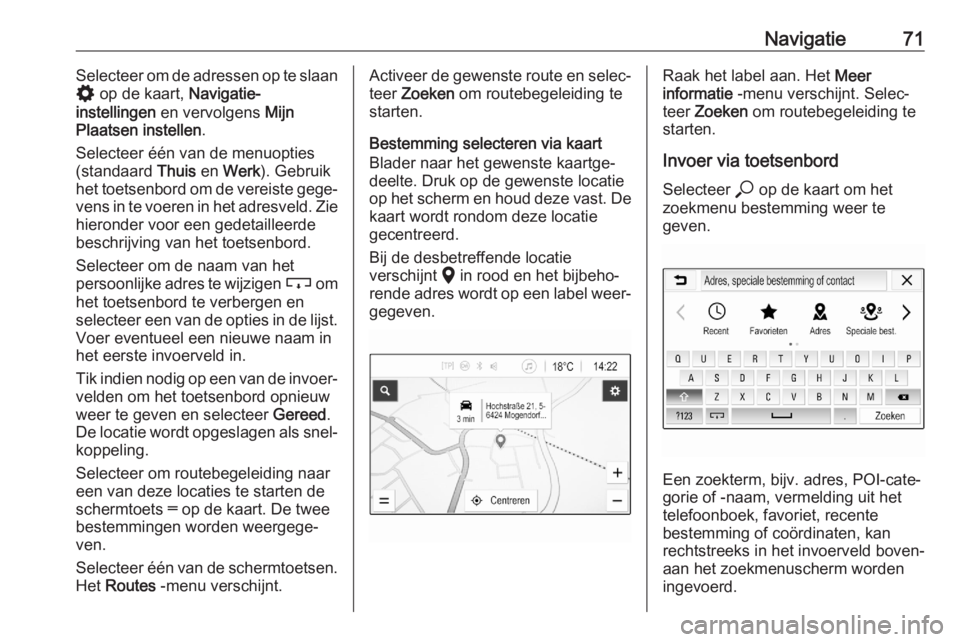
Bestemming selecteren via kaart
Blader naar het gewenste kaartge‐
deelte. Druk op de gewenste locatie
op het scherm en houd deze vast. De
kaart wordt rondom deze locatie
gecentreerd.
Bij de desbetreffende locatie
verschijnt K in rood en het bijbeho‐
rende adres wordt op een label weer‐ gegeven.Raak het label aan. Het Meer
informatie -menu verschijnt. Selec‐
teer Zoeken om routebegeleiding te
starten.
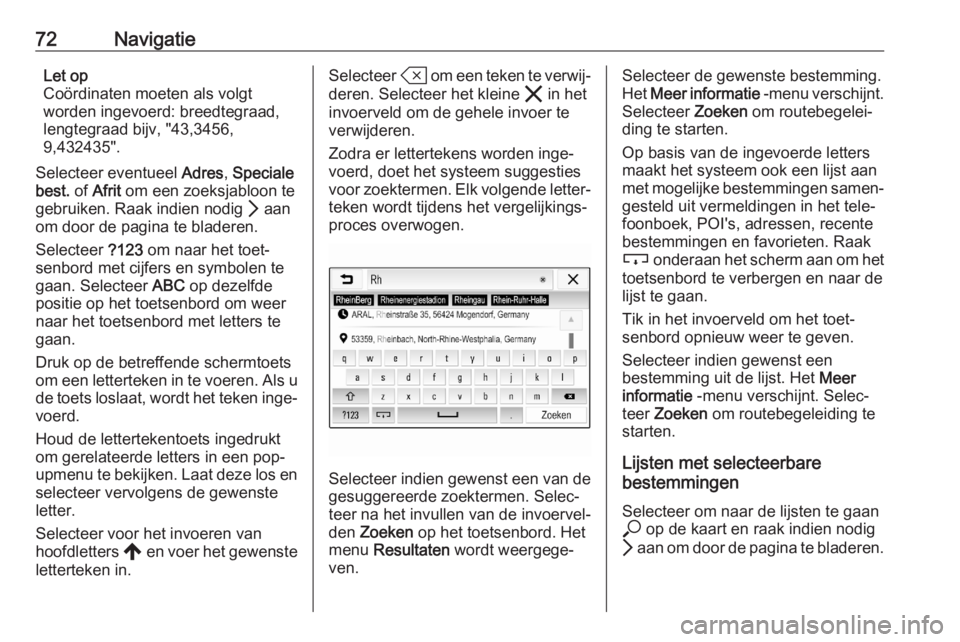
Invoer via toetsenbord Selecteer * op de kaart om het
zoekmenu bestemming weer te
geven.
Een zoekterm, bijv. adres, POI-cate‐
gorie of -naam, vermelding uit het
telefoonboek, favoriet, recente
bestemming of coördinaten, kan
rechtstreeks in het invoerveld boven‐
aan het zoekmenuscherm worden
ingevoerd.
Page 72 of 93
72NavigatieLet op
Coördinaten moeten als volgt
worden ingevoerd: breedtegraad,
lengtegraad bijv, "43,3456,
9,432435".
Selecteer eventueel Adres, Speciale
best. of Afrit om een zoeksjabloon te
gebruiken. Raak indien nodig Q aan
om door de pagina te bladeren.
Selecteer ?123 om naar het toet‐
senbord met cijfers en symbolen te
gaan. Selecteer ABC op dezelfde
positie op het toetsenbord om weer
naar het toetsenbord met letters te
gaan.
Druk op de betreffende schermtoets
om een letterteken in te voeren. Als u
de toets loslaat, wordt het teken inge‐
voerd.
Houd de lettertekentoets ingedrukt
om gerelateerde letters in een pop-
upmenu te bekijken. Laat deze los en selecteer vervolgens de gewenste
letter.
Selecteer voor het invoeren van
hoofdletters , en voer het gewenste
letterteken in.Selecteer T om een teken te verwij‐
deren. Selecteer het kleine & in het
invoerveld om de gehele invoer te
verwijderen.
Zodra er lettertekens worden inge‐
voerd, doet het systeem suggesties
voor zoektermen. Elk volgende letter‐
teken wordt tijdens het vergelijkings‐
proces overwogen.
Selecteer indien gewenst een van de
gesuggereerde zoektermen. Selec‐
teer na het invullen van de invoervel‐
den Zoeken op het toetsenbord. Het
menu Resultaten wordt weergege‐
ven.
Selecteer de gewenste bestemming.
Het Meer informatie -menu verschijnt.
Selecteer Zoeken om routebegelei‐
ding te starten.
Op basis van de ingevoerde letters
maakt het systeem ook een lijst aan
met mogelijke bestemmingen samen‐
gesteld uit vermeldingen in het tele‐
foonboek, POI's, adressen, recente
bestemmingen en favorieten. Raak
c onderaan het scherm aan om het
toetsenbord te verbergen en naar de
lijst te gaan.
Tik in het invoerveld om het toet‐
senbord opnieuw weer te geven.
Selecteer indien gewenst een
bestemming uit de lijst. Het Meer
informatie -menu verschijnt. Selec‐
teer Zoeken om routebegeleiding te
starten.
Lijsten met selecteerbare
bestemmingen
Selecteer om naar de lijsten te gaan * op de kaart en raak indien nodig
Q aan om door de pagina te bladeren.
Page 73 of 93
Navigatie73Selecteer een van de opties:● Recent : lijst met recent gebruikte
bestemmingen
● Favorieten : lijst met als favorie‐
ten opgeslagen bestemmingen
● Contacten : lijst met adressen die
zijn opgeslagen in de contacten
op de mobiele telefoon die
momenteel via Bluetooth verbon‐ den is
Blader om een bestemming uit een
van de lijsten te kiezen door de betref‐ fende lijst en selecteer de gewenste
bestemming. Het Meer informatie -
menu verschijnt. Selecteer Zoeken
om routebegeleiding te starten.
Recente bestemmingen
De lijst met recente bestemmingen wordt automatisch gevuld met
bestemmingen die zijn gebruikt bij de routebegeleiding.
De adressen in de lijst met recente
bestemmingen kunnen worden opge‐
slagen als favorieten. Ga naar de lijst met recente bestemmingen, selec‐
teer n naast het gewenste adres om
extra functieknoppen weer te gevenen selecteer ;. Als het pictogram
gevuld is, is het adres opgeslagen in
de favorietenlijst.
Adressen kunnen uit de lijst met
recente bestemmingen worden
verwijderd. Ga naar de lijst met
recente bestemmingen, selecteer n
naast het gewenste adres en selec‐
teer f om het betreffende adres te
verwijderen.
Favorieten
Favorieten kunnen worden toege‐
voegd wanneer er een pictogram ;
naast een adres staat. Wanneer het
sterpictogram gevuld is, wordt het
betreffende adres opgeslagen als
een favoriet.
U kunt de positie van een favoriet in
de lijst wijzigen. Ga naar de favorie‐
tenlijst, selecteer n naast de gewenste
favoriet om extra functieknoppen
weer te geven en selecteer S of R.
U kunt de naam van een favoriet wijzi‐ gen. Ga naar de favorietenlijst, selec‐
teer n naast de gewenste favoriet om
extra functieknoppen weer te gevenen selecteer >. Er verschijnt een
toetsenbord. Voer de gewenste naam in en selecteer vervolgens Gereed.
U kunt favorieten verwijderen. Ga
naar de favorietenlijst, selecteer n
naast de gewenste favoriet om extra
functieknoppen weer te geven en
selecteer ;. De favoriet is gedeacti‐
veerd (niet gevulde ster). Als het
pictogram weer wordt geselecteerd,
wordt de favoriet weer geactiveerd
(gevulde ster). Bij het verlaten van de favorietenlijst terwijl er favorieten
gedeactiveerd zijn, worden deze uit
de lijst verwijderd.
Contacten
Het toetsenbord kan worden gebruikt
om naar adressen in de lijst te
zoeken. Voer de eerste letters van het
gewenste woord (naam of adres) in
en alle vermeldingen met een woord
dat begint met deze letters verschij‐
nen.
Zie hierboven voor een gedetail‐
leerde beschrijving van het toet‐
senbord.
Page 75 of 93

Navigatie75Als sorteren op relevantie is inge‐
schakeld, verschijnt de beste over‐
eenkomst volgens de zoekterm.
Als sorteren op afstand is ingescha‐
keld, verschijnen de bestemmingen
volgens hun afstand tot de huidige
locatie.
Menu Meer informatie Na het selecteren van een bestem‐
ming verschijnt het menu Meer
informatie .Favorieten opslaan
Activeer om de betreffende bestem‐
ming als een favoriet op te slaan
Favoriet (gevulde ster: favoriet opge‐
slagen, niet gevulde ster: favoriet niet opgeslagen).
De bestemming is opgeslagen als
een favoriet en kan dan worden bena‐
derd via de favorietenlijst.
Telefoongesprek initiëren
In sommige gevallen, bijv. als er een
POI is geselecteerd, kan er bij de
betreffende bestemming een tele‐
foonnummer staan. Selecteer w om
dit telefoonnummer te bellen.
Route instellen
Als het systeem meer dan één moge‐
lijke route vindt, kan de gewenste
route worden gekozen.
Selecteer Routes om een lijst met alle
door het systeem gedetecteerde
routes weer te geven. Activeer de
gewenste route en selecteer Zoeken
om routebegeleiding te starten.Routes met diverse
bestemmingen
Na het starten van routebegeleiding
kunt u bestemmingen toevoegen aan
de actieve route, bijv. om onderweg
een vriend op te halen of om te stop‐
pen bij een tankstation.
Let op
Er kunnen max. vijf bestemmingen
in één route worden gecombineerd.
Start routebegeleiding naar de
gewenste bestemming.
Selecteer om een andere bestem‐
ming toe te voegen % op de kaart en
selecteer vervolgens Bestemming
toevoegen . Het menu voor bestem‐
ming zoeken wordt weergegeven.
Navigeer naar de gewenste bestem‐
ming. Het Meer informatie -menu
verschijnt. Selecteer Via.
Let op
Als Zoeken is geselecteerd, wordt
de routebegeleiding naar de eerst
geselecteerde bestemming gestopt
en gaat de routebegeleiding naar de nieuwe bestemming van start.
Page 77 of 93
Navigatie77
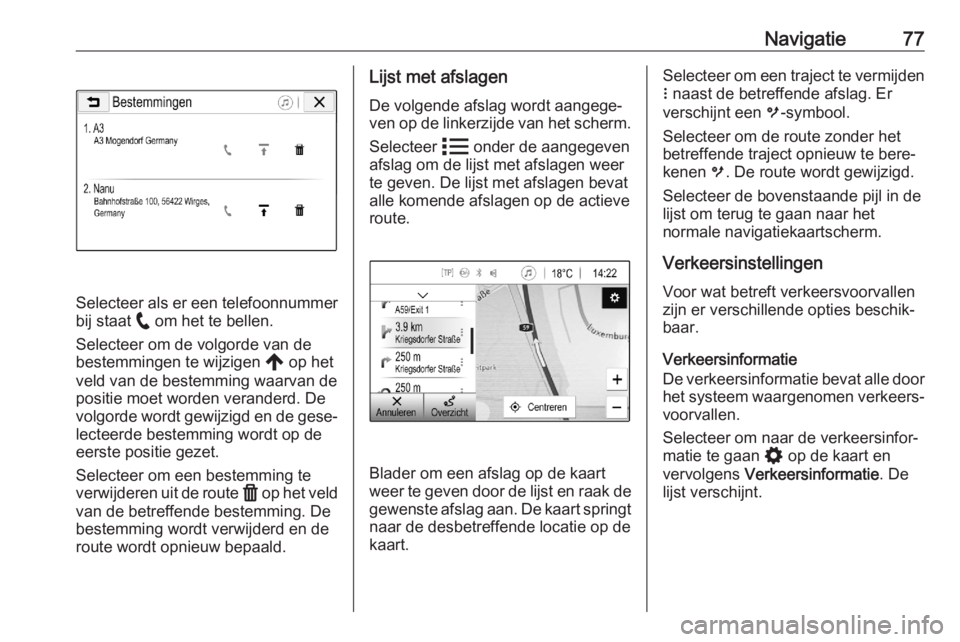
Selecteer als er een telefoonnummer
bij staat w om het te bellen.
Selecteer om de volgorde van de
bestemmingen te wijzigen , op het
veld van de bestemming waarvan de positie moet worden veranderd. De
volgorde wordt gewijzigd en de gese‐ lecteerde bestemming wordt op de
eerste positie gezet.
Selecteer om een bestemming te
verwijderen uit de route f op het veld
van de betreffende bestemming. De
bestemming wordt verwijderd en de
route wordt opnieuw bepaald.
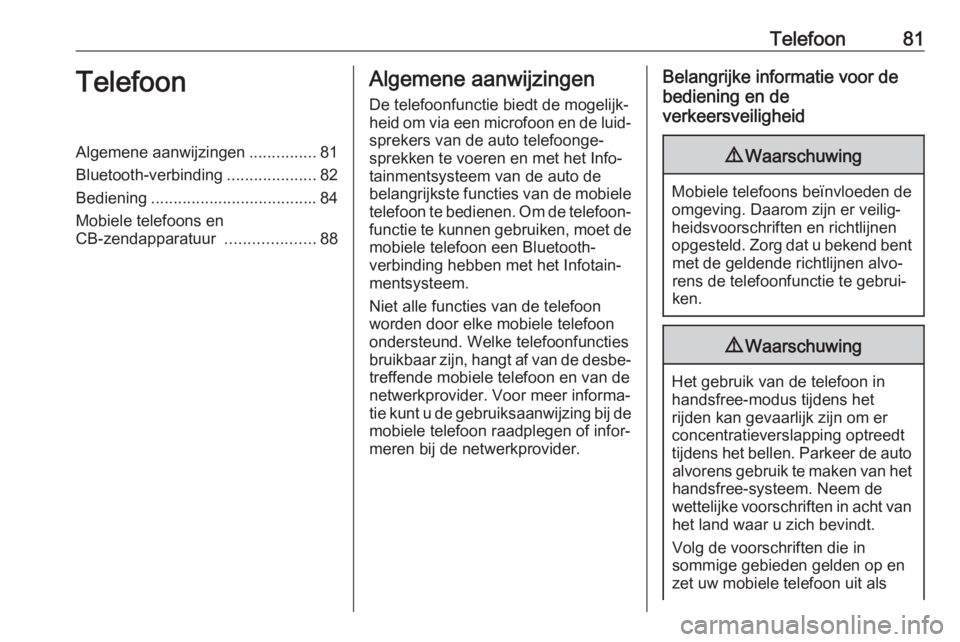
Lijst met afslagen
De volgende afslag wordt aangege‐ ven op de linkerzijde van het scherm.
Selecteer n onder de aangegeven
afslag om de lijst met afslagen weer
te geven. De lijst met afslagen bevat
alle komende afslagen op de actieve
route.
Blader om een afslag op de kaart
weer te geven door de lijst en raak de gewenste afslag aan. De kaart springt naar de desbetreffende locatie op de
kaart.
Selecteer om een traject te vermijden
n naast de betreffende afslag. Er
verschijnt een m-symbool.
Selecteer om de route zonder het
betreffende traject opnieuw te bere‐
kenen m. De route wordt gewijzigd.
Selecteer de bovenstaande pijl in de
lijst om terug te gaan naar het
normale navigatiekaartscherm.
Verkeersinstellingen Voor wat betreft verkeersvoorvallen
zijn er verschillende opties beschik‐
baar.
Verkeersinformatie
De verkeersinformatie bevat alle door
het systeem waargenomen verkeers‐ voorvallen.
Selecteer om naar de verkeersinfor‐
matie te gaan % op de kaart en
vervolgens Verkeersinformatie . De
lijst verschijnt.
Page 81 of 93
Telefoon81TelefoonAlgemene aanwijzingen...............81
Bluetooth-verbinding ....................82
Bediening ..................................... 84
Mobiele telefoons en
CB-zendapparatuur ....................88Algemene aanwijzingen
De telefoonfunctie biedt de mogelijk‐
heid om via een microfoon en de luid‐
sprekers van de auto telefoonge‐
sprekken te voeren en met het Info‐
tainmentsysteem van de auto de
belangrijkste functies van de mobiele telefoon te bedienen. Om de telefoon‐functie te kunnen gebruiken, moet de
mobiele telefoon een Bluetooth-
verbinding hebben met het Infotain‐
mentsysteem.
Niet alle functies van de telefoon
worden door elke mobiele telefoon ondersteund. Welke telefoonfuncties
bruikbaar zijn, hangt af van de desbe‐ treffende mobiele telefoon en van de
netwerkprovider. Voor meer informa‐
tie kunt u de gebruiksaanwijzing bij de mobiele telefoon raadplegen of infor‐
meren bij de netwerkprovider.Belangrijke informatie voor de
bediening en de
verkeersveiligheid9 Waarschuwing
Mobiele telefoons beïnvloeden de
omgeving. Daarom zijn er veilig‐
heidsvoorschriften en richtlijnen
opgesteld. Zorg dat u bekend bent met de geldende richtlijnen alvo‐
rens de telefoonfunctie te gebrui‐
ken.
9 Waarschuwing
Het gebruik van de telefoon in
handsfree-modus tijdens het
rijden kan gevaarlijk zijn om er
concentratieverslapping optreedt
tijdens het bellen. Parkeer de auto alvorens gebruik te maken van het handsfree-systeem. Neem de
wettelijke voorschriften in acht van
het land waar u zich bevindt.
Volg de voorschriften die in
sommige gebieden gelden op en
zet uw mobiele telefoon uit als
Page 82 of 93

82Telefoonmobiel bellen verboden is, als de
mobiele telefoon interferentie
veroorzaakt of als er zich gevaar‐
lijke situaties kunnen voordoen.
Bluetooth
De telefoonfunctie is gecertificeerd
door de Bluetooth Special Interest
Group (SIG).
Meer informatie over de specificaties
vindt u op internet:
http://www.bluetooth.com.
Bluetooth-verbinding Bluetooth is een standaard voor het
draadloos verbinden van bijv.
mobiele telefoons, smartphones of
andere apparaten.
Het koppelen en verbinden van Blue‐
tooth-apparaten aan/met het Infotain‐ mentsysteem vindt plaats via het
menu Bluetooth . Het koppelen
bestaat uit het uitwisselen van een
pincode tussen het Bluetooth-appa‐
raat en het Infotainmentsysteem.
Menu Bluetooth
Druk op ! en selecteer dan
Instellingen .
Selecteer Bluetooth om het Blue‐
tooth-menu weer te geven.
Een apparaat koppelen
Belangrijke informatie ● U kunt maximaal tien apparaten met het systeem koppelen.
● Er kan slechts één gekoppeld apparaat tegelijk met het Infotain‐
mentsysteem worden verbon‐
den.
● Koppelen is slechts één keer noodzakelijk, tenzij het apparaat
van de lijst met gekoppelde
apparaten wordt gewist. Als het
apparaat eerder verbonden was,
brengt het Infotainmentsysteem
de verbinding automatisch tot
stand.
● Bij werken via Bluetooth wordt de
accu van het apparaat aanzienlijk belast. Sluit het apparaat daarom
aan op een USB-poort, zodat het wordt opgeladen.
Een nieuw apparaat koppelen 1. Activeer de Bluetooth-functie van het Bluetooth-apparaat. Voor
nadere informatie verwijzen we u
naar de gebruiksaanwijzing van
het Bluetooth-apparaat.
2. Druk op ! en selecteer vervol‐
gens Instellingen op het display.
Selecteer Bluetooth en dan
Apparaatbeheer om het desbe‐
treffende menu weer te geven.
Page 83 of 93
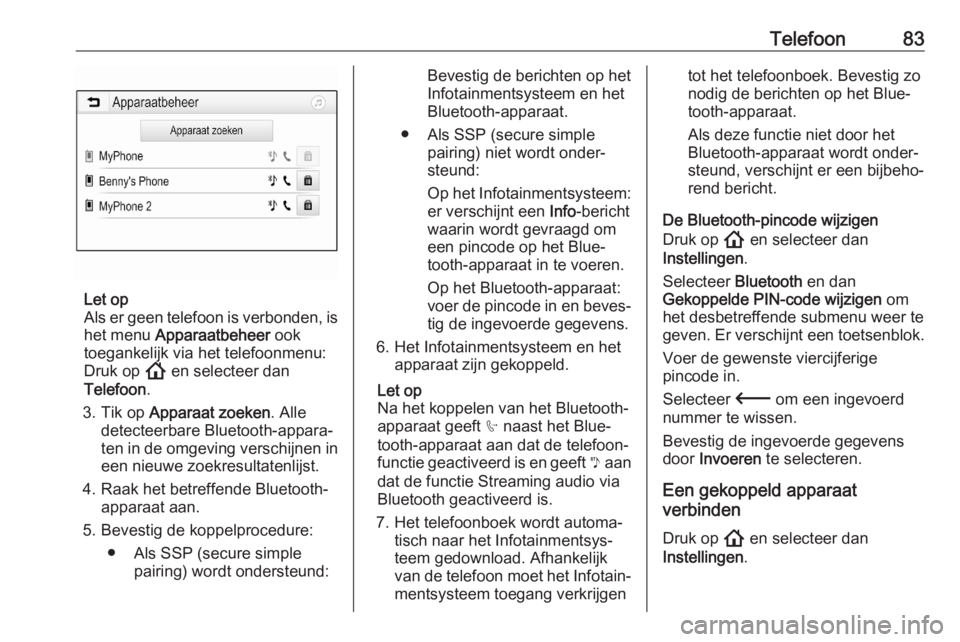
Telefoon83
Let op
Als er geen telefoon is verbonden, is het menu Apparaatbeheer ook
toegankelijk via het telefoonmenu:
Druk op ! en selecteer dan
Telefoon .
3. Tik op Apparaat zoeken . Alle
detecteerbare Bluetooth-appara‐
ten in de omgeving verschijnen in
een nieuwe zoekresultatenlijst.
4. Raak het betreffende Bluetooth- apparaat aan.
5. Bevestig de koppelprocedure: ● Als SSP (secure simple pairing) wordt ondersteund:
Bevestig de berichten op het
Infotainmentsysteem en het
Bluetooth-apparaat.
● Als SSP (secure simple pairing) niet wordt onder‐steund:
Op het Infotainmentsysteem:
er verschijnt een Info-bericht
waarin wordt gevraagd om een pincode op het Blue‐
tooth-apparaat in te voeren.
Op het Bluetooth-apparaat: voer de pincode in en beves‐ tig de ingevoerde gegevens.
6. Het Infotainmentsysteem en het apparaat zijn gekoppeld.
Let op
Na het koppelen van het Bluetooth-
apparaat geeft h naast het Blue‐
tooth-apparaat aan dat de telefoon‐
functie geactiveerd is en geeft y aan
dat de functie Streaming audio via
Bluetooth geactiveerd is.
7. Het telefoonboek wordt automa‐ tisch naar het Infotainmentsys‐
teem gedownload. Afhankelijk
van de telefoon moet het Infotain‐ mentsysteem toegang verkrijgentot het telefoonboek. Bevestig zo
nodig de berichten op het Blue‐
tooth-apparaat.
Als deze functie niet door het
Bluetooth-apparaat wordt onder‐
steund, verschijnt er een bijbeho‐
rend bericht.
De Bluetooth-pincode wijzigen
Druk op ! en selecteer dan
Instellingen .
Selecteer Bluetooth en dan
Gekoppelde PIN-code wijzigen om
het desbetreffende submenu weer te
geven. Er verschijnt een toetsenblok.
Voer de gewenste viercijferige
pincode in.
Selecteer 3 om een ingevoerd
nummer te wissen.
Bevestig de ingevoerde gegevens door Invoeren te selecteren.
Een gekoppeld apparaat
verbinden
Druk op ! en selecteer dan
Instellingen .