phone OPEL ASTRA K 2020 Informācijas un izklaides sistēmas rokasgrāmata (in Latvian)
[x] Cancel search | Manufacturer: OPEL, Model Year: 2020, Model line: ASTRA K, Model: OPEL ASTRA K 2020Pages: 93, PDF Size: 5.74 MB
Page 62 of 93
62Ārējās ierīces
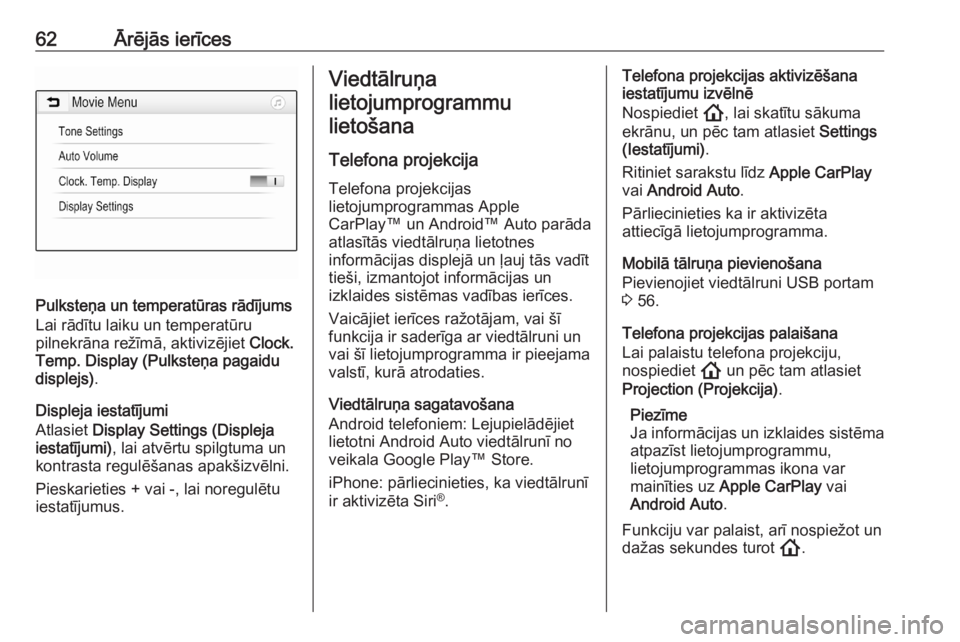
Pulksteņa un temperatūras rādījums
Lai rādītu laiku un temperatūru
pilnekrāna režīmā, aktivizējiet Clock.
Temp. Display (Pulksteņa pagaidu
displejs) .
Displeja iestatījumi
Atlasiet Display Settings (Displeja
iestatījumi) , lai atvērtu spilgtuma un
kontrasta regulēšanas apakšizvēlni.
Pieskarieties + vai -, lai noregulētu
iestatījumus.
Viedtālruņa
lietojumprogrammu lietošana
Telefona projekcija
Telefona projekcijas
lietojumprogrammas Apple
CarPlay™ un Android™ Auto parāda
atlasītās viedtālruņa lietotnes
informācijas displejā un ļauj tās vadīt tieši, izmantojot informācijas un
izklaides sistēmas vadības ierīces.
Vaicājiet ierīces ražotājam, vai šī
funkcija ir saderīga ar viedtālruni un
vai šī lietojumprogramma ir pieejama
valstī, kurā atrodaties.
Viedtālruņa sagatavošana
Android telefoniem: Lejupielādējiet
lietotni Android Auto viedtālrunī no
veikala Google Play™ Store.
iPhone: pārliecinieties, ka viedtālrunī ir aktivizēta Siri ®
.Telefona projekcijas aktivizēšana
iestatījumu izvēlnē
Nospiediet !, lai skatītu sākuma
ekrānu, un pēc tam atlasiet Settings
(Iestatījumi) .
Ritiniet sarakstu līdz Apple CarPlay
vai Android Auto .
Pārliecinieties ka ir aktivizēta
attiecīgā lietojumprogramma.
Mobilā tālruņa pievienošana
Pievienojiet viedtālruni USB portam
3 56.
Telefona projekcijas palaišana
Lai palaistu telefona projekciju,
nospiediet ! un pēc tam atlasiet
Projection (Projekcija) .
Piezīme
Ja informācijas un izklaides sistēma
atpazīst lietojumprogrammu,
lietojumprogrammas ikona var
mainīties uz Apple CarPlay vai
Android Auto .
Funkciju var palaist, arī nospiežot un dažas sekundes turot !.
Page 70 of 93

70NavigācijaAktivizēšana
Balss norāžu funkcija pēc
noklusējuma ir aktivizēta. Lai
deaktivizētu funkciju, kartē atlasiet
% , lai atvērtu izvēlni Options
(Iespējas) , un pēc tam pieskarieties
Voice Guidance (Balss vadība) .
Ekrāntaustiņš mainās.
Vēlreiz atlasiet ekrāntaustiņu, lai atkal
aktivizētu funkciju.
Balss norāžu iestatījumi
Lai definētu, kuras sistēmas norādes
var palīdzēt aktīvas maršruta vadības laikā, kartē atlasiet %, Navigation
Settings (Navigācijas iestatījumi) un
pēc tam Voice Guidance (Balss
vadība) .
Ja ir aktivizēta opcija Normal voice
guidance (Normāla balss vadība) ,
balss paziņo par nākamo veicamo
pagrieziena manevru.
Ja ir aktivizēta opcija Beep only (Tikai
pīkstieni) , par manevriem tiek
paziņots tikai ar pīkstiena signāliem.
Apakšizvēlnē Prompts during Phone
Call (Uzvednes tālruņa zvana laikā)
var iestatīt iespējamās balss norādes
telefona zvana laikā.Aktivizējiet vajadzīgās opcijas.
Piezīme
Balss norādes tiek sniegtas, tikai ja
izvēlnē Options (Iespējas) ir
aktivizēta opcija Voice Guidance
(Balss vadība) ; skatiet iepriekš.
Informācija
Kartē atlasiet %, lai skatītu izvēlni
Options (Iespējas) . Atlasiet
Navigation Settings (Navigācijas iestatījumi) un pēc tam About (Par).
Ražotāja noteikumiem un
nosacījumiem, kā arī paziņojumam
par konfidencialitāti var piekļūt,
izmantojot attiecīgos izvēlnes
vienumus.
Tiek attēlota navigācijas kartes
versija.
Galamērķa ievade
Navigācijas lietojumprogramma
nodrošina dažādas iespējas iestatīt
maršruta vadības galamērķi.
Galamērķa ievade kartē
Galamērķus var ievadīt tieši kartes
ekrānā.Personīgās adreses kartē
Varat iepriekš definēt divas adreses
saīsnes (piemēram, Mājas un Darbs), lai ērti sāktu maršruta vadību uz šīm
divām vietām. Adreses var definēt
iestatījumu izvēlnē un marķēt
individuāli. Pēc tam tās var atlasīt tieši
kartē.
Lai saglabātu adreses, kartē atlasiet
% , Navigation Settings (Navigācijas
iestatījumi) un pēc tam Set up My
Places (Iestatīt manas vietas) .
Atlasiet vienu no izvēlnes vienumiem
(pēc noklusējuma Home (Sākums) un
Work (Darbs) ). Izmantojiet tastatūru,
lai ievadītu vajadzīgos datus adreses laukā. Detalizētu tastatūras aprakstu
skatiet tālāk.
Lai mainītu personīgās adreses
nosaukumu, atlasiet c, lai paslēptu
tastatūru, un sarakstā atlasiet vienu
no vienumiem. Varat arī ievadīt jaunu
nosaukumu pirmajā ievades laukā.
Ja nepieciešams, pieskarieties vienā
no ievades laukiem, lai atkal atvērtu
tastatūru, un atlasiet Done (Gatavs).
Atrašanās vieta ir saglabāta kā
saīsne.
Page 82 of 93
82Telefons
Piezīme
Ja telefons nav pievienots, izvēlnei
Device Management (Ierīces
pārvaldība) var piekļūt arī,
izmantojot telefona izvēlni:
Nospiediet ! un pēc tam atlasiet
Phone (Tālrunis) .
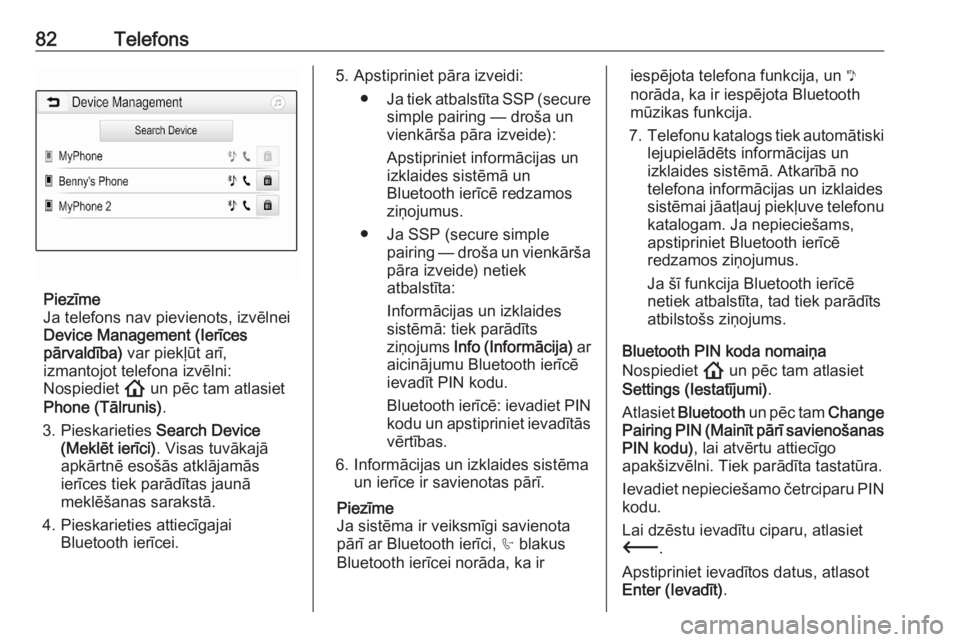
3. Pieskarieties Search Device
(Meklēt ierīci) . Visas tuvākajā
apkārtnē esošās atklājamās
ierīces tiek parādītas jaunā
meklēšanas sarakstā.
4. Pieskarieties attiecīgajai Bluetooth ierīcei.
5. Apstipriniet pāra izveidi:
● Ja tiek atbalstīta SSP (secure
simple pairing — droša un
vienkārša pāra izveide):
Apstipriniet informācijas un
izklaides sistēmā un
Bluetooth ierīcē redzamos ziņojumus.
● Ja SSP (secure simple pairing — droša un vienkāršapāra izveide) netiek
atbalstīta:
Informācijas un izklaides
sistēmā: tiek parādīts
ziņojums Info (Informācija) ar
aicinājumu Bluetooth ierīcē
ievadīt PIN kodu.
Bluetooth ierīcē: ievadiet PIN
kodu un apstipriniet ievadītās
vērtības.
6. Informācijas un izklaides sistēma un ierīce ir savienotas pārī.
Piezīme
Ja sistēma ir veiksmīgi savienota
pārī ar Bluetooth ierīci, h blakus
Bluetooth ierīcei norāda, ka iriespējota telefona funkcija, un y
norāda, ka ir iespējota Bluetooth
mūzikas funkcija.
7. Telefonu katalogs tiek automātiski
lejupielādēts informācijas un
izklaides sistēmā. Atkarībā no
telefona informācijas un izklaides sistēmai jāatļauj piekļuve telefonu
katalogam. Ja nepieciešams,
apstipriniet Bluetooth ierīcē
redzamos ziņojumus.
Ja šī funkcija Bluetooth ierīcē
netiek atbalstīta, tad tiek parādīts
atbilstošs ziņojums.
Bluetooth PIN koda nomaiņa
Nospiediet ! un pēc tam atlasiet
Settings (Iestatījumi) .
Atlasiet Bluetooth un pēc tam Change
Pairing PIN (Mainīt pārī savienošanas
PIN kodu) , lai atvērtu attiecīgo
apakšizvēlni. Tiek parādīta tastatūra.
Ievadiet nepieciešamo četrciparu PIN
kodu.
Lai dzēstu ievadītu ciparu, atlasiet
3 .
Apstipriniet ievadītos datus, atlasot
Enter (Ievadīt) .
Page 83 of 93

Telefons83Pārī savienotas ierīces
pievienošana
Nospiediet ! un pēc tam atlasiet
Settings (Iestatījumi) .
Atlasiet Bluetooth un pēc tam Device
Management (Ierīces pārvaldība) , lai
atvērtu attiecīgo izvēlni.
Atlasiet attiecīgo Bluetooth ierīci.
Savienojums ar ierīci ir izveidots.
Piezīme
Tiek izcelta pievienotā ierīce un
pieejamās opcijas.
Ierīces atvienošana
Nospiediet ! un pēc tam atlasiet
Settings (Iestatījumi) .
Atlasiet Bluetooth un pēc tam Device
Management (Ierīces pārvaldība) , lai
atvērtu attiecīgo izvēlni.
Atlasiet pašlaik pievienotu Bluetooth
ierīci. Tiks parādīts ziņojums.
Atlasiet Yes (Jā) , lai atvienotu ierīci.
Ierīces dzēšana Nospiediet ! un pēc tam atlasiet
Settings (Iestatījumi) .Atlasiet Bluetooth un pēc tam Device
Management (Ierīces pārvaldība) , lai
atvērtu attiecīgo izvēlni.
Atlasiet f blakus Bluetooth ierīcei.
Tiks parādīts ziņojums.
Atlasiet Yes (Jā) , lai dzēstu ierīci.
Informācija par ierīci
Nospiediet ! un pēc tam atlasiet
Settings (Iestatījumi) .
Atlasiet Bluetooth un pēc tam Device
Information (Informācija par ierīci) , lai
atvērtu attiecīgo izvēlni.
Tiek rādīta šāda informācija: Device
Name (Ierīces nosaukums) , Address
(Adrese) un PIN Code (PIN kods) .
Darbība
Tiklīdz starp jūsu mobilo tālruni un
informācijas un izklaides sistēmu ir
izveidots Bluetooth savienojums,
varat informācijas un izklaides
sistēmā vadīt dažādas mobilā tālruņa
funkcijas.Piezīme
Brīvroku režīmā joprojām var
izmantot mobilā telefona vadības
elementus, piemēram, lai atbildētu
uz zvanu vai regulētu skaļumu.
Kad starp mobilo tālruni un
informācijas un izklaides sistēmu ir
izveidots savienojums, mobilā tālruņa dati tiek pārraidīti informācijas un
izklaides sistēmai. Tas var aizņemt
kādu laiku atkarībā no jūsu mobilā
telefona un pārsūtāmo datu
daudzuma. Šajā laikā mobilā telefona vadība informācijas un izklaides
sistēmā ir ierobežota.
Piezīme
Ne katrs mobilais telefons pilnīgi
atbalsta telefona funkciju. Tādēļ
atbalstīto funkciju klāsts var
atšķirties no tālāk aprakstītā.
Telefona galvenā izvēlne
Nospiediet ! un pēc tam atlasiet
Phone (Tālrunis) , lai atvērtu attiecīgo
izvēlni.
Page 84 of 93

84Telefons
Piezīme
Galvenā izvēlne Phone (Tālrunis) ir
pieejama tikai tad ja mobilais
telefons ir pievienots informācijas un
izklaides sistēmai izmantojot
savienojumu Bluetooth. Skatiet detalizētu aprakstu 3 81.
Daudzas mobilā telefona funkcijas
tagad var vadīt telefona galvenajā
izvēlnē (un ar to saistītajās
apakšizvēlnēs), kā arī ar telefona
vadības taustiņiem uz stūres.
Telefona zvana sākšana
Telefona numura ievadīšana
Nospiediet ! un pēc tam atlasiet
Phone (Tālrunis) .
Ievadiet telefona numuru, izmantojot
telefona galvenās izvēlnes tastatūru.
Lai izdzēstu vienu vai vairākas
rakstzīmes, pieskarieties vai
pieskarieties un turiet ⇦.
Lai sāktu numura sastādīšanu,
ekrānā pieskarieties w vai nospiediet
stūres taustiņu Y.
Tālruņu kataloga lietošana Piezīme
Savienojot mobilo telefonu pārī ar
informācijas un izklaides sistēmu,
izmantojot Bluetooth, tiek
automātiski lejupielādēts mobilā telefona katalogs 3 81.
Nospiediet ! un pēc tam atlasiet
Phone (Tālrunis) .
Telefona galvenajā izvēlnē atlasiet
Contacts (Kontakti) .
Piezīme
Simbols g blakus telefona numuram
norāda, ka kontaktpersona ir saglabāta SIM kartē.
Ātrā meklēšana 1. Atlasiet u, lai atvērtu visu
kontaktpersonu sarakstu.
2. Ritiniet kontaktpersonu ierakstu sarakstu.
3. Pieskarieties vajadzīgajai kontaktpersonai. Parādās izvēlne
ar visiem atlasītajai
kontaktpersonai saglabātajiem
telefona numuriem.
4. Atlasiet vajadzīgo telefona numuru, lai sāktu zvanu.
Page 85 of 93

Telefons85Meklēšanas izvēlne
Ja telefonu katalogā ir daudz
ierakstu, varat izmantot meklēšanas
izvēlni, lai atrastu vajadzīgo
kontaktpersonu.
Izvēlnē Contacts (Kontakti) atlasiet
* , lai skatītu meklēšanas cilni.
Burti ir sakārtoti uz ekrāntaustiņiem
alfabētiskā secībā: abc, def , ghi , jkl ,
mno , pqrs , tuv un wxyz .
Izmantojiet 3, lai dzēstu ievadīto
burtu grupu.
1. Atlasiet taustiņu, kas atbilst vajadzīgās kontaktpersonas
pirmajam burtam.
Piemēram: ja kontaktpersonas
vārds sākas ar "g", atlasiet
ekrāntaustiņu ghi.
Tiek parādītas visas
kontaktpersonas, kuru vārdi
sākas ar kādu no burtiem, kas
norādīti uz attiecīgā taustiņa, šajā
gadījumā "g", "h" un "i".
2. Atlasiet taustiņu, kas atbilst vajadzīgās kontaktpersonas
otrajam burtam.
3. Turpiniet ievadīt citus meklētās kontaktpersonas burtus, līdz tiek
attēlota meklētā kontaktpersona.
4. Pieskarieties vajadzīgajai kontaktpersonai. Parādās izvēlne
ar visiem atlasītajai
kontaktpersonai saglabātajiem
telefona numuriem.
5. Atlasiet vajadzīgo telefona numuru, lai sāktu zvanu. Tiek
attēlots šāds ekrāns.Kontaktpersonu iestatījumi
Kontaktpersonu sarakstu var šķirot
pēc uzvārda vai vārda.
Nospiediet ! un pēc tam atlasiet
Settings (Iestatījumi) , lai atvērtu
attiecīgo izvēlni.
Atlasiet Bluetooth un tad Sort Order
(Sakārtošanas secība) . Aktivizējiet
vajadzīgo opciju.
Zvanu vēstures lietošana
Visi saņemtie, veiktie un neatbildētie
zvani tiek reģistrēti.
Nospiediet ! un pēc tam atlasiet
Phone (Tālrunis) .
Page 86 of 93

86TelefonsTelefona galvenajā izvēlnē atlasiet
Call History (Zvanu vēsture) .
Atlasiet q, lai parādītu izejošos
zvanus, r — lai parādītu neatbildētos
zvanus, s — lai parādītu ienākošos
zvanus, bet p — lai parādītu visus
zvanus. Tiek parādīts attiecīgais
zvanu saraksts.
Atlasiet vajadzīgo ierakstu, lai sāktu
zvanu.
Numura atkārtošana
Pēdējo sastādīto numuru var sastādīt
atkārtoti.
Nospiediet ! un pēc tam atlasiet
Phone (Tālrunis) .
Ekrānā atlasiet w vai nospiediet Y uz
stūres.
Ātrā zvana numuru lietošana
Uz mobilajā telefonā saglabātajiem
ātrā zvana numuriem var piezvanīt,
arī izmantojot telefona galvenās
izvēlnes tastatūru.
Nospiediet ! un pēc tam atlasiet
Phone (Tālrunis) .
Pieskarieties attiecīgajam tastatūras
ciparam un turiet to nospiestu, lai
veiktu zvanu.
Ienākošais telefona zvans
Atbildēšana uz zvanu
Ja ienākošā zvana laikā ir ieslēgts
audio režīms, piemēram, radio vai
USB režīms, skaņas avots apklust un atsāk skanēt tikai pēc zvana
pabeigšanas.
Parādās ziņojums ar zvanītāja
telefona numuru vai vārdu (ja tas ir
pieejams).
Lai atbildētu uz zvanu, ziņojumā
atlasiet w vai nospiediet stūres
taustiņu Y.
Zvana noraidīšana
Lai noraidītu zvanu, ziņojumā atlasiet x vai nospiediet stūres taustiņu 7.
Zvana signāla mainīšana
Nospiediet ! un pēc tam atlasiet
Settings (Iestatījumi) .
Atlasiet Bluetooth un pēc tam
Ringtones (Zvanu signāli) , lai atvērtu
attiecīgo izvēlni. Tiek parādīts
saraksts ar visām pārī savienotajām
ierīcēm.
Page 87 of 93

Telefons87Atlasiet vēlamo ierīci. Tiek rādīts visu
šai ierīcei pieejamo zvana signālu saraksts.
Atlasiet vienu no zvana signāliem.
Funkcijas, kas pieejamas
telefonsarunas laikā
Telefona zvana laikā tiek rādīta
telefona galvenā izvēlne.
Brīvroku režīma īslaicīga
deaktivizēšana
Lai turpinātu sarunu, izmantojot
mobilo telefonu, aktivizējiet m.
Lai atgrieztos brīvroku režīmā,
deaktivizējiet m.
Mikrofona īslaicīga deaktivizēšana
Lai izslēgtu mikrofonu, aktivizējiet n.
Lai atkal aktivizētu mikrofonu,
deaktivizējiet n.
Telefona zvana beigšana
Lai beigtu zvanu, atlasiet x.
Balss pastkaste Balss pastkasti var vadīt, izmantojot
informācijas un izklaides sistēmu.
Balss pasta numurs
Nospiediet ! un pēc tam atlasiet
Settings (Iestatījumi) .
Atlasiet Bluetooth . Ritiniet sarakstu
un atlasiet Voice Mail Numbers (Balss
pasta numuri) .
Tiek parādīts saraksts ar visām pārī
savienotajām ierīcēm.
Atlasiet attiecīgo telefonu. Tiek
parādīta tastatūra.
Ievadiet attiecīgā telefona balss pasta
numuru.
Zvanīšana uz balss pastkasti
Nospiediet ! un pēc tam atlasiet
Phone (Tālrunis) .Ekrānā atlasiet t. Tiek veikts zvans
uz balss pastkasti.
Tā vietā varat arī ievadīt balss pasta numuru, izmantojot telefona
tastatūru.
Mobilie telefoni un personālo radiosakaru ierīces (CB radio)
Uzstādīšanas norādījumi un
lietošanas vadlīnijas
Uzstādot un lietojot mobilo telefonu,
jāievēro konkrētajai automašīnai
paredzētā uzstādīšanas instrukcija,
kā arī mobilā telefona un brīvroku
sistēmas ražotāja lietošanas
norādījumi. Pretējā gadījumā
automašīnas tipa apstiprinājums var
kļūt nederīgs (ES Direktīva 95/54/
EK).