phone OPEL ASTRA K 2020 Прирачник за инфозабавата
[x] Cancel search | Manufacturer: OPEL, Model Year: 2020, Model line: ASTRA K, Model: OPEL ASTRA K 2020Pages: 99, PDF Size: 5.76 MB
Page 51 of 99

Основно ракување51Основни фабрички поставки
(без вграден систем за навигација) Притиснете ! и потоа изберете
Settings (Поставки) .
Листајте и изберете Return to
Factory Settings (Врати на
фабрички поставки) .
За да ги обновите сите поставки за
приспособување на возилото кон
индивидуалните потреби,
изберете Обнови ги поставките на
возилото .
За да ги избришете поврзаните
уреди со Bluetooth, зачуваните
список на контакти и броевите за
говорна пошта, изберете Clear All
Private Data (Избриши ги сите
приватни податоци) .
За да ги ресетирате поставките за тон и гласност, избришете ги сите
омилени, избришете го изборот на
тон на ѕвонење, изберете Restore
Radio Settings (Обнови радио поставки) .
Во секој случај, се прикажува
порака за предупредување.
Изберете Continue (Продолжи) за
да ги ресетирате поставите.Основни фабрички поставки
(со вграден систем за навигација)
Притиснете ! и потоа изберете
Settings (Поставки) .
Листајте и изберете Restore
Factory Settings (Врати ги
фабричките поставки) .
Поставки на возилото
За да ги обновите сите поставки за
приспособување на возилото кон
индивидуалните потреби,
изберете Reset Vehicle Settings
(Ресетирај ги поставките за
возилото) .
Се прикажува скок-прозорец.
Потврдете ја скок-пораката.
Информации за телефонот
За да ги избришете поврзаните
уреди со Bluetooth, зачуваните
список на контакти и броевите за
говорна пошта, изберете Clear all
phone information (Избриши ги сите информации за телефонот) .
Се прикажува скок-прозорец.
Потврдете ја скок-пораката.Поставки за радиото
За да ги ресетирате поставките за тон и гласност и да ги избришете
сите омилени, изберете Restore
Radio Settings (Врати ги поставките
за радио) .
Се прикажува скок-прозорец.
Потврдете ја скок-пораката.
Поставки за навигација
За да ги ресетирате сите
параметри за навигација и
поставките за системот за
навигација, изберете Restore
Navigation Settings (Врати ги
поставките за навигација) . Се
прикажува подизборник.
За да ресетирате конкретна група
параметри, изберете Clear
navigation history (Избриши ја
историјата на навигацијата)
(скорешни дестинации), Clear
navigation favourites (Избриши ги
омилените од навигацијата)
(омилени) или Reset navigation
options and settings (Ресетирај ги
опциите и поставките за
навигацијата) (на пример, поставки
за приказот на картата, говорни
пораки или опции за маршрутата).
Page 61 of 99

Надворешни уреди61Внимание
Не откачувајте го уредот за
време на репродукција. Така
може да се оштети уредот или
Инфозабавниот систем.
Автоматско вклучување на USB
Стандардно, изборникот за звук
од USB се прикажува автоматски
кога ќе се поврзе USB-уред.
Ако сакате, може да ја
деактивирате оваа функција.
Притиснете !, па изберете
Settings (Поставки) за да го
отворите изборникот поставки.
Изберете Radio (Радио) , листајте
до USB Auto Launch (Автоматско
активирање USB) и допрете го
екранското копче до функцијата.
За да ја вклучите функцијата:
повторно допрете го екранското
копче.
Bluetooth
Уреди што поддржуваат профили
A2DP и AVRCP на музика Bluetooth
можат безжично да се поврзат со
Инфозабавниот систем.
Инфозабавниот систем може да
репродуцира музички датотеки од
овие уреди.
Поврзување уред
За детален опис за
воспоставување поврзување
Bluetooth 3 87.
Формати на фајлови и папки
Максималниот капацитет на уред
поддржан од Инфозабавниот
систем е 5000 музички фајлови,
5000 сликовни фајлови, 500
филмски фајлови, 5000 папки и 15
степени на структура на папки.
Поддржани се само уреди
форматирани со систем на
фајлови FAT16 / FAT32.
Ако во метаподатоците за аудио се
вклучени слики, овие слики се
прикажуваат на екранот.Забелешка
Некои фајлови може да не се
репродуцираат правилно.
Причината може да биде
различен формат на снимање или состојбата на датотеката.
Фајлови од продавниците на
интернет за коишто важо
управување со дигиталните права
(DRM) не можат да се
репродуцираат.
Инфозабавниот систем може да ги репродуцира следните аудио,
сликовни и филмски фајлови
зачувани на надворешни уреди.
Аудио фајлови
Формати на аудиодатеки што може да се репродуцираат се MP3
(MPEG-1 Layer 3, MPEG-2 Layer 3),
WMA, AAC, AAC+, ALAC OGG WAF
(PCM), AIFF, 3GPP (само аудио),
аудиокниги и LPCM. Уредите
iPod ®
и iPhone ®
репродуцираат
ALAC, AIFF, аудиокниги и LPCM.
Page 66 of 99
66Надворешни уредиРепродукција на следниот или
претходниот запис
Допрете / за да го пуштите
следниот филмски запис.
Допрете % во првите 5 секунди од
репродукцијата на филмот за да се
вратите на претходниот филмски
запис.
Враќање на почетокот на
моменталниот филм
Допрете % по 5 секунди од
репродукцијата на филмот.
Брзо напред и брзо назад
Допрете и задржете % или /.
Отпуштете за да се вратите во нормален режим на репродукција.
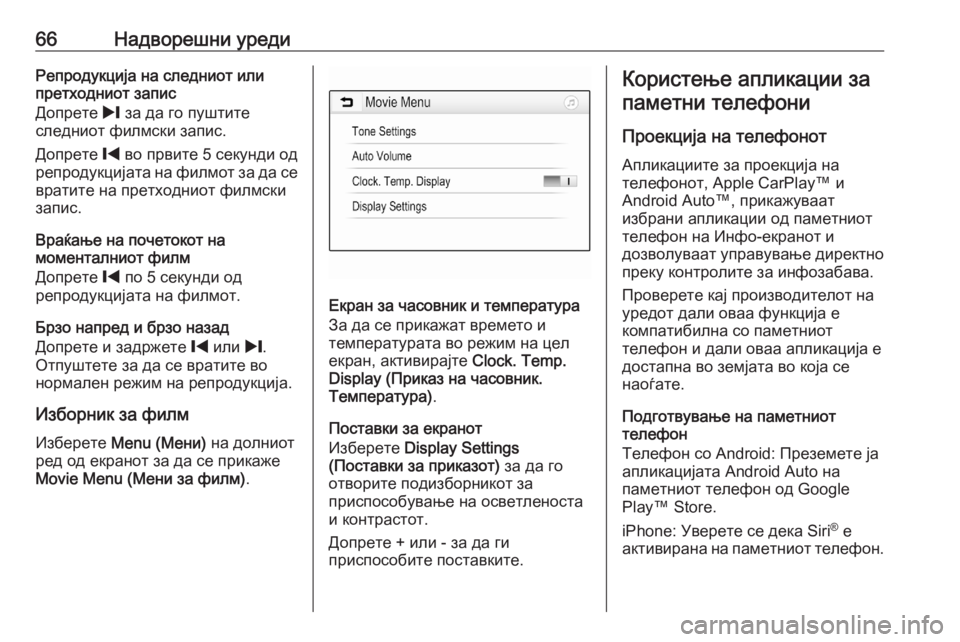
Изборник за филм
Изберете Menu (Мени) на долниот
ред од екранот за да се прикаже
Movie Menu (Мени за филм) .
Екран за часовник и температура
За да се прикажат времето и
температурата во режим на цел
екран, активирајте Clock. Temp.
Display (Приказ на часовник. Температура) .
Поставки за екранот
Изберете Display Settings
(Поставки за приказот) за да го
отворите подизборникот за
приспособување на осветленоста
и контрастот.
Допрете + или - за да ги
приспособите поставките.
Користење апликации за
паметни телефони
Проекција на телефонот Апликациите за проекција на
телефонот, Apple CarPlay™ и
Android Auto™, прикажуваат
избрани апликации од паметниот
телефон на Инфо-екранот и
дозволуваат управување директно
преку контролите за инфозабава.
Проверете кај производителот на
уредот дали оваа функција е
компатибилна со паметниот
телефон и дали оваа апликација е
достапна во земјата во која се
наоѓате.
Подготвување на паметниот
телефон
Телефон со Android: Преземете ја
апликацијата Android Auto на
паметниот телефон од Google
Play™ Store.
iPhone: Уверете се дека Siri ®
е
активирана на паметниот телефон.
Page 74 of 99
74НавигацијаSettings (Поставки за навигација), а
потоа Alert Preferences
(Претпочитани вредности за
предупредувања) .
Ако Safety camera (Безбедносна
камера) е активирано, ќе се појави
предупредување кога ќе се
приближите до фиксна камера за
брзина.
Забелешка
Оваа функција е достапна само
ако таквиот систем за
предупредувања е во согласност
со законските одредби што важат
во земјата во која се наоѓате.
Активирајте ја саканата опција.
Водење со глас
Процесот на водење низ
маршрутата може да има и говорни потсетници што ги дава системот.
Забелешка
Функцијата за говорни потсетници
за навигација не е поддржана за
сите јазици. Ако нема говорни
потсетници, системот автоматски
емитува звук за да покаже треба
да направите маневар.Активирање
Функцијата за водење со глас е стандардно активирана. За да ја
деактивирате функцијата,
изберете % на картата за да се
прикаже изборникот Options
(Опции) , па допрете Voice
Guidance (Гласовно водење) .
Екранското копче се менува.
Повторно изберете го екранското
копче за да ја активирате
функцијата повторно.
Поставки за водење со глас
За да дефинирате кои информации од системот може да ви помогнат
при активното водење низ
маршрутата, изберете % на
картата, потоа Navigation Settings
(Поставки за навигација) , па Voice
Guidance (Гласовно водење) .
Ако е активирано Normal voice
guidance (Нормално гласовно
водење) , гласот го најавува
следното свртување што треба да
го направите.
Ако е активирано Beep only (Само
краток звук) , се слушаат само
тонски сигнали за известување.Во подизборникот Prompts during
Phone Call (Известувања во тек на телефонски повик) , може да се
постават можните говорни
информации во текот на
телефонски повик.
Активирајте ги саканите опции.
Забелешка
Потсетниците за водење со глас
се даваат само ако Voice Guidance
(Гласовно водење) е активирано
во изборникот Options (Опции) ,
видете погоре.
Информации
Изберете % на картата за да се
прикаже изборникот Options
(Опции) . Изберете Navigation
Settings (Поставки за навигација) , а
потоа About (За) .
До текстот на правилата и условите од производителот или изјавата за
приватност може да се пристапи
преку соодветните ставки во
изборникот.
Се прикажува верзијата на картата
за навигација.
Page 88 of 99
88Телефонинформации видете во
упатството за употреба на
уредот со Bluetooth.
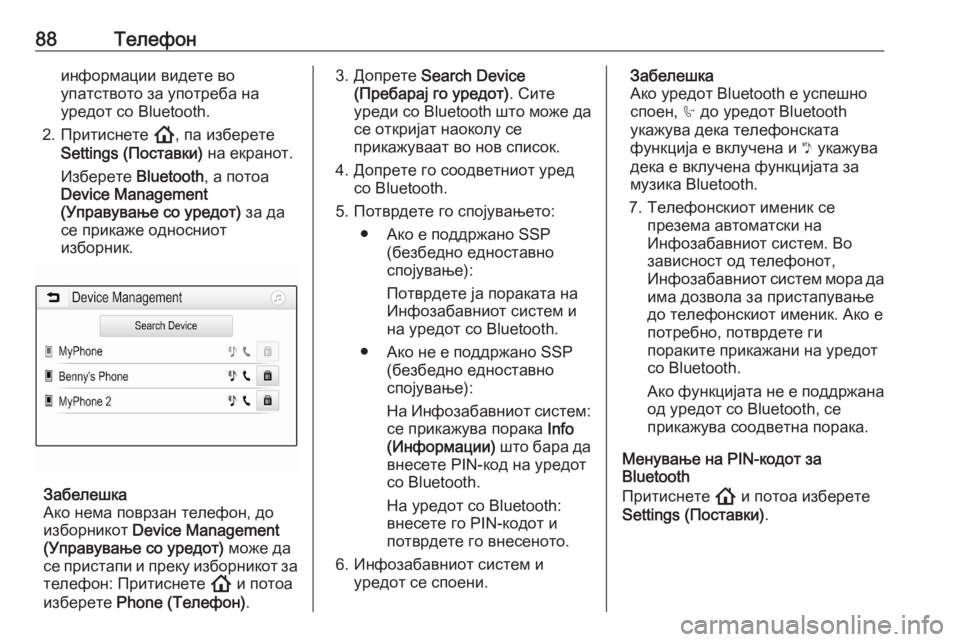
2. Притиснете !, па изберете
Settings (Поставки) на екранот.
Изберете Bluetooth, а потоа
Device Management
(Управување со уредот) за да
се прикаже односниот
изборник.
Забелешка
Ако нема поврзан телефон, до
изборникот Device Management
(Управување со уредот) може да
се пристапи и преку изборникот за
телефон: Притиснете ! и потоа
изберете Phone (Телефон) .
3. Допрете Search Device
(Пребарај го уредот) . Сите
уреди со Bluetooth што може да
се откријат наоколу се
прикажуваат во нов список.
4. Допрете го соодветниот уред со Bluetooth.
5. Потврдете го спојувањето: ● Ако е поддржано SSP (безбедно едноставно
спојување):
Потврдете ја пораката на
Инфозабавниот систем и на уредот со Bluetooth.
● Ако не е поддржано SSP (безбедно едноставно
спојување):
На Инфозабавниот систем: се прикажува порака Info
(Информации) што бара да
внесете PIN-код на уредот со Bluetooth.
На уредот со Bluetooth:
внесете го PIN-кодот и
потврдете го внесеното.
6. Инфозабавниот систем и уредот се споени.Забелешка
Ако уредот Bluetooth е успешно
споен, h до уредот Bluetooth
укажува дека телефонската
функција е вклучена и y укажува
дека е вклучена функцијата за музика Bluetooth.
7. Телефонскиот именик се презема автоматски на
Инфозабавниот систем. Во
зависност од телефонот,
Инфозабавниот систем мора да
има дозвола за пристапување
до телефонскиот именик. Ако е
потребно, потврдете ги
пораките прикажани на уредот
со Bluetooth.
Ако функцијата не е поддржана од уредот со Bluetooth, се
прикажува соодветна порака.
Менување на PIN-кодот за
Bluetooth
Притиснете ! и потоа изберете
Settings (Поставки) .
Page 90 of 99

90ТелефонИнфозабавниот систем. Тоа може
да потрае, зависно од мобилниот
телефон и количеството податоци
што треба да се пренесат. За тоа
време, ракувањето со мобилниот
телефон преку Инфозабавниот
систем е можно само до одредена
мерка.
Забелешка
Ниту еден мобилен телефон не ја
поддржува целосно функцијата за телефон. Затоа, можни се
отстапувања од опсегот на
функции опишани во
продолжение.
Главен изборник за телефонот
Притиснете !, а потоа изберете
Phone (Телефон) за да се прикаже
односниот изборник.
Забелешка
Главниот изборник Phone
(Телефон) е достапен само ако е
поврзан мобилен телефон со
Инфозабавниот систем преку
Bluetooth. За детален опис 3 87.
Многу функции на мобилниот
телефон сега може да се
контролираат преку главниот
изборник за телефонот (и сродните подизборници), како и преку
контролите за телефонот на
воланот.
Почнување телефонски повик
Внесување телефонски број
Притиснете ! и потоа изберете
Phone (Телефон) .
Внесете телефонски број со
тастатурата во главниот изборник
за телефонот.
За да избришете еден или повеќе
внесени знаци, допрете или
допрете и задржете ⇦.
Допрете w на екранот или
притиснете Y на воланот за да
почнете да бирате.
Употреба на именикот Забелешка
Кога спојувате мобилен телефон
со Инфозабавниот систем преку
Bluetooth, именикот на мобилниот
телефон се презема автоматски
3 87.
Притиснете ! и потоа изберете
Phone (Телефон) .
Изберете Contacts (Контакти) во
главниот изборник за телефонот.
Page 92 of 99

92Телефон2. Изберете го копчето што јасодржи втората буква од
контактот што ви е потребен.
3. Продолжете да внесувате букви сѐ додека не се прикаже
контактот што ви е потребен.
4. Допрете го контактот што ви е потребен. Се прикажува
изборник со сите телефонски
броеви сочувани за избраниот
контакт.
5. Изберете го саканиот телефонски број за да почне
повикот. Се прикажува
следниов екран.Поставки за контактите
Списокот на контакти може да се
сортира според презиме или име.
Притиснете !, а потоа изберете
Settings (Поставки) за да се
прикаже односниот изборник.
Одберете го Bluetooth и потоа Sort
Order (Редослед на сортирање) .
Активирајте ја саканата опција.
Користење на историјата на
повици
Се регистрираат сите дојдовни,
појдовни и пропуштени повици.
Притиснете ! и потоа изберете
Phone (Телефон) .
Изберете Call History (Историја на
повици) во главниот изборник за
телефонот.
Изберете q за појдовни повици,
r за пропуштени повици, s за
дојдовни повици и p за сите
повици. Се прикажува односната
листа со повици.
Изберете го саканиот внес за да
почнете повик.
Повторно бирање број
Последниот биран телефонски
број може повторно да се бира.
Притиснете ! и потоа изберете
Phone (Телефон) .
Изберете w на екранот или
притиснете Y на воланот.
Page 93 of 99

Телефон93Користење на броевите за брзо
бирање
Броевите за брзо бирање што се зачувани во мобилниот телефон
може да се бираат и со тастатурата
на главниот изборник за
телефонот.
Притиснете ! и потоа изберете
Phone (Телефон) .
Допрете ја и задржете ја
соодветната бројка на тастатурата
за да започнете повик.
Дојдовен телефонски повик
Примање повик
Ако е активен режим за аудио, на
пр. режим за радио или USB, при
дојдовниот повик, соодветниот извор на звук ќе се стиши и ќе
остане стишен додека не заврши
повикот.
Се прикажува порака со
телефонскиот број или името на
повикувачот (ако се достапни).
За да одговорите на повик,
изберете w во пораката или
притиснете Y на воланот.
Одбивање повик
За да одбиете повик, изберете x
во пораката или притиснете 7 на
воланот.
Менување на тонот за ѕвонење
Притиснете ! и потоа изберете
Settings (Поставки) .
Изберете Bluetooth, а потоа
Ringtones (Тонови за ѕвонење) за
да се прикаже односниот изборник. Се прикажува список на сите
спарени уреди.
Изберете го саканиот уред. Се прикажува список на сите достапни
тонови за ѕвонење за овој уред.
Изберете еден од тоновите за
ѕвонење.
Функции за време на повик
При појдовен повик се прикажува
главниот изборник за телефонот.
Привремено деактивирање на
режимот за слободни раце
За да продолжите со разговорот
преку мобилниот телефон,
активирајте m.
За да се вратите во режимот за
слободни раце, деактивирајте m.
Page 94 of 99
94ТелефонПривремено исклучување на
микрофонот
За да го стишите микрофонот,
активирајте n.
За да го активирате микрофонот
повторно, деактивирајте n.
Завршување телефонски повик
Изберете x за да завршите повик.
Говорно сандаче
Може да ракувате со говорното
сандаче преку Инфозабавниот
систем.
Број за говорна пошта
Притиснете ! и потоа изберете
Settings (Поставки) .
Изберете го Bluetooth. Листајте и
изберете Voice Mail Numbers
(Броеви за говорна пошта) .
Се прикажува список на сите
спарени уреди.
Изберете го соодветниот телефон. Се прикажува тастатура.
Внесете го бројот за говорна пошта за соодветниот телефон.Повикување на говорното сандаче
Притиснете ! и потоа изберете
Phone (Телефон) .
Изберете t на екранот. Се
повикува говорното сандаче.
Исто така, можете да го внесете
бројот за говорна пошта преку
тастатурата на телефонот.
Мобилни телефони и ЦБрадио опрема
Упатства за инсталација и
насоки за ракување
При инсталирање и ракување со
мобилниот телефон мора да се
придржувате кон упатствата за
инсталација кои се однесуваат на
возилото и насоките на
производителот за ракување со мобилниот телефон и додатоците
за разговор без раце. Инаку може
да се обезважи одобрението за
видот на возилото (Директива на
ЕУ 95/54/EC).Препораки за ракување без
проблеми:
● Професионално инсталирана надворешна антена за
добивање најголем можен
опсег.
● Максималната јачина на предавателот е 10 W.
● Инсталација на телефонот на погодно место, видете во
соодветната белешка на
Сопственичкиот прирачник,
дел Систем на воздушни
перничиња .
Побарајте совети за претходно
утврдените точки за вградување на
надворешната антена и на држачот на опремата и за начините на
користењето на уреди со јачина на
предавателот поголема од 10 W.
Употребата на додаток за разговор
без раце без надворешна антена
според стандардите за мобилни
телефони GSM 900/1800/1900 и UMTS се дозволува само ако
максималната снага на
предавателот на мобилниот
телефон е 2 W за GSM 900 или
1 W за другите типови.