audio OPEL ASTRA K 2020 Прирачник за инфозабавата
[x] Cancel search | Manufacturer: OPEL, Model Year: 2020, Model line: ASTRA K, Model: OPEL ASTRA K 2020Pages: 99, PDF Size: 5.76 MB
Page 8 of 99
8Воведили прекинување
потсетување и директно
зборување
Долго притискање:
активирајте
пренесување на гласот
(Multimedia Navi Pro)
7 Притисок: завршување /
одбивање повик
или деактивирање
препознавање на говорот
или активирајте /
деактивирајте функција
за исклучување на
звукот на апликацијата
за аудио
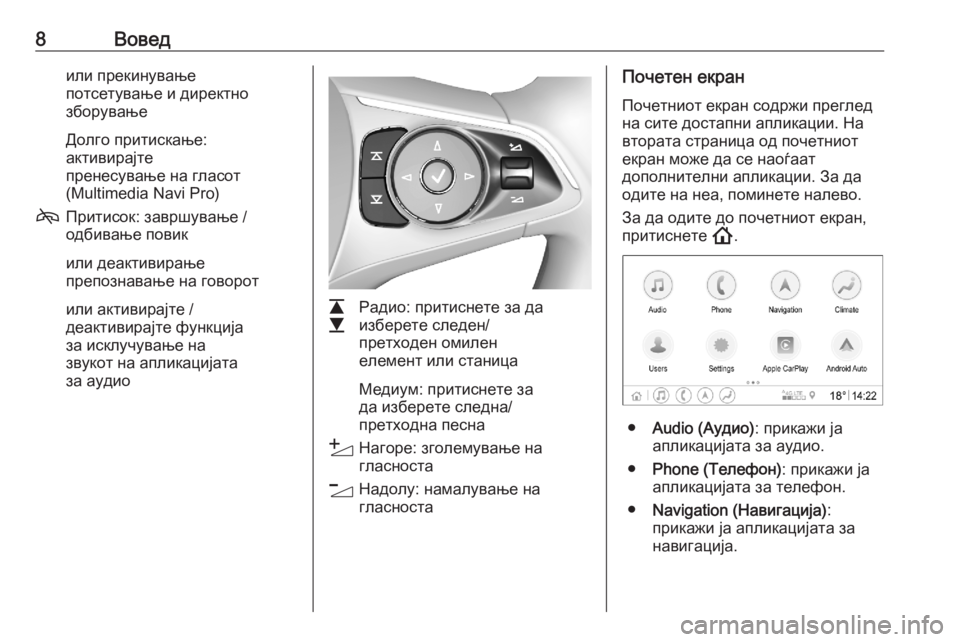
L
M Радио: притиснете за да
изберете следен/
претходен омилен
елемент или станица
Медиум: притиснете за
да изберете следна/
претходна песна
Y Нагоре: зголемување на
гласноста
Z Надолу: намалување на
гласноста
Почетен екран
Почетниот екран содржи преглед
на сите достапни апликации. На
втората страница од почетниот
екран може да се наоѓаат
дополнителни апликации. За да одите на неа, поминете налево.
За да одите до почетниот екран,
притиснете !.
● Audio (Аудио) : прикажи ја
апликацијата за аудио.
● Phone (Телефон) : прикажи ја
апликацијата за телефон.
● Navigation (Навигација) :
прикажи ја апликацијата за
навигација.
Page 13 of 99
Основно ракување13●Privacy (Приватност) :
активирајте ги / деактивирајте
ги услугите за лоцирање и
податочните услуги.
● Display (Приказ) : изберете
режим на приказ, калибрирајте
го екранот на допир и
исклучете го екранот.
● Sounds (Звуци) : поставете
максимална гласност при
стартување, активирајте /
деактивирајте аудиосовети и звучни повратни информации
при допир.
● Voice (Глас) : поставете ја
должината на потсетниците,
брзината на звучните повратни информации и активирајте го /
деактивирајте го режимот на
упатства (Multimedia Navi Pro).
● Favourites (Омилени) :
управувајте со омилените
елементи и поставете број на омилени аудиоелементи.
● About (За) : прикажувајте
информации за софтвер со
отворен изворен код и
регистрација на уредот.● Running Applications (Активни
апликации) : запирајте
апликации, на пример, Climate
(Климатизација) или Users
(Корисници) .
● Restore Factory Settings (Врати
ги фабричките поставки) :
ресетирајте ги поставките за
возилото, избришете ги
поставките и личните податоци и избришете ги стандардните
апликации
Следниве поставки може да се
променат во картичката Apps
(Апликации) :
● Android Auto : активирајте ја /
деактивирајте ја апликацијата
Android Auto.
● Apple CarPlay : активирајте ја /
деактивирајте ја апликацијата
Apple CarPlay.
● Audio ( Аудио) (опциите зависат
од тековниот аудиоизвор):
променете ги поставките за тонови, гласноста на аудио,
активирајте / деактивирајте
сообраќајна програма, DAB-
FM поврзување, DAB-
известувања и др.● Climate (Климатизација) :
променете ги поставките за климатизација.
Поставките за
климатизацијата се опишани
во Сопственичкиот прирачник.
● Navigation (Навигација) :
променете ги поставките за навигација (Multimedia Navi
Pro).
● Phone (Телефон) : подредете
ги контактите, повторно
синхронизирајте ги контактите, избрише ги сите контакти од
возилото и др.
Поставките за возилото може да се променат во картичката Vehicle
(Возило) . Поставките за возилото
се опишани во Сопственичкиот
прирачник.
Поставките за профилот може да се променат во картичката
Personal (Лично) (Multimedia Navi
Pro).
Page 17 of 99
Аудио17аудиоизвор, на аудиоекранот ќе се
прикажат следниве дополнителни
симболи:&:Прекинете ја или
продолжете со
репродукцијата.2:Репродукција на песните по
случаен избор.
Аудио фајлови
Може да се репродуцираат
следниве аудиодатотеки: MPEG-4
(AAC LC, HE AAC, ALAC), FLAC,
MP3, Vorbis, PCM/WAVE, SBC.
Зачувување омилени елементи
Може да зачувате некоја
радиостаница како омилена на два начина:
● Допрете и задржете едно од меморираните копчиња
додека не се прикаже
соодветна порака.
Радиостаницата што е активна
во моментот се зачувува како
омилена и може да се вклучи
со допирање на соодветното
меморирано копче.
● Допрете a, па симболот ;
до соодветната радиостаница.
Радиостаницата е зачувана
како омилена кога
симболот ; има зелена боја.
Сообраќајна програма Сообраќајната програма е услугана FM-радиостаници. Кога
сообраќајната програма е
активирана, аудиоизворот што е
пуштен во моментот ќе се прекине
кога некоја FM-радиостаница
емитува сообраќајни известувања.
Кога сообраќајните известувања ќе
завршат, аудиоизворот повторно
ќе се врати. При емитувањето
сообраќајни известувања,
гласноста ќе се зголеми.Сообраќајната програма може да ја
активирате или деактивирате на
два начина:
● Одете до почетниот екран и изберете Settings (Поставки) I
Apps (Апликации) I Audio
(Аудио) .
● Кога активниот аудиоизвор е FM, на аудиоекранот има копче
TP . Сообраќајната програма се
активира или деактивира со
допирање TP. Жолтата линија
укажува дека сообраќајната програма е активирана.
Соопштенија DAB Соопштенијата DAB се услуга на
DAB-радиостаници.
Соопштенијата DAB се поделени
во различни категории како што се
сообраќај, вести, временска
прогноза и слично.
За да активирате или деактивирате соопштенија DAB, одете до
почетниот екран и изберете
Settings (Поставки) I Apps
(Апликации) I Audio (Аудио) I DAB
Announcements (Известувања
DAB) .
Page 18 of 99
18АудиоИзборникот DAB Announcements
(Известувања DAB) е достапен
само кога DAB е избран како
аудиоизвор во моментот.
Забелешка
Гласноста нема да се зголеми при соопштенијата DAB.
Поврзување DAB-DAB
Кога е активирана оваа функција,
уредот се префрлува на истиот
сервис (програма) на друг
ансамбл DAB (ако е достапна) кога
сигналот DAB е премногу слаб за
да го прими приемникот.
За да активирате или деактивирате поврзување DAB-DAB, одете до
почетниот екран и изберете
Settings (Поставки) I Apps
(Апликации) I Audio (Аудио) .
Поврзување DAB-FM Оваа функција овозможува
префрлање од станица DAB на
соодветна станица FM и обратно.
Кога е активирана оваа функција,
уредот се префрлува на
соодветната станица FM наактивниот сервис DAB (ако има)
кога сигналот DAB е премногу слаб
за да го прими приемникот.
За да активирате или деактивирате поврзување DAB-FM, одете до
почетниот екран и изберете
Settings (Поставки) I Apps
(Апликации) I Audio (Аудио) .
Приспособување на поставките
за звукот
За да ги приспособите поставките
за звук, допрете b на
аудиоекранот. Може да се
приспособат следниве поставки:
● Еквалајзер
● Лево-десно / баланс
Page 39 of 99
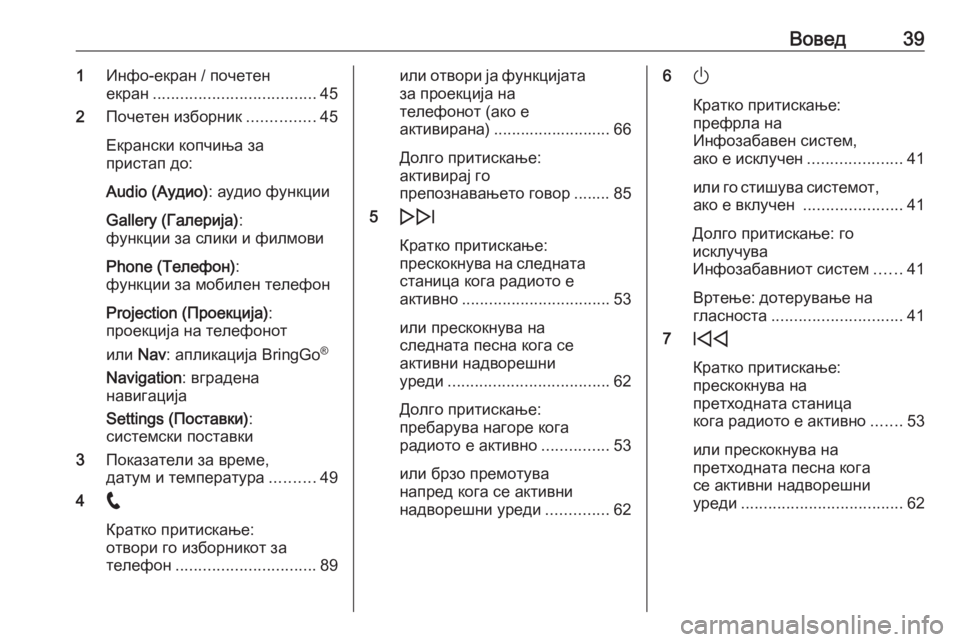
Вовед391Инфо-екран / почетен
екран .................................... 45
2 Почетен изборник ...............45
Екрански копчиња за
пристап до:
Audio (Аудио) : аудио функции
Gallery (Галерија) :
функции за слики и филмови
Phone (Телефон) :
функции за мобилен телефон
Projection (Проекција) :
проекција на телефонот
или Nav: апликација BringGo ®
Navigation : вградена
навигација
Settings (Поставки) :
системски поставки
3 Показатели за време,
датум и температура ..........49
4 w
Кратко притискање:
отвори го изборникот за
телефон ............................... 89или отвори ја функцијата
за проекција на
телефонот (ако е
активирана) .......................... 66
Долго притискање:
активирај го
препознавањето говор ........ 85
5 e
Кратко притискање:
прескокнува на следната станица кога радиото е
активно ................................. 53
или прескокнува на
следната песна кога се
активни надворешни
уреди .................................... 62
Долго притискање:
пребарува нагоре кога
радиото е активно ...............53
или брзо премотува
напред кога се активни
надворешни уреди ..............626)
Кратко притискање:
префрла на
Инфозабавен систем,
ако е исклучен .....................41
или го стишува системот,
ако е вклучен ......................41
Долго притискање: го
исклучува
Инфозабавниот систем ......41
Вртење: дотерување на
гласноста ............................. 41
7 d
Кратко притискање:
прескокнува на
претходната станица
кога радиото е активно .......53
или прескокнува на
претходната песна кога
се активни надворешни
уреди .................................... 62
Page 42 of 99
42ВоведЗа да откажете функцијата за
стишување, притиснете )
повторно. Повторно се поставува
последната избрана гласност.
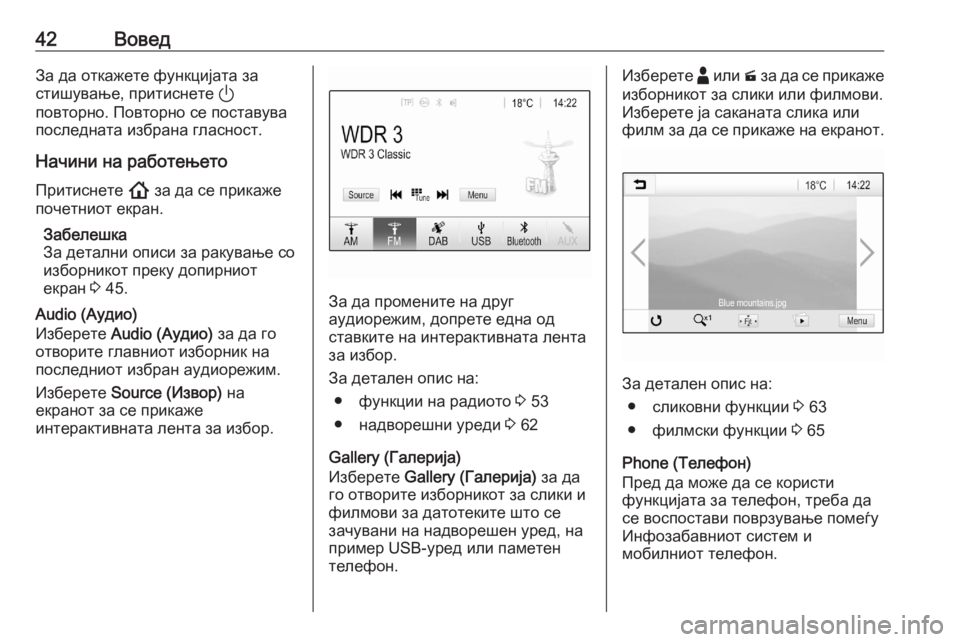
Начини на работењето
Притиснете ! за да се прикаже
почетниот екран.
Забелешка
За детални описи за ракување со
изборникот преку допирниот
екран 3 45.
Audio (Аудио)
Изберете Audio (Аудио) за да го
отворите главниот изборник на последниот избран аудиорежим.
Изберете Source (Извор) на
екранот за се прикаже
интерактивната лента за избор.
За да промените на друг
аудиорежим, допрете една од
ставките на интерактивната лента
за избор.
За детален опис на: ● функции на радиото 3 53
● надворешни уреди 3 62
Gallery (Галерија)
Изберете Gallery (Галерија) за да
го отворите изборникот за слики и
филмови за датотеките што се
зачувани на надворешен уред, на
пример USB-уред или паметен
телефон.
Изберете - или m за да се прикаже
изборникот за слики или филмови.
Изберете ја саканата слика или
филм за да се прикаже на екранот.
За детален опис на:
● сликовни функции 3 63
● филмски функции 3 65
Phone (Телефон)
Пред да може да се користи
функцијата за телефон, треба да
се воспостави поврзување помеѓу
Инфозабавниот систем и
мобилниот телефон.
Page 47 of 99
Основно ракување47Брзо префрлање на
апликацијата за аудио и
навигација
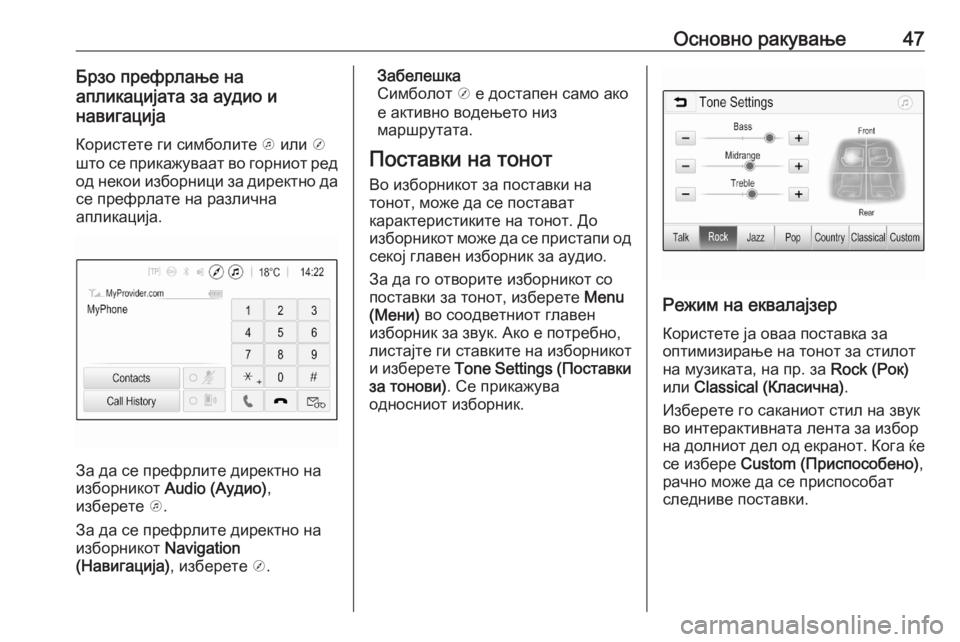
Користете ги симболите k или j
што се прикажуваат во горниот ред
од некои изборници за директно да се префрлате на различна
апликација.
За да се префрлите директно на
изборникот Audio (Аудио) ,
изберете k.
За да се префрлите директно на
изборникот Navigation
(Навигација) , изберете j.
Забелешка
Симболот j е достапен само ако
е активно водењето низ
маршрутата.
Поставки на тонот
Во изборникот за поставки на
тонот, може да се постават
карактеристиките на тонот. До
изборникот може да се пристапи од
секој главен изборник за аудио.
За да го отворите изборникот со
поставки за тонот, изберете Menu
(Мени) во соодветниот главен
изборник за звук. Ако е потребно,
листајте ги ставките на изборникот
и изберете Tone Settings ( Поставки
за тонови) . Се прикажува
односниот изборник.
Режим на еквалајзер
Користете ја оваа поставка за
оптимизирање на тонот за стилот
на музиката, на пр. за Rock (Рок)
или Classical (Класична) .
Изберете го саканиот стил на звук
во интерактивната лента за избор
на долниот дел од екранот. Кога ќе
се избере Custom (Приспособено) ,
рачно може да се приспособат
следниве поставки.
Page 53 of 99
Радио53РадиоУпотреба..................................... 53
Пребарување станици ...............53
Списоци со миленици ................55
Радио податочен систем ...........56
Дигитална аудио дифузија ........57Употреба
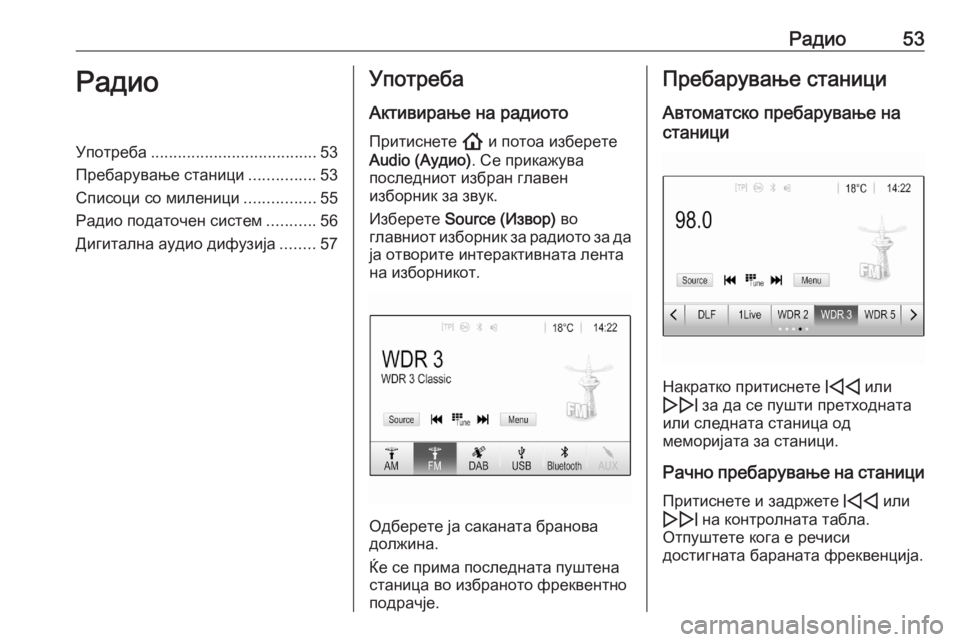
Активирање на радиото
Притиснете ! и потоа изберете
Audio (Аудио) . Се прикажува
последниот избран главен
изборник за звук.
Изберете Source (Извор) во
главниот изборник за радиото за да
ја отворите интерактивната лента
на изборникот.
Одберете ја саканата бранова
должина.
Ќе се прима последната пуштена
станица во избраното фреквентно
подрачје.
Пребарување станици
Автоматско пребарување на
станици
Накратко притиснете d или
e за да се пушти претходната
или следната станица од
меморијата за станици.
Рачно пребарување на станици Притиснете и задржете d или
e на контролната табла.
Отпуштете кога е речиси
достигната бараната фреквенција.
Page 62 of 99
62Надворешни уредиКога се репродуцира фајл со
ознаки ID3, Инфозабавниот систем
може да прикаже информации за,
на пр., насловот на песната и
изведувачот.
Сликовни фајлови
Формати на датотеки со слики што
може да се прикажат се JPG, JPEG,
BMP, PNG и GIF.
Датотеките JPG мора да бидат 64
на 5000 пиксели во широчина и 64
на 5000 пиксели во височина.
Датотеките BMP, PNG и GIF мора
да бидат 64 на 1024 пиксели во широчина и 64 на 1024 пиксели во
височина.
Сликите не смеат да бидат поголеми од 1 МБ.
Филмски фајлови
Формати на видеа што може да се
репродуцираат се AVI и MP4.
Максималната резолуција е 1280 x
720 пиксели. Брзината на
репродукција мора да биде помала
од 30 fps.
Употреблив кодек е H.264/MPEG-4 AVC.Формати на аудио што можат да се репродуцираат
се .MP3, .AC3, .AAC и .WMA.
Формат на титли што може да се
прикаже е .SMI.
Репродукција на звук Активирање на функцијата за
музика
Ако уредот не е поврзан со
Инфозабавниот систем, поврзете
го уредот 3 60.
Обично, соодветниот главен
изборник за аудио се прикажува
автоматски.
Ако репродукцијата не започне
автоматски, на пример, ако USB
Auto Launch (Автоматско
активирање USB) е деактивирано
3 60, направете ги следниве
чекори:
Притиснете !, па изберете Audio
(Аудио) за да го отворите
последниот избран главен
изборник за аудио.Изберете Source (Извор) во
интерактивната лента за избор, па изберете го саканиот аудиоизворза да го отворите соодветниот
главен изборник за аудио.
Репродукцијата на звучните записи почнува автоматски.
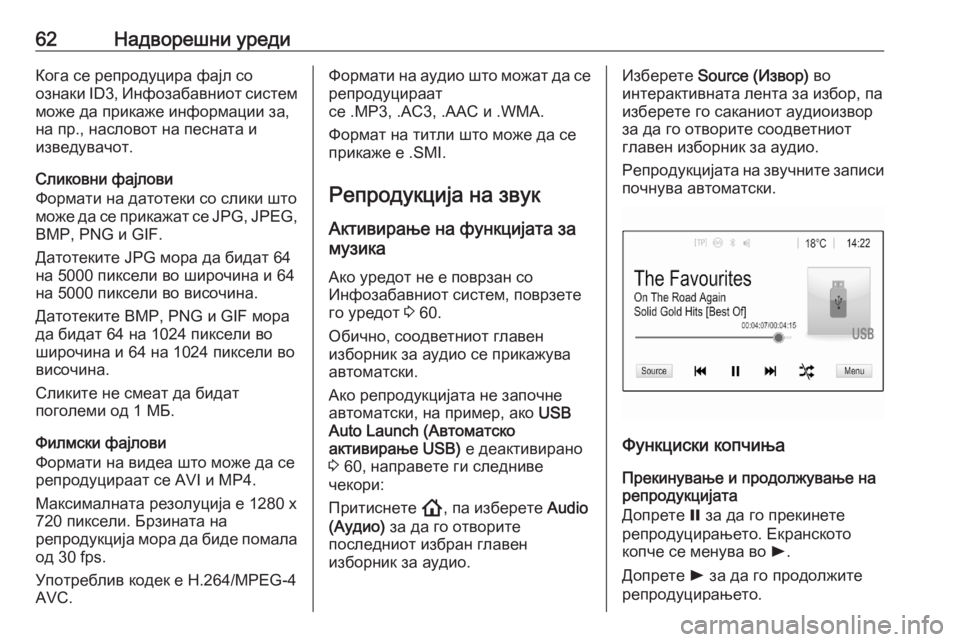
Функциски копчиња
Прекинување и продолжување на
репродукцијата
Допрете = за да го прекинете
репродуцирањето. Екранското
копче се менува во l.
Допрете l за да го продолжите
репродуцирањето.