infotainment OPEL CASCADA 2014.5 Infotainment-süsteemi juhend (in Estonian)
[x] Cancel search | Manufacturer: OPEL, Model Year: 2014.5, Model line: CASCADA, Model: OPEL CASCADA 2014.5Pages: 137, PDF Size: 2.28 MB
Page 45 of 137
Navigeerimine45
Ekraanil oleva teabe muutmineAktiivse teejuhi ajal ekraanil
kuvatavaid andmeid saab
kohandada.
Navigation Menu (Navigatsioonime‐
nüü) kuvamiseks vajutage
mitmefunktsioonilist nuppu. Kerige
loendis ja valige menüüsuvand
Switch Route Time/Destination
(Vahelda marsruudi kellaaega/
sihtkohta) .Aja teave
Kui soovite muuta kuvatavat
ajateavet, valige Switch Arrival/Travel
Time (Vahelda saabumis-/
sõiduaega) , et kuvada vastav
alammenüü.
Aktiveerige teabe seaded, mida
soovite kuvada.Sihtkoha teave
Kui olete vahepunktidega reisil, võite soovida kuvada marsruudi teavet vahepunkti, mitte lõppsihtkoha kohta.
Seade muutmiseks valige Switch
Waypoint/Destination (Vahelda
teepunkti/sihtkohta) . Kuvatakse
vahepunktidega reisi kõikide
sihtkohtade loend.Aktiveerige teabe seaded, mida
soovite kuvada.
Asukoha teave
Hetkeasukoht
Navigation Menu (Navigatsioonime‐ nüü) kuvamiseks vajutage
mitmefunktsioonilist nuppu. Valida
menüüsuvand Current Position Info
(Praeguse asukoha andmed) .
Ekraani paremal poolel kuvatakse
kaardil hetkeasukoht. Vasakul poolel
kuvatakse hetkeasukoha GPS-
koordinaadid.
Sihtkoha asukoht
Aktiivse teejuhi korral saab kuvada
sisestatud sihtkoha teavet.
Navigation Menu (Navigatsioonime‐
nüü) kuvamiseks vajutage
mitmefunktsioonilist nuppu. Valida
menüüsuvand Destination Position
Info (Sihtkoha asukoha andmed) .
Ekraani paremal poolel kuvatakse
kaardil sihtkoht. Vasakul poolel
kuvatakse sihtkoha aadress ja GPS-
koordinaadid.Asukoha salvestamine
Hetkeasukoha või sihtkoha võib
salvestada aadressiraamatusse.
Valida ekraaninupp Save (Salvesta).
Lugege aadressiraamatusse
aadresside salvestamise kohta
lähemalt jaotisest 3 46.
Marsruudi simulatsioon Infotainment-süsteem sisaldab
testimiseks ka marsruudi
simulatsiooni režiimi.
Simulatsioonirežiimi käivitamiseks
vajutage nuppu CONFIG ja seejärel
valige menüüelement Navigation
Settings (Navigeerimisseaded) .
Kerige loendit edasi ja valige Route
Simulation (Marsruudi simulatsioon)
vastava alammenüü kuvamiseks.
Lähtekoht
Kuna simulatsioonirežiim ei kasuta
sõiduki hetkeasukoha saamiseks
GPS-signaali, tuleb lähtekoht käsitsi
määrata.
Page 48 of 137
48Navigeerimine
Tähemärkidega klaviatuuri paigutuse
muutmiseks valige klaviatuuri
vasakul pool asuv ekraaninupp ABC.
Nüüd on tähed paigutatud tähestiku
järjekorras.
Sümbolite järjestuse sisestamiseks
valige järgemööda soovitud
sümbolid.
Märkus
Aadressi sisestamisel kasutab
klaviatuur arukat
õigekirjafunktsiooni, mis blokeerib
automaatselt sümbolid, mis ei saa
teiseteise kõrval esineda.
Tähemärkidega klaviatuurilt
puuduvate erisümbolite
sisestamiseks valige klaviatuuri
paremal pool asuv ekraaninupp ÄÖ.
Kuvatakse erisümbolite klaviatuur.
Valige soovitud sümbol.
Numbrite või sümbolite
sisestamiseks valige erisümbolite klaviatuuri paremal pool asuvat
ekraaninuppu Sym (Süm). Kuvatakse
sümbolite klaviatuur. Valige soovitud
sümbol.Uuesti tähemärkidega klaviatuuri
kuvamiseks valige sümbolite
klaviatuuri paremal pool asuvat
ekraaninuppu ABC. Nii saate kolme
klaviatuuri vahel lülituda.
Sisestatud sümbolite kustutamiseks
valige vastava klaviatuuri paremal
pool asuvat ekraaninuppu Delete
(kustuta) või vajutage nuppu BACK.
Aadressi sisestamisel kuvatakse
automaatselt ühtivate kirjete loend,
niipea kui ühtivate kirjete arv
aadresside mälus on võrdne või
väiksem kui kuus.
Sisestusega ühtivate kirjete käsitsi
kuvamiseks valige klaviatuuri alaosas
asuv ekraaninupp List.
Viimase viie sisestuse loendi
kuvamiseks valige klaviatuuri alaosas asuv ekraaninupp Last 5 (5 viimast).
Valida loendist soovitud kirje.
Vajadusel valige klaviatuuri alaosas
asuv kinnitamisnupp.
Huvipunktid
Huvipunkt on kindel koht, mis võib
üldist huvi pakkuda, nt bensiinijaam,
parkimisala või restoran.Infotainment-süsteemi salvestatud andmed sisaldavad suurt hulka
eelmääratud POI-sid, mida
tähistatakse kaardil sümbolitega.
Neid POI-sid saab valida marsruudi
teejuhi sihtkohtadeks.
Otsingumenüü
POI-d saab valida erinevate
otsingumaskide abil.
Vajutage nuppu DEST, et kuvada
menüü Destination Entry (Sihtkoha
sisestamine) ja seejärel valige ikoon
Points of Interest (huvipunktid) , et
kuvada menyy POI List (Huvipunktide
loend) .
Valida Category: (Kategooria:) ,
Name: (nimi:) või Telephone number
(Telefoninumber) . Kuvatakse vastav
otsingu mask.
Page 52 of 137
52Navigeerimine
Valige teatud kirje alla salvestatud
aadressi kuvamiseks vastav kirje
telefoniraamatus. Valige aadress.
Märkus
Kui infotainment-süsteem ei leia
kehtivat aadressi, siis kuvatakse
vastav teade.
Kuvatakse kinnitusmenüü. Marsruudi
teejuhi sisselülitamiseks valige
menüüelement Start Guidance
(Alusta juhiseid) .
Sihtkoha valimine kaardilt Sihtkohti (aadresse või POI-sid) saab
valida ka kaardi kaudu.
Vajutage nuppu NAVI, et kuvada
kaart.
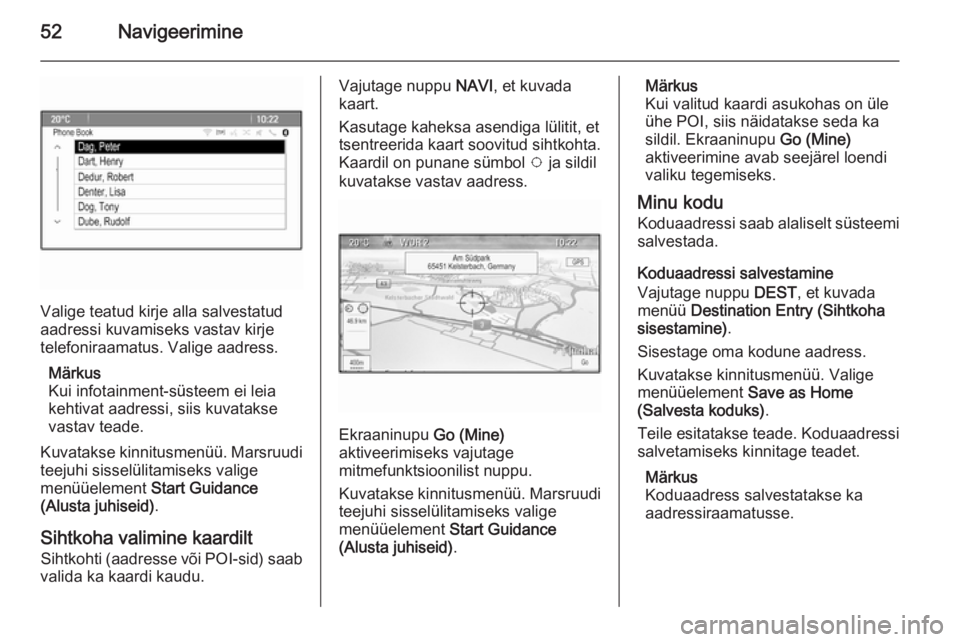
Kasutage kaheksa asendiga lülitit, et
tsentreerida kaart soovitud sihtkohta.
Kaardil on punane sümbol v ja sildil
kuvatakse vastav aadress.
Ekraaninupu Go (Mine)
aktiveerimiseks vajutage
mitmefunktsioonilist nuppu.
Kuvatakse kinnitusmenüü. Marsruudi
teejuhi sisselülitamiseks valige
menüüelement Start Guidance
(Alusta juhiseid) .
Märkus
Kui valitud kaardi asukohas on üle
ühe POI, siis näidatakse seda ka
sildil. Ekraaninupu Go (Mine)
aktiveerimine avab seejärel loendi
valiku tegemiseks.
Minu kodu Koduaadressi saab alaliselt süsteemi
salvestada.
Koduaadressi salvestamine
Vajutage nuppu DEST, et kuvada
menüü Destination Entry (Sihtkoha
sisestamine) .
Sisestage oma kodune aadress. Kuvatakse kinnitusmenüü. Valige menüüelement Save as Home
(Salvesta koduks) .
Teile esitatakse teade. Koduaadressi
salvetamiseks kinnitage teadet.
Märkus
Koduaadress salvestatakse ka
aadressiraamatusse.
Page 62 of 137
62KõnetuvastusKõnetuvastusÜldine teave................................. 62
Kasutamine .................................. 63Üldine teave
Integreeritud kõnetuvastus
Infotainment-süsteemi kõnetuvastus
võimaldab teil juhtida infotainment-
süsteemi eri funktsioone
häälkäsklustega. See tuvastab käske ja numbrijadasid vastavast kõnelejast sõltumatult. Käske ja numbrijadasid
võib välja öelda ilma pausideta
üksikute sõnade vahel.
Ebaõige töötamise või käskude korral
annab kõnetuvastus visuaalset ja/või
helilist tagasisidet ja palub vastava
käsu uuesti sisestada. Peale selle
nõuab kõnetuvastus põhikäskude
kinnitamist ja küsib vajadusel üle.
Üldiselt on ülesannete täitmiseks
erinevaid häälkäskluste andmise
viise. Enamikku neist, välja arvatud
sihtkoha sisestamist ja
häälklaviatuuri, saab sooritada ühe
käsuna.
Kui tegevus vajab sooritamiseks
enam kui ühte käsku, siis toimige
järgmiselt:Esimeses käsus öeldakse teostatava
tegevuse tüüp, nt "Navigation
destination entry" (navigeerimise
sihtkoha sisestamine). Süsteem
vastab teadetega, mis juhendavad
teid dialoogi kaudu vajaliku teabe
sisestamiseks. Näiteks kui on vajalik
marsruudi teejuhi sihkoht, öelge
"Navigation" (navigatsioon) või
"Destination entry" (sihtkoha
sisestamine).
Märkus
Et autos tehtavad kõned ei
rakendaks kogemata süsteemi
funktsioone, ei käivitu kõnetuvastus enne selle sisselülitamist.
Keelte tugi ■ Mitte kõik Infotainment-süsteemi ekraani keeled ei ole saadaval ka
kõnetuvastuseks.
■ Kui valitud kuvatavat keelt ei toetata kõnetuvastusel, siis pole
kõnetuvastus kättesaadav.
Sel juhul peate valima ekraanile muu keele, kui soovite juhtida
Infotainment-süsteemi
häälsisendiga. Kuvatava keele
Page 63 of 137
Kõnetuvastus63
muutmine, vt jaotist "Keel" peatükis"Süsteemi seaded" 3 22.
Välisriikides asuvate sihtkohtade
aadressi sisestamine
Juhul kui soovite häälsisendi abil
sisestada välisriigis asuva sihtkoha
aadressi, tuleb muuta infotainment-
ekraani keel selle välisriigi keeleks.
Nt kui ekraanil on valitud inglise keel
ja te soovite sisestada Prantsusmaal
asuva linna nime, siis tuleb ekraani
keel muuta prantsuse keeleks.
Erandid: Kui soovite sisestada Belgia
aadresse, võite muuta keele
prantsuse või hollandi keeleks.
Šveitsi aadresside sisestamiseks võite ekraani keele muuta prantsuse,
saksa või itaalia keeleks.
Kuvatava keele muutmise kohta vt
jaotist "Keel" peatükis "Süsteemi
seaded" 3 22.
Sihtkoha aadresside sisestamise
järjekord
Kõnetuvastussüsteemi abil
aadresside sisestamise järjekord
sõltub sihtkoha riigist.Süsteemi poolt antakse vastava
sisestamise järjekorra näide.
Kõnetuvastuse edastamise
rakendus Infotainment-süsteemi
kõnetuvastuse edastamise rakendus
võimaldab edastada häälkäske
nutitelefoni. Vt nutitelefoni
kasutusjuhendist, kas konkreetne
nutitelefon seda funktsiooni toetab.
Kasutamine
Integreeritud kõnetuvastus
Kõnetuvastuse rakendamine Märkus
Kõnetuvastus pole aktiivse
telefonikõne ajal kasutatav.
Vajutage rooli paremal pool asuvat
nuppu w.
Helisüsteem vaigistatakse, ekraanil tõstetakse esile sümbol w ja
häälteade palub teil käsu öelda.Niipea kui kõnetuvastussüsteem on
häälsisendi japks valmis, kostub
helisignaal.
Nüüd võite öelda häälkäsu süsteemi funktsiooni vahetuks käivitamiseks
(näiteks raadiojaama mängimiseks)
või dialoogi alustamiseks mitmes
järgus (näiteks sihtkoha aadressi
sisestamiseks), vt allpool
"Kasutamine häälkäskude abil".
Pärast dialoogi lõpetamist lülitub
kõnetuvastus automaatselt välja. Uue dialoogi alustamiseks peate
kõnetuvastuse uuesti aktiveerima.
Häälteadete helitugevuse muutmine
Vajutage rooli paremal pool asuvaid
nuppe w või ─.
Häälteate katkestamine
Kogenud kasutajana võite häälteate
kuulamise katkestada, vajutades
roolil lühidalt nuppu w.
Koheselt kostub helisignaal ja võib
viivitamata käskluse öelda.
Page 66 of 137
66TelefonTelefonÜldine teave................................. 66
Bluetoothi ühendus ......................67
Hädaabikõne ............................... 68
Kasutamine .................................. 69
Tekstisõnumid .............................. 72
Mobiiltelefonid ja CB
raadioseadmed ............................ 74Üldine teave
Telefoniportaal võimaldab
mobiiltelefonikõnede pidamist
automikrofoni ja autokõlarite abil ning
mobiiltelefoni olulisemate
funktsioonide kasutamist
infotainment süsteemi kaudu.
Telefoniportaali kasutamiseks tuleb
mobiiltelefon sellega Bluetoothi abil
ühendada.
Mobiiltelefoniportaali saab kasutada
kõnetuvastussüsteemiga
(lisavarustus).
Sugugi kõik telefoniportaali
funktsioonid ei ole kõigi
mobiiltelefonidega kasutatavad.
Telefoni võimalikud funktsioonid
sõltuvad vastavast mobiiltelefonist ja
võrguteenuse osutajast. Lisateavet
saab mobiiltelefoni kasutusjuhendist
või võrguteenuse osutajalt.Oluline kasutus- ja
liiklusohutusalane teave9 Hoiatus
Mobiiltelefonid avaldavad mõju
ümbritsevale keskkonnale.
Seetõttu on välja töötatud
asjakohased ohutuseeskirjad ja -
juhised. Enne telefonifunktsiooni
kasutamist tuleb tutvuda
asjakohaste juhistega.
9 Hoiatus
Käed-vabad seadme kasutamine
sõitmise ajal võib olla ohtlik, sest
kõne ajal on tähelepanu hajutatud. Auto tuleb enne käed-vabad
seadme kasutamist parkida.
Järgida asukohariigis kehtivaid
eeskirju.
Tuleb järgida teatud piirkondades
kehtivaid erieeskirju ja lülitada
mobiiltelefon alati välja, kui
mobiiltelefoni kasutamine on
Page 67 of 137
Telefon67keelatud, st kui mobiiltelefon võibpõhjustada häireid või võib tekkida ohtlik olukord.
Bluetooth
Telefoniportaali on sertifitseerinud
Bluetooth Special Interest Group
(Bluetoothi erihuvigrupp) (SIG).
Täiendavat teavet tehniliste näitajate
kohta saab Interneti-aadressilt
http://www.bluetooth.com
Bluetoothi ühendus
Bluetooth on juhtmeta ühenduse
raadiostandard nt mobiiltelefonidel,
iPodi/iPhone'i mudelitel või muudel
seadmetel.
Infotainment-süsteemiga Bluetooth-
ühenduse loomiseks tuleb Bluetooth- seadme Bluetooth-funktsioon
aktiveerida. Lisateabe saamiseks lugege Bluetooth-seadme
kasutusjuhendit.
Menüü Bluetooth abil seotakse
(toimub PIN-koodi vahetus Bluetooth-
seadme ja Infotainment-süsteemi
vahel) ja ühendatakse Bluetooth-
seadmed Infotainment-süsteemiga.
Oluline info ■ Süsteemiga saab siduda kuni viis seadet.
■ Korraga saab Infotainment- süsteemiga ühendada üksnes ühe
seadmepaari.
■ Kui seadet seotud seadmete loendist ei kustutata, tuleb sidumist
harilikult läbi viia üks kord. Kui
seade on varem ühendatud, loob
Infotainment-süsteem ühenduse
automaatselt.
■ Bluetooth-funktsioon kulutab oluliselt seadme akut. Seetõttu
ühendage seade laadimiseks
pistikupessa.Bluetooth-menüü
Menüü Bluetooth avamiseks võite
toimida järgmiselt:
■ Vajutada nuppu PHONE. Valige
menüüelement Phone Settings
(Telefoniseaded) ja seejärel
Bluetooth .
■ Vajutada nuppu CONFIG. Valige
menüüelement Phone Settings
(Telefoniseaded) ja seejärel
Bluetooth .
■ Vajutage nuppu ; ja valige ikoon
Config (Konfig) . Valige
menüüelement Phone Settings
(Telefoniseaded) ja seejärel
Bluetooth .
Kuvatakse menüüelemendid Device
list (seadmete loend) ja Pair device
(paarista seade) .
Seadme sidumine
Infotainment-süsteemi
sidumisprotsessi alustamiseks valige
menüüelement Pair device (paarista
seade) . Kuvatakse teade
neljakohalise infotainment-süsteemi
koodiga.
Page 68 of 137
68Telefon
Käivitage Bluetooth-seadme
sidumisprotsess. Kui nõutakse, siis
sisestage infotainment-
süsteemikood Bluetooth-seadmesse.
Infotainment-süsteemis kuvatakse
kuuekohaline sidumisprotsessi PIN- kood.
Sidumisprotsessi kinnitamine: ■ Kui toetatakse SSP-d (lihtne turvaline sidumine):
Võrrelge infotainment-süsteemis ja Bluetooth-seadmes kuvatavaidPIN-koode kinnitage Bluetooth-
seadmel teadet (kui küsitakse).
■ Kui SSP-d (lihtne turvaline sidumine) ei toetata:
Sisestage PIN-kood Bluetooth-
seadmesse ja kinnitage sisestust.
Seadmed on nüüd seotud ja
kuvatakse telefoni põhimenüü.
Telefoniraamat ja kõnede loendid
(olemasolu korral) laaditakse
Bluetooth-seadmest alla.
Kui küsitakse, siis kinnitage vastavat
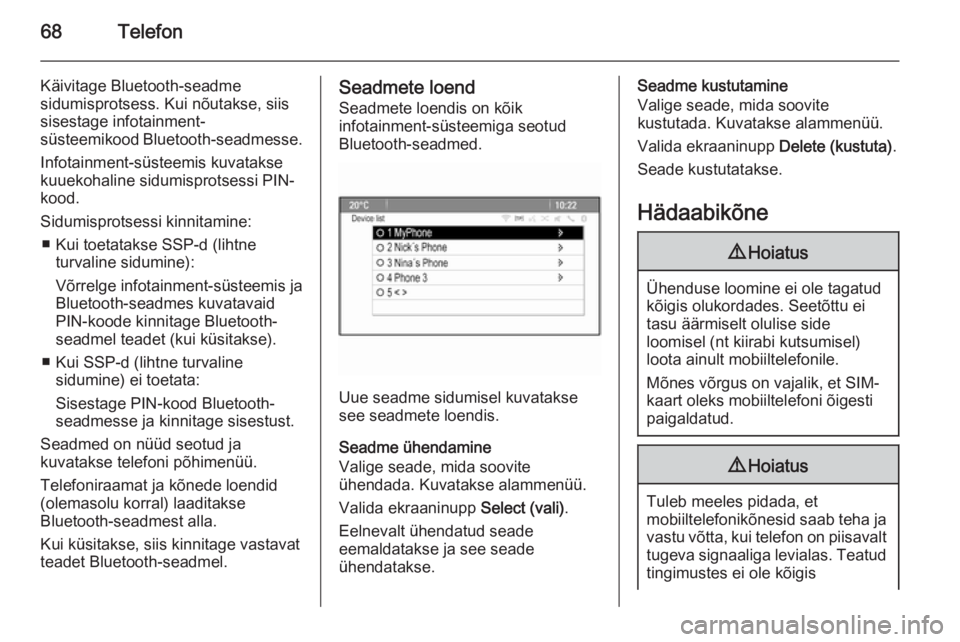
teadet Bluetooth-seadmel.Seadmete loend
Seadmete loendis on kõik
infotainment-süsteemiga seotud
Bluetooth-seadmed.
Uue seadme sidumisel kuvatakse
see seadmete loendis.
Seadme ühendamine
Valige seade, mida soovite
ühendada. Kuvatakse alammenüü.
Valida ekraaninupp Select (vali).
Eelnevalt ühendatud seade
eemaldatakse ja see seade
ühendatakse.
Seadme kustutamine
Valige seade, mida soovite
kustutada. Kuvatakse alammenüü.
Valida ekraaninupp Delete (kustuta).
Seade kustutatakse.
Hädaabikõne9 Hoiatus
Ühenduse loomine ei ole tagatud
kõigis olukordades. Seetõttu ei
tasu äärmiselt olulise side
loomisel (nt kiirabi kutsumisel)
loota ainult mobiiltelefonile.
Mõnes võrgus on vajalik, et SIM-
kaart oleks mobiiltelefoni õigesti
paigaldatud.
9 Hoiatus
Tuleb meeles pidada, et
mobiiltelefonikõnesid saab teha ja vastu võtta, kui telefon on piisavalt
tugeva signaaliga levialas. Teatud
tingimustes ei ole kõigis
Page 69 of 137
Telefon69mobiiltelefonivõrkudes võimalik
hädaabikõnesid teha; on võimalik, et helistada ei ole võimalik, kui
teatud võrguteenused ja/või
telefonifunktsioonid on
aktiveeritud. Asjakohast teavet
saab kohalikelt
võrguoperaatoritelt.
Hädaabitelefoni number võib
sõltuvalt piirkonnast ja riigist olla
erinev. Vastavas piirkonnas kehtiv
hädaabitelefoni number tuleb
eelnevalt välja selgitada.
Hädaabitelefoninumbril
helistamine
Valida hädaabinumber (nt 112).
Luuakse ühendus hädaabikõnede keskusega.
Vastata hädaabikõne vastuvõtja
küsimustele hädaolukorra kohta.
9 Hoiatus
Kõnet ei tohi lõpetada enne, kui
hädaabikõne vastuvõtja on selleks loa andnud.
Kasutamine
Kui mobiiltelefoni ja infotainment-süsteemi vahel on loodud Bluetooth-
ühendus, saab mitmeid
mobiiltelefonifunktsioone kasutada
ka infotainment-süsteemi kaudu.
Kui mobiiltelefoni ja infotainment- süsteemi vaheline ühendus on
loodud, edastatakse mobiiltelefoni
andmed infotainment-süsteemile.
Sõltuvalt telefoni mudelist võib see
võtta veidi aega. Selle aja jooksul
saab mobiiltelefoni Infotainment-
süsteemi kaudu kasutada vaid
piiratud ulatuses.
Sugugi kõik telefonid ei toeta kõiki telefonirakenduse funktsioone.
Seetõttu on võimalikud kõrvalekalded
teatavatest kirjeldatud
funktsioonidest.
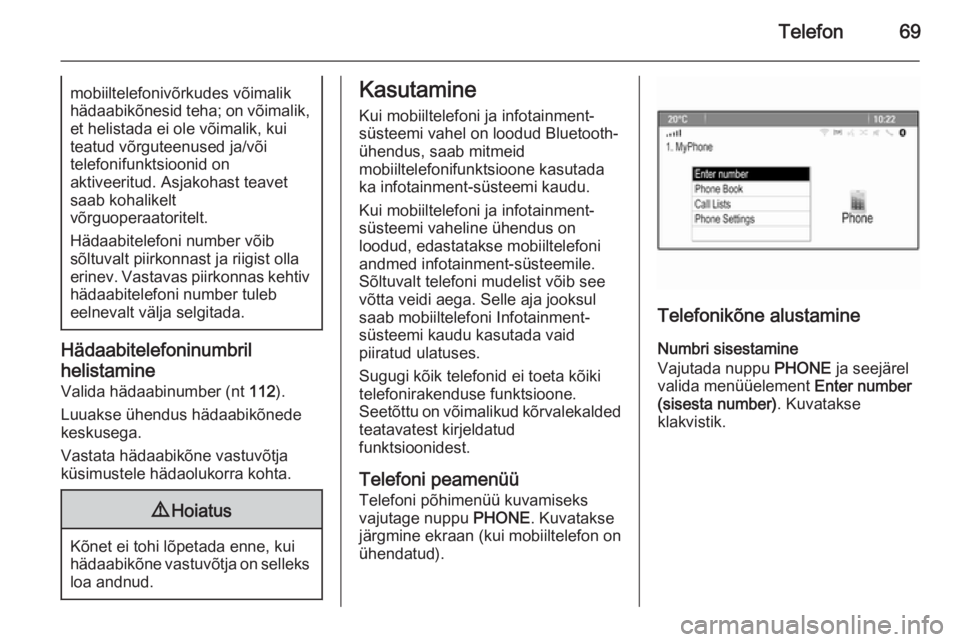
Telefoni peamenüü
Telefoni põhimenüü kuvamiseks
vajutage nuppu PHONE. Kuvatakse
järgmine ekraan (kui mobiiltelefon on
ühendatud).
Telefonikõne alustamine
Numbri sisestamine
Vajutada nuppu PHONE ja seejärel
valida menüüelement Enter number
(sisesta number) . Kuvatakse
klakvistik.
Page 72 of 137
72Telefon
Käsiseadmesse suunamine
Kõne suunamiseks mobiiltelefoni
valige menüüelement Transfer to
Handset (Suuna peakomplekti) .
Kuvatakse menüü Private Call
(Erakõne) .
Kõne suunamiseks tagasi
infotainment-süsteemi valige
menüüelement Transfer call (Suuna
kõne) menüüst Private Call
(Erakõne) .
Teine kõne
Teise telefonikõne alustamine
Aktiivse kõne ajal valige kõnevaates
menüüelement Enter number
(sisesta number) . Kuvatakse
klakvistik. Võite numbri sisestada või telefoniraamatust valida, vt ülalt.
Teine sissetulev kõne
Teise kõne sisenemisel kuvatakse
ekraani alaosas teade.
Valida soovitud variant.
Kõne vastuvõtmisel pannakse
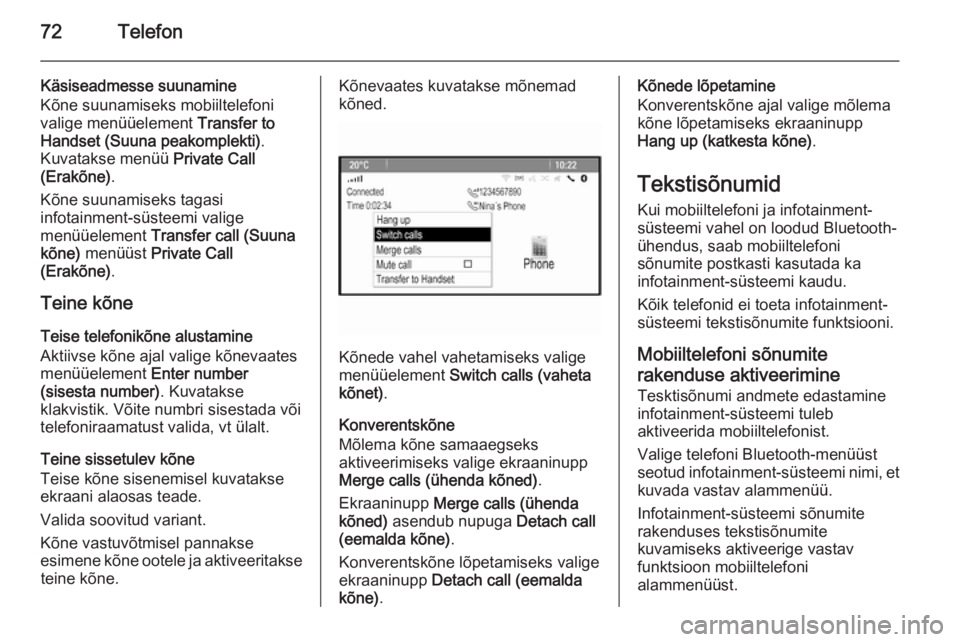
esimene kõne ootele ja aktiveeritakse teine kõne.Kõnevaates kuvatakse mõnemad
kõned.
Kõnede vahel vahetamiseks valige
menüüelement Switch calls (vaheta
kõnet) .
Konverentskõne
Mõlema kõne samaaegseks
aktiveerimiseks valige ekraaninupp
Merge calls (ühenda kõned) .
Ekraaninupp Merge calls (ühenda
kõned) asendub nupuga Detach call
(eemalda kõne) .
Konverentskõne lõpetamiseks valige
ekraaninupp Detach call (eemalda
kõne) .
Kõnede lõpetamine
Konverentskõne ajal valige mõlema
kõne lõpetamiseks ekraaninupp
Hang up (katkesta kõne) .
Tekstisõnumid Kui mobiiltelefoni ja infotainment-
süsteemi vahel on loodud Bluetooth-
ühendus, saab mobiiltelefoni
sõnumite postkasti kasutada ka
infotainment-süsteemi kaudu.
Kõik telefonid ei toeta infotainment-
süsteemi tekstisõnumite funktsiooni.
Mobiiltelefoni sõnumite rakenduse aktiveerimine Tesktisõnumi andmete edastamine
infotainment-süsteemi tuleb
aktiveerida mobiiltelefonist.
Valige telefoni Bluetooth-menüüst
seotud infotainment-süsteemi nimi, et kuvada vastav alammenüü.
Infotainment-süsteemi sõnumite
rakenduses tekstisõnumite
kuvamiseks aktiveerige vastav
funktsioon mobiiltelefoni
alammenüüst.