infotainment OPEL CASCADA 2015.5 Handleiding Infotainment (in Dutch)
[x] Cancel search | Manufacturer: OPEL, Model Year: 2015.5, Model line: CASCADA, Model: OPEL CASCADA 2015.5Pages: 141, PDF Size: 2.35 MB
Page 83 of 141
83
CCategorielijst ................................. 25
CD-speler ..................................... 32
CD-speler activeren ......................33
D DAB .............................................. 30
Datum ........................................... 22
Digital Audio Broadcasting ...........30
E
EQ ................................................ 20
Equalizer....................................... 20
F
Fabrieksinstellingen ......................22
Fader ............................................ 20
Favoriete lijsten Zenders oproepen .....................27
Zenders opslaan .......................27
Favorietenlijst ............................... 27
G Gebruik ................. 14, 25, 33, 41, 61
AUX ........................................... 37
Bluetooth-muziek ......................37
CD ............................................. 33
Infotainment-systeem ................14
Navigatiesysteem ......................41Telefoon.................................... 73
USB ..................................... 37, 38
Geluidsinstellingen .......................20
Gracenote ..................................... 35
H
Het Infotainmentsysteem activeren.................................... 14
Het navigatiesysteem activeren ...41
I Infotainmentsysteem inschakelen 14
Invoer van de bestemming ..........45
K Kaarten ......................................... 41
Koppelen ...................................... 71
L
Lijst met afslagen.......................... 54
M
Maximaal inschakelvolume........... 21
Meldingen ..................................... 17
Menubediening ............................. 17
Middenbereik ................................ 20
Mobiele telefoons en CB-zendapparatuur ...................78
Multifunctionele toets ....................17
Mute.............................................. 14N
Navigatie Adresboek ................................. 45
Algemene instellingen ...............41
Begeleidingswaarschuwingen ...54
Bestemmingsinvoer................... 45
Broodkruimels ........................... 54
Coördinaten............................... 45
Favoriete routes ........................45
Gesproken instructies ...............54
Huidige locatie........................... 41 Kaart manipuleren .....................41
Kaartvenster .............................. 41
Lijst met afslagen ......................54
Nuttige plaatsen ........................45
Recente bestemmingen ............45
Reis met viapunten ...................45
Route simuleren ........................41
Route terugvinden .....................54
Routebegeleiding ......................54
Routeopties ............................... 54
Thuisadres ................................ 45
TMC-zenders ............................ 54
Toetsenbord .............................. 45
Verkeersincidenten ...................54
Navigatiesysteem .........................40
Navigatievolume ........................... 21
Noodoproep .................................. 72
Nuttige plaatsen............................ 45
Page 88 of 141
88InleidingInleidingAlgemene aanwijzingen...............88
Antidiefstalfunctie ......................... 89
Overzicht bedieningselementen ..90
Gebruik ........................................ 96
Basisbediening ............................ 97
Geluidsinstellingen ....................101
Volume-instellingen ...................103Algemene aanwijzingen
Het infotainmentsysteem biedt u eer‐
steklas infotainment voor in uw auto.
De radio is voor de frequentieberei‐
ken AM, FM en DAB voorzien van
twaalf automatisch in te stellen voor‐ keurzenders. Bovendien kunnen er
nog diverse voorkeurzenders hand‐
matig worden ingesteld (ongeacht
frequentiebereik).
Met de ingebouwde audiospeler kunt
u genieten van audio- en mp3/
wma-cd's.
U kunt ook externe gegevensopslag‐
apparaten, zoals een iPod, MP3-spe‐
ler of USB-stick of een draagbare cd-
speler als externe audiobron op het
Infotainmentsysteem aansluiten.
De digitale soundprocessor biedt u di‐ verse vooraf ingestelde klankinstellin‐gen, waarmee u het geluid kunt opti‐
maliseren.
Als optie kan het Infotainmentsys‐
teem worden gebruikt met de bedie‐
ningselementen op het stuurwiel of
via het spraakherkenningssysteem.Het Infotainmentsysteem kan ook
worden uitgerust met een mobielete‐
lefoonportal.
Door het goeddoordachte design van
de bedieningselementen, de heldere
displays en de grote multifunctionele
knop kunt u het systeem gemakkelijk
en intuïtief bedienen.
Let op
Deze handleiding beschrijft alle voor
de diverse Infotainmentsystemen
beschikbare opties en functies. Be‐
paalde beschrijvingen, zoals die
voor display- en menufuncties, gel‐
den vanwege de modelvariant,
landspecifieke uitvoeringen, speci‐
ale uitrusting en toebehoren wellicht niet voor uw auto.
Belangrijke informatie over de
bediening en de
verkeersveiligheid9 Waarschuwing
Het Infotainmentsysteem moet
worden gebruikt zodat er te allen
tijde veilig met de auto kan worden
Page 89 of 141
Inleiding89gereden. Zet bij twijfel de auto aande kant en bedien het Infotain‐
mentsysteem terwijl u stilstaat.
Radio-ontvangst
Tijdens de radio-ontvangst kan gesis,
geruis, signaalvervorming of signaal‐
uitval optreden door:
■ wijzigingen in de afstand tot de zen‐
der
■ ontvangst van meerdere signalen tegelijk door reflecties
■ obstakels
Antidiefstalfunctie
Het Infotainmentsysteem is voorzien
van een elektronisch beveiligingssys‐ teem dat het systeem tegen diefstal
beveiligt.
De beveiliging houdt in dat het Info‐
tainmentsysteem alleen in uw auto
werkt en daarom voor een eventuele
dief waardeloos is.
Page 91 of 141
Inleiding91
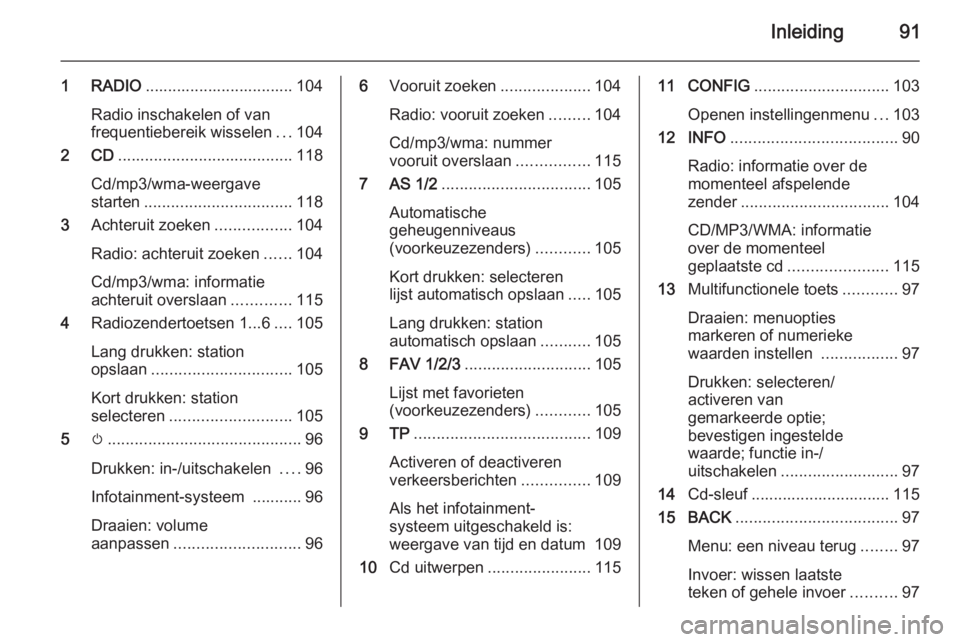
1 RADIO................................. 104
Radio inschakelen of van
frequentiebereik wisselen ...104
2 CD ....................................... 118
Cd/mp3/wma-weergave
starten ................................. 118
3 Achteruit zoeken .................104
Radio: achteruit zoeken ......104
Cd/mp3/wma: informatie
achteruit overslaan .............115
4 Radiozendertoetsen 1...6 ....105
Lang drukken: station
opslaan ............................... 105
Kort drukken: station
selecteren ........................... 105
5 m........................................... 96
Drukken: in-/uitschakelen ....96
Infotainment-systeem ........... 96
Draaien: volume
aanpassen ............................ 966Vooruit zoeken ....................104
Radio: vooruit zoeken .........104
Cd/mp3/wma: nummer
vooruit overslaan ................115
7 AS 1/2 ................................. 105
Automatische
geheugenniveaus
(voorkeuzezenders) ............105
Kort drukken: selecteren
lijst automatisch opslaan .....105
Lang drukken: station
automatisch opslaan ...........105
8 FAV 1/2/3 ............................ 105
Lijst met favorieten
(voorkeuzezenders) ............105
9 TP ....................................... 109
Activeren of deactiveren
verkeersberichten ...............109
Als het infotainment‐
systeem uitgeschakeld is:
weergave van tijd en datum 109
10 Cd uitwerpen ....................... 11511 CONFIG.............................. 103
Openen instellingenmenu ...103
12 INFO ..................................... 90
Radio: informatie over de
momenteel afspelende
zender ................................. 104
CD/MP3/WMA: informatie
over de momenteel
geplaatste cd ...................... 115
13 Multifunctionele toets ............97
Draaien: menuopties
markeren of numerieke
waarden instellen .................97
Drukken: selecteren/
activeren van
gemarkeerde optie; bevestigen ingestelde
waarde; functie in-/
uitschakelen .......................... 97
14 Cd-sleuf ............................... 115
15 BACK .................................... 97
Menu: een niveau terug ........97
Invoer: wissen laatste
teken of gehele invoer ..........97
Page 94 of 141
94Inleiding
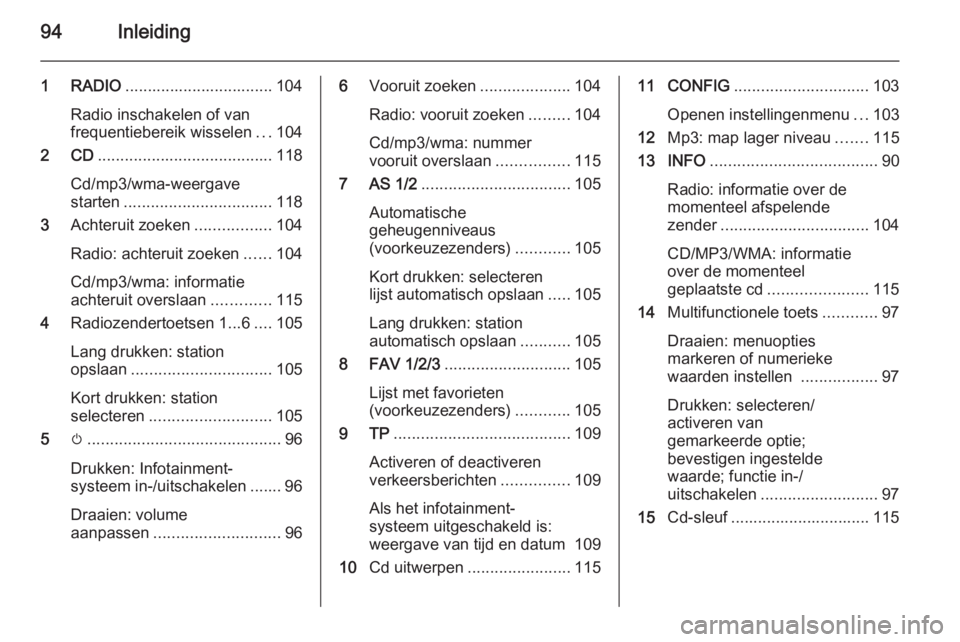
1 RADIO................................. 104
Radio inschakelen of van
frequentiebereik wisselen ...104
2 CD ....................................... 118
Cd/mp3/wma-weergave
starten ................................. 118
3 Achteruit zoeken .................104
Radio: achteruit zoeken ......104
Cd/mp3/wma: informatie
achteruit overslaan .............115
4 Radiozendertoetsen 1...6 ....105
Lang drukken: station
opslaan ............................... 105
Kort drukken: station
selecteren ........................... 105
5 m........................................... 96
Drukken: Infotainment-
systeem in-/uitschakelen ....... 96
Draaien: volume
aanpassen ............................ 966Vooruit zoeken ....................104
Radio: vooruit zoeken .........104
Cd/mp3/wma: nummer
vooruit overslaan ................115
7 AS 1/2 ................................. 105
Automatische
geheugenniveaus
(voorkeuzezenders) ............105
Kort drukken: selecteren
lijst automatisch opslaan .....105
Lang drukken: station
automatisch opslaan ...........105
8 FAV 1/2/3 ............................ 105
Lijst met favorieten
(voorkeuzezenders) ............105
9 TP ....................................... 109
Activeren of deactiveren
verkeersberichten ...............109
Als het infotainment‐
systeem uitgeschakeld is:
weergave van tijd en datum 109
10 Cd uitwerpen ....................... 11511 CONFIG.............................. 103
Openen instellingenmenu ...103
12 Mp3: map lager niveau .......115
13 INFO ..................................... 90
Radio: informatie over de
momenteel afspelende
zender ................................. 104
CD/MP3/WMA: informatie
over de momenteel
geplaatste cd ...................... 115
14 Multifunctionele toets ............97
Draaien: menuopties
markeren of numerieke
waarden instellen .................97
Drukken: selecteren/
activeren van
gemarkeerde optie;
bevestigen ingestelde
waarde; functie in-/
uitschakelen .......................... 97
15 Cd-sleuf ............................... 115
Page 96 of 141
96Inleiding
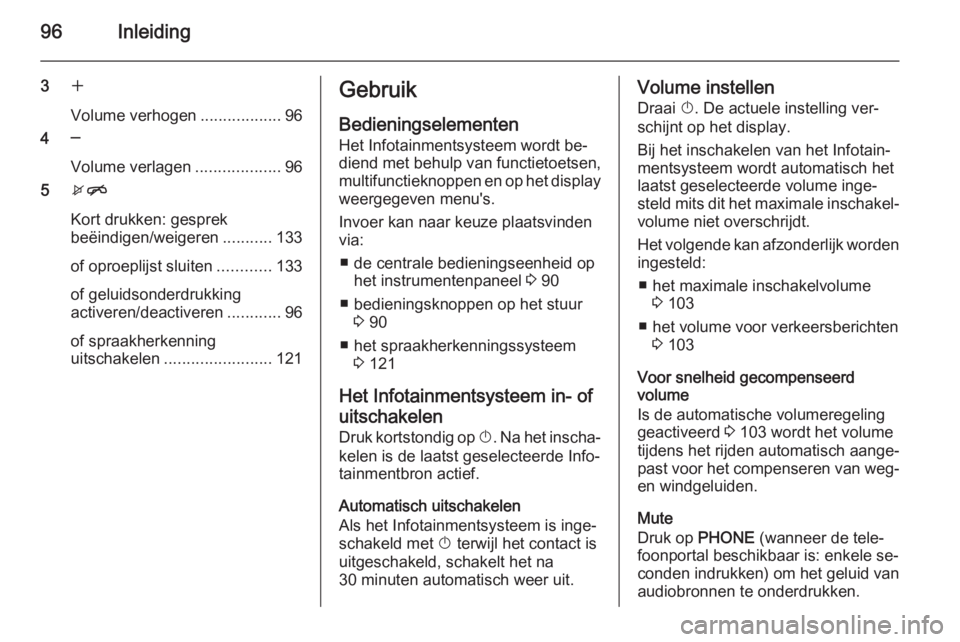
3w
Volume verhogen ..................96
4 ─
Volume verlagen ...................96
5 xn
Kort drukken: gesprek
beëindigen/weigeren ...........133
of oproeplijst sluiten ............133
of geluidsonderdrukking
activeren/deactiveren ............96
of spraakherkenning
uitschakelen ........................ 121Gebruik
Bedieningselementen Het Infotainmentsysteem wordt be‐
diend met behulp van functietoetsen,
multifunctieknoppen en op het display
weergegeven menu's.
Invoer kan naar keuze plaatsvinden
via:
■ de centrale bedieningseenheid op het instrumentenpaneel 3 90
■ bedieningsknoppen op het stuur 3 90
■ het spraakherkenningssysteem 3 121
Het Infotainmentsysteem in- of
uitschakelen
Druk kortstondig op X. Na het inscha‐
kelen is de laatst geselecteerde Info‐
tainmentbron actief.
Automatisch uitschakelen
Als het Infotainmentsysteem is inge‐
schakeld met X terwijl het contact is
uitgeschakeld, schakelt het na
30 minuten automatisch weer uit.Volume instellen
Draai X. De actuele instelling ver‐
schijnt op het display.
Bij het inschakelen van het Infotain‐ mentsysteem wordt automatisch het
laatst geselecteerde volume inge‐
steld mits dit het maximale inschakel‐
volume niet overschrijdt.
Het volgende kan afzonderlijk worden ingesteld:
■ het maximale inschakelvolume 3 103
■ het volume voor verkeersberichten 3 103
Voor snelheid gecompenseerd
volume
Is de automatische volumeregeling geactiveerd 3 103 wordt het volume
tijdens het rijden automatisch aange‐
past voor het compenseren van weg- en windgeluiden.
Mute
Druk op PHONE (wanneer de tele‐
foonportal beschikbaar is: enkele se‐
conden indrukken) om het geluid van
audiobronnen te onderdrukken.
Page 97 of 141
Inleiding97
Om de onderdrukking van het geluid
weer te annuleren: draai aan X of
druk opnieuw op PHONE (indien te‐
lefoonportaal beschikbaar is: enkele
seconden indrukken).
Volumebeperking bij hoge
temperaturen
Bij erg hoge temperaturen binnen de
auto beperkt het infotainmentsys‐
teem het maximaal instelbare vo‐
lume. Indien nodig wordt het maxi‐
male volume automatisch verlaagd.
Bedieningsstanden
Radio
Druk op RADIO om het radiohoofd‐
menu te openen of te wisselen tussen de verschillende frequentiebereiken.
Druk op de multifunctionele knop om
een submenu met zenderkeuzeop‐
ties te openen.
Gedetailleerde beschrijving van de
radiofuncties 3 104.Audiospelers
Druk op CD of AUX om naar de me‐
nu's CD, USB , iPod of AUX te gaan of
om tussen deze menu's te wisselen.
Druk op de multifunctionele knop om
een submenu met trackkeuzeopties te openen.
Gedetailleerde beschrijving van: ■ CD-spelerfuncties 3 115
■ AUX-ingangsfuncties 3 118
■ USB-poortfuncties 3 119
Telefoon
Druk op PHONE om het telefoon‐
menu te openen.
Druk op de multifunctionele knop om
een submenu met opties voor het in‐
voeren of selecteren van telefoon‐
nummers te openen.
Gedetailleerde beschrijving van de
functies van het mobieletelefoonpor‐
taal 3 127.Basisbediening
Multifunctionele toets De multifunctionele knop is het cen‐
trale bedieningselement voor de me‐
nu's.
Draai aan de multifunctionele knop: ■ CD 400/CD 400plus: een menu‐ optie markeren
■ CD 300: een menuoptie weergeven
■ een numerieke waarde instellen
Druk op de multifunctionele knop: ■ CD 400/CD 400plus: gemarkeerde optie selecteren of activeren
■ CD 300: om de getoonde optie te selecteren of te activeren
■ een ingestelde waarde bevestigen
■ een systeemfunctie in- of uitscha‐ kelen
Page 107 of 141
Radio107
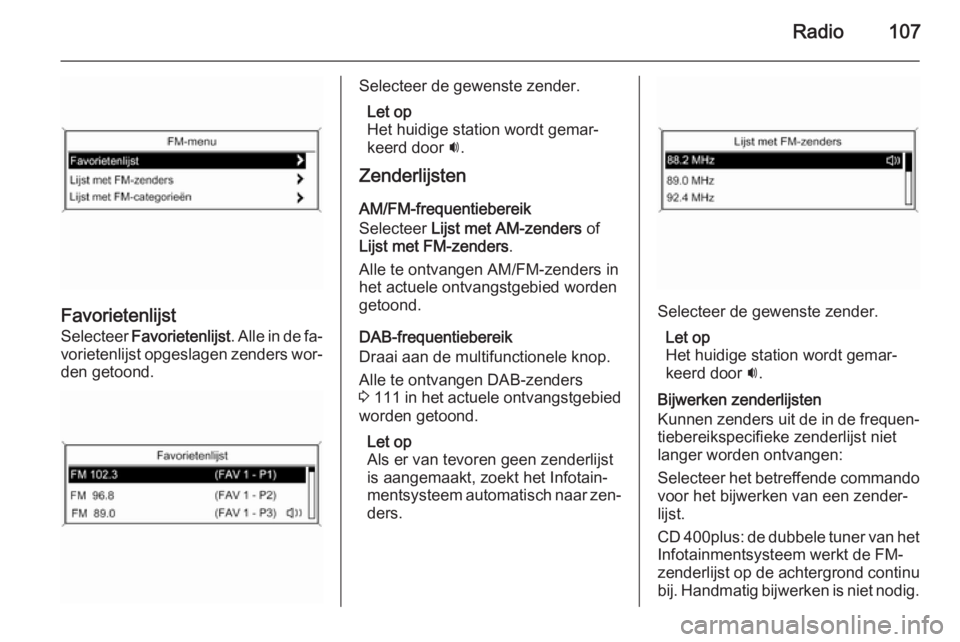
Favorietenlijst
Selecteer Favorietenlijst . Alle in de fa‐
vorietenlijst opgeslagen zenders wor‐ den getoond.
Selecteer de gewenste zender.
Let op
Het huidige station wordt gemar‐ keerd door i.
Zenderlijsten
AM/FM-frequentiebereik
Selecteer Lijst met AM-zenders of
Lijst met FM-zenders .
Alle te ontvangen AM/FM-zenders in het actuele ontvangstgebied worden getoond.
DAB-frequentiebereik
Draai aan de multifunctionele knop.
Alle te ontvangen DAB-zenders
3 111 in het actuele ontvangstgebied
worden getoond.
Let op
Als er van tevoren geen zenderlijst
is aangemaakt, zoekt het Infotain‐
mentsysteem automatisch naar zen‐
ders.
Selecteer de gewenste zender.
Let op
Het huidige station wordt gemar‐
keerd door i.
Bijwerken zenderlijsten
Kunnen zenders uit de in de frequen‐
tiebereikspecifieke zenderlijst niet
langer worden ontvangen:
Selecteer het betreffende commando voor het bijwerken van een zender‐
lijst.
CD 400plus: de dubbele tuner van het
Infotainmentsysteem werkt de FM-
zenderlijst op de achtergrond continu bij. Handmatig bijwerken is niet nodig.
Page 108 of 141
108Radio
Het zoeken naar zenders wordt ge‐
start. Nadat het zoeken is afgerond
wordt de laatst ontvangen zender af‐
gespeeld.
Druk op de multifunctionele knop om
het zenderzoeken te af te breken.
Let op
Bij het bijwerken van een lijst van
een zender op een specifiek fre‐
quentiebereik wordt de overeen‐
komstige categorielijst ook bijge‐
werkt.
Categorielijst Tal van RDS-zenders zenden een
PTY-code 3 109 uit die het uitgezon‐
den programmatype aangeeft (bijv.
nieuws). Sommige zenders passen
de PTY-code ook aan de actuele in‐
houd van het uitgezonden pro‐
gramma aan.
Het Infotainmentsysteem slaat deze
zenders, gesorteerd op programma‐
type, in de betreffende categorielijst
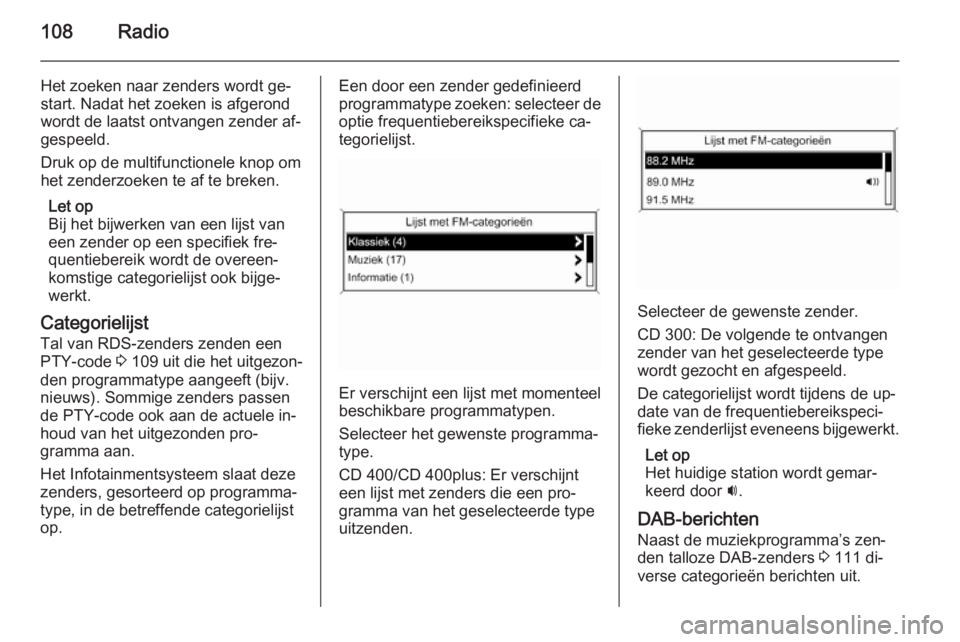
op.Een door een zender gedefinieerd
programmatype zoeken: selecteer de optie frequentiebereikspecifieke ca‐
tegorielijst.
Er verschijnt een lijst met momenteel
beschikbare programmatypen.
Selecteer het gewenste programma‐ type.
CD 400/CD 400plus: Er verschijnt
een lijst met zenders die een pro‐
gramma van het geselecteerde type
uitzenden.
Selecteer de gewenste zender.
CD 300: De volgende te ontvangen
zender van het geselecteerde type
wordt gezocht en afgespeeld.
De categorielijst wordt tijdens de up‐
date van de frequentiebereikspeci‐
fieke zenderlijst eveneens bijgewerkt.
Let op
Het huidige station wordt gemar‐
keerd door i.
DAB-berichten
Naast de muziekprogramma’s zen‐
den talloze DAB-zenders 3 111 di‐
verse categorieën berichten uit.
Page 109 of 141
Radio109
De momenteel ontvangen DAB-ser‐
vice (programma) wordt bij eventuele
berichten uit eerder geactiveerde ca‐
tegorieën onderbroken.
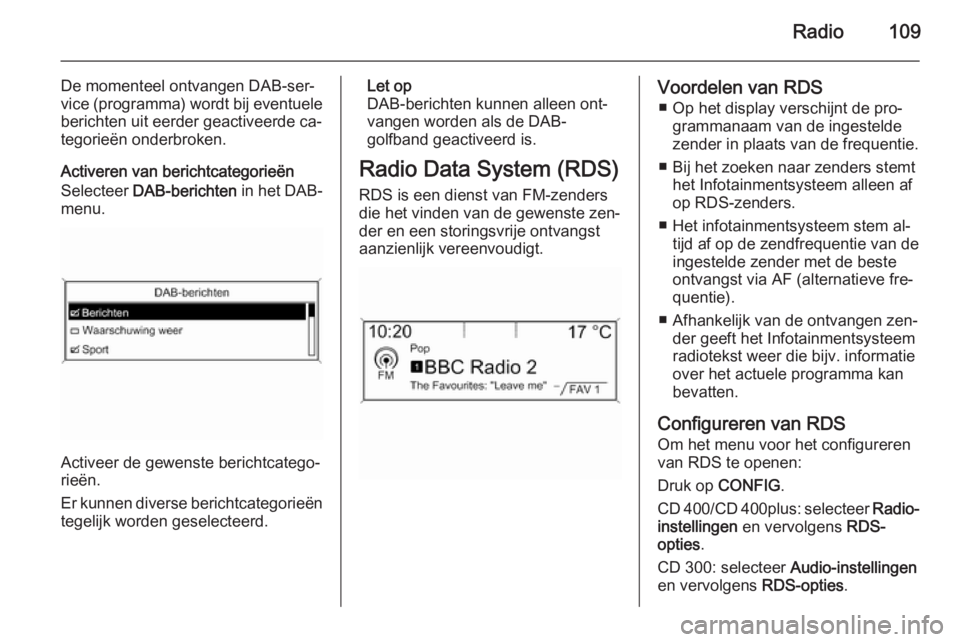
Activeren van berichtcategorieën
Selecteer DAB-berichten in het DAB-
menu.
Activeer de gewenste berichtcatego‐
rieën.
Er kunnen diverse berichtcategorieën tegelijk worden geselecteerd.
Let op
DAB-berichten kunnen alleen ont‐ vangen worden als de DAB-
golfband geactiveerd is.
Radio Data System (RDS)
RDS is een dienst van FM-zenders
die het vinden van de gewenste zen‐
der en een storingsvrije ontvangst
aanzienlijk vereenvoudigt.Voordelen van RDS
■ Op het display verschijnt de pro‐ grammanaam van de ingestelde
zender in plaats van de frequentie.
■ Bij het zoeken naar zenders stemt het Infotainmentsysteem alleen af
op RDS-zenders.
■ Het infotainmentsysteem stem al‐ tijd af op de zendfrequentie van de
ingestelde zender met de beste
ontvangst via AF (alternatieve fre‐
quentie).
■ Afhankelijk van de ontvangen zen‐ der geeft het Infotainmentsysteem
radiotekst weer die bijv. informatie
over het actuele programma kan
bevatten.
Configureren van RDS
Om het menu voor het configureren
van RDS te openen:
Druk op CONFIG .
CD 400 /CD 400plus: selecteer Radio-
instellingen en vervolgens RDS-
opties .
CD 300: selecteer Audio-instellingen
en vervolgens RDS-opties.