audio OPEL CASCADA 2015.5 Infotainment-Handbuch (in German)
[x] Cancel search | Manufacturer: OPEL, Model Year: 2015.5, Model line: CASCADA, Model: OPEL CASCADA 2015.5Pages: 143, PDF-Größe: 2.35 MB
Page 21 of 143
Grundsätzliche Bedienung21
TrebleMit dieser Einstellung können die ho‐ hen Frequenzen der Audioquellen
verstärkt oder gedämpft werden.
Die Einstellungen wie gewünscht an‐
passen.
Modus EQ (EQ: Equalizer)
Mit dieser Einstellung lässt sich der Klang für einen bestimmten Musikstil
optimieren, z. B. Rock oder Klassik .
EQ wählen. Ein Untermenü mit vor‐
definierten Klangstilen wird ange‐
zeigt.
Den gewünschten Klangstil auswäh‐
len.
Wird einer der vordefinierten Klang‐
stile ausgewählt, werden die Einstel‐
lungen für Bässe, Mitten und Höhen
vom System angepasst.
Wenn Sie eine dieser Einstellungen
manuell anpassen, wird EQ auf
Manuell gesetzt.Überblendregler (Fader) und
Balance Wenn Fader oder Balance ausge‐
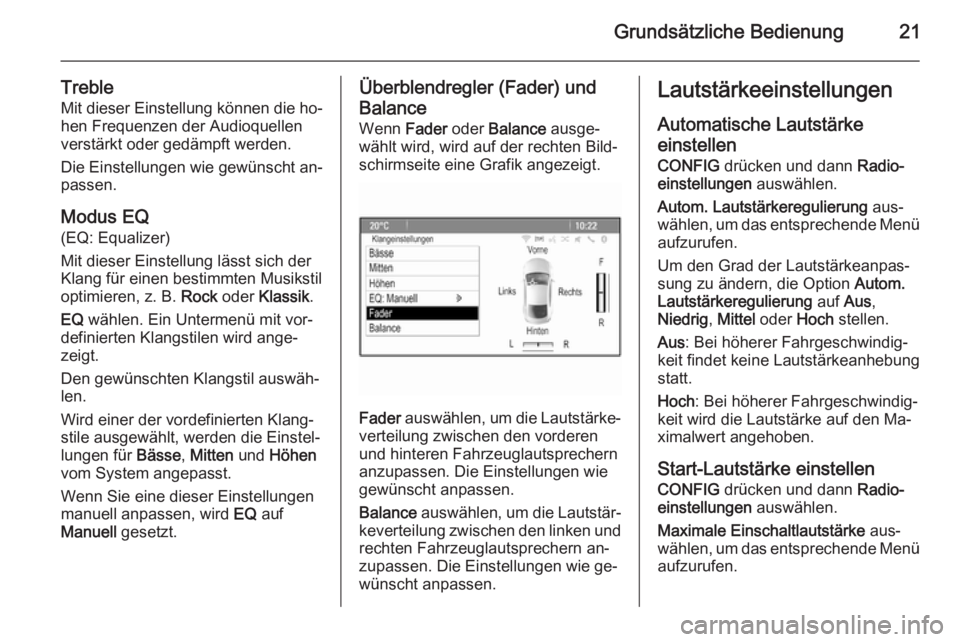
wählt wird, wird auf der rechten Bild‐ schirmseite eine Grafik angezeigt.
Fader auswählen, um die Lautstärke‐
verteilung zwischen den vorderen
und hinteren Fahrzeuglautsprechern
anzupassen. Die Einstellungen wie
gewünscht anpassen.
Balance auswählen, um die Lautstär‐
keverteilung zwischen den linken und
rechten Fahrzeuglautsprechern an‐
zupassen. Die Einstellungen wie ge‐
wünscht anpassen.
Lautstärkeeinstellungen
Automatische Lautstärke
einstellen
CONFIG drücken und dann Radio‐
einstellungen auswählen.
Autom. Lautstärkeregulierung aus‐
wählen, um das entsprechende Menü aufzurufen.
Um den Grad der Lautstärkeanpas‐
sung zu ändern, die Option Autom.
Lautstärkeregulierung auf Aus,
Niedrig , Mittel oder Hoch stellen.
Aus : Bei höherer Fahrgeschwindig‐
keit findet keine Lautstärkeanhebung
statt.
Hoch : Bei höherer Fahrgeschwindig‐
keit wird die Lautstärke auf den Ma‐
ximalwert angehoben.
Start-Lautstärke einstellen
CONFIG drücken und dann Radio‐
einstellungen auswählen.
Maximale Einschaltlautstärke aus‐
wählen, um das entsprechende Menü
aufzurufen.
Page 22 of 143
22Grundsätzliche Bedienung
Die Einstellungen wie gewünscht an‐
passen.
Lautstärke der
Verkehrsdurchsagen anpassen
Die Lautstärke der Verkehrsdurchsa‐
gen kann unabhängig von der „nor‐
malen“ Audiolautstärke voreingestellt werden.
CONFIG drücken und dann Radio‐
einstellungen auswählen.
RDS-Optionen und dann TP-
Lautstärke auswählen, um das ent‐
sprechende Menü aufzurufen.
Die Einstellungen wie gewünscht an‐
passen.
Hinweis
Während einer Ansage kann die
Lautstärke durch Drücken auf m an‐
gepasst werden.
Hinweiston-Lautstärke
einstellen
Beim Betrieb der Bedienelemente im
Fahrzeug werden die Aktionen durch
Hinweistöne bestätigt. Die Lautstärke dieser Hinweistöne kann eingestellt
werden.CONFIG drücken und dann Fahrzeu‐
geinstellungen auswählen.
Komforteinstellungen und dann Sig‐
naltonlautstärke auswählen, um das
entsprechende Untermenü aufzuru‐
fen. Niedrig oder Hoch auswählen.
Lautstärke der
Navigationsansagen einstellen CONFIG drücken und dann Navigati‐
onseinstellungen auswählen.
Sprachausgabe und dann Navigati‐
onsansage-Lautstärke auswählen.
Das entsprechende Untermenü wird
angezeigt.
Zum Einstellen der Lautstärke der Ansagen Meldungen auswählen und
die Lautstärke wie gewünscht regeln.
Um die Lautstärke einer gegebenen‐falls im Hintergrund wiedergegebe‐
nen Audioquelle einzustellen,
Hintergrund auswählen und die Laut‐
stärke wie gewünscht regeln.
Lautstärketest auswählen, um eine
Hörprobe mit den aktuellen Einstel‐
lungen wiederzugeben.Hinweis
Während einer Ansage kann die
Lautstärke durch Drücken auf m an‐
gepasst werden.
Systemeinstellungen
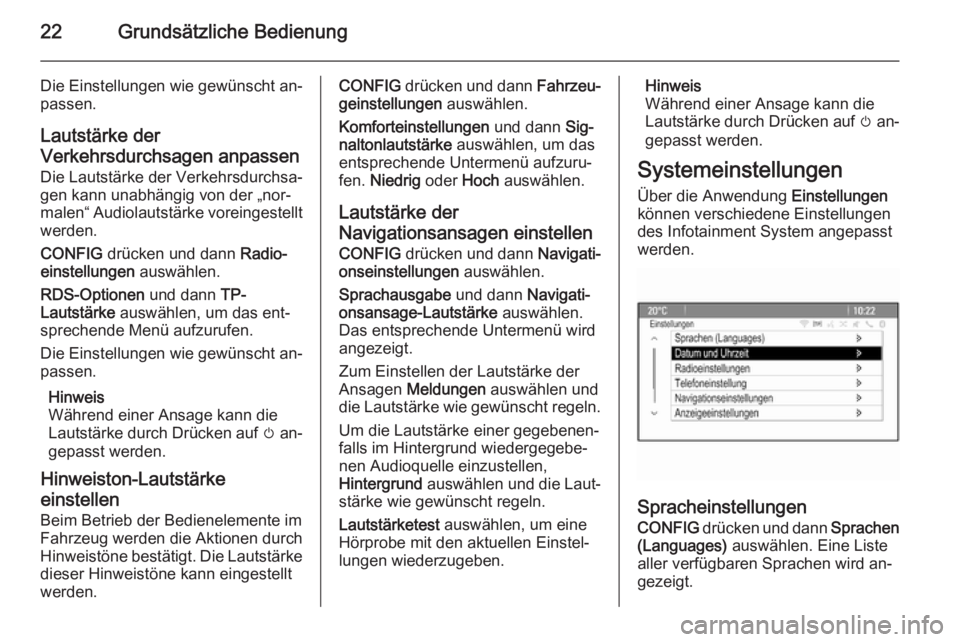
Über die Anwendung Einstellungen
können verschiedene Einstellungen des Infotainment System angepasst
werden.
Spracheinstellungen
CONFIG drücken und dann Sprachen
(Languages) auswählen. Eine Liste
aller verfügbaren Sprachen wird an‐
gezeigt.
Page 25 of 143
Radio25RadioBenutzung .................................... 25
Sendersuche ................................ 25
Autostore-Listen ........................... 27
Favoriten-Listen ........................... 27
Radio Data System (RDS) ...........28
Digital Audio Broadcasting ..........30Benutzung
Radio aktivieren ; drücken und dann AM, FM oder
DAB auswählen.
Der zuletzt ausgewählte Sender wird wiedergegeben.
Hinweis
Wenn eine Audioquelle bereits aktiv
ist, kann durch wiederholtes
Drücken von SRCE zwischen den
verschiedenen Audioquellen umge‐
schaltet werden.
Sendersuche
Automatische Sendersuche
t oder v kurz drücken, um den
nächsten Sender aus der Senderfre‐
quenz zu spielen.
Manuelle Sendersuche t oder v drücken und halten. Die
Taste loslassen, wenn die ge‐
wünschte Frequenz auf der Fre‐
quenzanzeige beinahe erreicht
wurde.Manuelle Sendereinstellung
Im FM- oder DAB-Frequenzband den
Multifunktionsknopf drücken, um das
entsprechende Menü zu öffnen, und
dann Manuelle Einstellung auswäh‐
len. Die aktuell aktive Frequenz wird
unten am Bildschirm angezeigt.
Den Multifunktionsknopf drehen, um
die gewünschte Frequenz zu errei‐
chen.
Im AM-Frequenzband den Multifunk‐
tionsknopf drehen, um die Frequenz
einzustellen.
Senderlisten Im FM- oder DAB-Frequenzband den
Multifunktionsknopf drehen, um die
Senderliste anzuzeigen.
Im AM-Frequenzband den Multifunk‐
tionsknopf drücken, um das entspre‐
chende Frequenzbandmenü anzu‐ zeigen.
AM-Senderliste wählen.
Eine Liste aller empfangbaren Sen‐
der im betreffenden Wellenbereich
und im aktuellen Empfangsgebiet
wird angezeigt.
Page 30 of 143
30Radio
Lautstärke der Verkehrsansagen
TP-Lautstärke auswählen, um die
Lautstärke der Verkehrsansagen an‐ zupassen. Das entsprechende Unter‐
menü wird angezeigt. Die Einstellun‐
gen wie gewünscht anpassen.
Nur Verkehrsdurchsagen hören
Den Verkehrsfunk einschalten und
die Lautstärke des Infotainment Sys‐
tems vollständig zurückdrehen.
Blockieren von Verkehrsdurchsagen
Zum Ausblenden einer Verkehrs‐
durchsage, z. B. während der CD-/
MP3-Wiedergabe:
TP drücken oder in der TP-Meldung
am Bildschirm Abbrechen auswäh‐
len.
Die Verkehrsdurchsage wird abge‐ brochen, aber der Verkehrsfunk
selbst bleibt aktiv.
Digital Audio Broadcasting Digital Audio Broadcasting (DAB) ist
ein innovatives und universelles
Rundfunksystem.Allgemeine Informationen
■ DAB-Sender werden durch den Programmnamen und nicht durch
die Sendefrequenz gekennzeich‐
net.
■ Mit DAB können mehrere Radio‐ programme (Dienste) auf einer ein‐zigen Frequenz (Ensemble) gesen‐
det werden.
■ Neben hochqualitativen Audio‐ diensten, ist DAB auch in der Lage
programmspezifische Daten und
eine Vielfalt an anderen Daten‐ diensten einschließlich Reise- und
Verkehrsinformationen zu übertra‐
gen.
■ Solange der DAB-Empfänger das vom Rundfunksender ausge‐
strahlte Signal auffangen kann
(auch wenn das Signal sehr
schwach ist), ist die Audiowieder‐
gabe sichergestellt.
■ Es gibt kein Nachlassen (Leiser‐ werden) der Wiedergabe, das für
den Empfang von AM oder FM ty‐
pisch ist. Das DAB-Signal wird mit
gleichbleibender Lautstärke wie‐
dergegeben.■ Die Überlagerung von Sendern be‐
nachbarter Frequenzen (ein Phä‐nomen, das für den AM- und FM-
Empfang typisch ist) findet bei DAB
nicht statt.
Wenn das DAB-Signal zu schwach ist, um empfangen zu werden,
schaltet das System zum gleichen
Programm eines anderen DAB-
oder FM-Senders um.
■ Falls das DAB-Signal von natürli‐ chen Hindernissen oder Gebäudenreflektiert wird, verbessert sich dieEmpfangsqualität von DAB, wohin‐
gegen sich der AM- oder FM-Emp‐
fang in solchen Fällen in beträcht‐
lichem Maße verschlechtert.
■ Wenn der DAB-Empfang aktiviert ist, bleibt der FM-Tuner des Info‐
tainment Systems im Hintergrund
aktiv und sucht ständig nach den besten empfangbaren FM-Sen‐
dern. Wenn TP 3 28 aktiviert ist,
werden Verkehrsdurchsagen des
FM-Senders wiedergegeben, der
derzeit am besten empfangen wird.
Page 32 of 143
32CD-PlayerCD-PlayerAllgemeine Informationen............32
Benutzung .................................... 33Allgemeine Informationen
Wichtige Hinweise zu Audio- CDs und MP3/WMA-CDs Der CD-Player des Infotainment Sys‐
tems kann Audio- und MP3/
WMA-CDs wiedergeben.Achtung
Auf keinen Fall DVDs, Single-CDs mit einem Durchmesser von 8 cm
und konturierte CDs (Shape-CDs) in den Audio-Player einlegen.
CDs dürfen nicht mit Aufkleber
versehen werden. Diese CDs kön‐ nen sich im CD-Laufwerk verklem‐ men und den CD-Player zerstö‐
ren. Ein Austausch des Geräts ist
dann notwendig.
Dateiformate
Audio-CDs
Folgende CD-Formate werden unter‐
stützt: CD-ROM Mode 1 und Mode 2;
CR-ROM XA Mode 2, Form 1 und
Form 2.
MP3-CDs
Folgende Dateiformate werden unter‐
stützt: ISO9660 Level 1, Level 2 (Ro‐
meo, Joliet).
MP3- und WMA-Dateien in anderen
als den oben aufgeführten Formaten
können fehlerhaft abgespielt und ihre Datei- und Ordnernamen fehlerhaft
angezeigt werden.
Für die auf einer MP3/WMA-CD ge‐
speicherten Daten gelten folgende
Einschränkungen:
Anzahl von Titeln: max. 999.
Anzahl von Verzeichnissen:
max. 255.
Verzeichnisstrukturtiefen:
max. 64 Ebenen (empfohlen:
max. 8 Ebenen).
Anzahl von Wiedergabelisten:
max. 15.
Anzahl von Titeln pro Wiedergabe‐
liste: max. 255.
Zulässige Dateierweiterungen für Wiedergabelisten:
.m3u, .pls, .asx, .wpl.
Page 33 of 143
CD-Player33Benutzung
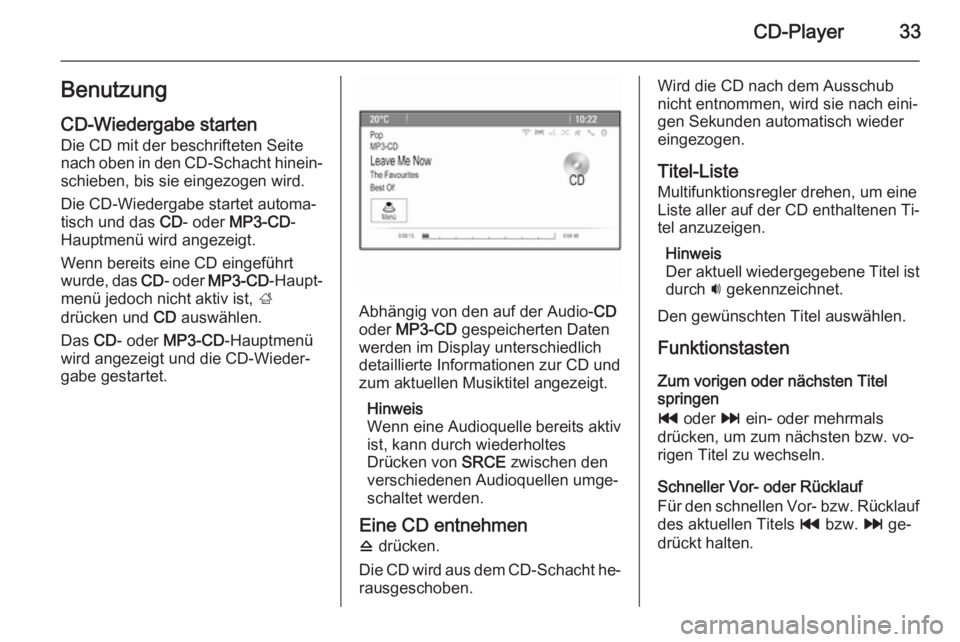
CD-Wiedergabe starten Die CD mit der beschrifteten Seite
nach oben in den CD-Schacht hinein‐ schieben, bis sie eingezogen wird.
Die CD-Wiedergabe startet automa‐
tisch und das CD- oder MP3-CD -
Hauptmenü wird angezeigt.
Wenn bereits eine CD eingeführt
wurde, das CD- oder MP3-CD -Haupt‐
menü jedoch nicht aktiv ist, ;
drücken und CD auswählen.
Das CD- oder MP3-CD -Hauptmenü
wird angezeigt und die CD-Wieder‐
gabe gestartet.
Abhängig von den auf der Audio- CD
oder MP3-CD gespeicherten Daten
werden im Display unterschiedlich
detaillierte Informationen zur CD und
zum aktuellen Musiktitel angezeigt.
Hinweis
Wenn eine Audioquelle bereits aktiv
ist, kann durch wiederholtes
Drücken von SRCE zwischen den
verschiedenen Audioquellen umge‐
schaltet werden.
Eine CD entnehmen
d drücken.
Die CD wird aus dem CD-Schacht he‐ rausgeschoben.
Wird die CD nach dem Ausschub
nicht entnommen, wird sie nach eini‐
gen Sekunden automatisch wieder
eingezogen.
Titel-Liste Multifunktionsregler drehen, um eineListe aller auf der CD enthaltenen Ti‐
tel anzuzeigen.
Hinweis
Der aktuell wiedergegebene Titel ist
durch i gekennzeichnet.
Den gewünschten Titel auswählen.
Funktionstasten
Zum vorigen oder nächsten Titel
springen
t oder v ein- oder mehrmals
drücken, um zum nächsten bzw. vo‐
rigen Titel zu wechseln.
Schneller Vor- oder Rücklauf
Für den schnellen Vor- bzw. Rücklauf des aktuellen Titels t bzw. v ge‐
drückt halten.
Page 34 of 143
34CD-Player
Wiedergabe anhalten
r drücken, um die Wiedergabe an‐
zuhalten.
Audiomenü Den Multifunktionsknopf drücken, um
das CD- oder MP3-Menü zu öffnen.
Hinweis
Ausführliche Beschreibung der
Funktionen im MP3-Menü 3 37.
Zufallswiedergabe
Zufällig aktivieren, um die auf der CD
gespeicherten Titel in zufälliger Rei‐
henfolge wiederzugeben.
Zufällig deaktivieren, um wieder zur
normalen Wiedergabereihenfolge zu‐
rückzukehren.
Page 35 of 143
Externe Geräte35Externe GeräteAllgemeine Informationen............35
Audio abspielen ........................... 37
Bilder anzeigen ............................ 38Allgemeine Informationen
Buchsen für den Anschluss externer
Geräte befinden sich in der Mittelkon‐
sole.
Hinweis
Die Buchsen müssen immer sauber
und trocken gehalten werden.
AUX-Eingang
An den AUX-Eingang lässt sich z. B.
ein iPod, ein Smartphone oder ein an‐
deres Zusatzgerät mit einem 3,5-mm-
Klinkenstecker anschließen. Auf
einem Zusatzgerät gespeicherte Mu‐
sikdateien können über das Infotain‐
ment System wiedergegeben wer‐
den.
Wenn an den AUX-Eingang ein Zu‐
satzgerät angeschlossen ist, wird das Audiosignal von diesem Gerät über
die Lautsprecher des Infotainment
Systems wiedergegeben.
Die Lautstärke kann über das Info‐
tainment System geregelt werden.
Alle anderen Funktionen müssen
über das Zusatzgerät bedient wer‐
den.Gerät verbinden
Zum Anschluss eines Zusatzgerätes
an den AUX-Eingang des Infotain‐
ment Systems das folgende Kabel
verwenden:
3-polig für die Audioquelle.
Zum Trennen des AUX-Geräts zu‐
nächst eine andere Funktion auswäh‐
len und dann das AUX-Gerät trennen.
USB-Anschluss Ein MP3-Player, ein USB-Gerät, einiPod oder ein Smartphone kann über
den USB-Anschluss verbunden wer‐
den. Auf einem Zusatzgerät gespei‐
cherte Musikdateien oder Bilder kön‐
nen über das Infotainment System
wiedergegeben bzw. angezeigt wer‐
den.
Bei Anschluss an die USB-Buchse
können die oben angeführten Geräte
über die Bedienelemente und Menüs
des Infotainment Systems gesteuert
werden.
Page 36 of 143
36Externe Geräte
Hinweis
Nicht alle MP3-Player, USB-Lauf‐
werke, iPod-Modelle und Smartpho‐
nes werden vom Infotainment Sys‐
tem unterstützt.
Gerät an-/abschließen Gerät an den USB-Anschluss an‐
schließen. Für iPods ein passendes
Verbindungskabel verwenden.
Hinweis
Wenn ein USB-Gerät oder ein iPod
angeschlossen wird, das/der nicht
gelesen werden kann, wird eine ent‐ sprechende Fehlermeldung ange‐zeigt und das Infotainment System
kehrt automatisch zur vorigen Funk‐
tion zurück.
Um das USB-Gerät bzw. den iPod ab‐
zuschließen, eine andere Funktion
auswählen und dann das USB-Spei‐
chermedium entfernen.Achtung
Das Gerät während der Wieder‐
gabe nicht abschließen. Dies
könnte das Gerät oder das Info‐
tainment System beschädigen.
Bluetooth
Bluetooth-fähige Audioquellen (z. B.
Musikhandys, MP3-Player mit Blue‐
tooth-Funktion usw.), die die Blue‐
tooth-Musikprofile A2DP und AVRCP unterstützen, können drahtlos mit
dem Infotainment System verbunden
werden.
Auf einem Bluetooth-Gerät, z. B.
einem iPod oder Smartphone, ge‐
speicherte Musikdateien können über das Infotainment System wiederge‐geben werden.
Gerät verbinden
Ausführliche Beschreibung der Blue‐
tooth-Verbindung 3 72.
Dateiformate
Audiodateien
Es werden nur Geräte mit den Datei‐
systemen FAT32, NTFS und HFS+
unterstützt.
Hinweis
Manche Dateien werden unter Um‐
ständen nicht fehlerfrei abgespielt.
Dies kann an einem anderen Auf‐
zeichnungsformat oder am Zustand
der Datei liegen.
Dateien aus Online-Shops, auf die
Digital Rights Management (DRM)
angewendet wurde, können nicht
wiedergegeben werden.
Die abspielbaren Formate für Audio‐
dateien sind .mp3, .wma, .aac
und .m4a.
Bei der Wiedergabe von Dateien mit
ID3-Tags kann das Infotainment Sys‐ tem bestimmte Informationen zum je‐weiligen Titel anzeigen, z. B. den Na‐
men des Titels und des Interpreten.
Page 37 of 143
Externe Geräte37
Bilddateien
Die anzeigbaren Formate für Bildda‐
teien sind .jpg, .jpeg, .bmp, .png
und .gif.
Es werden Bilder mit einer maximalen
Breite von 2048 Pixel und einer ma‐
ximalen Höhe von 2048 Pixel unter‐
stützt (4MP).
GracenoteDie Gracenote-Datenbank enthält In‐formationen zu derzeit auf dem Markt
verfügbaren Mediendaten.
Wird ein externes Gerät angeschlos‐
sen, erkennt die Gracenote-Funktion
die Titel bzw. Dateien.
Bei aktivierter Gracenote-Normalisie‐
rungsfunktion werden Rechtschreib‐
fehler in den MP3-Tag-Daten auto‐
matisch korrigiert. Dies kann die Me‐
diensuchergebnisse verbessern.
CONFIG drücken und dann Radio‐
einstellungen auswählen.
Gracenote-Optionen auswählen, um
das entsprechende Untermenü anzu‐
zeigen.Die Gracenote-Normalisierungsfunk‐
tion aktivieren.
Audio abspielen Wiedergabe starten Sofern nicht bereits erfolgt, das Gerätanschließen 3 35.
; drücken und dann USB, AUX oder
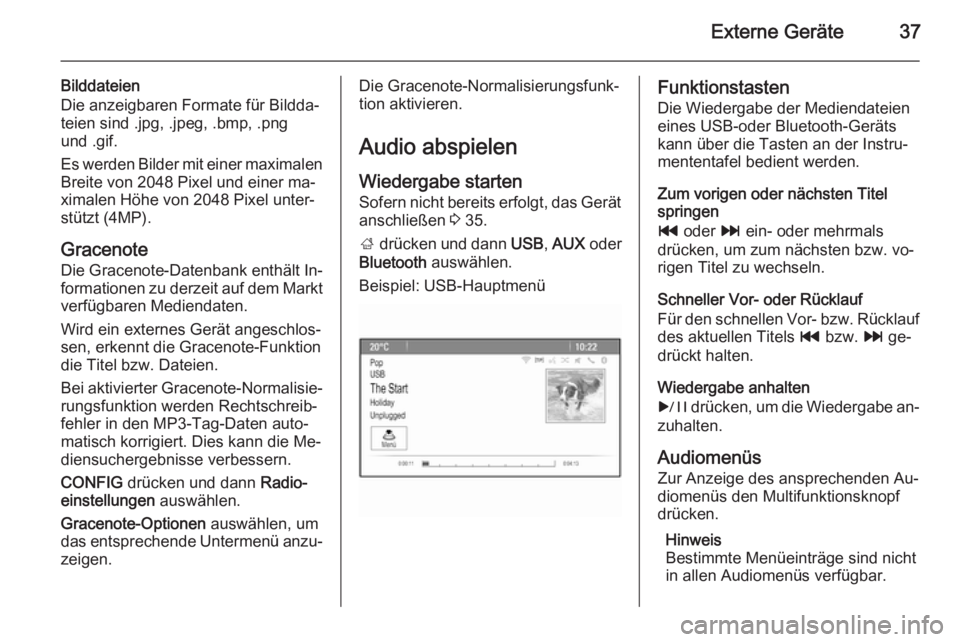
Bluetooth auswählen.
Beispiel: USB-HauptmenüFunktionstasten
Die Wiedergabe der Mediendateien
eines USB-oder Bluetooth-Geräts
kann über die Tasten an der Instru‐
mententafel bedient werden.
Zum vorigen oder nächsten Titel
springen
t oder v ein- oder mehrmals
drücken, um zum nächsten bzw. vo‐
rigen Titel zu wechseln.
Schneller Vor- oder Rücklauf
Für den schnellen Vor- bzw. Rücklauf des aktuellen Titels t bzw. v ge‐
drückt halten.
Wiedergabe anhalten
r drücken, um die Wiedergabe an‐
zuhalten.
Audiomenüs Zur Anzeige des ansprechenden Au‐
diomenüs den Multifunktionsknopf
drücken.
Hinweis
Bestimmte Menüeinträge sind nicht
in allen Audiomenüs verfügbar.