audio OPEL CASCADA 2015.5 Instrukcja obsługi systemu audio-nawigacyjnego (in Polish)
[x] Cancel search | Manufacturer: OPEL, Model Year: 2015.5, Model line: CASCADA, Model: OPEL CASCADA 2015.5Pages: 147, PDF Size: 2.38 MB
Page 118 of 147
118Odtwarzacz CDOdtwarzacz CDInformacje ogólne......................118
Obsługa ..................................... 119Informacje ogólne
Zintegrowany odtwarzacz CD
systemu Infotainment umożliwia
odtwarzanie płyt Audio CD i
MP3/WMA.
Ważne informacje dotyczące
płyt Audio CD i MP3/WMAPrzestroga
W żadnym razie nie umieszczać w odtwarzaczu płyt DVD, płyt CD o
średnicy 8 cm ani płyt CD o
nieregularnym kształcie.
Na płytach CD nie wolno
umieszczać naklejek. Płyty mogą
zablokować się w napędzie i
uszkodzić odtwarzacz. W takiej
sytuacji konieczna będzie
wymiana urządzenia.
■ Można używać następujących formatów CD:
CD-ROM Mode 1 i Mode 2
CD-ROM XA Mode 2, Form 1 i
Form 2
■ Można używać następujących formatów plików:
ISO9660 Level 1, Level 2, (Romeo,
Joliet).
Pliki MP3 i WMA zapisane w
jakimkolwiek formacie innym niż podane powyżej mogą nie być
odtwarzane prawidłowo, zaś
zapisane na nich nazwy plików i
katalogów mogą nie być
prawidłowo wyświetlane.
Uwaga
Standard ISO 13346 nie jest
obsługiwany. Podczas nagrywania
płyty Audio CD, np. w systemie
Windows 7, może być konieczne
ręczne wybranie standardu
ISO 9660.
■ Płyty Audio CD zabezpieczone przed kopiowaniem w sposób
niezgodny z obowiązującymi
standardami dla płyt CD mogą być
odtwarzane niepoprawnie lub ich
odtwarzanie może być niemożliwe.
■ Korzystanie z samodzielnie nagranych płyt CD-R i CD-RW
może sprawiać więcej problemów
niż używanie płyt CD tłoczonych
Page 119 of 147
Odtwarzacz CD119
fabrycznie. Z płyt CD należy
zawsze korzystać zgodnie z
instrukcjami, szczególnie w
przypadku płyt CD-R i CD-RW.
Patrz poniżej.
■ Odtwarzanie samodzielnie nagranych płyt CD-R i CD-RW
może być niepoprawne lub
niemożliwe. W takich sytuacjach
wina nie leży po stronie sprzętu.
■ W przypadku płyt CD z zawartością
mieszaną (utwory w formacie audio i pliki poddane kompresji, np. MP3)
możliwe jest oddzielne odtwarzanie
utworów w formacie audio i plików
poddanych kompresji.
■ Podczas zmieniania płyt unikać dotykania powierzchni odczytu.
■ W celu ochrony płyt CD przed zarysowaniem i zabrudzeniem powyjęciu z napędu należy je od razu chować w ich pokrowce.
■ Brud i płyny znajdujące się na płycie CD mogą zabrudzić
soczewkę odtwarzacz znajdującą
się wewnątrz urządzenia i
spowodować błędne
funkcjonowanie.■ Chronić płyty CD przed wysokimi temperaturami i bezpośrednim
działaniem promieni słonecznych.
■ Odnośnie do danych zapisanych na płytach z plikami MP3/WMA
mają zastosowanie poniższe
ograniczenia:
Liczba utworów: maks. 999
Liczba katalogów: maks. 255
Głębokość struktury katalogów:
maks. 64 poziomy (zalecana:
maks. 8 poziomów)
Liczba list odtwarzania: maks. 15
Liczba utworów w liście
odtwarzania: maks. 255
Dozwolone rozszerzenia list
odtwarzania: .m3u, .pls, .asx, .wpl
■ Niniejszy rozdział opisuje wyłącznie odtwarzanie plików MP3,
ponieważ obsługa plików MP3 i
WMA jest identyczna. Gdy
załadowana jest płyta z plikami
WMA, wyświetlane są takie same
menu, jak w przypadku plików MP3.Obsługa
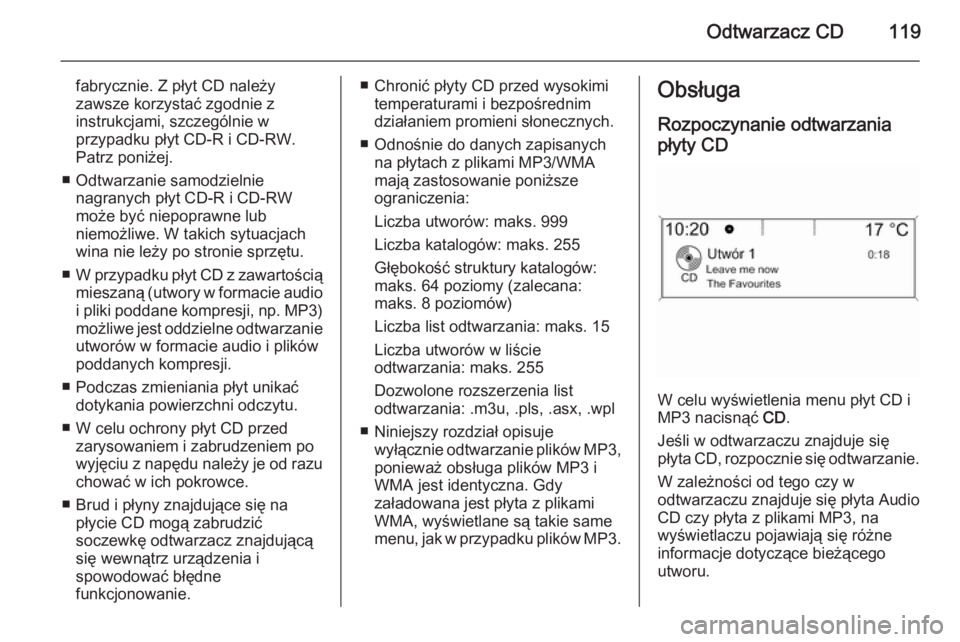
Rozpoczynanie odtwarzania płyty CD
W celu wyświetlenia menu płyt CD i
MP3 nacisnąć CD.
Jeśli w odtwarzaczu znajduje się
płyta CD, rozpocznie się odtwarzanie.
W zależności od tego czy w
odtwarzaczu znajduje się płyta Audio CD czy płyta z plikami MP3, na
wyświetlaczu pojawiają się różne informacje dotyczące bieżącego
utworu.
Page 120 of 147
120Odtwarzacz CD
Wkładanie płyty CD
Trzymając płytę CD zadrukowaną
stroną do góry, włożyć ją w szczelinę
na płyty, aż zostanie automatycznie
wciągnięta.
Uwaga
Po włożeniu płyty CD w górnym
wierszu wyświetlacza pojawia się
symbol płyty.
Zmienianie standardowego
widoku
(tylko CD 300)
W trakcie odtwarzania płyty Audio CD lub płyty z plikami MP3: nacisnąć
pokrętło wielofunkcyjne, a następnie
wybrać pozycję Domyślny widok
strony CD lub Domyślny widok strony
MP3 .
Wybrać żądaną opcję.
Zmienianie poziomu katalogów
W celu zmiany poziomu katalogów na
wyższy lub niższy nacisnąć
odpowiednio g lub e.Przechodzenie do następnego
lub poprzedniego utworu
Krótko nacisnąć s lub u .
Przewijanie w przód lub w tył W celu przewinięcia bieżącego
utworu w przód lub w tył nacisnąć i
przytrzymać s lub u .
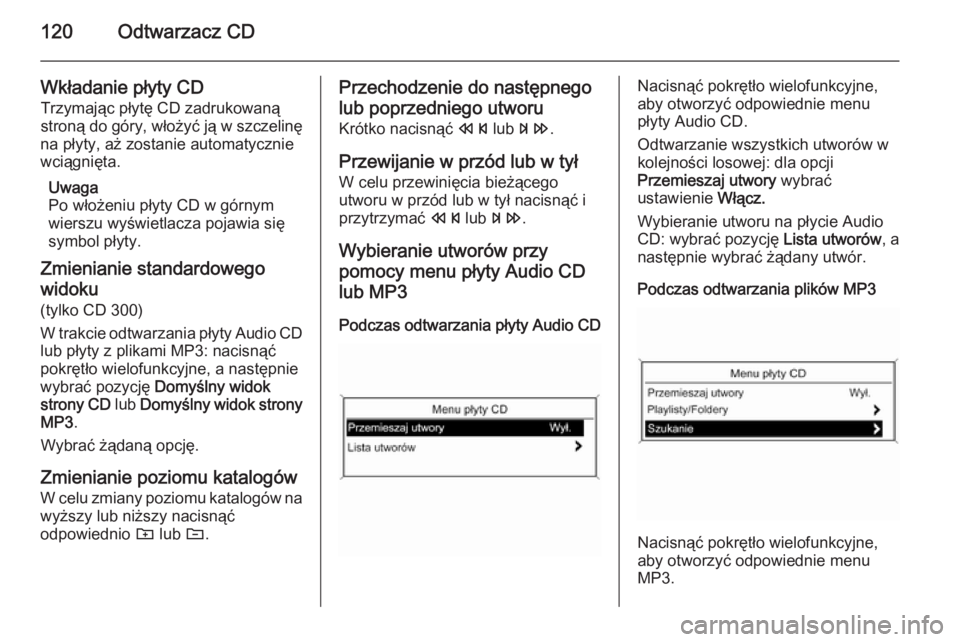
Wybieranie utworów przy
pomocy menu płyty Audio CD lub MP3
Podczas odtwarzania płyty Audio CDNacisnąć pokrętło wielofunkcyjne,
aby otworzyć odpowiednie menu
płyty Audio CD.
Odtwarzanie wszystkich utworów w
kolejności losowej: dla opcji
Przemieszaj utwory wybrać
ustawienie Włącz.
Wybieranie utworu na płycie Audio
CD: wybrać pozycję Lista utworów, a
następnie wybrać żądany utwór.
Podczas odtwarzania plików MP3
Nacisnąć pokrętło wielofunkcyjne,
aby otworzyć odpowiednie menu
MP3.
Page 121 of 147
Odtwarzacz CD121
Odtwarzanie wszystkich utworów w
kolejności losowej: dla opcji
Przemieszaj utwory wybrać
ustawienie Włącz.
Wybieranie ścieżki z folderu lub listy
odtwarzania: wybrać opcję Playlisty/
Foldery .
Wybrać folder lub listę odtwarzania, a następnie żądany utwór.
Uwaga
Jeśli płyta CD zawiera utwory w
formacie Audio oraz MP3, dane w
formacie audio można wybrać za
pomocą opcji Playlisty/Foldery .
Aby wyświetlić menu z dodatkowymi
opcjami wyszukiwania i wyboru
utworu: wybrać pozycję Szukanie.
Dostępne opcje zależą od danych
zapisanych na płycie
CD z plikami MP3.
Proces wyszukiwania plików
MP3 na płycie CD może trwać kilka
minut. Podczas wyszukiwania
włączony zostanie odbiór ostatnio wybranej stacji radiowej.Wyjmowanie płyt CD
Nacisnąć d.
Płyta CD zostanie wysunięta ze
szczeliny.
Jeśli po wysunięciu płyta CD nie
zostanie wyjęta, po kilku sekundach
zostanie automatycznie ponownie
wciągnięta do napędu.
Page 122 of 147
122Wejście AUXWejście AUXInformacje ogólne......................122
Obsługa ..................................... 122Informacje ogólne
W konsoli środkowej znajduje się
gniazdo wejściowe AUX służące do
podłączania zewnętrznych źródeł
sygnału audio.
Do wejścia AUX można na przykład
podłączyć przenośny odtwarzacz
CD, używając wtyczki typu jack
3,5 mm.
Uwaga
Gniazdo musi być zawsze czyste i
suche.
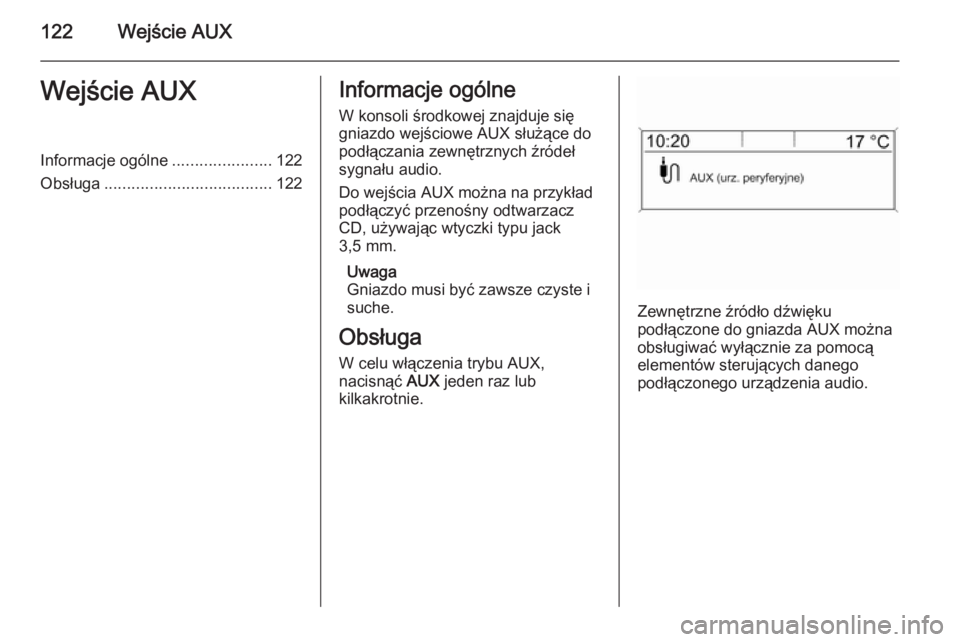
Obsługa W celu włączenia trybu AUX,
nacisnąć AUX jeden raz lub
kilkakrotnie.
Zewnętrzne źródło dźwięku
podłączone do gniazda AUX można
obsługiwać wyłącznie za pomocą
elementów sterujących danego
podłączonego urządzenia audio.
Page 123 of 147
Gniazdo USB123Gniazdo USBInformacje ogólne......................123
Odtwarzanie zapisanych plików
audio .......................................... 123Informacje ogólne
W konsoli środkowej znajduje się
gniazdo USB służące do podłączania zewnętrznych źródeł danych audio.
Urządzenia podłączone do gniazda
USB są obsługiwane za pomocą
elementów sterujących i menu
systemu Infotainment.
Uwaga
Gniazdo musi być zawsze czyste i
suche.
Ważne informacje Do gniazda USB można podłączaćnastępujące urządzenia:
■ iPod
■ Zune
■ Urządzenia PlaysForSure (PFD)
■ Pamięć USB
Uwaga
Nie wszystkie modele urządzeń
iPod, Zune, PFD lub USB są
obsługiwane przez system audio-
nawigacyjny.Odtwarzanie zapisanych
plików audio
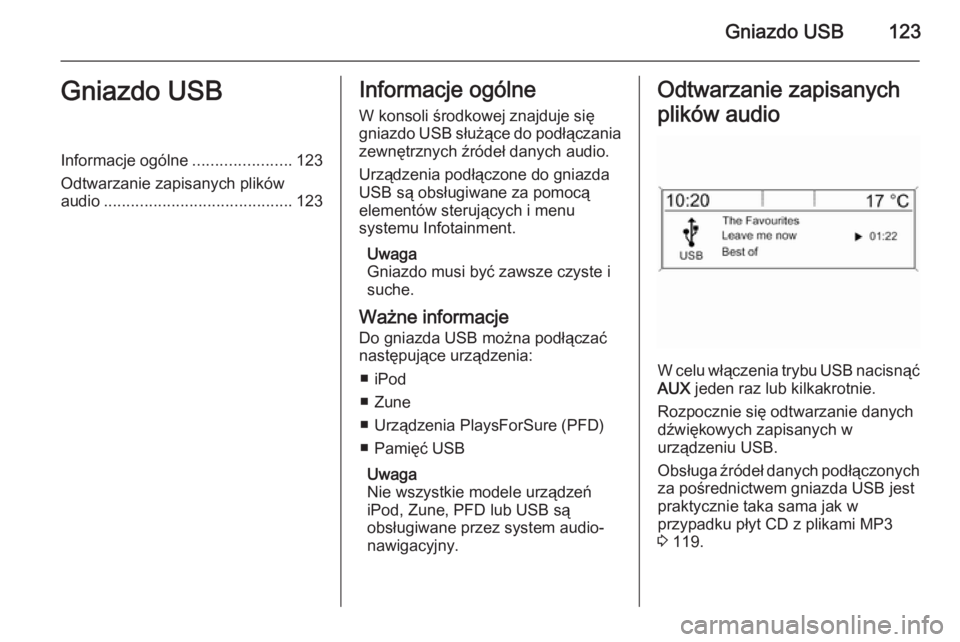
W celu włączenia trybu USB nacisnąć AUX jeden raz lub kilkakrotnie.
Rozpocznie się odtwarzanie danych
dźwiękowych zapisanych w
urządzeniu USB.
Obsługa źródeł danych podłączonych
za pośrednictwem gniazda USB jest
praktycznie taka sama jak w
przypadku płyt CD z plikami MP3
3 119.
Page 125 of 147
Rozpoznawanie mowy125Rozpoznawanie
mowyInformacje ogólne ......................125
Elementy sterujące telefonu ......126Informacje ogólne
Funkcja rozpoznawania mowy
systemu audio-nawigacyjnego
umożliwia obsługę interfejsu telefonu
za pomocą poleceń głosowych.
System wykrywa polecenia i
sekwencje numeryczne niezależnie
od tego, kto je wypowiada. Polecenia
i sekwencje numeryczne można
wypowiadać bez wykonywania pauz
pomiędzy poszczególnymi słowami.
Możliwe jest zapisywanie numerów
telefonów pod wybranymi nazwami
(etykieta głosowa). Korzystając z tych nazw, można później nawiązać
połączenie telefoniczne.
W przypadku nieprawidłowej obsługi
lub poleceń system rozpoznawania
mowy wyświetla ostrzeżenie i/lub
generuje głosowy komunikat zwrotny
oraz informuje o konieczności
ponownego wydania polecenia.
Ponadto system rozpoznawania
mowy potwierdza wykonywanie
istotnych poleceń i w razie potrzeby
prosi o dodatkowe zatwierdzenie.Aby rozmowy prowadzone wewnątrz
samochodu nie powodowały
nieumyślnego włączenia funkcji
systemu rozpoznawania mowy,
pozostaje on nieaktywny do momentu
włączenia.
Ważne uwagi dotyczące
obsługiwanych języków ■ Nie wszystkie języki obsługi wyświetlacza systemu
Infotainment są obsługiwane przez
funkcję rozpoznawania mowy.
■ Jeśli aktualnie wybrany język obsługi wyświetlacza nie jest
obsługiwany przez funkcję
rozpoznawania mowy, polecenia
głosowe należy wypowiadać w
języku angielskim.
Aby wydawać polecenia głosowe w języku angielskim, należy najpierw
wyświetlić główne menu telefonu
poprzez naciśnięcie PHONE
systemu audio-nawigacyjnego, a
następnie aktywować
rozpoznawanie mowy w interfejsie
telefonu przez naciśnięcie w na
kierownicy.
Page 126 of 147
126Rozpoznawanie mowyElementy sterujące
telefonu
Włączanie rozpoznawania
mowy W celu włączenia rozpoznawania
mowy interfejsu telefonu nacisnąć w
na kierownicy. Na czas trwania
wypowiedzi użytkownika wyciszane
są wszystkie źródła sygnału audio i
wyłączana jest funkcja komunikatów
dla kierowców.
Regulowanie głośności
systemu poleceń głosowych
Obrócić pokrętło regulacji głośności
systemu audio-nawigacyjnego lub
nacisnąć + lub ― na kierownicy.
Anulowanie dialogu
Istnieje kilka sposobów wyłączania
systemu rozpoznawania mowy i
anulowania dialogu:
■ Nacisnąć x na kierownicy.
■ Wypowiedzieć „ Cancel (Anuluj)”.■ Przestać wydawać (wypowiadać)
polecenia na jakiś czas.
■ System wyłącza się po trzecim nierozpoznanym poleceniu.
Obsługa
Korzystając z systemu
rozpoznawania mowy, w łatwy
sposób można obsługiwać telefon
komórkowy. Wystarczy włączyć
system rozpoznawania mowy i wydać (wypowiedzieć) odpowiednie
polecenie. Po wydaniu polecenia
system Infotainment przeprowadza z
użytkownikiem „dialog” składający się z odpowiednich pytań i informacji
zwrotnych w celu wykonania
wymaganej czynności.
Główne polecenia Po włączeniu systemu
rozpoznawania mowy generowany
jest krótki sygnał dźwiękowy
oznaczający, że system oczekuje na
polecenie.Dostępne polecenia główne
(wypowiadać w j. angielskim):
■ „ Dial (Wybierz) ”
■ „ Call (Wybierz ponownie) ”
■ „ Redialing (Wybieranie ponowne) ”
■ „ Save (Zapisz) ”
■ „ Delete (Usuń) ”
■ „ Directory (Katalog) ”
■ „ Pair (Paruj) ”
■ „ Select device (Wybierz
Urządzenie) ”
■ „ Voice feedback (Powtarzanie
głosu) ”
Często używane polecenia ■ „ Help (Pomoc) ”: dialog jest
przerywany i wymieniane są
wszystkie dostępne dla bieżącej
funkcji polecenia.
■ „ Cancel (Anuluj) ”: rozpoznawanie
mowy jest wyłączane.
■ „ Yes (Tak) ”: uruchamiana jest akcja
stosowna do kontekstu.
■ „ No (Nie) ”: uruchamiana jest akcja
stosowna do kontekstu.
Page 138 of 147
138Telefonkażdej sieci komórkowej z uwagi
na aktywne określone usługi
sieciowe i/lub funkcje telefonu.
Informacje na ten temat można
uzyskać u lokalnych operatorów
sieci.
Numery telefonów awaryjnych
mogą się różnić zależnie od
regionu i kraju. Należy uprzednio
uzyskać informacje na temat
prawidłowych numerów telefonów
awaryjnych dla danego regionu.
Wykonywanie połączenia
alarmowego
Wybrać numer telefonu alarmowego
(np. 112).
Ustanowione zostanie połączenie
telefoniczne z centrum połączeń
alarmowych.
Gdy zgłosi się operator centrum
alarmowego, należy go
poinformować o zaistniałej sytuacji.
9 Ostrzeżenie
Nie należy kończyć połączenia,
dopóki nie poprosi o to pracownik
centrum powiadamiania
ratunkowego.
Obsługa
WprowadzeniePo ustanowieniu połączenia
Bluetooth pomiędzy telefonem
komórkowym a systemem
Infotainment, za pomocą systemu można obsługiwać wiele funkcji
telefonu.
Za pośrednictwem systemu
Infotainment można np. ustanowić
połączenie przy pomocy numerów telefonów zapisanych w telefonie
komórkowym lub zmienić numery
telefonów.
Uwaga
W trybie głośnomówiącym obsługa telefonu komórkowego jest nadal
możliwa, np. odbieranie połączeń
lub regulacja głośności.
Po ustanowieniu połączenia
pomiędzy telefonem komórkowym a
systemem Infotainment, następuje
transfer danych z telefonu do
systemu Infotainment. W zależności
od modelu telefonu może to potrwać
trochę czasu. Podczas transferu
danych obsługa telefonu za pomocą
systemu Infotainment jest możliwa
tylko w ograniczonym stopniu.
Niektóre telefony mogą nie
obsługiwać wszystkich funkcji
interfejsu telefonu. Dlatego też zakres
funkcji określonych telefonów może
się różnić od opisanego.
Ustawianie głośności funkcji
głośnomówiącej Obrócić pokrętło m systemu audio-
nawigacyjnego lub nacisnąć + lub - na
kierownicy.
Page 140 of 147
140Telefon
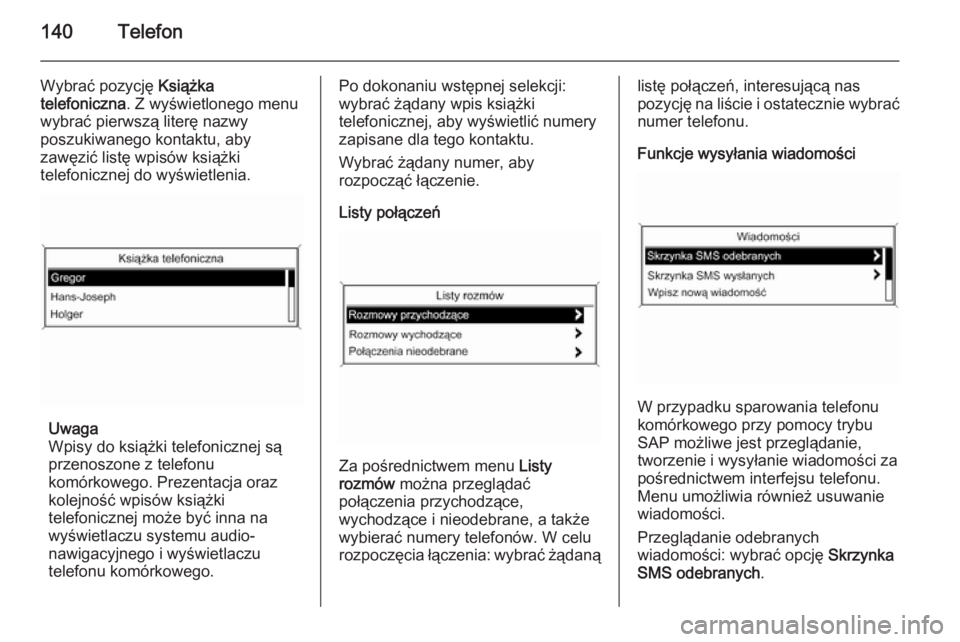
Wybrać pozycję Książka
telefoniczna . Z wyświetlonego menu
wybrać pierwszą literę nazwy
poszukiwanego kontaktu, aby
zawęzić listę wpisów książki
telefonicznej do wyświetlenia.
Uwaga
Wpisy do książki telefonicznej są
przenoszone z telefonu
komórkowego. Prezentacja oraz
kolejność wpisów książki
telefonicznej może być inna na
wyświetlaczu systemu audio-
nawigacyjnego i wyświetlaczu
telefonu komórkowego.
Po dokonaniu wstępnej selekcji:
wybrać żądany wpis książki
telefonicznej, aby wyświetlić numery
zapisane dla tego kontaktu.
Wybrać żądany numer, aby
rozpocząć łączenie.
Listy połączeń
Za pośrednictwem menu Listy
rozmów można przeglądać
połączenia przychodzące,
wychodzące i nieodebrane, a także
wybierać numery telefonów. W celu
rozpoczęcia łączenia: wybrać żądaną
listę połączeń, interesującą nas
pozycję na liście i ostatecznie wybrać
numer telefonu.
Funkcje wysyłania wiadomości
W przypadku sparowania telefonu
komórkowego przy pomocy trybu
SAP możliwe jest przeglądanie,
tworzenie i wysyłanie wiadomości za
pośrednictwem interfejsu telefonu.
Menu umożliwia również usuwanie
wiadomości.
Przeglądanie odebranych
wiadomości: wybrać opcję Skrzynka
SMS odebranych .