radio OPEL CASCADA 2015.5 Uputstvo za rukovanje Infotainment sistemom (in Serbian)
[x] Cancel search | Manufacturer: OPEL, Model Year: 2015.5, Model line: CASCADA, Model: OPEL CASCADA 2015.5Pages: 143, PDF Size: 2.33 MB
Page 23 of 143
Osnovno upravljanje23
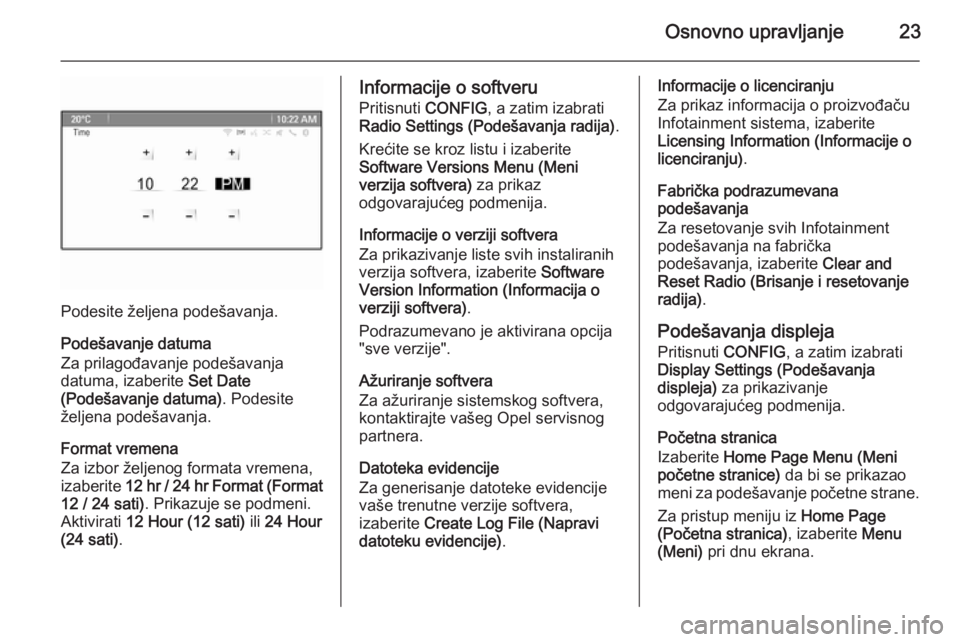
Podesite željena podešavanja.
Podešavanje datuma
Za prilagođavanje podešavanja
datuma, izaberite Set Date
(Podešavanje datuma) . Podesite
željena podešavanja.
Format vremena
Za izbor željenog formata vremena,
izaberite 12 hr / 24 hr Format (Format
12 / 24 sati) . Prikazuje se podmeni.
Aktivirati 12 Hour (12 sati) ili 24 Hour
(24 sati) .
Informacije o softveru
Pritisnuti CONFIG, a zatim izabrati
Radio Settings (Podešavanja radija) .
Krećite se kroz listu i izaberite
Software Versions Menu (Meni
verzija softvera) za prikaz
odgovarajućeg podmenija.
Informacije o verziji softvera
Za prikazivanje liste svih instaliranih
verzija softvera, izaberite Software
Version Information (Informacija o
verziji softvera) .
Podrazumevano je aktivirana opcija
"sve verzije".
Ažuriranje softvera
Za ažuriranje sistemskog softvera,
kontaktirajte vašeg Opel servisnog
partnera.
Datoteka evidencije
Za generisanje datoteke evidencije
vaše trenutne verzije softvera,
izaberite Create Log File (Napravi
datoteku evidencije) .Informacije o licenciranju
Za prikaz informacija o proizvođaču
Infotainment sistema, izaberite
Licensing Information (Informacije o
licenciranju) .
Fabrička podrazumevana
podešavanja
Za resetovanje svih Infotainment
podešavanja na fabrička
podešavanja, izaberite Clear and
Reset Radio (Brisanje i resetovanje radija) .
Podešavanja displeja
Pritisnuti CONFIG, a zatim izabrati
Display Settings (Podešavanja displeja) za prikazivanje
odgovarajućeg podmenija.
Početna stranica
Izaberite Home Page Menu (Meni
početne stranice) da bi se prikazao
meni za podešavanje početne strane.
Za pristup meniju iz Home Page
(Početna stranica) , izaberite Menu
(Meni) pri dnu ekrana.
Page 25 of 143
Radio25RadioUpotreba...................................... 25
Traženje stanice .......................... 25
Liste automatskog memorisanja ..27
Liste omiljenih .............................. 27
Sistem radio podataka (RDS) ......28
Digitalno emitovanje zvuka ..........30Upotreba
Aktiviranje radija
Pritisnuti ; a zatim izabrati AM, FM
ili DAB (DAB - digitalno emitovanje
zvuka) .
Reprodukuje se poslednja izabrana
stanica.
Napomena
Kada je audio izvor već aktivan,
možete prelaziti između različitih
audio izvora pritiskajući SRCE više
puta.
Traženje stanice
Automatsko traženje radio stanica
Kratko pritisnuti t ili v za slušanje
sledeće stanice u memoriji stanica.
Ručno traženje radio stanica
Pritisnuti i držati pritisnuto t ili v .
Otpustite dugme kada je željena
frekvencija skoro pronađena na
displeju frekvencija.Ručno traženje stanica
U FM i DAB frekventnom opsegu,
pritisnuti višenamensko dugme za
otvaranje odgovarajućeg menija, a
zatim izabrati Manual tuning (Ručno
podešavanje stanica) . Pri dnu ekrana
se prikazuje trenutno aktivna
frekvencija.
Okrećite višenamensko dugme da
biste došli do željene frekvencije.
U AM frekventnom opsegu okrećite
višenamensko dugme da biste
podesili frekvenciju.
Liste radio stanica U FM i DAB frekventnom opseguokrećite višenamensko dugme da bi
se prikazala lista stanica.
U AM frekventnom opsegu, pritisnite
višenamensko dugme za prikaz
odgovarajućeg menija frekventnog
opsega.
Izabrati AM Station List (Lista AM
stanica) .
Prikazuje se lista svih stanica koje se mogu primiti unutar odgovarajućeg
frekventnog opsega i u trenutnom
području prijema.
Page 26 of 143
26Radio
Napomena
Ukoliko unapred nije napravljena
lista stanica, Infotainment sistem
vrši automatsko pretraživanje
stanica.
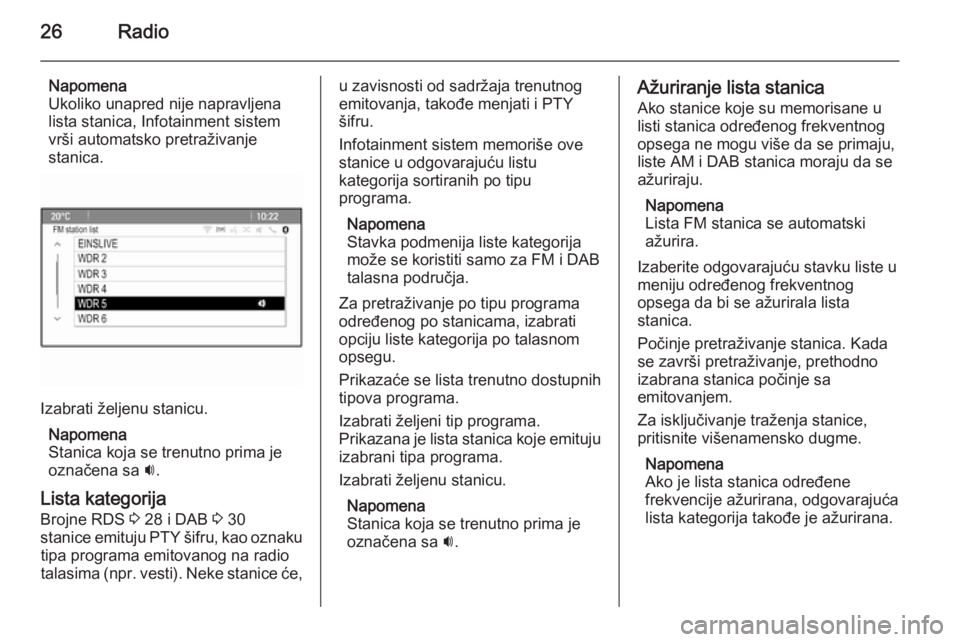
Izabrati željenu stanicu.
Napomena
Stanica koja se trenutno prima je
označena sa i.
Lista kategorija
Brojne RDS 3 28 i DAB 3 30
stanice emituju PTY šifru, kao oznaku tipa programa emitovanog na radio
talasima ( npr. vesti). Neke stanice će,
u zavisnosti od sadržaja trenutnog
emitovanja, takođe menjati i PTY
šifru.
Infotainment sistem memoriše ove
stanice u odgovarajuću listu
kategorija sortiranih po tipu
programa.
Napomena
Stavka podmenija liste kategorija
može se koristiti samo za FM i DAB
talasna područja.
Za pretraživanje po tipu programa
određenog po stanicama, izabrati
opciju liste kategorija po talasnom
opsegu.
Prikazaće se lista trenutno dostupnih
tipova programa.
Izabrati željeni tip programa.
Prikazana je lista stanica koje emituju izabrani tipa programa.
Izabrati željenu stanicu.
Napomena
Stanica koja se trenutno prima je
označena sa i.Ažuriranje lista stanica
Ako stanice koje su memorisane u
listi stanica određenog frekventnog
opsega ne mogu više da se primaju,
liste AM i DAB stanica moraju da se
ažuriraju.
Napomena
Lista FM stanica se automatski
ažurira.
Izaberite odgovarajuću stavku liste u
meniju određenog frekventnog
opsega da bi se ažurirala lista
stanica.
Počinje pretraživanje stanica. Kada
se završi pretraživanje, prethodno
izabrana stanica počinje sa
emitovanjem.
Za isključivanje traženja stanice,
pritisnite višenamensko dugme.
Napomena
Ako je lista stanica određene
frekvencije ažurirana, odgovarajuća
lista kategorija takođe je ažurirana.
Page 27 of 143
Radio27Liste automatskog
memorisanja
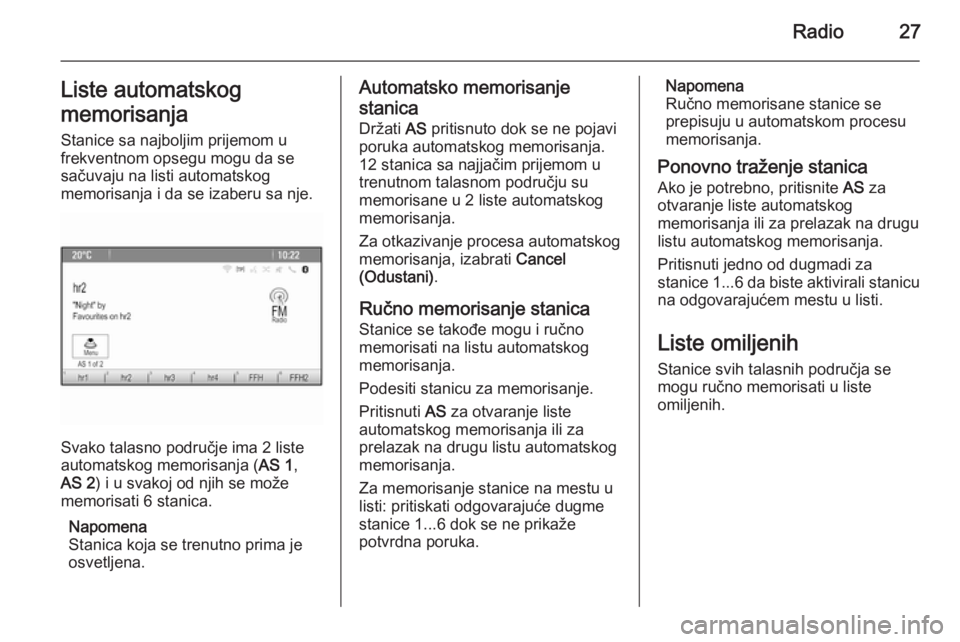
Stanice sa najboljim prijemom u
frekventnom opsegu mogu da se
sačuvaju na listi automatskog
memorisanja i da se izaberu sa nje.
Svako talasno područje ima 2 liste
automatskog memorisanja ( AS 1,
AS 2 ) i u svakoj od njih se može
memorisati 6 stanica.
Napomena
Stanica koja se trenutno prima je
osvetljena.
Automatsko memorisanje
stanica
Držati AS pritisnuto dok se ne pojavi
poruka automatskog memorisanja.
12 stanica sa najjačim prijemom u
trenutnom talasnom području su
memorisane u 2 liste automatskog
memorisanja.
Za otkazivanje procesa automatskog
memorisanja, izabrati Cancel
(Odustani) .
Ručno memorisanje stanica Stanice se takođe mogu i ručno
memorisati na listu automatskog
memorisanja.
Podesiti stanicu za memorisanje. Pritisnuti AS za otvaranje liste
automatskog memorisanja ili za
prelazak na drugu listu automatskog
memorisanja.
Za memorisanje stanice na mestu u
listi: pritiskati odgovarajuće dugme
stanice 1...6 dok se ne prikaže
potvrdna poruka.Napomena
Ručno memorisane stanice se
prepisuju u automatskom procesu
memorisanja.
Ponovno traženje stanica
Ako je potrebno, pritisnite AS za
otvaranje liste automatskog
memorisanja ili za prelazak na drugu
listu automatskog memorisanja.
Pritisnuti jedno od dugmadi za
stanice 1...6 da biste aktivirali stanicu
na odgovarajućem mestu u listi.
Liste omiljenih
Stanice svih talasnih područja se
mogu ručno memorisati u liste
omiljenih.
Page 28 of 143
28Radio
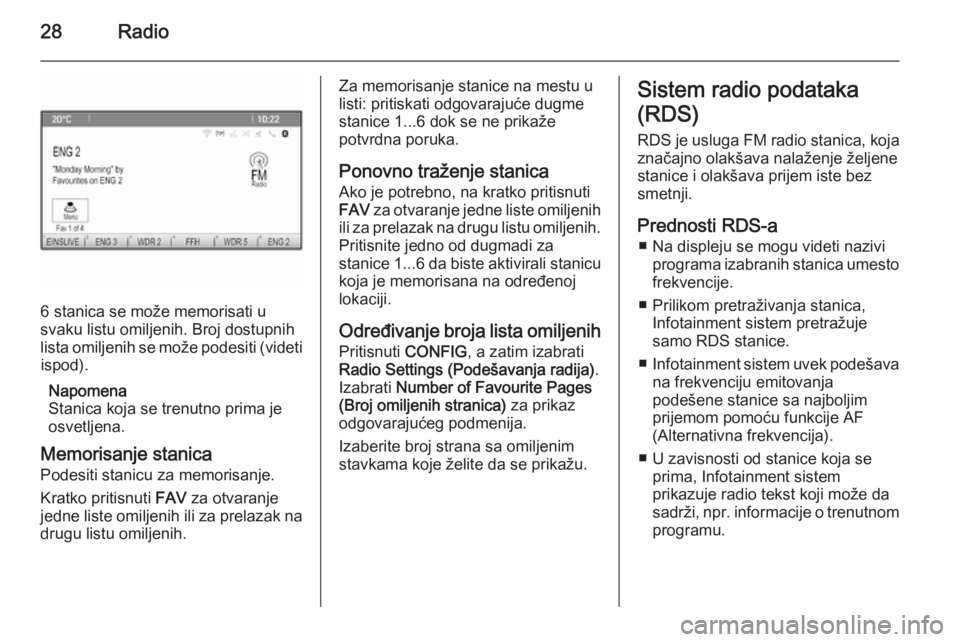
6 stanica se može memorisati u
svaku listu omiljenih. Broj dostupnih
lista omiljenih se može podesiti (videti ispod).
Napomena
Stanica koja se trenutno prima je
osvetljena.
Memorisanje stanica Podesiti stanicu za memorisanje.
Kratko pritisnuti FAV za otvaranje
jedne liste omiljenih ili za prelazak na
drugu listu omiljenih.
Za memorisanje stanice na mestu u
listi: pritiskati odgovarajuće dugme
stanice 1...6 dok se ne prikaže
potvrdna poruka.
Ponovno traženje stanica Ako je potrebno, na kratko pritisnuti
FAV za otvaranje jedne liste omiljenih
ili za prelazak na drugu listu omiljenih. Pritisnite jedno od dugmadi za
stanice 1...6 da biste aktivirali stanicu
koja je memorisana na određenoj
lokaciji.
Određivanje broja lista omiljenih Pritisnuti CONFIG, a zatim izabrati
Radio Settings (Podešavanja radija) .
Izabrati Number of Favourite Pages
(Broj omiljenih stranica) za prikaz
odgovarajućeg podmenija.
Izaberite broj strana sa omiljenim
stavkama koje želite da se prikažu.Sistem radio podataka
(RDS)
RDS je usluga FM radio stanica, koja
značajno olakšava nalaženje željene
stanice i olakšava prijem iste bez
smetnji.
Prednosti RDS-a ■ Na displeju se mogu videti nazivi programa izabranih stanica umesto
frekvencije.
■ Prilikom pretraživanja stanica, Infotainment sistem pretražuje
samo RDS stanice.
■ Infotainment sistem uvek podešava
na frekvenciju emitovanja
podešene stanice sa najboljim
prijemom pomoću funkcije AF
(Alternativna frekvencija).
■ U zavisnosti od stanice koja se prima, Infotainment sistem
prikazuje radio tekst koji može da
sadrži, npr. informacije o trenutnom programu.
Page 29 of 143
Radio29
Meni RDS opcija
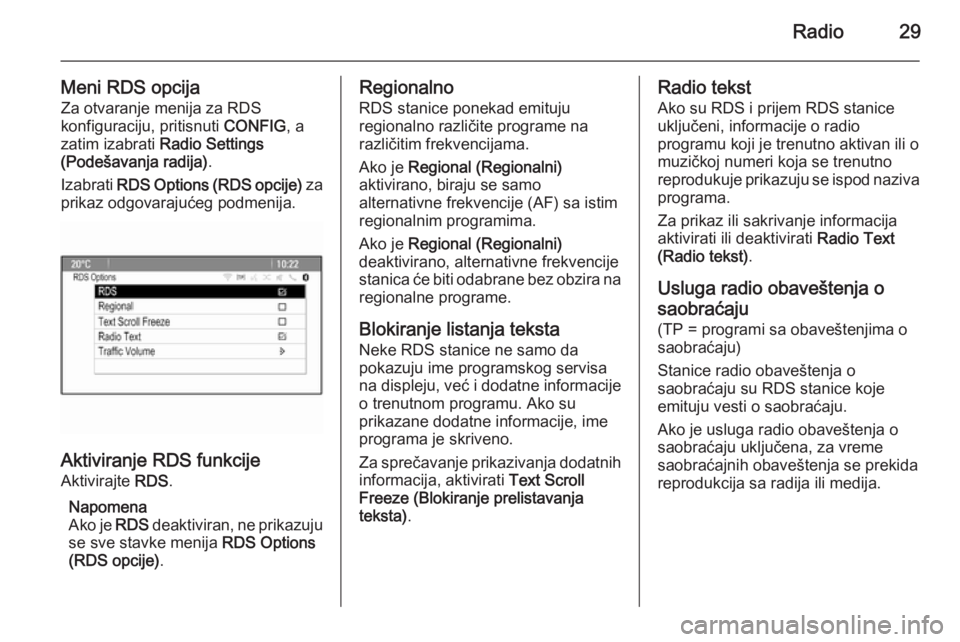
Za otvaranje menija za RDS
konfiguraciju, pritisnuti CONFIG, a
zatim izabrati Radio Settings
(Podešavanja radija) .
Izabrati RDS Options (RDS opcije) za
prikaz odgovarajućeg podmenija.
Aktiviranje RDS funkcije
Aktivirajte RDS.
Napomena
Ako je RDS deaktiviran, ne prikazuju
se sve stavke menija RDS Options
(RDS opcije) .
Regionalno
RDS stanice ponekad emituju
regionalno različite programe na
različitim frekvencijama.
Ako je Regional (Regionalni)
aktivirano, biraju se samo
alternativne frekvencije (AF) sa istim
regionalnim programima.
Ako je Regional (Regionalni)
deaktivirano, alternativne frekvencije stanica će biti odabrane bez obzira na
regionalne programe.
Blokiranje listanja teksta
Neke RDS stanice ne samo da
pokazuju ime programskog servisa
na displeju, već i dodatne informacije o trenutnom programu. Ako su
prikazane dodatne informacije, ime
programa je skriveno.
Za sprečavanje prikazivanja dodatnih
informacija, aktivirati Text Scroll
Freeze (Blokiranje prelistavanja
teksta) .Radio tekst
Ako su RDS i prijem RDS stanice
uključeni, informacije o radio
programu koji je trenutno aktivan ili o
muzičkoj numeri koja se trenutno
reprodukuje prikazuju se ispod naziva
programa.
Za prikaz ili sakrivanje informacija
aktivirati ili deaktivirati Radio Text
(Radio tekst) .
Usluga radio obaveštenja o
saobraćaju
(TP = programi sa obaveštenjima o
saobraćaju)
Stanice radio obaveštenja o
saobraćaju su RDS stanice koje
emituju vesti o saobraćaju.
Ako je usluga radio obaveštenja o
saobraćaju uključena, za vreme
saobraćajnih obaveštenja se prekida
reprodukcija sa radija ili medija.
Page 30 of 143
30Radio
Uključivanje i isključivanje usluge
radio obaveštenja o saobraćaju
Za uključivanje i isključivanje
pripravnog stanja radio obaveštenja o
saobraćaju Infotainment sistema,
pritisnuti TP.
■ Ukoliko je usluga radio obaveštenja
o saobraćaju uključena, na displeju se označava [ ].
■ Ukoliko trenutna stanica nije stanica sa radio obaveštenjima o
saobraćaju, automatski kreće
traženje sledeće stanice sa
uslugom radio obaveštenja o
saobraćaju.
■ Kada se nađe stanica sa uslugom radio obaveštenja o saobraćaju,[TP] se prikazuje na displeju.
Jačina zvuka obaveštenja o
saobraćaju
Za podešavanje jačine zvuka za obaveštenja o saobraćaju, izabrati
Traffic Volume (Jačina zvuka
saobraćajnih obaveštenja) . Prikazuje
se odgovarajući podmeni. Podesite
postavku kako želite.Slušanje samo stanica sa
obaveštenjima o saobraćaju
Uključiti uslugu radio obaveštenja o
saobraćaju i potpuno smanjiti jačinu
zvuka Infotainment sistema.
Blokiranje obaveštenja o saobraćaju
Za blokiranje obaveštenja o
saobraćaju, npr. za vreme
reprodukcije CD/MP3 diska:
Pritisnuti TP ili izabrati Cancel
(Odustani) na ekranu u TP poruci.
Obaveštenje o saobraćaju se
otkazuje, ali usluga radio obaveštenja o saobraćaju ostaje uključena.
Digitalno emitovanje zvuka Digitalno emitovanje zvuka (DAB) je
inovativni i univerzalni sistem
emitovanja.
Opšte informacije ■ DAB stanice su označene prikazom
naziva programa umesto
frekvencije emitovanja.
■ Sa DAB-om, razni radio programi (usluge) mogu se emitovati na
jednoj frekvenciji (skupu).■ Pored visokokvalitetne digitalno audio usluge, DAB je takođe u
stanju da prosledi programu
pridružene podatke i mnoštvo
ostalih uslužnih podataka
uključujući informacije o
putovanjima i saobraćaju.
■ Sve dok dobijeni DAB prijemnik može primati signal poslat od
odašiljača stanice (iako je signal
jako slab), reprodukcija zvuka je
obezbeđena.
■ Tu nema utišavanja (iako je signal jako slab) koje je tipično za AM ili
FM prijem. DAB signal se
reprodukuje sa ustaljenom jačinom zvuka.
■ Smetnje prouzrokovane od stanica na približnim frekvencijama (pojavakoja je uobičajena za AM i FM
prijem) ne postoje za DAB.
Ako je DAB signal previše slab da
bi ga prijemnik registrovao, sistem
se prebacuje na isti program na
drugoj DAB ili FM stanici.
Page 31 of 143
Radio31
■ Ako se DAB signal odbija odprirodne prepreke ili zgrada,
kvalitet prijema DAB je poboljšan,
dok je AM i FM prijem značajno
slabiji u takvim slučajevima.
■ Kada je omogućen prijem DAB-a, FM tjuner Infotainment sistema
ostaje aktivan u pozadini i stalno
traga za FM stanicama sa najboljim
prijemom. Ako je aktivirana opcija
TP 3 28, izdaju se obaveštenja o
saobraćaju FM stanice koja se
trenutno najbolje prima. Deaktivirati TP, ako prijem DAB-a ne treba da
se prekida obaveštenjima o
saobraćaju FM stanice.
DAB obaveštenja
Pored muzičkih programa, brojne
DAB stanice emituju razne kategorije
obaveštenja.
Dok se nalazite u glavnom DAB
meniju, pritisnite višenamensko
dugme da bi se otvorio DAB menu
(DAB meni) , a zatim izaberite
Announcements (Obaveštenja) .Ako su aktivirane neke ili sve
kategorije, prijem trenutne DAB
usluge se prekida pri davanju
obaveštenja iz ovih kategorija.
Aktivirajte željene kategorije.
Page 37 of 143
Spoljašnji uređaji37
Pritisnuti CONFIG, a zatim izabrati
Radio Settings (Podešavanja radija) .
Izaberite Gracenote opcije da bi se
prikazao odgovarajući podmeni.
Aktivirajte Gracenote funkciju
normalizacije.
Reprodukcija audio
sadržaja
Pokretanje reprodukovanja
Ako nije povezan, povežite uređaj
3 35.
Pritisnuti ; a zatim izabrati USB,
AUX ili Bluetooth .
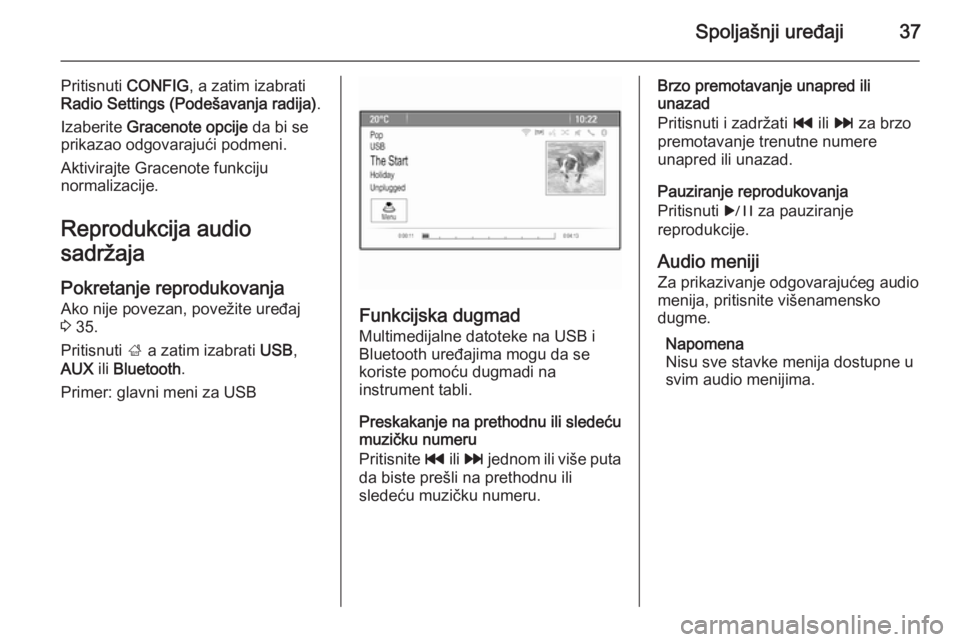
Primer: glavni meni za USB
Funkcijska dugmad Multimedijalne datoteke na USB i
Bluetooth uređajima mogu da se
koriste pomoću dugmadi na
instrument tabli.
Preskakanje na prethodnu ili sledeću
muzičku numeru
Pritisnite t ili v jednom ili više puta
da biste prešli na prethodnu ili
sledeću muzičku numeru.
Brzo premotavanje unapred ili
unazad
Pritisnuti i zadržati t ili v za brzo
premotavanje trenutne numere
unapred ili unazad.
Pauziranje reprodukovanja
Pritisnuti r za pauziranje
reprodukcije.
Audio meniji
Za prikazivanje odgovarajućeg audio
menija, pritisnite višenamensko
dugme.
Napomena
Nisu sve stavke menija dostupne u
svim audio menijima.
Page 56 of 143
56Navigacija
Izabrati Guidance Alert (Upozorenje
navođenja) za prikaz odgovarajućeg
podmenija.
Ako želite da displej automatski
prikaže mapu kada se približavate
sledećem manevru skretanja,
aktivirajte Guidance Alert in Primary
(Navigaciono upozorenje na
primarnom) .
Ako želite da se manevri skretanja
prikazuju u uvećanom prikazu,
aktivirajte Guidance Alert in Map
(Navigaciono upozorenje na mapi) .
Saobraćajne nesreće
Sistem saobraćajnih obaveštenja
TMC prima sve trenutne saobraćajne informacije od TMC radio stanica.
Ove informacije se uključuju u
proračun rute.
Podešavanja saobraćaja Pritisnuti CONFIG, a zatim izabrati
Navigation Settings (Podešavanja navigacije) .
Izabrati Traffic Settings (Podešavanja
saobraćaja) za prikaz odgovarajućeg
podmenija.Za korišćenje sistema saobraćajnih obaveštenja TMC, aktivirajte Traffic
Events (Događaji u saobraćaju) .Ponovno izračunavanje aktivne rute
Ako se tokom aktivnog navođenja
rute pojavi saobraćajni problem, ruta se može promeniti.
Izabrati Alert if better route is
available (Upozori ako je dostupna
boja putanja) za prikaz
odgovarajućeg podmenija.
Ako želite da ruta bude stalno
prilagođena trenutnoj situaciji u
saobraćaju, aktivirajte Route Based
on Traffic Conditions (Putanja
zasnovana na uslovima u
saobraćaju) .
Izabrati između Automatic
Recalculation (Automatski ponovni
proračun) i Recalculation after
Confirmation (Ponovni proračun
posle prihvatanja) odgovarajuće
poruke.Saobraćajne nesreće na mapi
Saobraćajne nesreće mogu da se
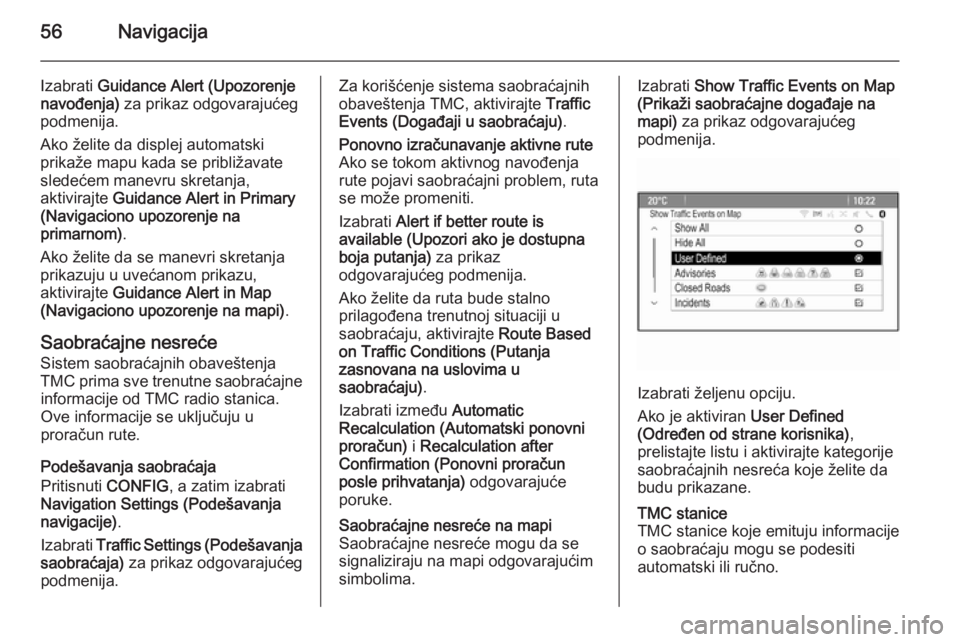
signaliziraju na mapi odgovarajućim simbolima.Izabrati Show Traffic Events on Map
(Prikaži saobraćajne događaje na
mapi) za prikaz odgovarajućeg
podmenija.
Izabrati željenu opciju.
Ako je aktiviran User Defined
(Određen od strane korisnika) ,
prelistajte listu i aktivirajte kategorije
saobraćajnih nesreća koje želite da
budu prikazane.
TMC stanice
TMC stanice koje emituju informacije
o saobraćaju mogu se podesiti
automatski ili ručno.