audio OPEL CASCADA 2015.5 Uputstvo za rukovanje Infotainment sistemom (in Serbian)
[x] Cancel search | Manufacturer: OPEL, Model Year: 2015.5, Model line: CASCADA, Model: OPEL CASCADA 2015.5Pages: 143, PDF Size: 2.33 MB
Page 43 of 143
Navigacija43
Izabrati željenu opciju.
Režimi mape
Pritisnite višenamensko dugme za prikaz Navigation Menu (Meni
navigacije) . Izabrati Map Modes
(Režimi mape) za prikaz
odgovarajućeg podmenija.
Sledeće mogućnosti su na
raspolaganju:
■ Full Map (Cela mapa) ("Normalni"
prikaz je opisan iznad): Prikaz
mape na celom ekranu, za sve
funkcije i indikacije prikazuju se
dugmići na ekranu.
■ Full Glory (Potpuni) : Prikaz mape
na celom ekranu, dugmići na
ekranu za većinu funkcija i
indikacija su sakriveni.
■ Split with Turn List (Podeli sa listom
skretanja) : Podeljeni ekran sa
mapom na levoj strani i listom
skretanja na desnoj strani.■ Split with Turn Arrow (Podeli sa
strelicom za skretanje) : Podeljeni
ekran sa mapom na levoj strani i strelicom za sledeći manevar
skretanja na desnoj strani.
■ Split with Media (Podeli sa
medijima) : Podeljeni ekran sa
mapom na levoj strani i trenutno
aktivnim audio izvorom na desnoj
strani.
Izabrati željenu opciju.
Prikaz mape
Pritisnite višenamensko dugme za
prikaz Navigation Menu (Meni
navigacije) . Izaberite Map Settings
(Podešavanja mape) , a zatim Map
Display (Prikaz mape) za prikazivanje
odgovarajućeg podmenija.
U zavisnosti od spoljašnjih uslova osvetljenja, aktivirajte Day (Dan) ili
Night (Noć) .
Za automatsko prilagođavanje od
strane sistema, aktivirajte Automatic
(Automatsko) .Prikazivanje POI tačaka
Pritisnite višenamensko dugme za
prikaz Navigation Menu (Meni
navigacije) .
Izabrati Show POIs (Prikaži mesta
interesovanja) za prikaz
odgovarajućeg podmenija.
Ako želite da se na mapi prikažu sve
POI tačke koje su dostupne u
sistemu, aktivirajte Show all POIs
(Izbor svih POI-a) .
Ako ne želite da se na mapi prikažu sve POI tačke, aktivirajte Hide all
POIs (Sakrij sve POI tačke) .
Za prikaz samo određenih POI
tačaka, aktivirajte User Defined
(Određen od strane korisnika) , a
zatim aktivirajte POI kategorije koje
želite da budu prikazane.
Promena informacija ekrana
Informacije o ruti, koje se prikazuju na
ekranu tokom aktivnog navođenja
rute, mogu da se prilagođavaju.
Pritisnite višenamensko dugme za prikaz Navigation Menu (Meni
navigacije) . Proći kroz listu i izabrati
Page 55 of 143
Navigacija55
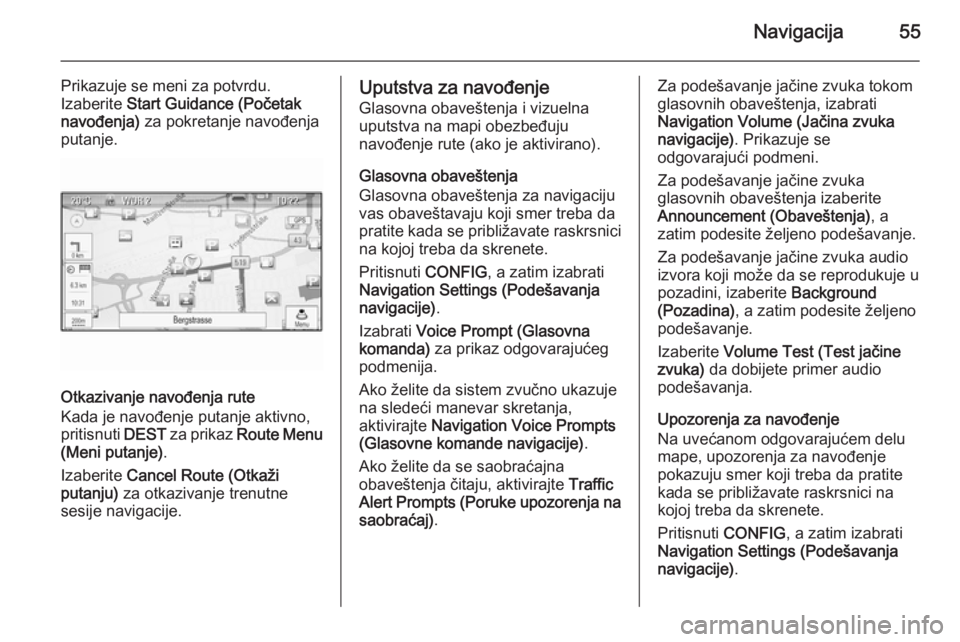
Prikazuje se meni za potvrdu.
Izaberite Start Guidance (Početak
navođenja) za pokretanje navođenja
putanje.
Otkazivanje navođenja rute
Kada je navođenje putanje aktivno, pritisnuti DEST za prikaz Route Menu
(Meni putanje) .
Izaberite Cancel Route (Otkaži
putanju) za otkazivanje trenutne
sesije navigacije.
Uputstva za navođenje
Glasovna obaveštenja i vizuelna
uputstva na mapi obezbeđuju
navođenje rute (ako je aktivirano).
Glasovna obaveštenja
Glasovna obaveštenja za navigaciju
vas obaveštavaju koji smer treba da
pratite kada se približavate raskrsnici
na kojoj treba da skrenete.
Pritisnuti CONFIG, a zatim izabrati
Navigation Settings (Podešavanja
navigacije) .
Izabrati Voice Prompt (Glasovna
komanda) za prikaz odgovarajućeg
podmenija.
Ako želite da sistem zvučno ukazuje
na sledeći manevar skretanja,
aktivirajte Navigation Voice Prompts
(Glasovne komande navigacije) .
Ako želite da se saobraćajna
obaveštenja čitaju, aktivirajte Traffic
Alert Prompts (Poruke upozorenja na saobraćaj) .Za podešavanje jačine zvuka tokom
glasovnih obaveštenja, izabrati
Navigation Volume (Jačina zvuka
navigacije) . Prikazuje se
odgovarajući podmeni.
Za podešavanje jačine zvuka
glasovnih obaveštenja izaberite
Announcement (Obaveštenja) , a
zatim podesite željeno podešavanje.
Za podešavanje jačine zvuka audio
izvora koji može da se reprodukuje u
pozadini, izaberite Background
(Pozadina) , a zatim podesite željeno
podešavanje.
Izaberite Volume Test (Test jačine
zvuka) da dobijete primer audio
podešavanja.
Upozorenja za navođenje
Na uvećanom odgovarajućem delu mape, upozorenja za navođenjepokazuju smer koji treba da pratite
kada se približavate raskrsnici na
kojoj treba da skrenete.
Pritisnuti CONFIG, a zatim izabrati
Navigation Settings (Podešavanja
navigacije) .
Page 61 of 143
Prepoznavanje govora61
izaberete drugi jezik za
prikazivanje. Promena slike na prikazu, pogledajte „Jezik“ u
odeljku „Podešavanja sistema“
3 22.
Unos adrese za odredišta u
inostranstvu
U slučaju da želite da putem
glasovnog unosa unesete adresu
odredišta koje se nalazi u stranoj
zemlji, morate da promenite jezik
Infotainment prikaza na jezik strane
zemlje.
Npr. ako je prikaz trenutno podešen
na engleski, a vi želite da unesete ime
grada koji je u Francuskoj, morate da promenite jezik prikaza na francuski.
Izuzeci: Ako želite da unesete adrese
u Belgiji, opcionalno možete
promeniti jezik prikaza na francuski ili holandski. Za adrese u Švajcarskoj
možete opcionalno da promenite
jezik prikaza na francuski, nemački ili
italijanski.
Za promenu slike na prikazu,
pogledajte „Jezik“ u odeljku
„Podešavanja sistema“ 3 22.Redosled unosa za adrese odredišta
Redosled po kojem se delovi adrese
moraju unositi korišćenjem sistema
za prepoznavanje govora zavisi od
zemlje u kojoj se odredište nalazi.
Sistem daje primer odgovarajućeg
redosleda unosa.
Aplikacija za prosleđivanjeglasa
Aplikacija za prosleđivanje glasa
Infotainment sistema omogućava pristup komandama funkcije
prepoznavanja govora na vašem
inteligentnom telefonu. Pogledajte
uputstvo za rukovanje za vaš
"pametni" telefon da biste saznali da
li "pametni" telefon podržava ovu
funkciju.Upotreba
Ugrađeno prepoznavanje
govora
Aktiviranje prepoznavanje govora Napomena
Prepoznavanje glasa nije dostupno
tokom aktivnog telefonskog poziva.
Pritisnuti w na desnoj strani
upravljača.
Zvuk audio sistema se utišava, na
displeju se označava w, a glasovna
poruka traži da izgovorite komandu.
Čim prepoznavanje govora bude
spremno za glasovni unos, čuje se
"bip" zvuk.
Sada možete da izgovorite glasovnu
komandu da biste direktno inicirali
sistemsku funkciju (npr.
reprodukovanje radio stanice) ili
pokrenuli sekvencu dijaloga sa
nekoliko koraka (npr. unos adrese
odredišta) – pogledajte odeljak "Rad
sa govornim komandama" u
nastavku.
Page 65 of 143
![OPEL CASCADA 2015.5 Uputstvo za rukovanje Infotainment sistemom (in Serbian) Prepoznavanje govora65
MeniRadnjaGovorne komandeMeni za radioBiranje
frekventnog
opsega[Tune [to] | Select] F M [Radio] ([Podesi [na] | Izaberi] F M [Radio])
[Tune [to] | Select] A M [Radio] ([Podesi](/img/37/26869/w960_26869-64.png "OPEL CASCADA 2015.5 Uputstvo za rukovanje Infotainment sistemom (in Serbian) Prepoznavanje govora65
MeniRadnjaGovorne komandeMeni za radioBiranje
frekventnog
opsega[Tune [to] | Select] F M [Radio] ([Podesi [na] | Izaberi] F M [Radio])
[Tune [to] | Select] A M [Radio] ([Podesi")
Prepoznavanje govora65
MeniRadnjaGovorne komandeMeni za radioBiranje
frekventnog
opsega[Tune [to] | Select] F M [Radio] ([Podesi [na] | Izaberi] F M [Radio])
[Tune [to] | Select] A M [Radio] ([Podesi [na] | Izaberi] A M [radio]) [Tune [to] | Select] D A B [Radio] ([Podesi [na] | Izaberi] D A B [radio])Biranje staniceTune FM (FM podešavanje)
Tune AM (AM podešavanje)
Tune D A B … (Podešavanje D A B ...)Meni za
medijeBiranje izvora
medija[Play | Select] C D ([Reprodukuj | Izaberi] CD)
[Play | Select] U S B ([Reprodukuj | Izaberi] U S B)
[Play | Select] [Front] AUX ([Reprodukuj | Izaberi] [prednji] AUX)
[Play | Select] Bluetooth Audio ([Reprodukuj | Izaberi] Bluetooth Audio)Biranje kategorije
za pretraživanjePlay Artist... (Reprodukcija izvođača...)
Play Album... (Reprodukcija albuma...)
Play Genre... (Reprodukcija žanra...)
Play Folder … (Reprodukcija fascikle...)
Play Playlist … (Reprodukcija liste za reprodukciju...)
Play Composer … (Reprodukcija kompozitora...) Play Audiobook … (Reprodukcija audio knjige...)Biranje pesmePlay Song... (Reprodukcija pesme...)
Page 79 of 143
Često postavljana pitanja79
Telefon?Kako mogu da uparim telefon sa
Infotainment sistemom?
! Za uparivanje telefona, pritisnuti
O , izabrati Phone Settings
(Podešavanja telefona) , a zatim
Bluetooth . Izaberite Pair device
(Sparivanje uređaja) i pratite
uputstvo na Infotainment sistemu i mobilnom telefonu. Pobrinite se daBluetooth bude omogućen.
Detaljan opis 3 70.? Kako mogu da pristupim svom
telefonskom imeniku ili nedavnim
pozivima preko Infotainment
sistema?
! U zavisnosti od telefona, morate
da omogućite pristup određenim
podacima u podešavanjima
mobilnog telefona. U načelu,
preuzimanje telefonskog imenika i
liste nedavnih poziva ne
podržavaju svi mobilni telefoni.
Detaljan opis 3 70.? Iako je pristup mom telefonskom
imeniku odobren, nisu svi kontakti
dostupni u Infotainment sistemu.
Zašto se to dešava?
! U zavisnosti od telefona,
Infotainment sistem ne može da
čita kontakte koji su sačuvani na
SIM kartici.
Detaljan opis 3 70.
Navigacija? Kako mogu da prebacujem između
ukupnog vremena vožnje ili
preostalog vremena vožnje i
ukupne udaljenosti ili delimične
udaljenosti?
! Kada je aplikacija navigacije
aktivna, pritisnite višenamensko
dugme da biste prikazali
Navigation Menu (Meni
navigacije) . Izaberite Switch Route
Time/Destination (Prebacivanje
vremena putanje/odredišta) i
podesite željena podešavanja.
Detaljan opis 3 41.? Kada se pritisne DEST/NAV,
ponekad se prikazuju različiti
meniji. Zašto se to dešava?
! Ukoliko je navođenje putanje
aktivno, aplikacija odredišta vam
se prikazuje da biste izabrali
odredište.
Detaljan opis 3 45.
Ukoliko navođenje rute nije
aktivno, prikazuje se Route Menu
(Meni putanje) .
Detaljan opis 3 54.
Audio? Tokom reprodukcije
multimedijalnih datoteka sa
uređaja koji je povezan preko
Bluetooth-a, naziv numere i
izvođač se ne prikazuju na
Infotainment sistemu, a funkcija
pretraživanja multimedija nije
dostupna. Zašto se to dešava?
! Kada se uređaj povezuje preko
Bluetooth-a, zbog podržanog
Bluetooth protokola dostupne su samo ograničene funkcije.
Detaljan opis 3 37.
Page 82 of 143
82Indeks pojmovaAAdresa početne strane .................45
Adresar ......................................... 45
Aktiviranje AUX-a .........................37
Aktiviranje Bluetooth muzike ........37
Aktiviranje CD plejera ...................33
Aktiviranje Infotainment sistema ...14
Aktiviranje navigacionog sistema. 41
Aktiviranje portala telefona ...........72
Aktiviranje radija ........................... 25
Aktiviranje USB audio funkcije .....37
Aktiviranje USB slike ....................38
Audio fajlovi .................................. 35
Automatska regulacija jačine zvuka ......................................... 21
AUX .............................................. 35
Ažuriranje softvera........................ 22
B BACK dugme ................................ 17
Balans........................................... 20
Bluetooth muzika ..........................35
Bluetooth veza .............................. 70
C CD plejer....................................... 32
CUE jačina zvuka .........................21
Č Često postavljana pitanja .............78D
DAB - digitalno emitovanje zvuka. 30
Datum ........................................... 22
Digitalno emitovanje zvuka ...........30
Displej ........................................... 22
Duboki ton .................................... 20
E Ekvilajzer ...................................... 20
Elementi upravljanja Infotainment sistem .....................8
Upravljač ..................................... 8
EQ ................................................ 20
F
Fabrička podrazumevana podešavanja .............................. 22
Fajlovi slika ................................... 35
Fejder ........................................... 20
Formati fajlova .............................. 32
Audio fajlovi ............................... 35
Fajlovi slika................................ 35
Format vremena ........................... 22
G Gracenote ..................................... 35
H Hitan poziv .................................... 71
Page 84 of 143
84
Radio......................................... 25
USB ........................................... 35
Osnovno upravljanje .....................17
P Početna stranica .....................17, 22
Podešavanja jačine zvuka ............21
Podešavanja sistema ...................22
Displej ....................................... 22
Jezik .......................................... 22
Početna stranica .......................22
Softver ....................................... 22
Vreme i datum ........................... 22
Podešavanja tona .........................20
Poruke .......................................... 17
Pregled elemenata upravljanja .......8
Pregled govornih komandi ............64
Prepoznavanje glasa ....................60
Prepoznavanje govora .................60
Prikazivanje slika ..........................38
Putovanje preko putnih tačaka .....45
R Radio DAB - digitalno emitovanje
zvuka ......................................... 30
DAB obaveštenja ......................30
Digitalno emitovanje zvuka .......30
Izbor talasnog opsega ...............25
Lista kategorija .......................... 25Liste automatskog memorisanja 27
Liste omiljenih ........................... 27
Liste stanica .............................. 25
Memorisanje stanica .................27
Meni RDS opcija .......................28
Obaveštenje o saobraćaju ........28
Ponovno traženje stanica ..........27
RDS........................................... 28
Regionalno ................................ 28
Sistem radio podataka ..............28
TP.............................................. 28
Traženje stanica ........................25
Rad menija ................................... 17
Regionalizacija ............................. 28
Reprodukcija audio sadržaja ........37
Rukovanje..................................... 72 AUX ........................................... 37
Bluetooth muzika....................... 37
CD ............................................. 33
Infotainment sistem ...................14
Meni .......................................... 17
Navigacioni sistem ....................41
Radio ......................................... 25
Telefon ...................................... 72
USB ..................................... 37, 38
S Saobraćajne nesreće ...................54
Simulacija rute .............................. 41
Sistem radio podataka (RDS) ......28Slike .............................................. 38
Srednji opseg................................ 20
Srednji ton .................................... 20
T TA ................................................. 28
TA jačina zvuka ............................ 21
Tastatura ...................................... 45
Tekstualne poruke ........................75
Telefon Bluetooth ................................... 69
Bluetooth veza .......................... 70
Funkcije za vreme poziva.......... 72
Konferencijski poziv ..................72
Nedavni pozivi ........................... 72
Pozivi u slučaju nužde ..............71
Tekstualne poruke ....................75
Telefonski imenik ......................72
Telefonski imenik ....................45, 72
Telefonski poziv Iniciranje .................................... 72
Preuzimanje .............................. 72
TMC .............................................. 54
TP ................................................. 28
Tragovi (mrvice)............................ 54
Traženje stanice ........................... 25
U Uključivanje Infotainment sistema 14
Unos odredišta ............................ 45
Page 88 of 143
88UvodUvodOpšte informacije.........................88
Krakteristike sistema zaštite od
krađe ............................................ 89
Pregled elemenata upravljanja ....90
Upotreba ...................................... 96
Osnovno upravljanje ....................97
Podešavanja tona ......................101
Podešavanja jačine zvuka .........103Opšte informacije
Infotainment sistem vam pruža
najmoderniju tehnologiju muzičke
reprodukcije u vozilu.
Za AM, FM i DAB talasna područja,
radio je opremljen sa dvanaest
automatski dodeljenih pretpodešenih
kanala. Osim toga, razni kanali se
mogu ručno dodeliti (nezavisno od
talasne dužine).
Integrisani audio plejer će vas
zabaviti reprodukujući audio CD-ove i
MP3/WMA CD-ove.
Osim toga, na Infotainment sistem
možete kao dodatne audio izvore priključiti i spoljašnje uređaje za
čuvanje podataka, npr. iPod, MP3
plejer ili USB fleš memoriju ili
prenosni CD plejer.
Digitalni zvučni procesor pruža vam
razne predprogramirane režime
ekvilajzera za optimalizaciju zvuka.
Opcionalno, Infotainment sistem se
može koristiti pomoću kontrola na
upravljaču ili sistema za
prepoznavanje govora.Dodatno, Infotainment sistem se
može opremiti sa portalom mobilnog
telefona.
Moderan dizajn upravljačkih
elemenata, jasni prikazi i veliko
višenamensko dugme omogućavaju
vam da lakše i po intuiciji rukujete sistemom.
Napomena
Ovo uputstvo opisuje sve opcije i
funkcije koje su na raspolaganju za
razne Infotainment sisteme. Neki
opisi, uzimajući u obzir i one za
displej i funkcije menija, možda ne
važe za vaše vozilo zbog varijante
modela, državne specifikacije,
specijalne opreme ili pribora.
Važne informacije o rukovanju i
bezbednosti saobraćaja9 Upozorenje
Infotainment sistem mora da se
koristi tako da se vozilom može
sve vreme upravljati bezbedno.
Page 92 of 143
92Uvod
13Višenamensko dugme ..........97
Okrenuti: označava opciju
menija ili podešava
numeričke vrednosti .............97
Pritisnuti: izbor/aktiviranje
označene opcije; potvrda
podešene vrednosti; uklj./
isklj. funkcije .......................... 97
14 Otvor za CD ........................ 116
15 BACK .................................... 97
Meni: jedan nivo nazad .........97
Unos: briše poslednji znak
ili celi unos ............................ 97
16 TONE .................................. 101
Podešavanja tona ...............101
17 PHONE ............................... 128
Otvaranje glavnog menija
telefona ............................... 134
Aktivira utišavanje .................96
18 AUX ..................................... 119
Promena audio izvora .........119
Page 95 of 143
Uvod95
14Višenamensko dugme ..........97
Okrenuti: označava opciju
menija ili podešava
numeričke vrednosti .............97
Pritisnuti: izbor/aktiviranje
označene opcije; potvrda
podešene vrednosti; uklj./
isklj. funkcije .......................... 97
15 Otvor za CD ........................ 116
16 BACK .................................... 97
Meni: jedan nivo nazad .........97
Unos: briše poslednji znak ili celi unos ............................ 97
17 MP3: viši nivo foldera ..........116
18 TONE .................................. 101
Podešavanja tona ...............101
19 PHONE ............................... 128
Otvaranje glavnog menija
telefona ............................... 134
Aktivira utišavanje .................96
20 AUX ..................................... 119
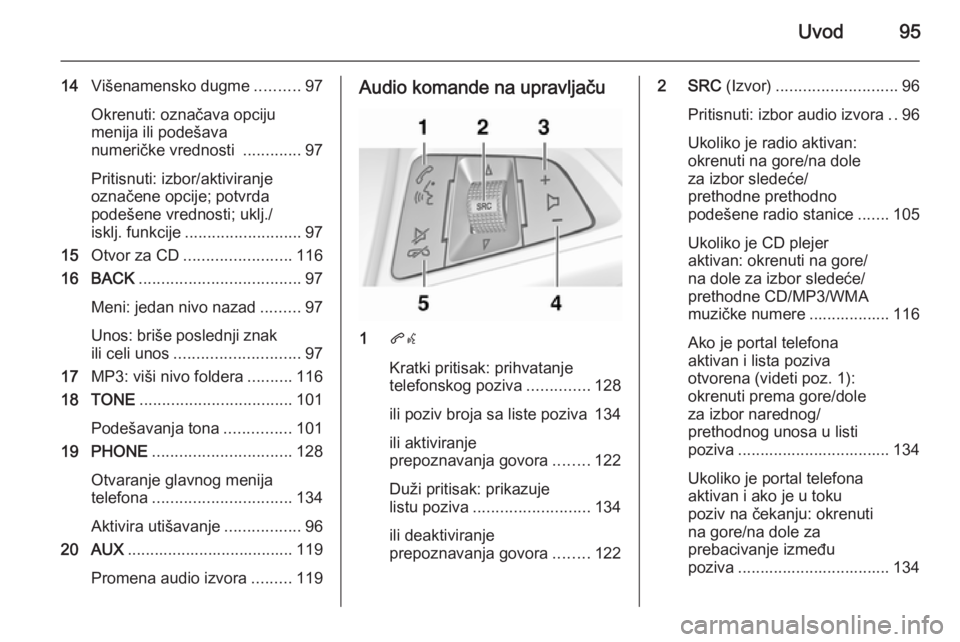
Promena audio izvora .........119Audio komande na upravljaču
1qw
Kratki pritisak: prihvatanje
telefonskog poziva ..............128
ili poziv broja sa liste poziva 134
ili aktiviranje
prepoznavanja govora ........122
Duži pritisak: prikazuje
listu poziva .......................... 134
ili deaktiviranje
prepoznavanja govora ........122
2 SRC (Izvor)........................... 96
Pritisnuti: izbor audio izvora ..96
Ukoliko je radio aktivan:
okrenuti na gore/na dole
za izbor sledeće/
prethodne prethodno
podešene radio stanice .......105
Ukoliko je CD plejer
aktivan: okrenuti na gore/
na dole za izbor sledeće/
prethodne CD/MP3/WMA
muzičke numere .................. 116
Ako je portal telefona
aktivan i lista poziva
otvorena (videti poz. 1):
okrenuti prema gore/dole
za izbor narednog/
prethodnog unosa u listi
poziva .................................. 134
Ukoliko je portal telefona
aktivan i ako je u toku
poziv na čekanju: okrenuti
na gore/na dole za
prebacivanje između
poziva .................................. 134