phone OPEL CASCADA 2015.5 Прирачник за инфозабавата
[x] Cancel search | Manufacturer: OPEL, Model Year: 2015.5, Model line: CASCADA, Model: OPEL CASCADA 2015.5Pages: 149, PDF Size: 2.36 MB
Page 10 of 149
10Вовед
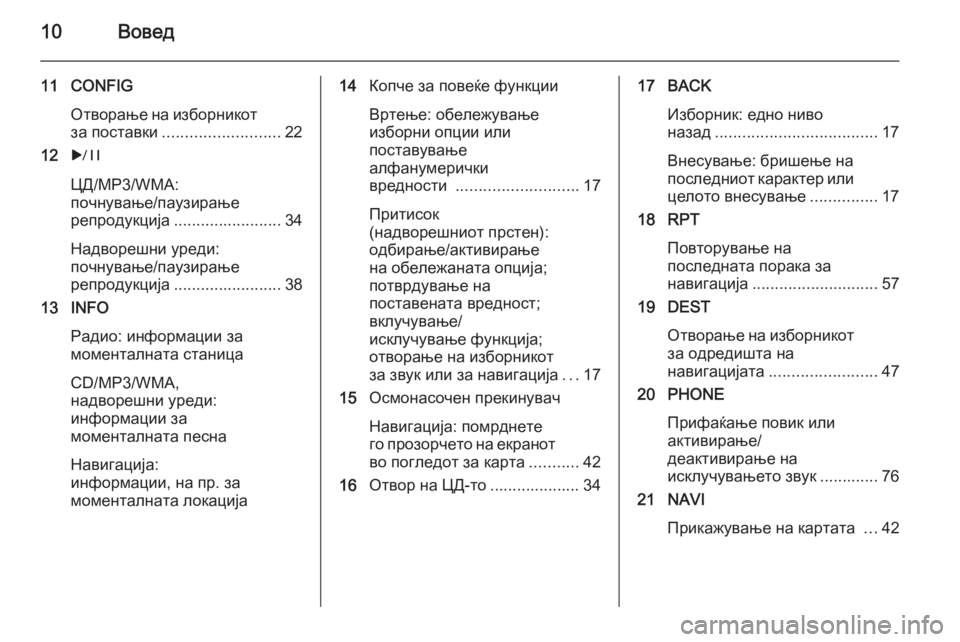
11 CONFIGОтворање на изборникотза поставки .......................... 22
12 r
ЦД/MP3/WMA:
почнување/паузирање
репродукција ........................ 34
Надворешни уреди:
почнување/паузирање
репродукција ........................ 38
13 INFO
Радио: информации за
моменталната станица
CD/MP3/WMA,
надворешни уреди:
информации за
моменталната песна
Навигација:
информации, на пр. за
моменталната локација14 Копче за повеќе функции
Вртење: обележување
изборни опции или
поставување
алфанумерички
вредности ........................... 17
Притисок
(надворешниот прстен):
одбирање/активирање
на обележаната опција;
потврдување на
поставената вредност; вклучување/
исклучување функција;
отворање на изборникот
за звук или за навигација ...17
15 Осмонасочен прекинувач
Навигација: помрднете
го прозорчето на екранот
во погледот за карта ...........42
16 Отвор на ЦД-то .................... 3417 BACK
Изборник: едно ниво
назад .................................... 17
Внесување: бришење на
последниот карактер или
целото внесување ...............17
18 RPT
Повторување на
последната порака за
навигација ............................ 57
19 DEST
Отворање на изборникотза одредишта на
навигацијата ........................ 47
20 PHONE
Прифаќање повик или
активирање/
деактивирање на
исклучувањето звук ............. 76
21 NAVI
Прикажување на картата ...42
Page 13 of 149

Вовед13
11 CONFIGОтворање на изборникотза поставки .......................... 22
12 INFO
Радио: информации за
моменталната станица
CD/MP3/WMA,
надворешни уреди:
информации за
моменталната песна
13 Копче за повеќе функции
Вртење: обележување
изборни опции или
поставување
алфанумерички
вредности ........................... 17
Притисок: одбирање/
активирање на
обележаната опција;
потврдување на
поставената вредност;
вклучување/
исклучување функција;
отворање на изборникот
за звук .................................. 1714Отвор на ЦД-то .................... 34
15 BACK
Изборник: едно ниво
назад .................................... 17
Внесување: бришење на
последниот карактер или
целото внесување ...............17
16 Tone
Отворање на поставките
на тонот ................................ 20
17 PHONE
Прифаќање повик или
активирање/
деактивирање на
исклучувањето звук ............. 76
18 r
ЦД/MP3/WMA:
почнување/паузирање
репродукција ........................ 34
Надворешни уреди:
почнување/паузирање
репродукција ........................ 38Контроли на звукот на
воланот
1 qw
Кратко притискање:
примање телефонски
повик .................................... 76
или вртење број од
списокот на повиците .......... 76
или активирање
препознавање на говорот ... 63
Page 15 of 149

Вовед15УпотребаКонтролни елементи
Со Инфозабавниот систем се
ракува преку функциските
копчиња, повеќефункциското
копче и изборниците што се
прикажуваат на екранот.
Внесувањата се вршат опционално преку:
■ централниот контролен уред на таблата со инструменти 3 8
■ контролите на воланот 3 8
■ системот за препознавање говор
3 63
Забелешка
Во следните поглавја се опишани
само најдиректните начини за
ракување со изборниците. Во
некои случаи може да има и други опции.Вклучување или исклучување
на Инфозабавниот систем Притиснете го X накратко. По
вклучувањето на Инфозабавниот
систем. се активира последниот
избран извор.
Автоматско исклучување
Ако Инфозабавниот систем е
вклучен со притискање на X
додека палењето е исклучено, тој ќе се исклучи повторно автоматски
по 10 минути.
Местење на гласноста
Завртете го X. Моменталната
поставка се прикажува како појавна порака на дното на екранот.
Кога ќе се вклучи Инфозабавниот
систем, поставена е последно
избраната гласност, под услов таа
да е помала од максималната
гласност при поаѓање.Следниве поставки за гласноста
може да се местат посебно:
■ максималната гласност при вклучување 3 21
■ гласноста на сообраќајните соопштенија 3 21
■ гласноста на пораките за навигација 3 42
Автоматска гласност Кога е активна автоматската
гласност 3 21, гласноста се
приспособува автоматски за да се компензира за бучавата од патот и
ветрот додека возите.
Стишување
Притиснете PHONE (ако има
телефонски портал: притиснете го
неколку секунди) за стишување на
аудио изворите.
За откажување на стишувањето: свртете X или притиснете PHONE
повторно (ако е достапен телефонскиот портал: држете го
неколку секунди).
Page 16 of 149

16Вовед
Ограничување на гласноста при
високи температури
При многу високи температури во
возилото, Инфозабавниот систем
ја ограничува максималната
прилагодлива гласност. Ако е
потребно, гласноста се намалува
автоматски.
Начини на работењето
Аудио плеери
Притискајте SRCE за да менувате
меѓу главните изборници за AM,
FM, CD, USB, AUX, Bluetooth или DAB.
За детални описи на: ■ CD/MP3-плеер 3 33
■ USB приклучок 3 36
■ AUX приклучок 3 36
■ Звук Bluetooth 3 36
■ AM радио 3 26
■ FM радио 3 26
■ DAB радио 3 32Навигација
Притиснете NAVI за да се прикаже
карта на апликацијата за
навигација.
Притиснете го повеќефункциското
копче за да отворите подизборник
со опции за внесување дестинации
и структурирање на маршрутите.
За детален опис на функциите на
навигацијата 3 41.
Телефон
Притиснете PHONE за да се
прикаже главниот изборник за
телефонот со опции за внесување
или избирање броеви.
За детален опис на функциите на
мобилниот телефон 3 73.
Забелешка
Куси информации за изворите на
звукот и моменталната
навигациска сесија може да се
прикажат преку апликацијата
Quick Info (Брзи информации) .
Page 49 of 149
Навигација49
За да внесете посебни знаци што
не се достапни на тастатурата со
букви, изберете ÄÖ на десната
страна од тастатурата со букви. Се прикажува тастатурата со посебни
знаци. Одберете го саканиот знак.
За внесување бројки или симболи,
изберете Sym (Симбол) на десната
страна од тастатурата со посебни
знаци. Се прикажува тастатурата
со симболи. Одберете го саканиот
знак.
За повторно прикажување на
тастатурата со букви, изберете
ABC (АБВ) на десната страна од
тастатурата со симболи. Така може
да менувате меѓу трите тастатури.
За да избришете веќе внесени
знаци, изберете Delete (Бришење)
на десната страна од односната
тастатура или притиснете BACK на
таблата со инструменти.
Кога внесувате адреса, автоматски се прикажува листа на соодветни
записи штом бројот на соодветните записи најдени во меморијата за
адреси е еднаков или помал од
шест.За рачно прикажување листа на
соодветни записи за моменталниот
внес, изберете го односното
екранско копче List (Листа) на
дното на тастатурата.
За да се прикажат последните пет
внесени записи, изберете Last 5
(Последните пет) на долниот дел
од тастатурата.
Изберете го саканиот запис од
листата.
Ако е потребно, изберете го
копчето за потврда прикажано долу на тастатурата.
Точки од интерес Интересна точка е посебна
локација што може да биде
интересна, на пр. бензинска пумпа,
паркинг или ресторан.
Податоците зачувани во
инфозабавниот систем содржат
голем број претходно определени
интересни места што се означени
со симболи на картата.
Овие ИТ може да се изберат како дестинации за водење низ
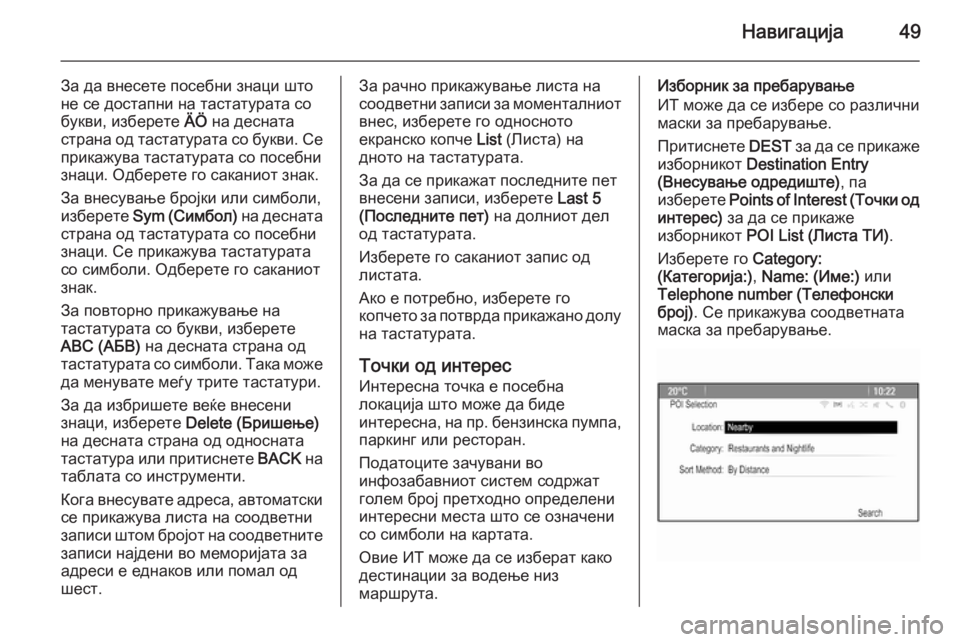
маршрута.Изборник за пребарување
ИТ може да се избере со различни
маски за пребарување.
Притиснете DEST за да се прикаже
изборникот Destination Entry
(Внесување одредиште) , па
изберете Points of Interest (Tочки од
интерес) за да се прикаже
изборникот POI List (Листа ТИ) .
Изберете го Category:
(Категорија:) , Name: (Име:) или
Telephone number (Телефонски
број) . Се прикажува соодветната
маска за пребарување.
Page 52 of 149
52Навигација
За да внесете или измените
телефонски број, изберете го
полето за внесување име. Се
прикажува тастатура. Внесете го
саканиот број.
Ако е активирано 3 42 , записите во
адресарот се покажуваат на
картата покрај иконите на ИТ. За да ја смените иконата што покажува
адресен запис, изберете го полето
за внесување икона. Се прикажува
листа на икони за ИТ достапни во
системот.
Пролистајте и изберете ја саканата икона.
Изберете Done (Готово) на
долниот дел од маската за
внесување. Адресата е зачувана.
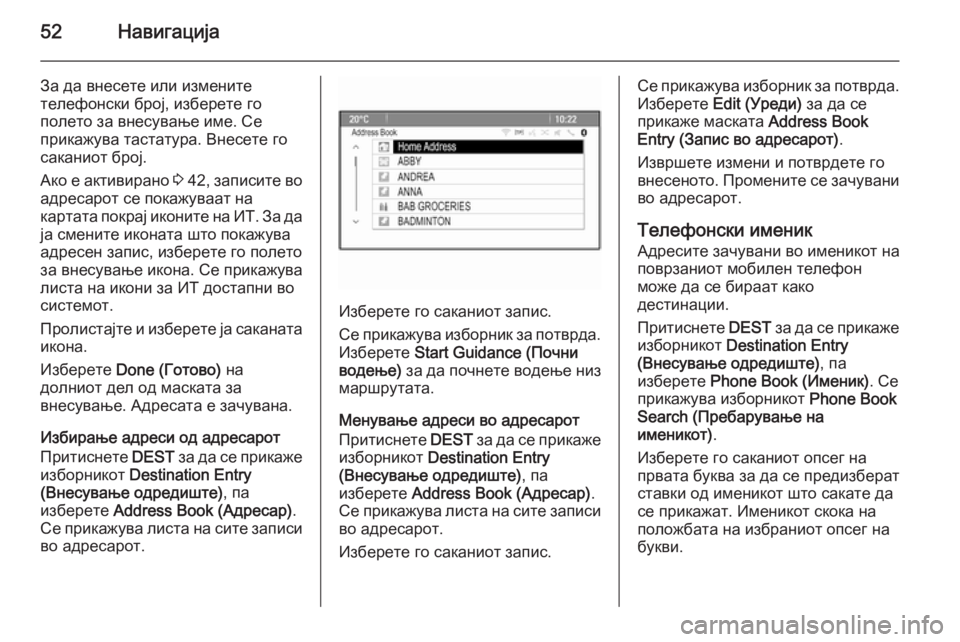
Избирање адреси од адресарот
Притиснете DEST за да се прикаже
изборникот Destination Entry
(Внесување одредиште) , па
изберете Address Book (Адресар) .
Се прикажува листа на сите записи
во адресарот.
Изберете го саканиот запис.
Се прикажува изборник за потврда. Изберете Start Guidance (Почни
водење) за да почнете водење низ
маршрутата.
Менување адреси во адресарот
Притиснете DEST за да се прикаже
изборникот Destination Entry
(Внесување одредиште) , па
изберете Address Book (Адресар) .
Се прикажува листа на сите записи
во адресарот.
Изберете го саканиот запис.
Се прикажува изборник за потврда. Изберете Edit (Уреди) за да се
прикаже маската Address Book
Entry (Запис во адресарот) .
Извршете измени и потврдете го
внесеното. Промените се зачувани
во адресарот.
Телефонски именик
Адресите зачувани во именикот на
поврзаниот мобилен телефон
може да се бираат како
дестинации.
Притиснете DEST за да се прикаже
изборникот Destination Entry
(Внесување одредиште) , па
изберете Phone Book (Именик) . Се
прикажува изборникот Phone Book
Search (Пребарување на
именикот) .
Изберете го саканиот опсег на
првата буква за да се предизберат
ставки од именикот што сакате да
се прикажат. Именикот скока на
положбата на избраниот опсег на
букви.
Page 74 of 149

74Телефонразговор без раце. Почитувајте
ги условите на државата во
којашто се наоѓате во моментов.
Не заборавајте да ги следитепосебните прописи кои важат во конкретни предели и секогаш
исклучувајте го мобилниот
телефон ако употребата на
мобилни телефони е забранета, ако мобилниот телефон
предизвикува пречење или ако
дојде до опасни ситуации.
Bluetooth
Телефонскиот портал е
сертифициран од Bluetooth Special
Interest Group (SIG).
Повеќе информации за
спецификацијата ќе најдете на
интернет, на http://
www.bluetooth.com
Поврзување Bluetooth Bluetooth е радио стандард за
безжично поврзување на, на пр.,
мобилни телефони, модели iPod/
iPhone и други уреди.
За да поставите поврзување
Bluetooth со инфозабавниот
систем. треба да е активна
функцијата Bluetooth или уредот
Bluetooth. За повеќе информации,
видете во упатството за употреба
на уредот со Bluetooth.
Спојувањето (размена на PIN-
кодови меѓу уред со Bluetooth и
Инфозабавниотсистем) и
поврзувањето уреди со Bluetooth
со Инфозабавниот систем се врши
преку изборникот Bluetooth.
Важни информации ■ Со системот може да се спојат до
пет уреди.
■ Само еден споен уред може да биде поврзан со Инфозабавниот
систем во даден момент.
■ Спојувањето обично треба да се изврши само еднаш, освен ако
уредот не се избрише од
списокот споени уреди. Ако
уредот бил поврзано претходно,Инфозабавниот систем ја
воспоставува врската
автоматски.
■ Работата на Bluetooth значително ја троши батеријата
на уредот. Затоа поврзете го
уредот со штекерот за
напојување да се полни.
Изборникот Bluetooth
За да го отворите изборникот
Bluetooth , притиснете CONFIG.
Изберете Phone Settings ( Поставки
на телефонот) и потоа Bluetooth .
Се прикажуваат изборните ставки Device list (Cписок на уредите) и
Pair device (Уред за спарување) .
Спојување уред
За да го почнете спојувањето на
инфозабавниот систем, изберете
Pair device (Уред за спарување) . Се
прикажува порака со
четирицифрена шифра за
инфозабавниот систем.
Page 76 of 149

76Телефон9Предупредување
Имајте на ум дека можете да се
јавувате и да примате повици со мобилниот телефон ако истиот
е во подрачје со услуги со
доволно силен сигнал. При
извесни околности не може да
се започнат повици за итни
случаи на сите мрежи за
мобилни телефони; возможно е
дека тие не можат да се
започнат кога не се активни
извесни услуги на мрежата и/
или телефонски функции.
Можете да се распрашате за тоа
кај опслужувачите на локалната мрежа.
Бројот за јавување во итни
случаи може да биде поинаков
зависно од регионот и
државата. Ве молиме да се
распрашате однапред за
правилниот број за јавување во
итни случаи за соодветниот
регион.
Јавување во случај на
опасност Вртете го бројот за итни повици
(на пр. 112).
Телефонската врска со центарот
за повици во случаи на опасност се воспоставува.
Одговорете кога персоналот од службата Ве праша за опасноста.9 Предупредување
Не го завршувајте повикот
додека од Вас не се побара да
го сторите тоа од страна на
центарот за повици за итни
случаи.
Ракување
Штом ќе се воспостави врска
преку Bluetooth-от помеѓу Вашиот
мобилен телефон и
Инфозабавниот систем, можете да
ракувате со многу функции на
Вашиот мобилен телефон и преку
Инфозабавниот систем.
Откако ќе ја поставите врската
помеѓу мобилниот телефон и
Инфозабавниот систем,
податоците од мобилниот телефон
се пренесуваат на Инфозабавниот
систем. Тоа може да потрае некое
време зависно од моделот на
телефонот. За тоа време,
ракувањето со мобилниот телефон е можно само во ограничена мера
преку Инфозабавниот систем.
Не секој телефон ги поддржува
сите функции на апликацијата за
телефон. Затоа, можни се
отстапувања од опсегот на
опишаните функции.
Главен изборник за
телефонот За да се прикаже главниот
изборник за телефонот,
притиснете PHONE. Се прикажува
следниов екран (ако е поврзан мобилен телефон).
Page 77 of 149

Телефон77
Почнување телефонски повикВнесување број
Притиснете PHONE, а потоа
изберете Enter number ( Внесување
број) . Се прикажува тастатура.Внесете го саканиот број.
Изберете Del (Бриши) на екранот
или притиснете BACK на таблата
со инструменти за да ја избришете последната внесена цифра.
Изберете l или k на екранот за да
го поместите покажувачот низ веќе
внесениот број.
За да почнете повикување,
изберете OK (Во ред) .
Забелешка
Може да го отворите
телефонскиот именик од
тастатурата со притискање на PB
(Именик) .
Именик
Притиснете PHONE, а потоа
изберете Phone Book (Именик) . Се
прикажува изборникот Phone Book
Search (Пребарување на
именикот) .
Изберете го саканиот опсег на
првата буква за да се предизберат
ставки од именикот што сакате да
се прикажат. Именикот скока на
положбата на избраниот опсег на
букви.
Page 78 of 149

78Телефон
Изберете ја саканата ставка од
телефонскиот именик за да се
прикажат броевите зачувани под
таа ставка.
Изберете го саканиот број за да го
почнете бирањето.
Подредување на именикот
Именикот може да се подреди по
презиме или по име.
За да го промените редоследот на подредување, изберете PHONE,
па Phone Settings (Поставки на
телефонот) .Изберете Sort Order (Редослед на
подредување) за да се прикаже
односниот подизборник.
Активирајте ја саканата опција.
Списоци со повици
Притиснете PHONE, а потоа
изберете Call Lists (Списоци на
повици) . Се прикажува изборникот
Call Lists (Списоци на повици) .
Изберете го саканиот список на
повици. Зависно од избраниот
список, се прикажуваат последните
дојдовни, појдовни или
пропуштени повици.
Изберете ја саканата ставка на
списокот со повици за да го
почнете бирањето.
Дојдовни повици
Кога доаѓа повик, се прикажува порака на екранот.
За да преземете повик, изберете
Answer (Одговори) .
За да одбиете повик, изберете
Decline (Одбиј) .
Функции за време на повик
Кога е активен повик, се прикажува прегледот при повик.