infotainment OPEL CASCADA 2015 Infotainment-Handbuch (in German)
[x] Cancel search | Manufacturer: OPEL, Model Year: 2015, Model line: CASCADA, Model: OPEL CASCADA 2015Pages: 145, PDF-Größe: 2.36 MB
Page 28 of 145
28Radio
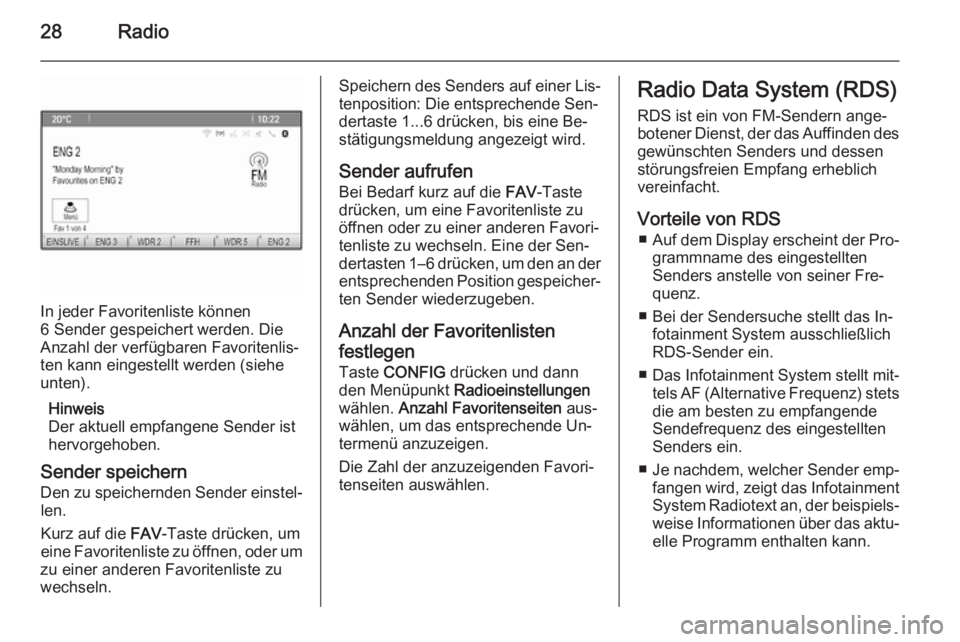
In jeder Favoritenliste können
6 Sender gespeichert werden. Die
Anzahl der verfügbaren Favoritenlis‐
ten kann eingestellt werden (siehe
unten).
Hinweis
Der aktuell empfangene Sender ist
hervorgehoben.
Sender speichern Den zu speichernden Sender einstel‐ len.
Kurz auf die FAV-Taste drücken, um
eine Favoritenliste zu öffnen, oder um
zu einer anderen Favoritenliste zu
wechseln.
Speichern des Senders auf einer Lis‐
tenposition: Die entsprechende Sen‐
dertaste 1...6 drücken, bis eine Be‐
stätigungsmeldung angezeigt wird.
Sender aufrufen
Bei Bedarf kurz auf die FAV-Taste
drücken, um eine Favoritenliste zu öffnen oder zu einer anderen Favori‐ tenliste zu wechseln. Eine der Sen‐
dertasten 1–6 drücken, um den an der
entsprechenden Position gespeicher‐ ten Sender wiederzugeben.
Anzahl der Favoritenlisten
festlegen
Taste CONFIG drücken und dann
den Menüpunkt Radioeinstellungen
wählen. Anzahl Favoritenseiten aus‐
wählen, um das entsprechende Un‐
termenü anzuzeigen.
Die Zahl der anzuzeigenden Favori‐
tenseiten auswählen.Radio Data System (RDS)
RDS ist ein von FM-Sendern ange‐
botener Dienst, der das Auffinden des gewünschten Senders und dessen
störungsfreien Empfang erheblich vereinfacht.
Vorteile von RDS ■ Auf dem Display erscheint der Pro‐
grammname des eingestellten
Senders anstelle von seiner Fre‐ quenz.
■ Bei der Sendersuche stellt das In‐ fotainment System ausschließlich
RDS-Sender ein.
■ Das Infotainment System stellt mit‐
tels AF (Alternative Frequenz) stets
die am besten zu empfangende
Sendefrequenz des eingestellten
Senders ein.
■ Je nachdem, welcher Sender emp‐
fangen wird, zeigt das Infotainment
System Radiotext an, der beispiels‐
weise Informationen über das aktu‐ elle Programm enthalten kann.
Page 30 of 145
![OPEL CASCADA 2015 Infotainment-Handbuch (in German) 30Radio
■ Wenn der Radio-Verkehrsserviceeingeschaltet ist, wird am Display
[ ] angezeigt.
■ Falls der aktuelle Sender kein Ver‐ kehrsfunksender ist, wird automa‐
tisch eine Suche nach dem nä](/img/37/19824/w960_19824-29.png "OPEL CASCADA 2015 Infotainment-Handbuch (in German) 30Radio
■ Wenn der Radio-Verkehrsserviceeingeschaltet ist, wird am Display
[ ] angezeigt.
■ Falls der aktuelle Sender kein Ver‐ kehrsfunksender ist, wird automa‐
tisch eine Suche nach dem nä")
30Radio
■ Wenn der Radio-Verkehrsserviceeingeschaltet ist, wird am Display
[ ] angezeigt.
■ Falls der aktuelle Sender kein Ver‐ kehrsfunksender ist, wird automa‐
tisch eine Suche nach dem nächs‐
ten Verkehrsfunksender gestartet.
■ Falls ein Verkehrsfunksender ge‐ funden wurde, wird [TP] im Display
angezeigt.
Lautstärke der Verkehrsansagen
Zum Anpassen der Lautstärke der
Verkehrsansagen den Menüpunkt TP-Lautstärke auswählen. Das ent‐
sprechende Untermenü wird ange‐
zeigt. Die Einstellungen wie ge‐
wünscht anpassen.
Nur Verkehrsdurchsagen hören
Den Verkehrsfunk einschalten und
die Lautstärke des Infotainment Sys‐
tems vollständig zurückdrehen.
Blockieren von Verkehrsdurchsagen
Zum Ausblenden einer Verkehrs‐
durchsage, z. B. während der CD-/ MP3-Wiedergabe:Die Taste TP drücken oder in der Ver‐
kehrsmeldung die Bildschirmtaste
Abbrechen auswählen.
Die Verkehrsdurchsage wird abge‐
brochen, aber der Verkehrsfunk
selbst bleibt aktiv.
Automatische Zeiteinstellung Das System empfängt kontinuierlich
Informationen zur aktuellen Uhrzeit
und zum aktuellen Datum.
Wenn die Uhrzeit- und Datumsein‐
stellungen automatisch aktualisiert
werden sollen, den Menüpunkt RDS-
Zeit-Synchronisation aktivieren.
Um die Uhrzeit und das Datum ma‐
nuell einzustellen, den Menüpunkt
RDS-Zeit-Synchronisation deaktivie‐
ren.
Digital Audio Broadcasting Digital Audio Broadcasting (DAB) ist
ein innovatives und universelles
Rundfunksystem.Allgemeine Informationen
■ DAB-Sender werden durch den Programmnamen und nicht durch
die Sendefrequenz gekennzeich‐
net.
■ Mit DAB können mehrere Radio‐ programme (Dienste) auf einer ein‐zigen Frequenz (Ensemble) gesen‐
det werden.
■ Neben hochqualitativen Audio‐ diensten, ist DAB auch in der Lage
programmspezifische Daten und
eine Vielfalt an anderen Daten‐
diensten einschließlich Reise- und
Verkehrsinformationen zu übertra‐
gen.
■ Solange der DAB-Empfänger das vom Rundfunksender ausge‐
strahlte Signal auffangen kann
(auch wenn das Signal sehr
schwach ist), ist die Audiowieder‐
gabe sichergestellt.
■ Es gibt kein Nachlassen (Leiser‐ werden) der Wiedergabe, das für
den Empfang von AM oder FM ty‐
pisch ist. Das DAB-Signal wird mit
gleichbleibender Lautstärke wie‐
dergegeben.
Page 32 of 145
32CD-PlayerCD-PlayerAllgemeine Informationen............32
Benutzung .................................... 33Allgemeine Informationen
Wichtige Hinweise zu Audio- CDs und MP3/WMA-CDs Der CD-Player des Infotainment Sys‐
tems kann Audio-CDs und MP3/
WMA-CDs wiedergeben.Achtung
Auf keinen Fall DVDs, Single-CDs mit einem Durchmesser von 8 cm
und konturierte CDs (Shape-CDs) in den Audio-Player einlegen.
CDs dürfen nicht mit Aufkleber
versehen werden. Diese CDs kön‐ nen sich im CD-Laufwerk verklem‐ men und den CD-Player zerstö‐
ren. Ein Austausch des Geräts ist
dann notwendig.
Dateiformate
Audio-CDs
Folgende CD-Formate werden unter‐
stützt: CD-ROM Mode 1 und Mode 2;
CR-ROM XA Mode 2, Form 1 und
Form 2.
MP3-CDs
Folgende Dateiformate werden unter‐ stützt: ISO9660 Level 1, Level 2 (Ro‐
meo, Joliet).
MP3- und WMA-Dateien in anderen
als den oben aufgeführten Formaten
können fehlerhaft abgespielt und ihre
Datei- und Ordnernamen fehlerhaft
angezeigt werden.
Für die auf einer MP3/WMA-CD ge‐ speicherten Daten gelten folgende
Einschränkungen:
Anzahl von Titeln: max. 999.
Anzahl von Verzeichnissen:
max. 255.
Verzeichnisstrukturtiefen:
max. 64 Ebenen (empfohlen:
max. 8 Ebenen).
Anzahl von Wiedergabelisten:
max. 15.
Anzahl von Titeln pro Wiedergabe‐
liste: max. 255.
Einsetzbare Playlisten-Erweiterun‐
gen: .m3u, .pls, .asx, .wpl.
Page 35 of 145
Externe Geräte35Externe GeräteAllgemeine Informationen............35
Audio abspielen ........................... 37
Bilder anzeigen ............................ 38Allgemeine Informationen
Buchsen für den Anschluss externer
Geräte befinden sich in der Mittelkon‐
sole.
Hinweis
Die Buchsen müssen immer sauber
und trocken gehalten werden.
AUX-Eingang
An den AUX-Eingang lässt sich z. B.
ein iPod, Smartphone oder anderes
Zusatzgerät anschließen. Auf einem
Zusatzgerät gespeicherte Musikda‐
teien können über das Infotainment
System wiedergegeben werden.
Wenn an den AUX-Eingang ein Zu‐
satzgerät angeschlossen ist, wird das Audiosignal von diesem Gerät über
die Lautsprecher des Infotainment
Systems wiedergegeben.
Die Lautstärke kann über das Info‐
tainment System geregelt werden.
Alle anderen Funktionen müssen
über das Zusatzgerät bedient wer‐
den.Gerät verbinden
Zum Anschluss eines Zusatzgerätes
an den AUX-Eingang des Infotain‐
ment Systems das folgende Kabel
verwenden:
3-polig für die Audioquelle.
Zum Trennen des AUX-Geräts zu‐
nächst eine andere Funktion auswäh‐
len und dann das AUX-Gerät trennen.
USB-Anschluss
Ein MP3-Player, ein USB-Gerät, ein iPod oder ein Smartphone kann über
den USB-Anschluss verbunden wer‐
den. Auf einem Zusatzgerät gespei‐
cherte Musikdateien oder Bilder kön‐
nen über das Infotainment System
wiedergegeben bzw. angezeigt wer‐
den.
Bei Anschluss an die USB-Buchse
können die oben angeführten Geräte
über die Bedienelemente und Menüs
des Infotainment Systems gesteuert
werden.
Page 36 of 145
36Externe Geräte
Hinweis
Nicht alle MP3-Player, USB-Lauf‐
werke, iPod-Modelle und Smartpho‐
nes werden vom Infotainment Sys‐
tem unterstützt.
Gerät an-/abschließen Gerät an den USB-Anschluss an‐
schließen. Für iPods ein passendes
Verbindungskabel verwenden.
Hinweis
Wenn ein USB-Gerät oder ein iPod
angeschlossen wird, das/der nicht
gelesen werden kann, wird eine ent‐ sprechende Fehlermeldung ange‐zeigt und das Infotainment System
kehrt automatisch zur vorigen Funk‐
tion zurück.
Um das USB-Gerät bzw. den iPod ab‐
zuschließen, eine andere Funktion
auswählen und dann das USB-Spei‐
chermedium entfernen.Achtung
Das Gerät während der Wieder‐
gabe nicht abschließen. Dies
könnte das Gerät oder das Info‐
tainment System beschädigen.
Bluetooth
Bluetooth-fähige Audioquellen (z. B.
Musikhandys, MP3-Player mit Blue‐
tooth-Funktion usw.), die die Blue‐
tooth-Musikprofile A2DP und AVRCP unterstützen, können drahtlos mit
dem Infotainment System verbunden
werden.
Auf einem Bluetooth-Gerät, z. B.
einem iPod oder Smartphone, ge‐
speicherte Musikdateien können über das Infotainment System wiederge‐geben werden.
Gerät verbinden
Ausführliche Beschreibung der Blue‐
tooth-Verbindung 3 73.
Dateiformate
Audiodateien
Es werden nur Geräte mit den Datei‐
systemen FAT32, NTFS und HFS+
unterstützt.
Hinweis
Manche Dateien werden unter Um‐
ständen nicht fehlerfrei abgespielt.
Dies kann an einem anderen Auf‐
zeichnungsformat oder am Zustand
der Datei liegen.
Dateien aus Online-Shops, auf die
Digital Rights Management (DRM)
angewendet wurde, können nicht
wiedergegeben werden.
Die abspielbaren Formate für Audio‐
dateien sind .mp3, .wma, .aac
und .m4a.
Bei der Wiedergabe von Dateien mit
ID3-Tags kann das Infotainment Sys‐ tem bestimmte Informationen zum je‐weiligen Titel anzeigen, z. B. den Na‐
men des Titels und des Interpreten.
Page 40 of 145
40NavigationNavigationAllgemeine Informationen............40
Benutzung .................................... 41
Zieleingabe .................................. 45
Zielführung ................................... 55Allgemeine Informationen
Die Navigationsanwendung führt Sie
zuverlässig ans Ziel, ohne dass Sie
Karten lesen müssen.
Die aktuelle Verkehrslage wird bei
der Routenberechnung berücksich‐
tigt. Um dies zu ermöglichen, emp‐
fängt das Infotainment System die
Verkehrsmeldungen des derzeitigen
Empfangsgebietes über RDS-TMC.
Die Navigationsanwendung kann je‐
doch noch nicht gemeldete Verkehrs‐
ereignisse, kurzfristig geänderte Ver‐
kehrsregeln und plötzliche auftre‐
tende Gefahren und Probleme (wie
Straßenarbeiten) nicht berücksichti‐
gen.Achtung
Die Verwendung des Navigations‐ systems entbindet den Fahrer
nicht von seiner Verantwortung für
eine korrekte, aufmerksame Hal‐
tung im Straßenverkehr. Die gel‐
tenden Verkehrsregeln müssen
immer eingehalten werden. Sollte
ein Zielführungshinweis den Ver‐
kehrsregeln widersprechen, so
gelten immer die Verkehrsregeln.
Funktionsweise der
Navigationsanwendung Position und Bewegung des Fahr‐
zeugs werden mittels Sensoren von
der Navigationsanwendung erfasst.
Die zurückgelegte Strecke wird an‐
hand des Tachometersignals des
Fahrzeugs ermittelt (Drehbewegun‐
gen auf gekrümmten Ebenen durch
einen Gyrosensor). Die Position wird
mittels GPS-Satelliten (Global Positi‐
oning System) ermittelt.
Durch den Vergleich der Sensorsig‐
nale mit der digitalen Landkarte kann
die Position mit einer Genauigkeit von ca. 10 Metern errechnet werden.
Das System ist grundsätzlich auch
bei schwachem GPS-Empfang funk‐
tionsfähig, dabei verringert sich aller‐
dings die Genauigkeit der Positions‐
ermittlung.
Page 44 of 145
44Navigation
Um nur bestimmte Sonderziele anzu‐zeigen, den Menüeintrag Benutzer‐
definiert aktivieren und dann die an‐
zuzeigenden Sonderzielkategorien
aktivieren.
Bildschirminformationen ändern
Die während der Zielführung auf dem
Bildschirm angezeigten Routeninfor‐
mationen können benutzerdefiniert
angepasst werden.
Den Multifunktionsknopf drücken, um das Navigationsmenü anzuzeigen.
Den Menüpunkt Reise-/Ankunftszeit
wechseln in der Liste ausfindig ma‐
chen und auswählen.Zeitinformationen
Zum Ändern der angezeigten Zeitin‐
formationen Reise-/Ankunftszeit
wechseln auswählen, um das ent‐
sprechende Untermenü anzuzeigen.
Die Informationseinstellungen akti‐
vieren, die angezeigt werden sollen.Zielinformationen
Wenn die aktuelle Route Wegpunkte
enthält, können Sie die Routeninfor‐
mationen für den Wegpunkt oder für
das Ziel anzeigen lassen.Wegpunkt/Ziel wechseln auswählen,
um diese Einstellung zu ändern. Eine
Liste aller Ziele der aktuell aktiven
Wegpunkteroute wird angezeigt.
Die Informationseinstellungen akti‐
vieren, die angezeigt werden sollen.
Standortinformationen Standort
Den Multifunktionsknopf drücken, um
das Navigationsmenü anzuzeigen.
Menüpunkt Aktuelle Standortinforma‐
tionen auswählen.
Rechts auf den Bildschirm wird der
aktuelle Standort auf der Karte ange‐ zeigt. Links werden die GPS-Koordi‐
naten des aktuellen Standards ange‐
zeigt.
Zielposition
Bei aktiver Zielführung können Sie In‐
formationen zum eingegebenen Ziel
anzeigen.
Den Multifunktionsknopf drücken, um das Navigationsmenü anzuzeigen.
Menüpunkt Zielort-Informationen
auswählen.Rechts auf den Bildschirm wird das Ziel auf der Karte angezeigt. Links
werden die Adresse und die GPS-Ko‐ ordinaten des Ziels angezeigt.
Position speichern
Der aktuelle Standort oder eine Ziel‐
position können im Adressbuch ge‐
speichert werden.
Schaltfläche Speichern wählen. De‐
taillierte Anweisungen zum Spei‐ chern von Adressen im Adressbuch
3 45.
Routensimulation
Das Infotainment System bietet einen Routensimulationsmodus für Test‐
zwecke.
Um den Simulationsmodus zu star‐
ten, die Taste CONFIG drücken und
dann den Menüeintrag Navigations‐
einstellungen auswählen.
Die Liste durchblättern und Routensi‐
mulation auswählen, um das entspre‐
chende Untermenü anzuzeigen.
Page 47 of 145
Navigation47
Zur Eingabe von Sonderzeichen, die
auf der Tastatur nicht angezeigt wer‐
den, rechts an der Tastatur die Bild‐
schirmtaste ÄÖ auswählen. Eine Tas‐
tatur für Sonderzeichen wird ange‐
zeigt. Das gewünschte Zeichen aus‐
wählen.
Zu Eingabe von Ziffern oder Symb‐
olen rechts an der Sonderzeichentas‐
tatur die Bildschirmtaste Sym aus‐
wählen. Eine Tastatur für Symbole
wird angezeigt. Das gewünschte Zei‐
chen auswählen.
Um erneut die Buchstabentastatur
anzuzeigen, rechts an der Symbol‐
tastatur die Bildschirmtaste ABC aus‐
wählen. Auf diese Weise können Sie zwischen den drei Tastaturen um‐
schalten.
Um bereits eingegebene Zeichen zu
löschen, rechts an der entsprechen‐
den Tastatur die Bildschirmtaste
Löschen auswählen oder auf die
Taste BACK drücken.
Bei der Eingabe einer Adresse wird automatisch eine Liste übereinstim‐
mender Einträge angezeigt, sobaldnur noch höchstens sechs Adressen
im Adressspeicher mit der Eingabe
übereinstimmen.
Um manuell eine Liste übereinstim‐
mender Einträge für die aktuelle Ein‐
gabe anzuzeigen, unten an der Tas‐
tatur die entsprechende Bildschirm‐
taste List (Liste) auswählen.
Um die letzten fünf Einträge anzuzei‐ gen, unten an der Tastatur die Bild‐
schirmtaste Letzte 5 auswählen.
Den gewünschten Eintrag aus der
Liste auswählen.
Bei Bedarf die Bestätigungstaste un‐
ten an der Tastatur auswählen.
Sonderziele (POIs)
Sonderziele sind bestimmte Orte von allgemeinem Interesse, z. B. Tank‐stellen, Parkplätze oder Restaurants.
Im Infotainment System ist eine große
Zahl vordefinierter Sonderziele ge‐
speichert. Die Sonderziele werden
durch Symbole auf der Karte ange‐
zeigt.
Diese Sonderziele können als Ziel für die Zielführung ausgewählt werden.Suchmenü
Ein Sonderziel kann über verschie‐
dene Suchmasken ausgewählt wer‐
den.
Die Taste DEST drücken, um das
Menü Zieleingabe anzuzeigen. Dann
das Symbol Sonderziel (POI) aus‐
wählen, um das Menü Sonderziel
Liste anzuzeigen.
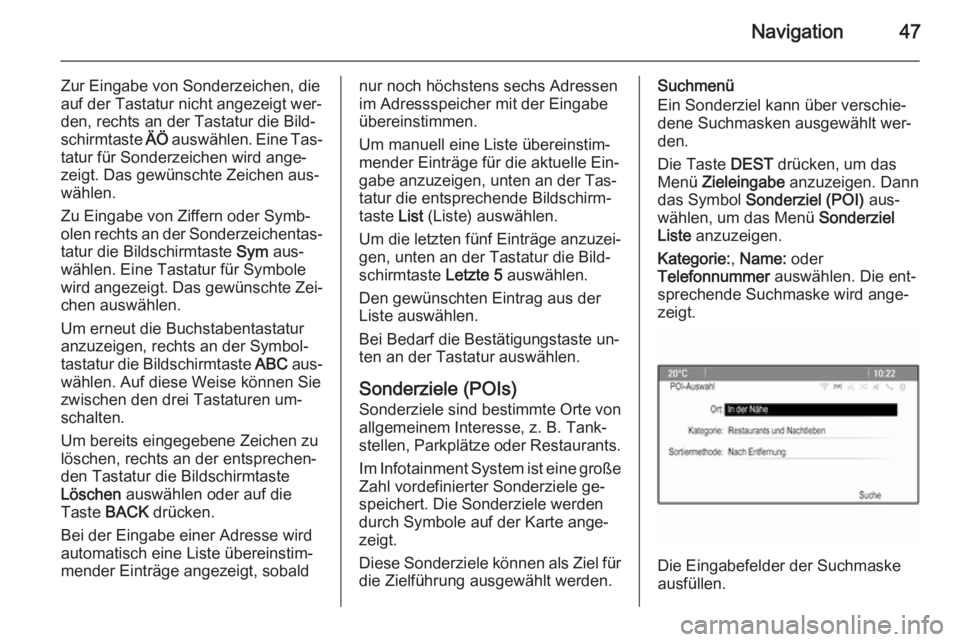
Kategorie: , Name: oder
Telefonnummer auswählen. Die ent‐
sprechende Suchmaske wird ange‐
zeigt.
Die Eingabefelder der Suchmaske
ausfüllen.
Page 51 of 145
Navigation51
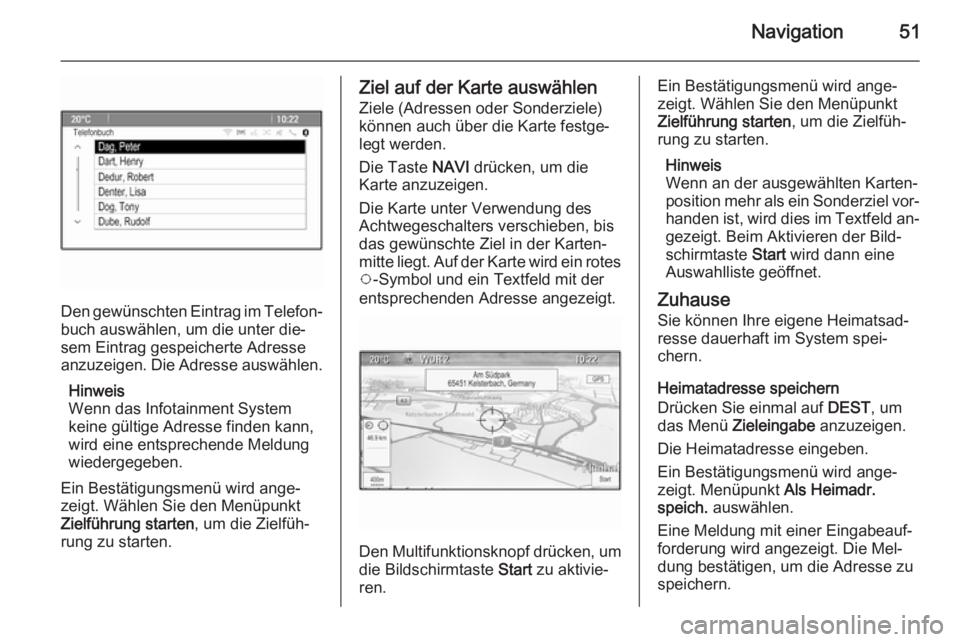
Den gewünschten Eintrag im Telefon‐
buch auswählen, um die unter die‐
sem Eintrag gespeicherte Adresse
anzuzeigen. Die Adresse auswählen.
Hinweis
Wenn das Infotainment System
keine gültige Adresse finden kann,
wird eine entsprechende Meldung
wiedergegeben.
Ein Bestätigungsmenü wird ange‐ zeigt. Wählen Sie den Menüpunkt
Zielführung starten , um die Zielfüh‐
rung zu starten.
Ziel auf der Karte auswählen
Ziele (Adressen oder Sonderziele)
können auch über die Karte festge‐
legt werden.
Die Taste NAVI drücken, um die
Karte anzuzeigen.
Die Karte unter Verwendung des
Achtwegeschalters verschieben, bis
das gewünschte Ziel in der Karten‐ mitte liegt. Auf der Karte wird ein rotes v -Symbol und ein Textfeld mit der
entsprechenden Adresse angezeigt.
Den Multifunktionsknopf drücken, um die Bildschirmtaste Start zu aktivie‐
ren.
Ein Bestätigungsmenü wird ange‐
zeigt. Wählen Sie den Menüpunkt
Zielführung starten , um die Zielfüh‐
rung zu starten.
Hinweis
Wenn an der ausgewählten Karten‐ position mehr als ein Sonderziel vor‐
handen ist, wird dies im Textfeld an‐ gezeigt. Beim Aktivieren der Bild‐
schirmtaste Start wird dann eine
Auswahlliste geöffnet.
Zuhause
Sie können Ihre eigene Heimatsad‐
resse dauerhaft im System spei‐
chern.
Heimatadresse speichern
Drücken Sie einmal auf DEST, um
das Menü Zieleingabe anzuzeigen.
Die Heimatadresse eingeben.
Ein Bestätigungsmenü wird ange‐
zeigt. Menüpunkt Als Heimadr.
speich. auswählen.
Eine Meldung mit einer Eingabeauf‐
forderung wird angezeigt. Die Mel‐
dung bestätigen, um die Adresse zu
speichern.
Page 61 of 145
Sprachsteuerung61SprachsteuerungAllgemeine Informationen............61
Benutzung .................................... 62
Sprachbefehlsübersicht ...............66Allgemeine Informationen
Integrierte Sprachsteuerung Die Sprachsteuerung des Infotain‐
ment Systems ermöglicht die Bedie‐
nung verschiedener Funktionen des
Infotainment Systems per Sprachein‐
gabe. Sie erkennt Befehle und Zif‐
fernfolgen, unabhängig vom jeweili‐
gen Sprecher bzw. von der jeweiligen Sprecherin. Die Befehle und Ziffern‐
folgen können ohne Pause zwischen
den einzelnen Worten gesprochen
werden.
Bei Fehlbedienung bzw. falschen Be‐
fehlen gibt Ihnen die Sprachsteue‐
rung visuelles und/oder akustisches
Feedback und fordert Sie zur erneu‐
ten Eingabe des gewünschten Be‐
fehls auf. Außerdem quittiert die
Sprachsteuerung wichtige Befehle
und fragt gegebenenfalls nach.
Die Befehle zum Ausführen von Auf‐
gaben können auf unterschiedliche
Weise eingegeben werden. Für die
meisten Funktionen, außer für dieZieleingabe und die Verwendung des
Ziffernblocks, ist nur ein einzelner Be‐ fehl erforderlich.
Wenn zum Ausführen einer Aufgabe
mehr als ein Befehl erforderlich ist,
folgendermaßen vorgehen:
Geben Sie im ersten Befehl die Art
der auszuführenden Aktionen an,
z. B. „Navigationsziel eingeben“. Das
System antwortet mit Aufforderun‐
gen, die Sie durch einen Dialog zur
Eingabe der erforderlichen Informati‐
onen führen. Wenn Sie beispiels‐
weise ein Ziel für die Zielführung ein‐
geben möchten, sagen Sie „Naviga‐
tion“ oder „Zieleingabe“.
Hinweis
Damit Gespräche im Fahrzeug nicht
zu einer versehentlichen Ansteue‐
rung der Systemfunktionen führen,
startet die Sprachsteuerung erst nach ihrer Aktivierung.