ESP OPEL CASCADA 2016.5 Infotainment-Handbuch (in German)
[x] Cancel search | Manufacturer: OPEL, Model Year: 2016.5, Model line: CASCADA, Model: OPEL CASCADA 2016.5Pages: 127, PDF-Größe: 1.99 MB
Page 97 of 127
Radio97Manuelle Sendereinstellung
AM-Wellenbereich
Multifunktionsknopf drehen und auf der eingeblendeten Frequenzan‐ zeige die optimale Empfangsfre‐
quenz einstellen.
DAB-Wellenbereich
Multifunktionsknopf drücken, um das
DAB-Menü zu öffnen, und Man. DAB
Sendersuche auswählen.
Multifunktionsknopf drehen und auf
der eingeblendeten Frequenzan‐
zeige die gewünschte Empfangsfre‐
quenz einstellen.
Autostore-Listen
Die Sender eines Wellenbereiches,
die am besten zu empfangen sind,
können mit der Autostore-Funktion
gesucht und automatisch gespeichert
werden.
Hinweis
Der aktuell empfangene Sender ist
durch i gekennzeichnet.Jeder Wellenbereich verfügt über
zwei Autostore-Listen ( AS 1, AS 2 ), in
denen jeweils sechs Sender gespei‐ chert werden können.
Automatisches Speichern von
Sendern
AS lange drücken, bis eine Mitteilung
zum automatischen Speichern ange‐
zeigt wird. Die 12 stärksten Sender
des aktuellen Wellenbereichs werden
in den zwei Autostore-Listen gespei‐
chert.
Um den Autostore-Vorgang abzubre‐
chen, Multifunktionsknopf drücken.
Manuelles Speichern Sender können auch manuell in den
Autostore-Listen gespeichert wer‐
den.
Den zu speichernden Sender einstel‐ len.
Kurz auf AS drücken, um eine Auto‐
store-Liste zu öffnen, oder um zu
einer anderen Autostore-Liste zu
wechseln.Speichern des Senders auf einer Lis‐
tenposition: Die entsprechende Sen‐
dertaste 1...6 drücken, bis eine Be‐
stätigungsmeldung angezeigt wird.
Hinweis
Manuell gespeicherte Sender wer‐
den bei einer automatischen Sen‐
derspeicherung überschrieben.
Sender aufrufen
Kurz auf AS drücken, um eine Auto‐
store-Liste zu öffnen, oder um zu
einer anderen Autostore-Liste zu
wechseln.
Eine der Sendertasten 1...6 kurz drücken, um den Sender auf der ent‐
sprechenden Listenposition abzuru‐
fen.
Favoriten-Listen Sender aus allen Frequenzbändern
können manuell in der Favoritenliste
gespeichert werden.
In jeder Favoritenliste können
6 Sender gespeichert werden.
Die Anzahl der verfügbaren Favori‐
ten-Listen ist konfigurierbar (siehe
unten).
Page 98 of 127
98RadioHinweis
Der aktuell empfangene Sender ist
durch i gekennzeichnet.
Sender speichern
Den zu speichernden Sender einstel‐
len.
Kurz auf FAV drücken, um eine Fa‐
voritenliste zu öffnen, oder um zu
einer anderen Favoritenliste zu wech‐ seln.
Speichern des Senders auf einer Lis‐
tenposition: Die entsprechende Sen‐
dertaste 1...6 drücken, bis eine Be‐
stätigungsmeldung angezeigt wird.
Sender aufrufen
Kurz auf FAV drücken, um eine Fa‐
voritenliste zu öffnen, oder um zu einer anderen Favoritenliste zu wech‐
seln.
Eine der Sendertasten 1...6 kurz
drücken, um den Sender auf der ent‐
sprechenden Listenposition abzuru‐
fen.Festlegen der Anzahl von
verfügbaren Favoritenlisten
CONFIG drücken.
Radioeinstellungen und dann Radio-
Favoriten auswählen.
Die gewünschte Anzahl von verfüg‐
baren Favoritenlisten wählen.
Wellenbereichmenüs
Alternative Möglichkeiten zur Sender‐
auswahl stehen über wellenbereichs‐
spezifische Menüs zur Verfügung.
Bei aktivem Radio-Hauptmenü den
Multifunktionsknopf drücken, um das
zugehörige Wellenbereich-Menü auf‐
zurufen.
Hinweis
Die folgenden FM-spezifischen An‐
zeigen sind als Beispiel angegeben.
Favoritenliste
Favoritenliste wählen. Alle gespei‐
cherten Sender in den Favoriten-Lis‐
ten werden angezeigt.
Den erforderlichen Sender auswäh‐
len.Hinweis
Der aktuell empfangene Sender ist
durch i gekennzeichnet.
Senderlisten
AM/FM-Wellenbereich
AM-Senderliste oder FM-Senderliste
auswählen.
Alle zu empfangenden AM/FM-Sen‐
der im aktuellen Empfangsgebiet
werden angezeigt.
DAB-Wellenbereich
Den Multifunktionsknopf drehen.
Alle zu empfangenden DAB-Sender
3 101 im aktuellen Empfangsgebiet
werden angezeigt.
Hinweis
Falls zuvor noch keine Senderliste
angelegt wurde, führt das Infotain‐
ment System einen automatischen
Sendersuchlauf durch.
Den erforderlichen Sender auswäh‐
len.
Hinweis
Der aktuell empfangene Sender ist
durch i gekennzeichnet.
Page 99 of 127
Radio99Aktualisieren der Senderlisten
Falls die in einer wellenbereichspezi‐
fischen Senderliste gespeicherten Sender nicht länger empfangen wer‐
den können:
Den entsprechenden Befehl wählen,
um eine Senderliste zu aktualisieren.
Eine Sendersuche wird gestartet. So‐
bald eine Suche abgeschlossen ist,
wird der zuletzt empfangene Sender
gespielt.
Um die Sendersuche abzubrechen,
Multifunktionsknopf drücken.
Hinweis
Bei der Aktualisierung einer wellen‐
bereichsspezifischen Senderliste
wird auch die entsprechende Kate‐
gorienliste aktualisiert.
Kategorienlisten
Zahlreiche RDS-Sender 3 99 strah‐
len einen PTY-Code aus, der den Typ
des gesendeten Programms be‐
schreibt (beispielsweise Nachrich‐
ten). Manche Sender ändern den
PTY-Code auch in Abhängigkeit des
momentan gesendeten Inhalts.Das Infotainmentsystem speichert
diese Sender nach Programmtyp sor‐ tiert in der entsprechenden Katego‐
rienliste.
Die Suche nach einem durch einen
Sender festgelegten Programmtyp: die wellenbereichspezifische Katego‐
rienlistenoption wählen.
Eine Liste der aktuell verfügbaren
Programmtypen wird angezeigt.
Wählen Sie den gewünschten Pro‐
grammtyp aus.
Der nächste empfangbare Sender
des gewünschten Typs wird gesucht
und gespielt.
Die Kategorienliste wird mit dem Ak‐
tualisieren der Liste wellenbereich‐
spezifischer Sender ebenfalls aktua‐
lisiert.
Hinweis
Der aktuell empfangene Sender ist
durch i gekennzeichnet.
DAB-Meldungen Neben ihren Musikprogrammenstrahlen zahlreiche DAB-Sender
3 101 verschiedene Mitteilungskate‐
gorien aus.Der momentan empfangene DAB-
Dienst (das Programm) wird unter‐
brochen, wenn Mitteilungen zuvor ak‐
tivierter Kategorien ausstehen.
Aktivieren von Mitteilungskategorien
DAB-Meldungen im DAB-Menü wäh‐
len.
Die gewünschten Mitteilungskatego‐
rien aktivieren.
Es können mehrere Mitteilungskate‐
gorien gleichzeitig ausgewählt wer‐
den.
Hinweis
DAB-Mitteilungen können nur emp‐
fangen werden, wenn der DAB-
Wellenbereich aktiviert ist.
Radio Data System (RDS) RDS ist ein von FM-Sendern ange‐
botener Dienst, der das Auffinden des
gewünschten Senders und dessen
störungsfreien Empfang erheblich vereinfacht.
Page 104 of 127
104CD-PlayerCD-PlayerAllgemeine Informationen..........104
Benutzung ................................. 105Allgemeine Informationen
Der CD-Player des Infotainment Sys‐
tems kann Audio- und MP3/
WMA-CDs wiedergeben.
Wichtige Hinweise zu Audio-CDs
und MP3/WMA-CDsAchtung
Auf keinen Fall DVDs, Single-CDs mit einem Durchmesser von 8 cm
und konturierte CDs (Shape-CDs) in den Audio-Player einlegen.
CDs dürfen nicht mit Aufkleber
versehen werden. Diese CDs kön‐ nen sich im CD-Laufwerk verklem‐ men und den CD-Player zerstö‐
ren. Ein Austausch des Geräts ist
dann notwendig.
● Die folgenden CD-Formate wer‐ den unterstützt:
CD-ROM Mode 1 und Mode 2
CD-ROM XA Mode 2, Form 1 und
Form 2
● Die folgenden Dateiformate wer‐ den unterstützt:
ISO9660 Level 1, Level 2, Ro‐
meo, Joliet.
MP3- und WMA-Dateien in ande‐ ren als den oben aufgeführten
Formaten können fehlerhaft ab‐
gespielt und ihre Datei- und Ord‐
nernamen fehlerhaft angezeigt
werden.
Hinweis
ISO 13346 wird nicht unterstützt. Es
kann erforderlich sein, ISO 9660 von Hand zu wählen, wenn zum Beispiel
mit Windows 7 eine Audio-CD ge‐
brannt wird.
● Audio-CDs mit Kopierschutz, die nicht dem Audio-CD-Standard
entsprechen, werden möglicher‐
weise nicht oder nicht richtig ab‐
gespielt.
● Selbstgebrannte CD-Rs und CD-
RWs sind in ihrer Handhabung
anfälliger als Kauf-CDs. Die rich‐ tige Handhabung besonders bei
selbstgebrannten CD-Rs und
CD-RWs ist zu beachten. Siehe unten.
Page 105 of 127
CD-Player105●Selbstgebrannte CD-Rs und CD-
RWs werden möglicherweise
nicht oder nicht richtig abgespielt. In diesen Fällen trägt nicht die
Anlage die Schuld.
● Auf CDs mit verschiedenen Me‐ dien (Kombinationen von Audio‐
titeln und komprimierten Dateien
wie MP3), können der Teil mit
Audiotiteln und der mit kompri‐ mierten Dateien getrennt vonei‐
nander wiedergegeben werden.
● Beim Wechseln von CDs Finger‐
abdrücke vermeiden.
● CDs sofort nach der Entnahme aus dem CD-Player in die Hülle
zurücklegen, um sie vor Beschä‐
digung und Schmutz zu schüt‐
zen.
● Schmutz und Flüssigkeiten auf CDs können im Gerät die Linse
des CD-Players verschmieren
und zu Störungen führen.
● CDs vor Hitze und direkter Son‐ neneinstrahlung schützen.
● Für die auf einer MP3/WMA-CD gespeicherten Daten gelten fol‐
gende Einschränkungen:Anzahl von Titeln: max. 999
Anzahl von Verzeichnissen:
max. 255
Tiefe der Ordnerstruktur: max. 64 Ebenen (empfohlen: max.
8 Ebenen)
Anzahl von Wiedergabelisten:
max. 15
Anzahl von Titeln pro Wiederga‐
beliste: max. 255
Zulässige Dateierweiterungen
für Wiedergabelisten:
.m3u, .pls, .asx, .wpl
● In diesem Kapitel wird aus‐ schließlich die Wiedergabe von
MP3-Dateien beschrieben, weil die Bedienung für MP3- und
WMA-Dateien identisch ist.
Wenn eine CD mit WMA-Dateien
geladen ist, werden MP3-bezo‐
gene Menüs angezeigt.Benutzung
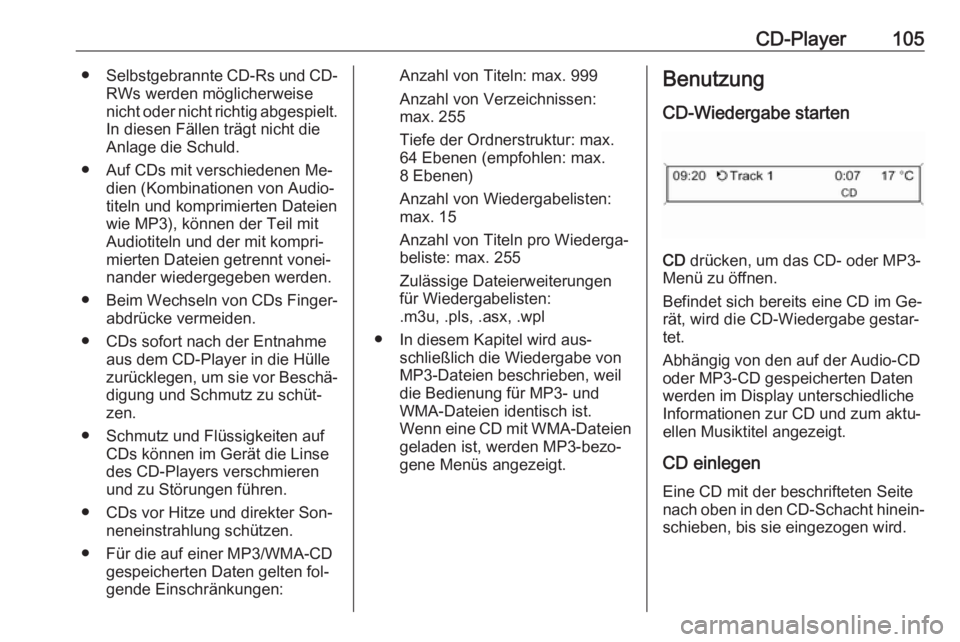
CD-Wiedergabe starten
CD drücken, um das CD- oder MP3-
Menü zu öffnen.
Befindet sich bereits eine CD im Ge‐ rät, wird die CD-Wiedergabe gestar‐
tet.
Abhängig von den auf der Audio-CD
oder MP3-CD gespeicherten Daten
werden im Display unterschiedliche
Informationen zur CD und zum aktu‐
ellen Musiktitel angezeigt.
CD einlegen Eine CD mit der beschrifteten Seite
nach oben in den CD-Schacht hinein‐
schieben, bis sie eingezogen wird.
Page 106 of 127
106CD-PlayerHinweis
Wenn eine CD eingelegt wird, er‐
scheint ein CD-Symbol in der ober‐
sten Zeile des Displays.
Ändern der Standard-
Seitenansicht
Während der Audio-CD- oder MP3- Wiedergabe: Multifunktionsknopf
drücken und anschließend
Standardansicht CD-Seite oder
Standardansicht MP3-Seite auswäh‐
len.
Die gewünschte Option auswählen.
Wechseln der Verzeichnisebene
g oder e drücken, um in eine hö‐
here bzw. tiefere Ordnerebene zu
wechseln.
Zum nächsten oder vorherigen
Titel springen
s bzw. u kurz drücken.
Schneller Vor- oder Rücklauf Für den schnellen Vor- bzw. Rücklauf des aktuellen Titels s bzw. u
gedrückt halten.Auswählen von Titeln im Audio-
CD- oder MP3-Menü
Während Audio-CD-Wiedergabe
Den Multifunktionsknopf drücken, um
das Menü für die Audio-CD zu öffnen.
Um alle Titel in zufälliger Reihenfolgeabspielen zu lassen: Zufallswieder‐
gabe auf Ein einstellen.
Um einen Titel von der Audio-CD aus‐
zuwählen: Track-Liste und anschlie‐
ßend den gewünschten Titel wählen.
Während der MP3-Wiedergabe
Den Multifunktionsknopf drücken, um das Menü für MP3-Dateien zu öffnen.
Um alle Titel in zufälliger Reihenfolge abspielen zu lassen: Zufallswieder‐
gabe auf Ein einstellen.
Zur Auswahl eines Titels aus einem
Ordner oder einer Wiedergabeliste:
Wiedergabelisten/Ordner auswäh‐
len.
Ein Verzeichnis oder eine Playliste
und anschließend den gewünschten
Titel wählen.Hinweis
Sollte eine CD sowohl Audio- als
auch MP3-Daten beinhalten, kön‐
nen die Audio-Daten aus dem Wie‐
dergabelisten/Ordner ausgewählt
werden.
Suche wählen, um ein Menü mit zu‐
sätzlichen Optionen für die Titelsuche und Titelauswahl zu öffnen. Welche
Optionen verfügbar sind, hängt von
den auf der MP3-CD gespeicherten
Daten ab.
Der Suchvorgang auf der MP3-CD
kann einige Minuten dauern. In dieser Zeit wird der zuletzt wiedergegebene
Sender empfangen.
Eine CD entnehmen d drücken.
Die CD wird aus dem CD-Schacht he‐ rausgeschoben.
Wird die CD nach dem Ausschub
nicht entnommen, wird sie nach eini‐
gen Sekunden automatisch wieder
eingezogen.
Page 108 of 127
108USB-AnschlussUSB-AnschlussAllgemeine Informationen..........108
Gespeicherte Audio-Dateien
abspielen ................................... 108Allgemeine Informationen
In der Mittelkonsole befindet sich eine
USB-Buchse zum Anschluss exter‐
ner Audiodatenquellen.
Geräte, die mit dem USB-Anschluss
verbunden sind, werden über die Be‐
dienelemente und Menüs des Info‐
tainment Systems bedient.
Hinweis
Die Buchse muss immer sauber und trocken gehalten werden.
Hinweise
Folgende Geräte können mit dem
USB-Anschluss verbunden werden:
● iPod
● Zune
● Plays ForSure Device (PFD) ● USB-Laufwerk
Hinweis
Nicht alle iPod-, Zune-, PFD- oder
USB-Stick-Modelle werden vom In‐ fotainment System unterstützt.Gespeicherte Audio-
Dateien abspielen
AUX ein- oder mehrmals drücken, um
den USB-Modus zu aktivieren.
Die Wiedergabe der auf dem USB-
Gerät gespeicherten Audiodaten be‐
ginnt.
Die Bedienung der über USB ange‐
schlossenen Datenquellen ist im All‐
gemeinen mit der einer MP3-Audio-
CD identisch 3 105.
Auf den folgenden Seiten werden nur
Abweichungen und zusätzliche Be‐
dienaspekte beschrieben.
Die Bedienung und die Bildschirmdis‐
plays werden ausschließlich für USB- Laufwerke beschrieben. Die Bedie‐
nung anderer Geräte wie iPod oder
Zune ist im Wesentlichen gleich.
Auswählen von Titeln mittels
USB-Menü
Den Multifunktionsknopf drücken, umdas USB-bezogene Menü zu öffnen.
Um alle Titel der Reihe nach abzu‐
spielen: Alle abspielen wählen.
Page 109 of 127
USB-Anschluss109Suche wählen, um ein Menü mit ver‐
schiedenen zusätzlichen Optionen für die Titelsuche und -auswahl auf‐
zurufen.
Der Suchvorgang kann auf der USB-
Einheit einige Minuten in Anspruch
nehmen. In dieser Zeit wird der zu‐
letzt wiedergegebene Sender emp‐
fangen.
Um alle Titel in zufälliger Reihenfolge
abspielen zu lassen: Songs mischen
(willkürlich) auf Ein einstellen.
Um den gerade gespielten Titel zu wiederholen: Wiederholen auf Ein
einstellen.
Page 110 of 127
110SprachsteuerungSprachsteuerungAllgemeine Informationen..........110
Steuerung des Telefons ............111Allgemeine Informationen
Die Sprachsteuerung des Infotain‐
ment Systems ermöglicht die Bedie‐
nung des Mobiltelefon-Portals per
Spracheingabe. Es erkennt Befehle
und Ziffernfolgen, unabhängig vom
jeweiligen Sprecher oder von der je‐
weiligen Sprecherin. Die Befehle und
Ziffernfolgen können ohne Sprach‐
pause zwischen den einzelnen Wor‐
ten gesprochen werden.
Sie können Rufnummern mit einem Namen Ihrer Wahl (Voice Tag) spei‐
chern. Mit Hilfe dieser Namen lässt
sich später eine Telefonverbindung
herstellen.
Bei Fehlbedienung bzw. falschen Be‐
fehlen gibt Ihnen die Sprachsteue‐
rung visuelles und/oder akustisches
Feedback und fordert Sie zur erneu‐
ten Eingabe des gewünschten Be‐
fehls auf. Außerdem quittiert die
Sprachsteuerung wichtige Befehle
und fragt gegebenenfalls nach.
Damit Gespräche im Fahrzeug nicht
zu einer versehentlichen Ansteue‐
rung der Systemfunktionen führen,
startet die Sprachsteuerung erst nach
ihrer Aktivierung.Wichtige Hinweise zur
Sprachunterstützung
● Nicht alle der für das Display des
Infotainment-Systems verfügba‐
ren Sprachen können auch für
die Sprachsteuerung genutzt
werden.
● Wenn die für das Display ausge‐ wählte Sprache nicht von der
Sprachsteuerung unterstützt
wird, müssen Sie die Sprachbe‐
fehle auf Englisch sprechen.
Um Sprachbefehle auf Englisch
eingeben zu können, müssen Sie
zunächst das Mobiltelefon-
Hauptmenü aktivieren, indem Sie PHONE am Infotainment Sys‐
tems drücken. Anschließend
drücken Sie zum Aktivieren der
Sprachsteuerung des Mobiltele‐ fonportals w am Lenkrad.
Page 111 of 127
Sprachsteuerung111Steuerung des TelefonsSprachsteuerung aktivieren
Zur Aktivierung der Sprachsteuerung
des Mobiltelefonportals am Lenkrad
auf w drücken. Für die Dauer des Di‐
aloges werden aktive Audioquellen
stummgeschaltet und eingehende
Verkehrsnachrichten storniert.
Lautstärke der Sprachausgabe
einstellen
Am Infotainment System den Laut‐
stärkeregler drehen oder am Lenkrad auf + oder ― drücken.
Einen Dialog abbrechen Es gibt mehrere Möglichkeiten, die
Sprachsteuerung zu deaktivieren und
den Dialog zu unterbrechen:
● x am Lenkrad drücken.
● Den Befehl „ Abbruch“ geben.
● Einige Zeit keine Befehle einge‐ ben (ansagen).
● Nach dem dritten unerkannten Befehl.Bedienung
Mit Hilfe der Sprachsteuerung kanndas Mobiltelefon per Spracheingabe sehr komfortabel bedient werden. Es
genügt, die Sprachsteuerung zu akti‐
vieren und den gewünschten Befehl
einzugeben (anzusagen). Nach Ein‐
gabe des Befehls führt das Infotain‐
ment System mit entsprechenden
Fragen und Rückmeldungen durch
einen Dialog, um zur gewünschten
Aktion zu gelangen.
Hauptbefehle
Nach Aktivierung der Sprachsteue‐
rung signalisiert ein kurzer Ton, dass
die Sprachsteuerung Eingaben er‐
wartet.
Verfügbare Hauptbefehle: ● „ Wählen “
● „ Anrufen “
● „ Wahlwiederholung “
● „ Speichern “
● „ Löschen “
● „ Verzeichnis vorlesen “
● „ Gerät verbinden “● „Gerät wählen “
● „ Sprach-Feedback “
Häufig verfügbare Befehle ● „ Hilfe “: Der Dialog wird beendet
und alle in der aktuellen Funktion
verfügbaren Befehle werden auf‐ gezählt.
● „ Abbruch “: Die Sprachsteuerung
ist deaktiviert.
● „ Ja“: Abhängig vom Kontext wird
die passende Aktion ausgelöst.
● „ Nein “: Abhängig vom Kontext
wird die passende Aktion ausge‐
löst.
Rufnummer eingeben
Nach dem Befehl „ Wählen“ fordert die
Sprachsteuerung zur Eingabe einer
Nummer auf.
Die Rufnummer muss mit normaler
Stimme ohne künstliche Pausen zwi‐
schen den einzelnen Ziffern gespro‐
chen werden.
Die Erkennung funktioniert am besten
wenn alle drei bis fünf Zahlen eine
Pause von mindestens einer halben