radio OPEL CASCADA 2016.5 Manuale del sistema Infotainment (in Italian)
[x] Cancel search | Manufacturer: OPEL, Model Year: 2016.5, Model line: CASCADA, Model: OPEL CASCADA 2016.5Pages: 129, PDF Dimensioni: 1.99 MB
Page 61 of 129
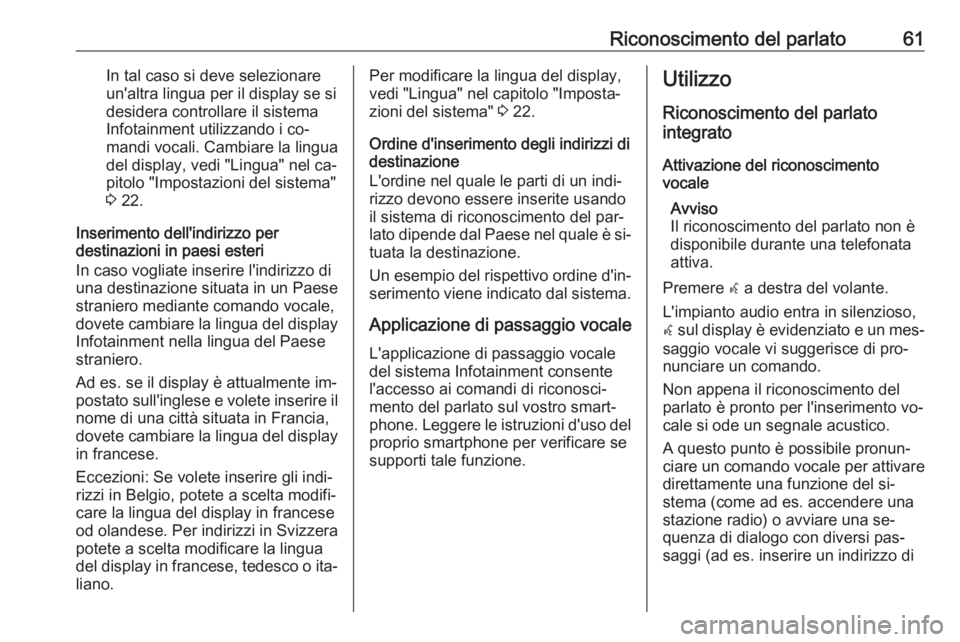
Riconoscimento del parlato61In tal caso si deve selezionare
un'altra lingua per il display se si
desidera controllare il sistema
Infotainment utilizzando i co‐
mandi vocali. Cambiare la lingua
del display, vedi "Lingua" nel ca‐
pitolo "Impostazioni del sistema" 3 22.
Inserimento dell'indirizzo per
destinazioni in paesi esteri
In caso vogliate inserire l'indirizzo di
una destinazione situata in un Paese
straniero mediante comando vocale,
dovete cambiare la lingua del display
Infotainment nella lingua del Paese straniero.
Ad es. se il display è attualmente im‐
postato sull'inglese e volete inserire il
nome di una città situata in Francia,
dovete cambiare la lingua del display
in francese.
Eccezioni: Se volete inserire gli indi‐
rizzi in Belgio, potete a scelta modifi‐
care la lingua del display in francese
od olandese. Per indirizzi in Svizzera
potete a scelta modificare la lingua
del display in francese, tedesco o ita‐ liano.Per modificare la lingua del display,
vedi "Lingua" nel capitolo "Imposta‐
zioni del sistema" 3 22.
Ordine d'inserimento degli indirizzi di
destinazione
L'ordine nel quale le parti di un indi‐
rizzo devono essere inserite usando
il sistema di riconoscimento del par‐
lato dipende dal Paese nel quale è si‐ tuata la destinazione.
Un esempio del rispettivo ordine d'in‐
serimento viene indicato dal sistema.
Applicazione di passaggio vocale L'applicazione di passaggio vocale
del sistema Infotainment consente
l'accesso ai comandi di riconosci‐
mento del parlato sul vostro smart‐
phone. Leggere le istruzioni d'uso del
proprio smartphone per verificare se
supporti tale funzione.Utilizzo
Riconoscimento del parlato
integrato
Attivazione del riconoscimento
vocale
Avviso
Il riconoscimento del parlato non è
disponibile durante una telefonata
attiva.
Premere w a destra del volante.
L'impianto audio entra in silenzioso,
w sul display è evidenziato e un mes‐
saggio vocale vi suggerisce di pro‐
nunciare un comando.
Non appena il riconoscimento del
parlato è pronto per l'inserimento vo‐
cale si ode un segnale acustico.
A questo punto è possibile pronun‐
ciare un comando vocale per attivare
direttamente una funzione del si‐
stema (come ad es. accendere una
stazione radio) o avviare una se‐
quenza di dialogo con diversi pas‐
saggi (ad es. inserire un indirizzo di
Page 62 of 129
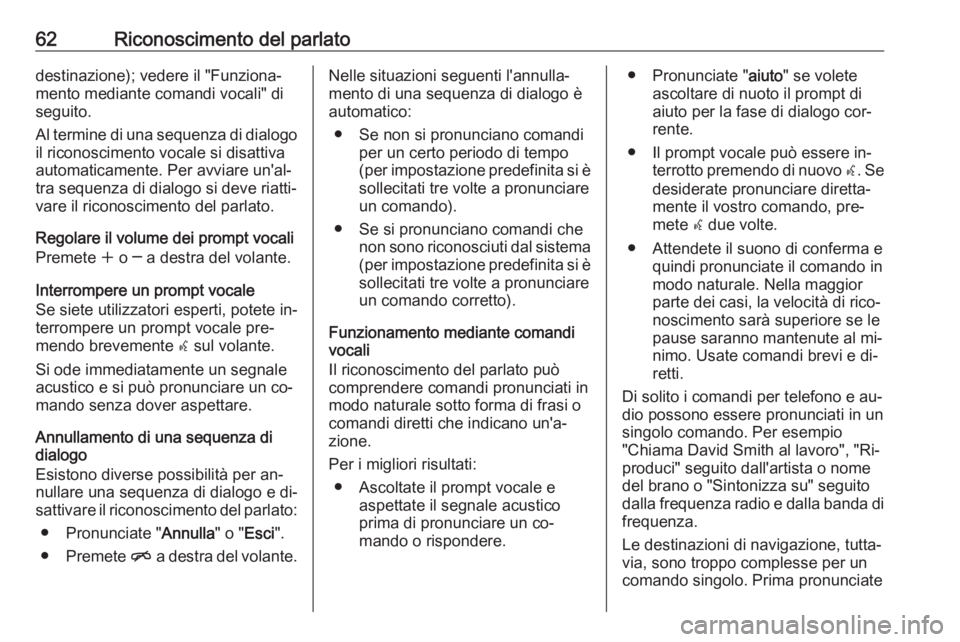
62Riconoscimento del parlatodestinazione); vedere il "Funziona‐
mento mediante comandi vocali" di
seguito.
Al termine di una sequenza di dialogo il riconoscimento vocale si disattiva
automaticamente. Per avviare un'al‐
tra sequenza di dialogo si deve riatti‐
vare il riconoscimento del parlato.
Regolare il volume dei prompt vocali
Premete w o ─ a destra del volante.
Interrompere un prompt vocale
Se siete utilizzatori esperti, potete in‐
terrompere un prompt vocale pre‐
mendo brevemente w sul volante.
Si ode immediatamente un segnale
acustico e si può pronunciare un co‐
mando senza dover aspettare.
Annullamento di una sequenza di
dialogo
Esistono diverse possibilità per an‐
nullare una sequenza di dialogo e di‐
sattivare il riconoscimento del parlato:
● Pronunciate " Annulla" o "Esci ".
● Premete n a destra del volante.Nelle situazioni seguenti l'annulla‐
mento di una sequenza di dialogo è
automatico:
● Se non si pronunciano comandi per un certo periodo di tempo
(per impostazione predefinita si è
sollecitati tre volte a pronunciare
un comando).
● Se si pronunciano comandi che non sono riconosciuti dal sistema(per impostazione predefinita si èsollecitati tre volte a pronunciare
un comando corretto).
Funzionamento mediante comandi
vocali
Il riconoscimento del parlato può
comprendere comandi pronunciati in modo naturale sotto forma di frasi o
comandi diretti che indicano un'a‐
zione.
Per i migliori risultati: ● Ascoltate il prompt vocale e aspettate il segnale acustico
prima di pronunciare un co‐
mando o rispondere.● Pronunciate " aiuto" se volete
ascoltare di nuoto il prompt di aiuto per la fase di dialogo cor‐
rente.
● Il prompt vocale può essere in‐ terrotto premendo di nuovo w. Se
desiderate pronunciare diretta‐ mente il vostro comando, pre‐
mete w due volte.
● Attendete il suono di conferma e quindi pronunciate il comando in
modo naturale. Nella maggior
parte dei casi, la velocità di rico‐
noscimento sarà superiore se le
pause saranno mantenute al mi‐
nimo. Usate comandi brevi e di‐ retti.
Di solito i comandi per telefono e au‐ dio possono essere pronunciati in un
singolo comando. Per esempio
"Chiama David Smith al lavoro", "Ri‐
produci" seguito dall'artista o nome
del brano o "Sintonizza su" seguito dalla frequenza radio e dalla banda di
frequenza.
Le destinazioni di navigazione, tutta‐
via, sono troppo complesse per un
comando singolo. Prima pronunciate
Page 65 of 129
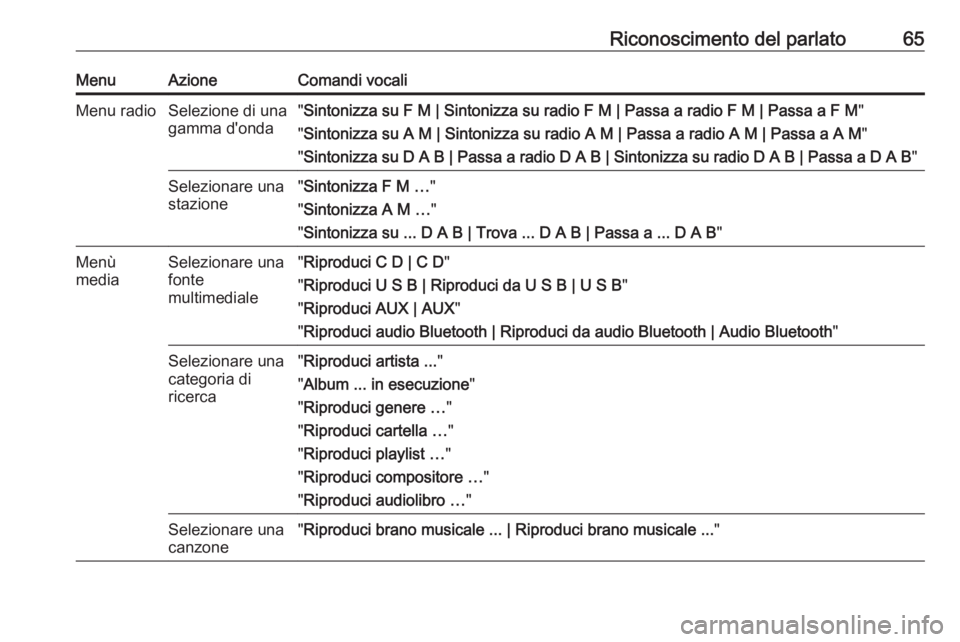
Riconoscimento del parlato65MenuAzioneComandi vocaliMenu radioSelezione di una
gamma d'onda" Sintonizza su F M | Sintonizza su radio F M | Passa a radio F M | Passa a F M "
" Sintonizza su A M | Sintonizza su radio A M | Passa a radio A M | Passa a A M "
" Sintonizza su D A B | Passa a radio D A B | Sintonizza su radio D A B | Passa a D A B "Selezionare una
stazione" Sintonizza F M … "
" Sintonizza A M … "
" Sintonizza su ... D A B | Trova ... D A B | Passa a ... D A B "Menù
mediaSelezionare una
fonte
multimediale" Riproduci C D | C D "
" Riproduci U S B | Riproduci da U S B | U S B "
" Riproduci AUX | AUX "
" Riproduci audio Bluetooth | Riproduci da audio Bluetooth | Audio Bluetooth "Selezionare una
categoria di
ricerca" Riproduci artista ... "
" Album ... in esecuzione "
" Riproduci genere … "
" Riproduci cartella … "
" Riproduci playlist … "
" Riproduci compositore … "
" Riproduci audiolibro … "Selezionare una
canzone" Riproduci brano musicale ... | Riproduci brano musicale ... "
Page 69 of 129
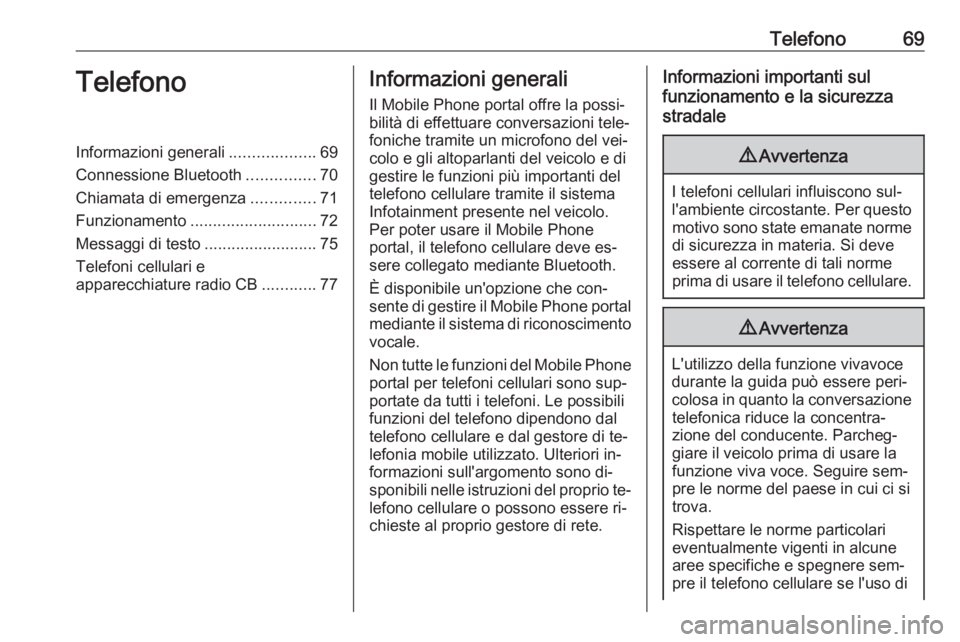
Telefono69TelefonoInformazioni generali...................69
Connessione Bluetooth ...............70
Chiamata di emergenza ..............71
Funzionamento ............................ 72
Messaggi di testo .........................75
Telefoni cellulari e
apparecchiature radio CB ............77Informazioni generali
Il Mobile Phone portal offre la possi‐ bilità di effettuare conversazioni tele‐
foniche tramite un microfono del vei‐
colo e gli altoparlanti del veicolo e di
gestire le funzioni più importanti del
telefono cellulare tramite il sistema Infotainment presente nel veicolo.
Per poter usare il Mobile Phone
portal, il telefono cellulare deve es‐
sere collegato mediante Bluetooth.
È disponibile un'opzione che con‐
sente di gestire il Mobile Phone portal mediante il sistema di riconoscimento
vocale.
Non tutte le funzioni del Mobile Phone
portal per telefoni cellulari sono sup‐
portate da tutti i telefoni. Le possibili
funzioni del telefono dipendono dal
telefono cellulare e dal gestore di te‐
lefonia mobile utilizzato. Ulteriori in‐
formazioni sull'argomento sono di‐
sponibili nelle istruzioni del proprio te‐ lefono cellulare o possono essere ri‐
chieste al proprio gestore di rete.Informazioni importanti sul
funzionamento e la sicurezza
stradale9 Avvertenza
I telefoni cellulari influiscono sul‐
l'ambiente circostante. Per questo motivo sono state emanate norme
di sicurezza in materia. Si deve
essere al corrente di tali norme
prima di usare il telefono cellulare.
9 Avvertenza
L'utilizzo della funzione vivavoce
durante la guida può essere peri‐
colosa in quanto la conversazione telefonica riduce la concentra‐
zione del conducente. Parcheg‐
giare il veicolo prima di usare la
funzione viva voce. Seguire sem‐
pre le norme del paese in cui ci si
trova.
Rispettare le norme particolari
eventualmente vigenti in alcune
aree specifiche e spegnere sem‐
pre il telefono cellulare se l'uso di
Page 70 of 129
70Telefonotelefoni cellulari è proibito, se il te‐lefono è causa di interferenze o se
si possono verificare situazioni pe‐
ricolose.
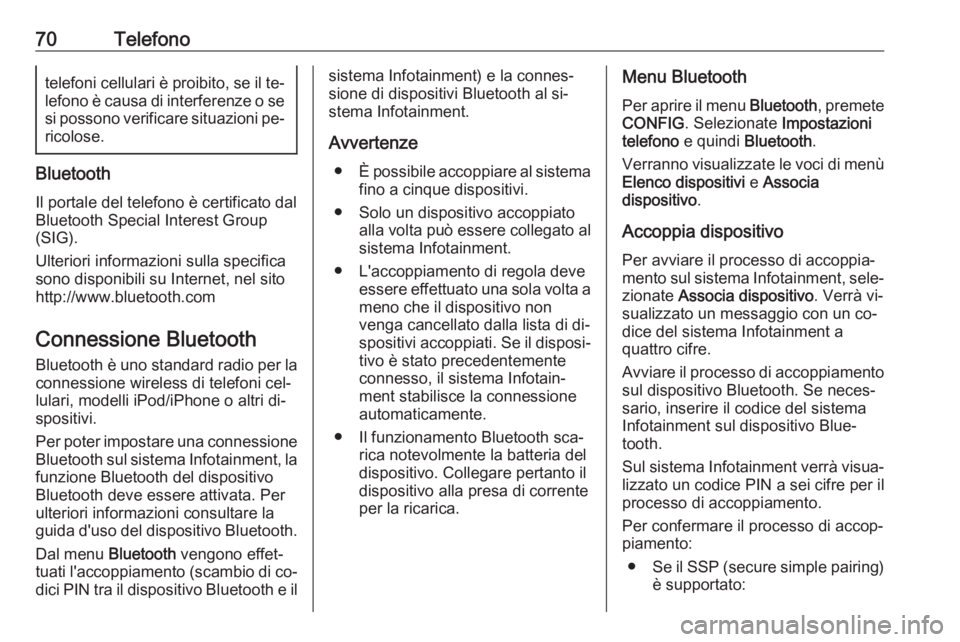
Bluetooth
Il portale del telefono è certificato dal
Bluetooth Special Interest Group
(SIG).
Ulteriori informazioni sulla specifica
sono disponibili su Internet, nel sito
http://www.bluetooth.com
Connessione Bluetooth
Bluetooth è uno standard radio per la connessione wireless di telefoni cel‐
lulari, modelli iPod/iPhone o altri di‐ spositivi.
Per poter impostare una connessione
Bluetooth sul sistema Infotainment, la
funzione Bluetooth del dispositivo
Bluetooth deve essere attivata. Per ulteriori informazioni consultare la
guida d'uso del dispositivo Bluetooth.
Dal menu Bluetooth vengono effet‐
tuati l'accoppiamento (scambio di co‐ dici PIN tra il dispositivo Bluetooth e il
sistema Infotainment) e la connes‐
sione di dispositivi Bluetooth al si‐
stema Infotainment.
Avvertenze ● È possibile accoppiare al sistema
fino a cinque dispositivi.
● Solo un dispositivo accoppiato alla volta può essere collegato al
sistema Infotainment.
● L'accoppiamento di regola deve essere effettuato una sola volta ameno che il dispositivo non
venga cancellato dalla lista di di‐
spositivi accoppiati. Se il disposi‐ tivo è stato precedentemente
connesso, il sistema Infotain‐
ment stabilisce la connessione automaticamente.
● Il funzionamento Bluetooth sca‐ rica notevolmente la batteria del
dispositivo. Collegare pertanto il
dispositivo alla presa di corrente
per la ricarica.Menu Bluetooth
Per aprire il menu Bluetooth, premete
CONFIG . Selezionate Impostazioni
telefono e quindi Bluetooth .
Verranno visualizzate le voci di menù
Elenco dispositivi e Associa
dispositivo .
Accoppia dispositivo
Per avviare il processo di accoppia‐
mento sul sistema Infotainment, sele‐
zionate Associa dispositivo . Verrà vi‐
sualizzato un messaggio con un co‐
dice del sistema Infotainment a
quattro cifre.
Avviare il processo di accoppiamento sul dispositivo Bluetooth. Se neces‐
sario, inserire il codice del sistema
Infotainment sul dispositivo Blue‐
tooth.
Sul sistema Infotainment verrà visua‐
lizzato un codice PIN a sei cifre per il
processo di accoppiamento.
Per confermare il processo di accop‐
piamento:
● Se il SSP (secure simple pairing)
è supportato:
Page 77 of 129
Telefono77ImpostazioniPremere ; e poi selezionare
Messaggi per visualizzare il rispettivo
menù.
Selezionare Impostaz. per visualiz‐
zare il relativo sottomenu.
Regolate le impostazioni come desi‐
derato.
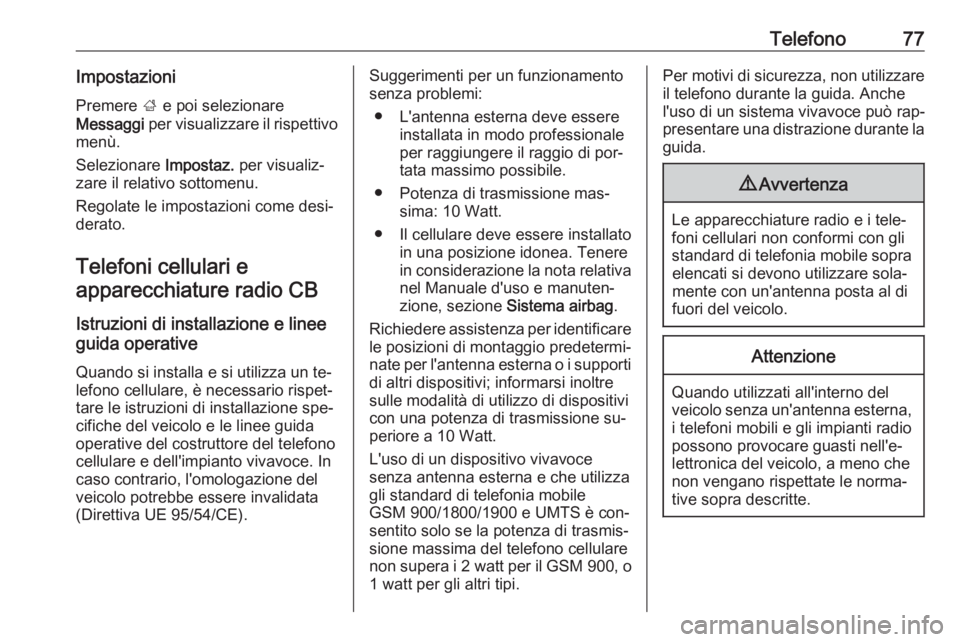
Telefoni cellulari e apparecchiature radio CB
Istruzioni di installazione e linee
guida operative
Quando si installa e si utilizza un te‐ lefono cellulare, è necessario rispet‐
tare le istruzioni di installazione spe‐
cifiche del veicolo e le linee guida
operative del costruttore del telefono
cellulare e dell'impianto vivavoce. In
caso contrario, l'omologazione del
veicolo potrebbe essere invalidata
(Direttiva UE 95/54/CE).Suggerimenti per un funzionamento
senza problemi:
● L'antenna esterna deve essere installata in modo professionale
per raggiungere il raggio di por‐
tata massimo possibile.
● Potenza di trasmissione mas‐ sima: 10 Watt.
● Il cellulare deve essere installato in una posizione idonea. Tenerein considerazione la nota relativa
nel Manuale d'uso e manuten‐
zione, sezione Sistema airbag.
Richiedere assistenza per identificare le posizioni di montaggio predetermi‐
nate per l'antenna esterna o i supporti di altri dispositivi; informarsi inoltre
sulle modalità di utilizzo di dispositivi
con una potenza di trasmissione su‐
periore a 10 Watt.
L'uso di un dispositivo vivavoce
senza antenna esterna e che utilizza
gli standard di telefonia mobile
GSM 900/1800/1900 e UMTS è con‐
sentito solo se la potenza di trasmis‐
sione massima del telefono cellulare
non supera i 2 watt per il GSM 900, o
1 watt per gli altri tipi.Per motivi di sicurezza, non utilizzare il telefono durante la guida. Anche
l'uso di un sistema vivavoce può rap‐
presentare una distrazione durante la
guida.9 Avvertenza
Le apparecchiature radio e i tele‐
foni cellulari non conformi con gli
standard di telefonia mobile sopra elencati si devono utilizzare sola‐
mente con un'antenna posta al di
fuori del veicolo.
Attenzione
Quando utilizzati all'interno del
veicolo senza un'antenna esterna,
i telefoni mobili e gli impianti radio
possono provocare guasti nell'e‐
lettronica del veicolo, a meno che
non vengano rispettate le norma‐
tive sopra descritte.
Page 82 of 129
82Indice analiticoAAbbinamento ................................ 70
Accensione del sistema Infotainment .............................. 14
Aggiornamento software ..............22
Applicazioni .................................. 39
Attivazione audio USB ..................37
Attivazione della musica Bluetooth 37
Attivazione del lettore CD .............33
Attivazione del navigatore ............41
Attivazione del portale Telefono ...72
Attivazione del sistema Infotainment .............................. 14
Attivazione di AUX ........................37
Attivazione immagine USB ...........38
Attivazione radio ........................... 25
AUX .............................................. 35
B
Balance......................................... 20
Bass.............................................. 20
C
Chiamata di emergenza ...............71
Connessione Bluetooth ................70
D DAB .............................................. 30
Data .............................................. 22
Digital audio broadcasting ............30Display.......................................... 22
Domande frequenti .......................78
E Elementi di comando Sistema Infotainment ..................8
Volante ........................................ 8
Elenchi dei preferiti .......................27
Elenchi di memorizzazione automatica................................. 27Memorizzazione delle stazioni ..27
Ricerca delle stazioni ................27
Elenco categorie ........................... 25
Elenco delle stazioni preferite Memorizzazione delle stazioni ..27
Ricerca delle stazioni ................27
Elenco stazioni ............................. 25
Elenco svolte ................................ 54
Elenco telefonico ....................45, 72
EQ ................................................ 20
Equalizzatore ................................ 20
Eventi di traffico ............................ 54
F
Fader ............................................ 20
File audio ...................................... 35
File immagine ............................... 35
Formati file .................................... 32
File audio................................... 35 File immagine ............................ 35
Formato ora .................................. 22
Page 83 of 129
83Funzionamento............................. 72
AUX ........................................... 37
CD ............................................. 33
Menu ......................................... 17
Musica Bluetooth....................... 37
Radio ......................................... 25
Sistema di navigazione .............41
Sistema Infotainment ................14
Telefono .................................... 72
USB ..................................... 37, 38
Funzionamento del menu .............17
Funzionamento di base ................17
Funzione di antifurto ......................7
G Gracenote ..................................... 35
Guida ........................................... 54
Guida a destinazione ....................54
H Home page ............................. 17, 22
I
Immagini ....................................... 38
Impostazioni del sistema ..............22
Display ...................................... 22
Home page................................ 22
Lingua ....................................... 22
Ora e data ................................. 22
Software .................................... 22
Impostazioni del tono ...................20Impostazioni di volume .................21
Indirizzario .................................... 45
Indirizzo di casa ............................ 45
Informazioni generali 32, 35, 40, 60, 69
AUX ........................................... 35
CD ............................................. 32
Musica Bluetooth....................... 35
Navigazione .............................. 40
Portale telefono ......................... 69
Radio ......................................... 25
Sistema Infotainment ..................6
USB ........................................... 35
Informazioni radiofoniche sul traffico ....................................... 28
Inserimento della destinazione ....45
L
Lettore CD .................................... 32
Lingua ........................................... 22
M Manopola multifunzione ...............17
Mappe........................................... 41
Media frequenza ........................... 20
Messaggi ...................................... 17
Messaggi di testo.......................... 75
Musica Bluetooth ..........................35N
Navigazione Allarmi guida ............................. 54
Coordinate................................. 45 Destinazioni recenti ...................45
Elenco svolte ............................. 54
Eventi di traffico......................... 54
Guida a destinazione ................54
Impostazioni generali ................41
Indirizzario ................................. 45
Indirizzo di casa ........................45
Inserimento della destinazione. 45
Manipolazione delle mappe ......41
Opzioni percorsi ........................54
Percorsi preferiti ........................45
Percorso Breadcrumb ...............54
POI ............................................ 45
Posizione corrente ....................41
Prompt vocali ............................ 54
Rilevamento del percorso .........54
Riquadro della mappa ...............41
Simulazione del percorso ..........41
Stazioni TMC............................. 54
Tastiera ..................................... 45
Viaggio a tappe ......................... 45
O Ora................................................ 22
Page 84 of 129
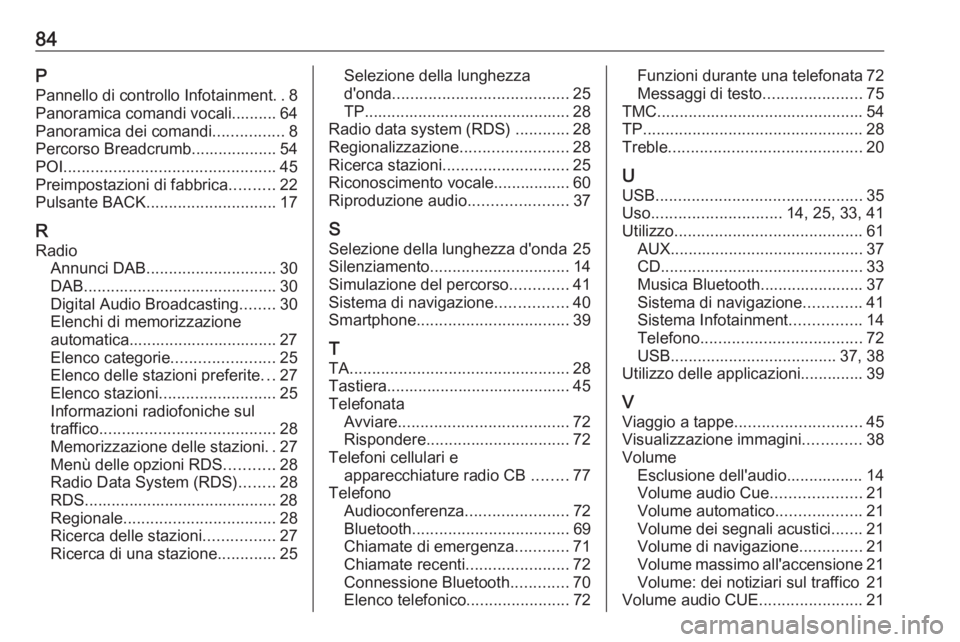
84PPannello di controllo Infotainment ..8
Panoramica comandi vocali.......... 64
Panoramica dei comandi ................8
Percorso Breadcrumb................... 54
POI ............................................... 45
Preimpostazioni di fabbrica ..........22
Pulsante BACK ............................. 17
R Radio Annunci DAB ............................. 30
DAB ........................................... 30
Digital Audio Broadcasting ........30
Elenchi di memorizzazione
automatica................................. 27
Elenco categorie .......................25
Elenco delle stazioni preferite ...27
Elenco stazioni .......................... 25
Informazioni radiofoniche sul
traffico ....................................... 28
Memorizzazione delle stazioni ..27
Menù delle opzioni RDS ...........28
Radio Data System (RDS) ........28
RDS........................................... 28
Regionale .................................. 28
Ricerca delle stazioni ................27
Ricerca di una stazione .............25Selezione della lunghezza
d'onda ....................................... 25
TP.............................................. 28
Radio data system (RDS) ............28
Regionalizzazione ........................28
Ricerca stazioni ............................ 25
Riconoscimento vocale................. 60
Riproduzione audio ......................37
S Selezione della lunghezza d'onda 25
Silenziamento ............................... 14
Simulazione del percorso .............41
Sistema di navigazione ................40
Smartphone .................................. 39
T
TA ................................................. 28
Tastiera......................................... 45
Telefonata Avviare ...................................... 72
Rispondere ................................ 72
Telefoni cellulari e apparecchiature radio CB ........77
Telefono Audioconferenza .......................72
Bluetooth ................................... 69
Chiamate di emergenza ............71
Chiamate recenti .......................72
Connessione Bluetooth .............70
Elenco telefonico .......................72Funzioni durante una telefonata 72
Messaggi di testo ......................75
TMC .............................................. 54
TP ................................................. 28
Treble ........................................... 20
U
USB .............................................. 35
Uso ............................. 14, 25, 33, 41
Utilizzo .......................................... 61
AUX ........................................... 37
CD ............................................. 33
Musica Bluetooth....................... 37
Sistema di navigazione .............41
Sistema Infotainment ................14
Telefono .................................... 72
USB ..................................... 37, 38
Utilizzo delle applicazioni.............. 39
V Viaggio a tappe ............................ 45
Visualizzazione immagini .............38
Volume Esclusione dell'audio................. 14
Volume audio Cue ....................21
Volume automatico ...................21
Volume dei segnali acustici .......21
Volume di navigazione ..............21
Volume massimo all'accensione 21
Volume: dei notiziari sul traffico 21
Volume audio CUE .......................21
Page 87 of 129

Introduzione................................. 88
Radio ........................................... 98
Lettore CD ................................. 106
Ingresso AUX ............................. 109
Porta USB .................................. 110
Riconoscimento del parlato .......112
Telefono ..................................... 118
Indice analitico ........................... 126CD 300