ad blue OPEL CASCADA 2016.5 Ръководство за Инфотейнмънт (in Bulgarian)
[x] Cancel search | Manufacturer: OPEL, Model Year: 2016.5, Model line: CASCADA, Model: OPEL CASCADA 2016.5Pages: 137, PDF Size: 2.02 MB
Page 125 of 137
Телефон125автомобила си. Спазвайте
наредбите на страната, в която
се намирате.
Не забравяйте да спазвате
специалните правила валидни
за дадени области и винаги
изключвайте мобилния
телефон ако използването му е
забранено, ако той предизвиква
смущения или има вероятност
за възникване на опасни
ситуации.
Bluetooth
Порталът за телефон е
сертифициран от Bluetooth Special Interest Group (SIG).
Допълнителна информация
относно спецификацията можете да намерите в Интернет на адрес
http://www.bluetooth.com
Работа с разпознаването на
речта
Не използвайте разпознаването на речта в аварийни ситуации, тъй
като в стресова ситуация Вашият
глас може толкова да се промени,
че да не може да бъде разпознат в
необходимата степен за да се
установи достатъчно бързо
желаната връзка.
Свързване чрез Bluetooth
Bluetooth е радио стандарт за
безжична връзка, например, на
телефон с други устройства.
Информационното съдържание като телефонен указател, списъци
на повикванията, име на оператора на мрежата и сила на сигнала може
да бъде трансферирано.
Функционалността може да бъде
ограничена в зависимост от типа
на телефона.
За да може да бъде осъществена връзка с телефонния портал
посредством Bluetooth, функцията
Bluetooth на мобифона трябва да е
активирана и той трябва да бъде"видим". За подробно описание,
моля, вижте в ръководството за
експлоатация на мобилния
телефон.
Меню Bluetooth
Натиснете CONFIG.
Изберете Phone settings
(Настройки на телефона) и след
това Bluetooth .Активиране на Bluetooth
Ако функцията Bluetooth на
телефонния портал е
деактивирана: нагласете Activation
(Включване) на On (Включване) и
потвърдете появилото се след
това съобщение.Списък на устройствата
При първото свързване на
мобифон към телефонния портал
посредством Bluetooth, мобифонът
бива запаметен в списъка на
устройствата.
Page 126 of 137
126Телефон
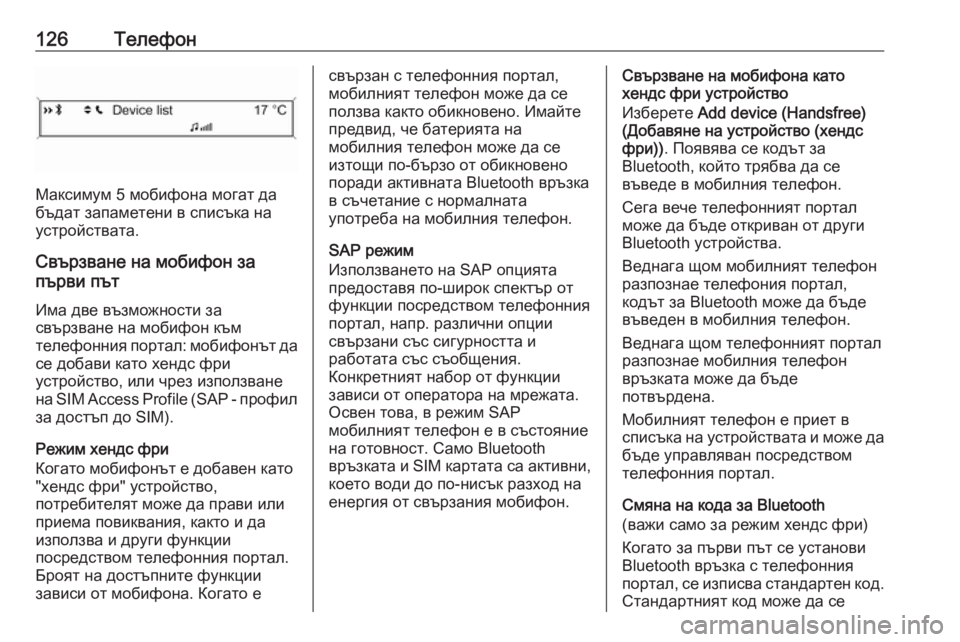
Максимум 5 мобифона могат да
бъдат запаметени в списъка на
устройствата.
Свързване на мобифон за
първи път
Има две възможности за
свързване на мобифон към
телефонния портал: мобифонът да
се добави като хендс фри
устройство, или чрез използване
на SIM Access Profile (SAP - профил
за достъп до SIM).
Режим хендс фри
Когато мобифонът е добавен като
"хендс фри" устройство,
потребителят може да прави или
приема повиквания, както и да
използва и други функции
посредством телефонния портал.
Броят на достъпните функции
зависи от мобифона. Когато е
свързан с телефонния портал, мобилният телефон може да се
ползва както обикновено. Имайте
предвид, че батерията на
мобилния телефон може да се
изтощи по-бързо от обикновено
поради активната Bluetooth връзка
в съчетание с нормалната
употреба на мобилния телефон.
SAP режим
Използването на SAP опцията
предоставя по-широк спектър от
функции посредством телефонния
портал, напр. различни опции
свързани със сигурността и
работата със съобщения.
Конкретният набор от функции
зависи от оператора на мрежата.
Освен това, в режим SAP
мобилният телефон е в състояние
на готовност. Само Bluetooth
връзката и SIM картата са активни,
което води до по-нисък разход на
енергия от свързания мобифон.Свързване на мобифона като
хендс фри устройство
Изберете Add device (Handsfree)
(Добавяне на устройство (хендс
фри)) . Появява се кодът за
Bluetooth, който трябва да се
въведе в мобилния телефон.
Сега вече телефонният портал
може да бъде откриван от други
Bluetooth устройства.
Веднага щом мобилният телефон
разпознае телефония портал,
кодът за Bluetooth може да бъде
въведен в мобилния телефон.
Веднага щом телефонният портал
разпознае мобилния телефон
връзката може да бъде
потвърдена.
Мобилният телефон е приет в
списъка на устройствата и може да бъде управляван посредством
телефонния портал.
Смяна на кода за Bluetooth
(важи само за режим хендс фри)
Когато за първи път се установи
Bluetooth връзка с телефонния
портал, се изписва стандартен код. Стандартният код може да се
Page 127 of 137
Телефон127смени по всяко време. От
съображения за сигурност,
влизащите във връзка двойки
устройства трябва да ползват
четирицифрен, случайно избран
код.
Изберете Change Bluetooth code
(Смяна на Bluetooth кода) . На
появилото се меню променете
актуалния Bluetooth код и приемете
новия код като натиснете OK.
Свързване на мобилния телефон
чрез SIM Access Profile (SAP -
профил за достъп до SIM)
Изберете Add SIM access device
(SAP) (Добавяне на устройство с
достъп до SIM (SAP)). .
Телефонният портал извършва
търсене за достъпни устройства и
показва на дисплея списък с
намерените устройства.
Съобщение
Мобилният телефон трябва да
има активиран Bluetooth и той
трябва да се вижда.
Изберете желания мобилен
телефон от списъка. На дисплея на
системата Инфотейнмънт сепоявява напомняне за въвеждане
на SAP парола, съдържащо
16-цифров код.
Въведете показаната SAP парола в
мобифона (без празни интервали).
PIN кодът на мобифона се показва
на дисплея на системата
Инфотейнмънт.
Ако функцията PIN request
(Изискване на PIN код) е активна,
ползувателят трябва да въведе
PIN кода на SIM картата в
мобифона.
Въведете PIN кода на SIM картата на мобифона. Мобифонът бива
регистриран към телефонния
портал. Посредством телефонния
портал могат да се ползват
услугите на оператора на
мобилната мрежа.
Свързване на мобилен
телефон запаметен в списъка
на устройствата
Изберете желания мобилен
телефон и след това опцията
Select (Избиране) в показаното
меню.Веднага щом телефонният портал
разпознае мобилния телефон
връзката може да бъде
потвърдена.
Мобилният телефон може да бъде
управляван посредством
телефонния портал.
Изваждане на мобилен
телефон от списъка на
устройствата
Изберете желания мобилен
телефон от списъка с
устройствата. В показаното меню изберете Delete (Изтриване) и
потвърдете появилото се след
това съобщение.
Конфигуриране на настройките
на свързания телефон
В менюто Phone settings
(Настройки на телефона) могат да
се конфигурират различни
настройки на мобилния телефон,
ако той е свързан посредством
SAP.
Page 130 of 137
130Телефон9Предупреждение
Не прекъсвайте обаждането
докато не Ви помолят за това от
центъра за спешно повикване.
Работа
Въведение Веднага след като посредством
Bluetooth е осъществена връзка между мобилния телефон и
системата Инфотейнмънт, вие
получавате също така и
възможност да управлявате много
от функциите на мобилния
телефон чрез системата
Инфотейнмънт.
Посредством системата
Инфотейнмънт можете например
да осъществявате връзка с
телефонните номера запаметени в
мобилния ви телефон или да ги
променяте.
Съобщение
В режим "свободни ръце"
работата на мобилния телефон
все още е възможна, напр. при
повикване или регулиране на
звука.
След осъществяване на връзка
между мобилния телефон и
системата Инфотейнмънт данните
от мобилния телефон се предават
на системата Инфотейнмънт. Това
може да отнеме известно време в
зависимост от модела на
мобифона. През това време
работата с мобилния телефон чрез системата Инфотейнмънт е
възможна само до ограничена степен.
Не всички телефони поддържат
всички функции на телефонния
портал. Поради това при такива
телефони са възможни отклонения спрямо описания обхват от
функции.Регулиране на силата на звука
на устройството хендс фри
Завъртете m на система
Инфотейнмънт или натиснете +
или - на волана.
Набиране на телефонен номер При активно основно телефонно
меню натиснете
многофункционалния бутон за да
отворите менюто за работа с
телефона.
На разположение са няколко опции за набиране на телефонни номера,
за ползване на телефонния
указател и списъците на
повикванията, както и за прочитане
и редактиране на съобщения.
Посредством командата Phone off
(Изключване на телефона)
свързаният телефон се изключва от телефонния портал.
Page 135 of 137
135РРабота ....................................... 130
Работа с менюто .........................97
Радио радиоинформационна
система (RDS) .......................105
активиране ............................. 101
избор на вълнов обхват ........101
менюта на вълновите
обхвати ................................... 103
списъци на предпочитани
станции ................................... 103
списъци с автоматично
запаметени станции ..............102
списъци със станции .............103
търсене на станции ...............101
употреба ................................. 101
цифрово аудио излъчване
(DAB) ...................................... 107
Радиоинформационна система (RDS) ......................105
Разпознаване на речта ....117, 118
активиране ............................. 118
сила на звука на гласовия
контрол ................................... 118
телефонен контрол ...............118
употреба ................................. 118
Разширени мрежи .....................105
Регионализация ........................105
Режим хендс фри...................... 125С
Свързване чрез Bluetooth ........125
Сила на звука на гласовия контрол ................................... 118
Система Инфотейнмънт компенсация на силата на
звука в зависимост от
скоростта ................................ 100
максимална сила на звука
при включване .......................100
настройки на звука ..................99
настройки на силата на звука 100
сила на звука на
съобщенията за пътната
обстановка ............................. 100
Списъци на предпочитани станции ................................... 103
Списъци с автоматично запаметени станции ..............102
Стартиране на възпроизвеждане на CD .......111
Съобщения за пътната обстановка ............................. 100
Т
Телефон важна информация ...............124
елементи на управлението... 124
зареждане на батерия ..........124набиране на телефонен
номер ...................................... 130
настройка на силата на звука 130
Профил за достъп до SIM
(SAP)....................................... 125
регулиране на тоновете на
звънене .................................. 125
режим "Свобони ръце" ..........125
свързване с Bluetooth............ 125
спешни повиквания ...............129
списъци на повикванията .....130
телефонен указател ..............130
функции за съобщения .........130
функции по време на
телефонно обаждане ............130
Bluetooth ................................. 124
Търсене на станции ..................101
У Употреба.............. 96, 101, 111, 114
Употреба на радиото ................101
Употреба на системата Инфотейнмънт......................... 96
Употреба на AUX входа ...........114
Употреба на CD плейъра .........111
Употреба на USB порта............ 115
Управление на телефон ...........118
Ц Цифрово аудио излъчване ......107
Page 136 of 137
136BBluetooth .................................... 124
C CD плейър активиране ............................. 111
важна информация ...............110
употреба ................................. 111
D DAB ............................................ 107
E EON ............................................ 105
R RDS ............................................ 105
S SAP режим ................................ 125