display OPEL CASCADA 2016 Brukerhåndbok for infotainmentsystem
[x] Cancel search | Manufacturer: OPEL, Model Year: 2016, Model line: CASCADA, Model: OPEL CASCADA 2016Pages: 127, PDF Size: 2.31 MB
Page 74 of 127
74StikkordregisterAAdressebok................................... 40Aktivere AUX ................................ 32
Aktivere Bluetooth-musikk ............32
Aktivere CD-spilleren ....................29
Aktivere Infotainment ....................14
Aktivere navigasjonssystemet ......37
Aktivere radioen............................ 23 Aktivere telefonportalen ................65
Aktivere USB-bilde .......................34
Aktivere USB-lyd .......................... 32
Angi destinasjon ..........................40
Apper ............................................ 35
Autolagring av lister Framhenting av stasjoner .........24
Lagring av stasjoner ..................24
Autolagringslister ..........................24
Automatisk regulering av lydstyrke 19
AUX .............................................. 31
B Balance......................................... 18
Bass.............................................. 18
Betjening....................................... 65 AUX ........................................... 32
Bluetooth-musikk....................... 32
CD ............................................. 29
Infotainmentsystem ...................14
Meny ......................................... 16
Navigasjonssystem ...................37Radio......................................... 23
Telefon ...................................... 65
USB ..................................... 32, 34
Betjeningselementer Infotainmentsystem .....................8
Ratt.............................................. 8
Bildefiler ........................................ 31
Bilder ............................................ 34
Bluetooth-musikk ..........................31
Bluetooth-tilkobling .......................63
Bruk ...................... 14, 23, 29, 37, 54
AUX ........................................... 32
Bluetooth-musikk....................... 32
CD ............................................. 29
Infotainmentsystem ...................14
Navigasjonssystem ...................37
Telefon ...................................... 65
USB ..................................... 32, 34
Bruk av apper ............................... 35
Brødsmuler ................................... 48
Bølgelengdevalg ........................... 23
C
CD-spiller ...................................... 29
D DAB .............................................. 27
Dato .............................................. 20
Digital lydkringkasting ...................27
Digital lydkringkasting (DAB) ........27
Display .......................................... 20
Page 76 of 127
76DAB........................................... 27
DAB-meldinger .......................... 27
Digital lydkringkasting (DAB)..... 27
Favorittlister............................... 25
Framhenting av stasjoner ...24, 25
Kategoriliste .............................. 23
Lagring av stasjoner ............24, 25
Radiodatasystem ......................26
RDS........................................... 26
RDS valgmeny .......................... 26
Regional .................................... 26
Stasjonsliste .............................. 23
Stasjonssøk............................... 23
TP.............................................. 26 Trafikkradio ............................... 26
Radiodatasystem (RDS) ..............26
Regionalisering ............................. 26
Rutesimulering.............................. 37
S Slå på infotainment .......................14
Smarttelefon ................................. 35
Spille lyd ....................................... 32
Språk ............................................ 20
Stasjonsliste ................................. 23
Stasjonssøk .................................. 23
Steder av interesse....................... 40
Systeminnstilling ........................... 20Systeminnstillinger
Dato og klokkeslett ....................20
Display ...................................... 20
Hjemmeside .............................. 20
Programvare ............................. 20
Språk ......................................... 20
T TA ................................................. 26
TA-volum ...................................... 19
Talegjenkjenning .......................... 53
Tastatur ........................................ 40
Tekstmeldinger ............................. 68
Telefon Bluetooth ................................... 62
Bluetooth-tilkobling ....................63
Funksjoner under en samtale ...65
Konferansesamtale ...................65
Nylige anrop .............................. 65
Nødsamtaler.............................. 64
Tekstmeldinger.......................... 68
Telefonbok ................................ 65
Telefonbok .............................. 40, 65
Telefonsamtale Besvare (ta telefonen) ...............65
Initiere ....................................... 65
Tid................................................. 20
Tidsformat..................................... 20
TILBAKE-knapp ............................ 16
TMC .............................................. 48Toneinnstillinger........................... 18
TP ................................................. 26
Trafikkhendelser ........................... 48
Trafikkradio ................................... 26
Treble ........................................... 18
Tur med veipunkter....................... 40
Tyverisikring .................................. 7
U
USB .............................................. 31
V Vanlige spørsmål ..........................71
Varsellydvolum ............................. 19
Veivisning .................................... 48
Vise bilder ..................................... 34
Volum Automatisk regulering av
lydstyrke .................................... 19
Lyddempingsfunksjon ...............14
Lydstyrke for lydmerker .............19
Maksimalt oppstartvolum ..........19
Navigasjonsvolum .....................19
Varsellydvolum .......................... 19
Volum for trafikkmeldinger ........19
Voluminnstillinger .........................19
Page 78 of 127
78InnledningInnledningGenerell informasjon .................... 78Tyverisikring ................................. 79
Oversikt over
betjeningselementer ....................80
Bruk ............................................. 86
Grunnleggende betjening ............87
Toneinnstillinger ........................... 91
Voluminnstillinger ......................... 93Generell informasjon
Infotainment gir deg toppmoderne
infotainment i bilen.
Radioen er utstyrt med tolv automa‐
tisk innstillbare forhåndsinnstillinger
for kanaler i AM-, FM- og DAB-bån‐
dene. Videre kan det innstilles for‐
skjellige kanaler manuelt (avhengig
av bølgelengden).
Den integrerte lydspilleren gir deg un‐ derholdning med lyd-CD-er og MP3/
WMA-CD-er.
Eksterne datalagringsenheter (f.eks.
iPod, MP3-spiller eller USB-minne‐
pinne) eller bærbare CD-spillere kan
også kobles til infotainment.
Den digitale lydprosessoren gir deg
flere forhåndsinnstilte tonestiler for
lydoptimalisering.
Infotainment kan også betjenes med
kontrollene på rattet eller via talegjen‐
kjenningssystemet.
I tillegg kan Infotainment-systemet ut‐ styres med en mobiltelefonportal.Betjeningselementenes nøye gjen‐
nomtenkte design, de klare display‐
ene og en stor multifunksjonsknapp
gjør at systemet kan betjenes enkelt
og intuitivt.
Les dette
I denne håndboken beskrives alle al‐ ternativer og funksjoner som er til‐
gjengelige for de forskjellige infotain‐
mentsystemene. Det kan hende at enkelte beskrivelser, inkludert be‐
skrivelsene av display- og meny‐
funksjoner, ikke gjelder for din bil, på
grunn av modellvarianter, spesifika‐
sjoner som gjelder for ditt land, spe‐
sialutstyr eller tilbehør.
Viktig informasjon om betjening
og trafikksikkerhet9 Advarsel
Infotainmentsystemet må betje‐
nes på en slik måte at du kjører trygt under alle omstendigheter.
Hvis du er i tvil, stopper du bilen og betjener infotainmentsystemet
mens bilen står i ro.
Page 86 of 127
86Innledningeller lukke anropsliste.........119
eller aktivere/deaktivere
lydutkobling ........................... 86
eller deaktivere talegjen‐
kjenningen .......................... 109Bruk
Betjeningselementer Infotainment betjenes via funksjons‐
knapper, multifunksjonsknapper og
menyer som vises på displayet.
Inntastinger gjøres valgfritt ved hjelp
av:
● den sentrale betjeningsenheten på instrumentpanelet 3 80
● rattbetjening 3 80
● talegjenkjenningssystemet 3 109
Slå Infotainment på/av Trykk kort på X. Etter at systemet er
slått på, er den sist valgte infotain‐
mentkilden aktiv.
Automatisk frakobling
Dersom infotainment ble slått på ved å trykke X mens tenningen var slått
av, vil det slå seg av igjen automatisk
etter 10 minutter.Stille inn volumet
Drei X. Den aktuelle innstillingen vi‐
ses i displayet.
Når infotainment slås på, er det sist
valgte volumet stilt inn hvis dette er
under det maksimale startvolumet.
Følgende kan stilles inn separat: ● høyeste startvolum 3 93
● volumet for trafikkmeldinger 3 93
Fartskompensert volum
Når det hastighetskompenserende
volumet er aktivert 3 93, tilpasses
volumet automatisk for å overdøve
vei- og vindstøy mens du kjører.
Mute-funksjon
Trykk på PHONE (hvis telefonportal
er tilgjengelig: trykk i noen sekunder)
for å slå av lyden på lydkildene.
Slå av lydutkoblingen igjen: drei på
X eller trykk på PHONE en gang til
(trykk i noen sekunder hvis telefon‐
portal er tilgjengelig).
Page 94 of 127
94RadioRadioBruk............................................. 94
Stasjonssøk ................................. 94
Autolagringslister .........................95
Favorittlister ................................. 95
Bølgebåndmenyer .......................96
Radiodatasystem (RDS) ..............99
Digital lydkringkasting ................101Bruk
Aktivere radioen
Trykk på RADIO for å åpne hoved‐
menyen for radioen.
Stasjonen som ble sist spilt, mottas.
Valg av bølgeområde Trykk én eller flere ganger på
RADIO for å velge ønsket bølge‐
lengde.
Stasjonen som ble sist spilt på den
bølgelengden, mottas.
Stasjonssøk Automatisk stasjonssøk
Trykk kort på s eller u for å lytte
til den neste stasjonen i stasjonsmin‐
net.
Manuelt stasjonssøk
Trykk på s eller u i noen sekun‐
der for å starte søk etter neste stasjon som tas inn på det aktuelle bølgebån‐
det.Når den ønskede frekvensen er nådd, spilles stasjonen automatisk av.
Les dette
Manuelt stasjonssøk: Hvis ikke ra‐
dioen finner en stasjon, skifter den
automatisk til et mer følsomt søke‐ nivå. Hvis den fortsatt ikke finner en
stasjon, stiller den inn på frekvensen som sist var aktiv igjen.
Les dette
FM-bølgelengde: Når RDS-
funksjonen er aktivert, søkes det kun
etter RDS-stasjoner 3 99, og der‐
som mottak av trafikkmeldinger (TP)
er aktivert, søkes det kun etter tra‐ fikkradiostasjoner 3 99.
Manuelt stasjonssøk
AM-bølgelengde
Drei på flerfunksjonsknotten og still
inn optimal mottaksfrekvens på fre‐
kvensdisplayet som vises.
DAB-bølgelengde
Trykk på flerfunksjonsknotten for å
åpne DAB-menyen og velg Manuell
DAB-innstilling .
Page 96 of 127
96RadioLes dette
Stasjonen som tas inn for øyeblikket,
er markert med i.
Lagre en stasjon Innstill stasjonen som skal lagres.
Trykk kortvarig på FAV for å åpne en
favorittliste eller for å veksle til en an‐
nen favorittliste.
Lagre stasjonen på en plass i listen:
Trykk på tilsvarende stasjonsknapp
1...6 til det vises en bekreftelsesmel‐
ding.
Hente frem en stasjon
Trykk kortvarig på FAV for å åpne en
favorittliste eller for å veksle til en an‐
nen favorittliste.
Trykk kort på en av stasjonsknap‐ pene 1...6 for å hente frem stasjonen
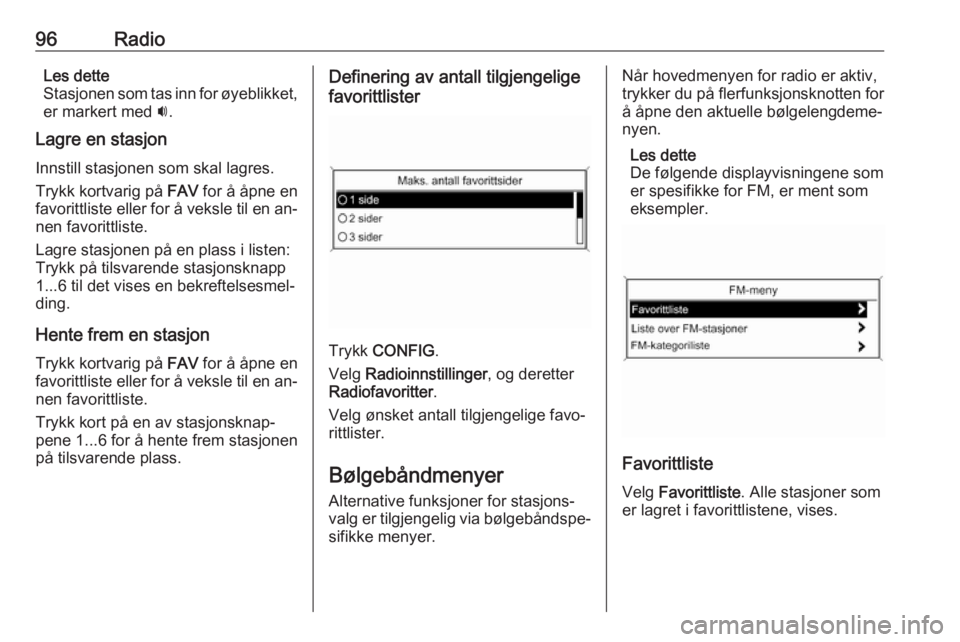
på tilsvarende plass.Definering av antall tilgjengelige
favorittlister
Trykk CONFIG .
Velg Radioinnstillinger , og deretter
Radiofavoritter .
Velg ønsket antall tilgjengelige favo‐
rittlister.
Bølgebåndmenyer Alternative funksjoner for stasjons‐
valg er tilgjengelig via bølgebåndspe‐
sifikke menyer.
Når hovedmenyen for radio er aktiv,
trykker du på flerfunksjonsknotten for
å åpne den aktuelle bølgelengdeme‐
nyen.
Les dette
De følgende displayvisningene som
er spesifikke for FM, er ment som
eksempler.
Favorittliste
Velg Favorittliste . Alle stasjoner som
er lagret i favorittlistene, vises.
Page 99 of 127
Radio99Radiodatasystem (RDS)RDS er en tjeneste på FM-stasjoner
som forenkler søkingen etter øn‐
skede stasjoner betydelig med feilfritt
mottak.
Fordeler med RDS
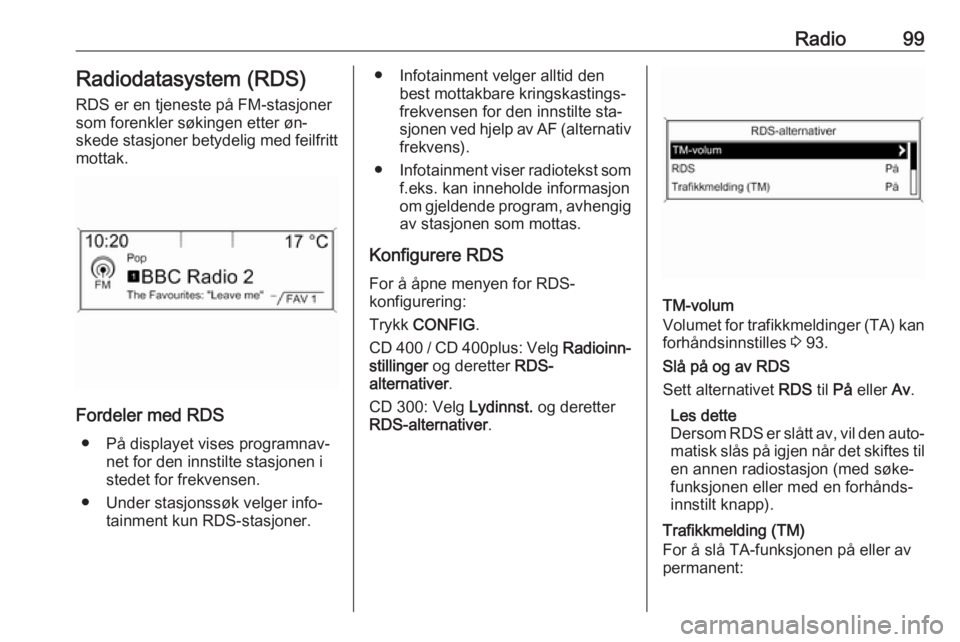
● På displayet vises programnav‐ net for den innstilte stasjonen i
stedet for frekvensen.
● Under stasjonssøk velger info‐ tainment kun RDS-stasjoner.
● Infotainment velger alltid denbest mottakbare kringskastings‐
frekvensen for den innstilte sta‐
sjonen ved hjelp av AF (alternativ
frekvens).
● Infotainment viser radiotekst som
f.eks. kan inneholde informasjon
om gjeldende program, avhengig
av stasjonen som mottas.
Konfigurere RDS For å åpne menyen for RDS-
konfigurering:
Trykk CONFIG .
CD 400 / CD 400plus: Velg Radioinn‐
stillinger og deretter RDS-
alternativer .
CD 300: Velg Lydinnst. og deretter
RDS-alternativer .
TM-volum
Volumet for trafikkmeldinger (TA) kan
forhåndsinnstilles 3 93.
Slå på og av RDS
Sett alternativet RDS til På eller Av.
Les dette Dersom RDS er slått av, vil den auto‐ matisk slås på igjen når det skiftes til
en annen radiostasjon (med søke‐
funksjonen eller med en forhånds‐
innstilt knapp).
Trafikkmelding (TM)
For å slå TA-funksjonen på eller av
permanent:
Page 100 of 127
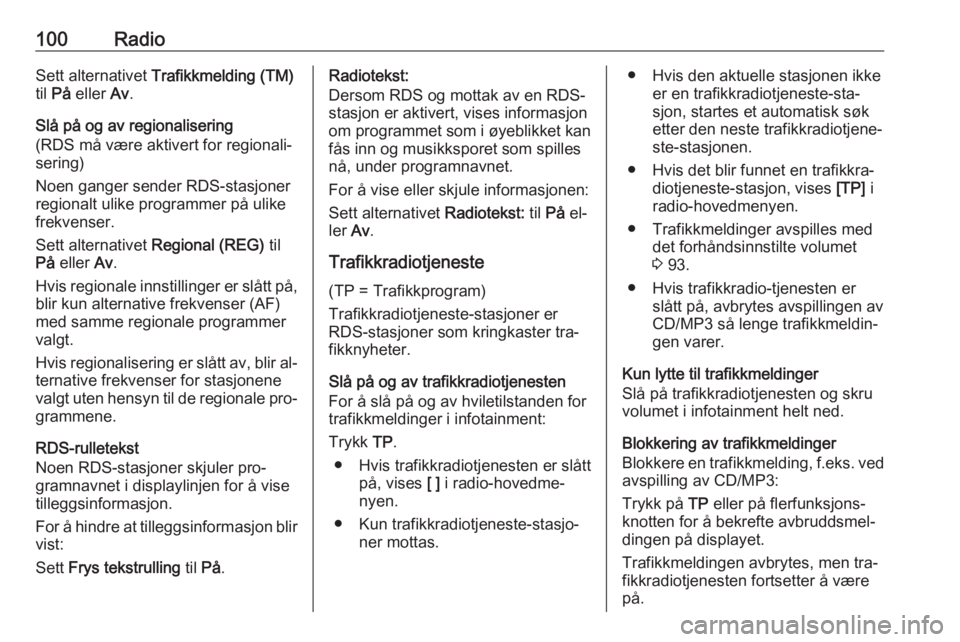
100RadioSett alternativet Trafikkmelding (TM)
til På eller Av.
Slå på og av regionalisering
(RDS må være aktivert for regionali‐
sering)
Noen ganger sender RDS-stasjoner
regionalt ulike programmer på ulike frekvenser.
Sett alternativet Regional (REG) til
På eller Av.
Hvis regionale innstillinger er slått på,
blir kun alternative frekvenser (AF)
med samme regionale programmer
valgt.
Hvis regionalisering er slått av, blir al‐
ternative frekvenser for stasjonene
valgt uten hensyn til de regionale pro‐ grammene.
RDS-rulletekst
Noen RDS-stasjoner skjuler pro‐
gramnavnet i displaylinjen for å vise
tilleggsinformasjon.
For å hindre at tilleggsinformasjon blir
vist:
Sett Frys tekstrulling til På.Radiotekst:
Dersom RDS og mottak av en RDS-
stasjon er aktivert, vises informasjon om programmet som i øyeblikket kan
fås inn og musikksporet som spilles
nå, under programnavnet.
For å vise eller skjule informasjonen:
Sett alternativet Radiotekst: til På el‐
ler Av.
Trafikkradiotjeneste
(TP = Trafikkprogram)
Trafikkradiotjeneste-stasjoner er
RDS-stasjoner som kringkaster tra‐
fikknyheter.
Slå på og av trafikkradiotjenesten
For å slå på og av hviletilstanden for
trafikkmeldinger i infotainment:
Trykk TP.
● Hvis trafikkradiotjenesten er slått på, vises [ ] i radio-hovedme‐
nyen.
● Kun trafikkradiotjeneste-stasjo‐ ner mottas.● Hvis den aktuelle stasjonen ikkeer en trafikkradiotjeneste-sta‐
sjon, startes et automatisk søk
etter den neste trafikkradiotjene‐
ste-stasjonen.
● Hvis det blir funnet en trafikkra‐ diotjeneste-stasjon, vises [TP] i
radio-hovedmenyen.
● Trafikkmeldinger avspilles med det forhåndsinnstilte volumet
3 93.
● Hvis trafikkradio-tjenesten er slått på, avbrytes avspillingen av
CD/MP3 så lenge trafikkmeldin‐ gen varer.
Kun lytte til trafikkmeldinger
Slå på trafikkradiotjenesten og skru
volumet i infotainment helt ned.
Blokkering av trafikkmeldinger
Blokkere en trafikkmelding, f.eks. ved
avspilling av CD/MP3:
Trykk på TP eller på flerfunksjons‐
knotten for å bekrefte avbruddsmel‐
dingen på displayet.
Trafikkmeldingen avbrytes, men tra‐
fikkradiotjenesten fortsetter å være
på.
Page 104 of 127
104CD-spiller● I CD-er med blandet modus(lydspor og komprimerte filer,f. eks. MP3, er lagret), kan lyds‐
pordelen og delen med de kom‐
primerte filene avspilles hver for
seg.
● Unngå å sette fingeravtrykk når du skifter CD-er.
● Legg CD-plater tilbake i omslaget
straks etter at du har tatt dem ut
av CD-spilleren for å beskytte
dem mot skader og skitt.
● Skitt og væsker som søles på CD-plater, kan ødelegge CD-
spillerens linse inne i enheten og
forårsake feil.
● Beskytt CD-er mot varme og di‐ rekte sollys.
● Disse begrensningene gjelder for
data lagret på MP3/WMA-CD-er:
Antall spor: maks. 999
Antall mapper: maks. 255
Mappestrukturdybde: Maks.
64 nivåer (anbefalt: maks.
8 nivåer)
Antall spillelister: maks. 15Antall sanger per spilleliste:
maks. 255
Gyldige spillelisteutvidelser:
.m3u, .pls, .asx, .wpl
● I dette kapitlet beskrives bare MP3-filer, ettersom betjeningen
er identisk for MP3- og WMA-fi‐ ler. Når en CD-plate med WMA-
filer er lastet inn, vises MP3-rela‐ terte menyer.
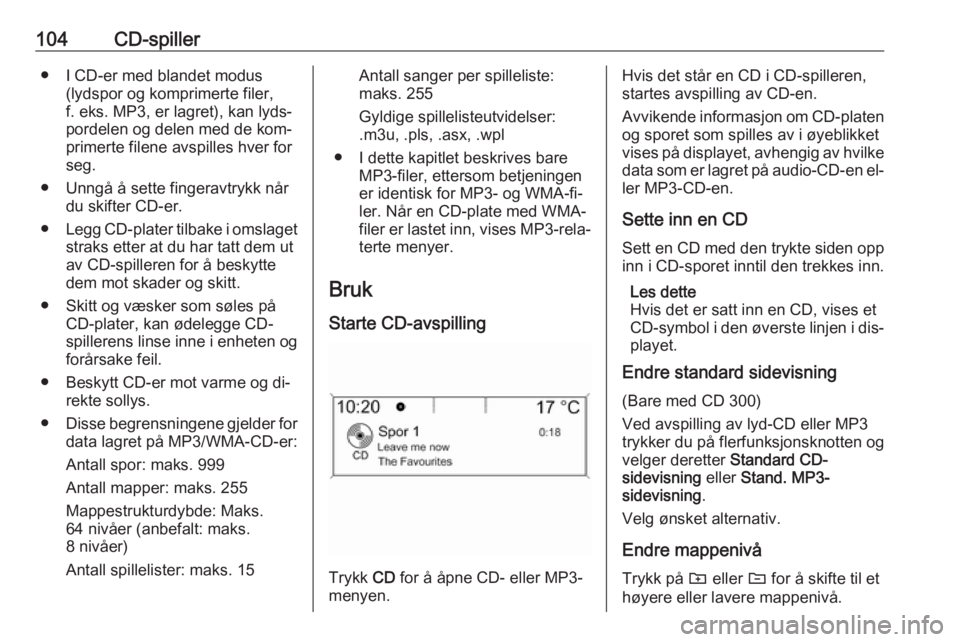
Bruk Starte CD-avspilling
Trykk CD for å åpne CD- eller MP3-
menyen.
Hvis det står en CD i CD-spilleren,
startes avspilling av CD-en.
Avvikende informasjon om CD-platen
og sporet som spilles av i øyeblikket
vises på displayet, avhengig av hvilke data som er lagret på audio-CD-en el‐
ler MP3-CD-en.
Sette inn en CD Sett en CD med den trykte siden opp
inn i CD-sporet inntil den trekkes inn.
Les dette
Hvis det er satt inn en CD, vises et
CD-symbol i den øverste linjen i dis‐ playet.
Endre standard sidevisning
(Bare med CD 300)
Ved avspilling av lyd-CD eller MP3
trykker du på flerfunksjonsknotten og
velger deretter Standard CD-
sidevisning eller Stand. MP3-
sidevisning .
Velg ønsket alternativ.
Endre mappenivå
Trykk på g eller e for å skifte til et
høyere eller lavere mappenivå.
Page 109 of 127
Talegjenkjenning109TalegjenkjenningGenerell informasjon .................. 109
Telefonbetjening ........................109Generell informasjon
Talegjenkjenningen til Infotainment
gjør at du kan betjene telefonportalen via talemeldinger. Den finner kom‐
mandoer og nummer-rekkefølger
uavhengig av hvem som snakker.
Kommandoene og de numeriske rek‐
kene kan uttales uten å ta pause mel‐ lom ordene.
Telefonnumre kan også lagres under
et navn etter fritt valg (talemerke). Ved bruk av disse navnene kan du
senere sette opp en telefonforbin‐
delse.
Ved feilbetjening eller feilkomman‐
doer vil talegjenkjenningen gi deg til‐
bakemelding i form av visuelle
og/eller hørbare meldinger og be deg
om å oppgi ønsket kommando på
nytt. Talegjenkjenningen bekrefter
viktige kommandoer og stiller spørs‐
mål ved behov.
Talegjenkjenningen starter ikke før
den er blitt aktivert for å sikre at sam‐
taler som foregår inne i bilen ikke fø‐
rer til uønsket aktivering av system‐
funksjonene.Viktige merknader om språkstøtte
● Talegjenkjenningssystemet tilbyr ikke alle språkene som er tilgjen‐gelig på Infotainmentdisplayet.
● Hvis valgt språk for displayet ikke
støttes av talegjenkjenningen,
må du oppgi talekommandoene
på engelsk.
For å kunne oppgi talekomman‐
doer på engelsk må du først ak‐ tivere telefonens hovedmeny ved å trykke på PHONE i Infotain‐
ment. Deretter aktiverer du tale‐
gjenkjenningen på telefonporta‐
len ved å trykke på w på rattet.
Telefonbetjening Aktivere talegjenkjenningen
Trykk på w på rattet for å aktivere ta‐
legjenkjenningen på telefonportalen. Mens dialogen pågår vil aktive lydkil‐
der bli dempet, og trafikknyheter som
sendes, vil bli avbrutt.