radio OPEL CASCADA 2016 Handleiding Infotainment (in Dutch)
[x] Cancel search | Manufacturer: OPEL, Model Year: 2016, Model line: CASCADA, Model: OPEL CASCADA 2016Pages: 139, PDF Size: 2.35 MB
Page 95 of 139
Inleiding95Om de onderdrukking van het geluid
weer te annuleren: draai aan X of
druk opnieuw op PHONE (indien te‐
lefoonportaal beschikbaar is: enkele
seconden indrukken).
Volumebeperking bij hoge
temperaturen
Bij erg hoge temperaturen binnen de
auto beperkt het infotainmentsys‐
teem het maximaal instelbare vo‐
lume. Indien nodig wordt het maxi‐
male volume automatisch verlaagd.
Bedieningsstanden
Radio
Druk op RADIO om het radiohoofd‐
menu te openen of te wisselen tussen de verschillende frequentiebereiken.
Druk op de multifunctionele knop om
een submenu met zenderkeuzeop‐
ties te openen.
Gedetailleerde beschrijving van de
radiofuncties 3 102.
Audiospelers
Druk op CD of AUX om naar de me‐
nu's CD, USB , iPod of AUX te gaan of
om tussen deze menu's te wisselen.Druk op de multifunctionele knop om
een submenu met trackkeuzeopties
te openen.
Gedetailleerde beschrijving van: ● CD-spelerfuncties 3 113
● AUX-ingangsfuncties 3 116
● USB-poortfuncties 3 117
Telefoon
Druk op PHONE om het telefoon‐
menu te openen.
Druk op de multifunctionele knop om een submenu met opties voor het in‐ voeren of selecteren van telefoon‐
nummers te openen.
Gedetailleerde beschrijving van de
functies van het mobieletelefoonpor‐
taal 3 125.
Basisbediening Multifunctionele toets
De multifunctionele knop is het cen‐
trale bedieningselement voor de me‐
nu's.Draai aan de multifunctionele knop:
● CD 400/CD 400plus: een menu‐ optie markeren
● CD 300: een menuoptie weerge‐ ven
● een numerieke waarde instellen
Druk op de multifunctionele knop: ● CD 400/CD 400plus: gemar‐ keerde optie selecteren of active‐ren
● CD 300: om de getoonde optie te
selecteren of te activeren
● een ingestelde waarde bevesti‐ gen
● een systeemfunctie in- of uit‐ schakelen
BACK-toets Druk even op BACK om:
● een menu te verlaten
● van een submenu naar het naasthoger gelegen menuniveau
te gaan
● het laatste teken van een teken‐ reeks te wissen
Page 99 of 139
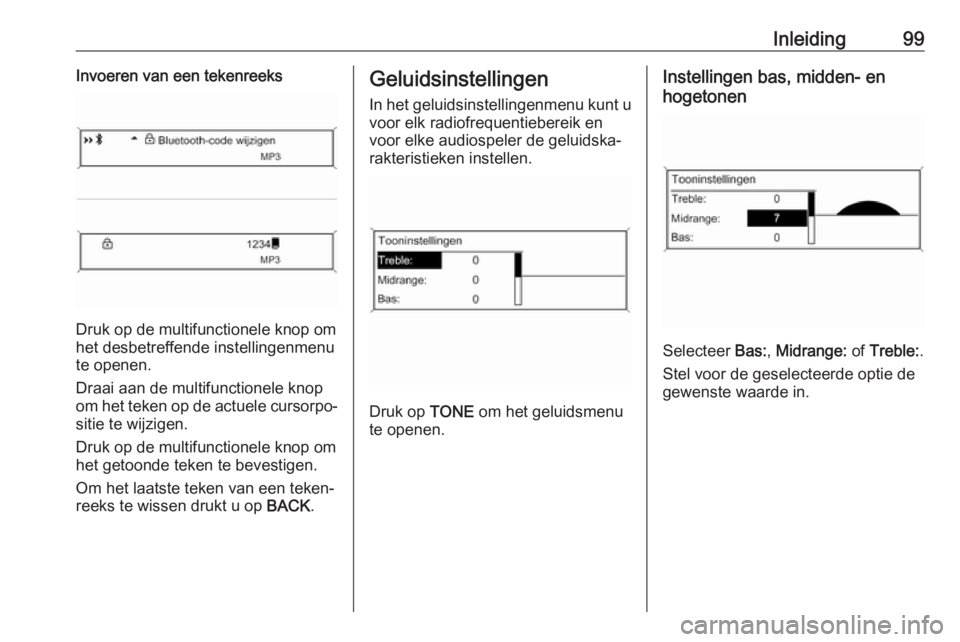
Inleiding99Invoeren van een tekenreeks
Druk op de multifunctionele knop om
het desbetreffende instellingenmenu
te openen.
Draai aan de multifunctionele knop
om het teken op de actuele cursorpo‐ sitie te wijzigen.
Druk op de multifunctionele knop om
het getoonde teken te bevestigen.
Om het laatste teken van een teken‐
reeks te wissen drukt u op BACK.
Geluidsinstellingen
In het geluidsinstellingenmenu kunt u voor elk radiofrequentiebereik en
voor elke audiospeler de geluidska‐
rakteristieken instellen.
Druk op TONE om het geluidsmenu
te openen.
Instellingen bas, midden- en
hogetonen
Selecteer Bas:, Midrange: of Treble: .
Stel voor de geselecteerde optie de
gewenste waarde in.
Page 101 of 139
Inleiding101Volume-instellingen
Maximaal startvolume
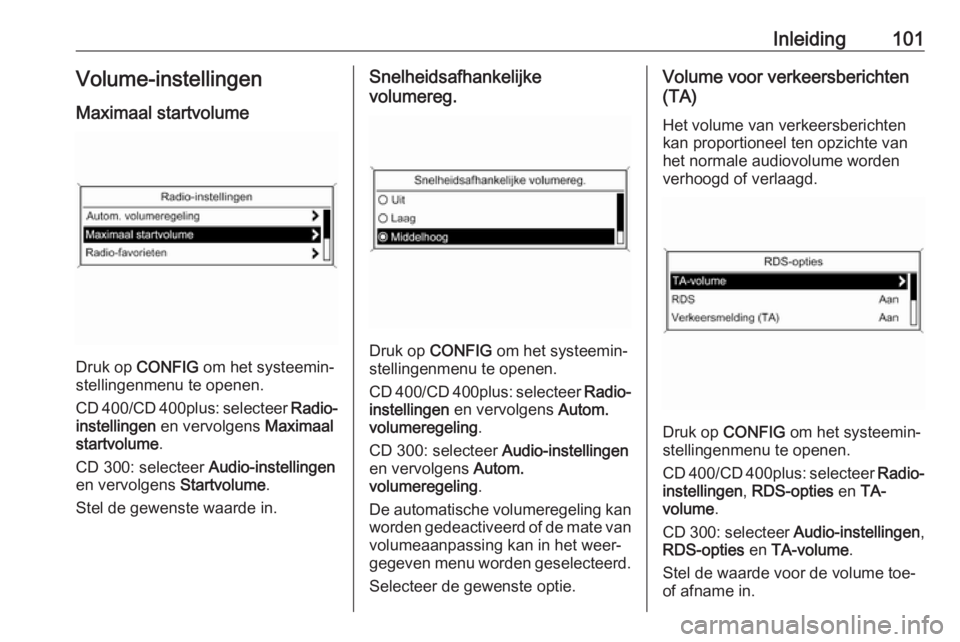
Druk op CONFIG om het systeemin‐
stellingenmenu te openen.
CD 400 /CD 400plus: selecteer Radio-
instellingen en vervolgens Maximaal
startvolume .
CD 300: selecteer Audio-instellingen
en vervolgens Startvolume.
Stel de gewenste waarde in.
Snelheidsafhankelijke
volumereg.
Druk op CONFIG om het systeemin‐
stellingenmenu te openen.
CD 400 /CD 400plus: selecteer Radio-
instellingen en vervolgens Autom.
volumeregeling .
CD 300: selecteer Audio-instellingen
en vervolgens Autom.
volumeregeling .
De automatische volumeregeling kan
worden gedeactiveerd of de mate van volumeaanpassing kan in het weer‐
gegeven menu worden geselecteerd.
Selecteer de gewenste optie.
Volume voor verkeersberichten
(TA)
Het volume van verkeersberichtenkan proportioneel ten opzichte van het normale audiovolume worden
verhoogd of verlaagd.
Druk op CONFIG om het systeemin‐
stellingenmenu te openen.
CD 400 /CD 400plus: selecteer Radio-
instellingen , RDS-opties en TA-
volume .
CD 300: selecteer Audio-instellingen,
RDS-opties en TA-volume .
Stel de waarde voor de volume toe- of afname in.
Page 102 of 139
102RadioRadioGebruik...................................... 102
Zender zoeken ........................... 102
Autostore-lijsten .........................103
Favorietenlijst ............................. 104
Frequentiebereikmenu's ............104
Radio Data System (RDS) .........107
Digital Audio Broadcasting ........109Gebruik
Radio activeren
Druk op RADIO om het radiohoofd‐
menu te openen.
De laatst ten gehore gebrachte zen‐
der wordt weergegeven.
Frequentiebereik selecteren
Druk één of meerdere malen op
RADIO om het gewenste frequentie‐
bereik te selecteren.
De laatst ten gehore gebrachte zen‐
der van dat frequentiebereik wordt
weergegeven.
Zender zoeken
Automatisch zender zoeken Druk kort op s of u om de vol‐
gende zender in het zendergeheugen
weer te geven.Handmatig zender zoeken
Druk enkele seconden op s of
u om het zoeken naar de volgende
te ontvangen zender in het actuele frequentiebereik te starten.
Is de gewenste frequentie bereikt,
wordt de zender automatisch afge‐
speeld.
Let op
Handmatig zender zoeken: Als de
radio geen station vindt, schakelt hij
automatisch naar een gevoeliger
zoekniveau. Als er dan nog geen
station wordt gevonden, zal de laatst actieve frequentie weer worden ge‐
kozen.
Let op
Frequentiebereik FM: Als de RDS-
functie is ingeschakeld, wordt er al‐
leen naar RDS-zenders 3 107 ge‐
zocht en als verkeersinformatie TP
is ingeschakeld, wordt er alleen naar
zenders met verkeersinformatie 3 107 gezocht.
Page 103 of 139
Radio103Handmatig zenders afstemmenAM-frequentiebereik
Draai aan de multifunctionele knop en
stel de optimale ontvangstfrequentie
in op het pop-up-frequentiedisplay.
DAB-frequentiebereik
Druk op de multifunctionele knop om
het DAB-menu te openen en selec‐
teer Handmatig afstemmen DAB .
Draai aan de multifunctionele knop en stel de gewenste ontvangstfrequentie
in op het pop-upfrequentiedisplay.
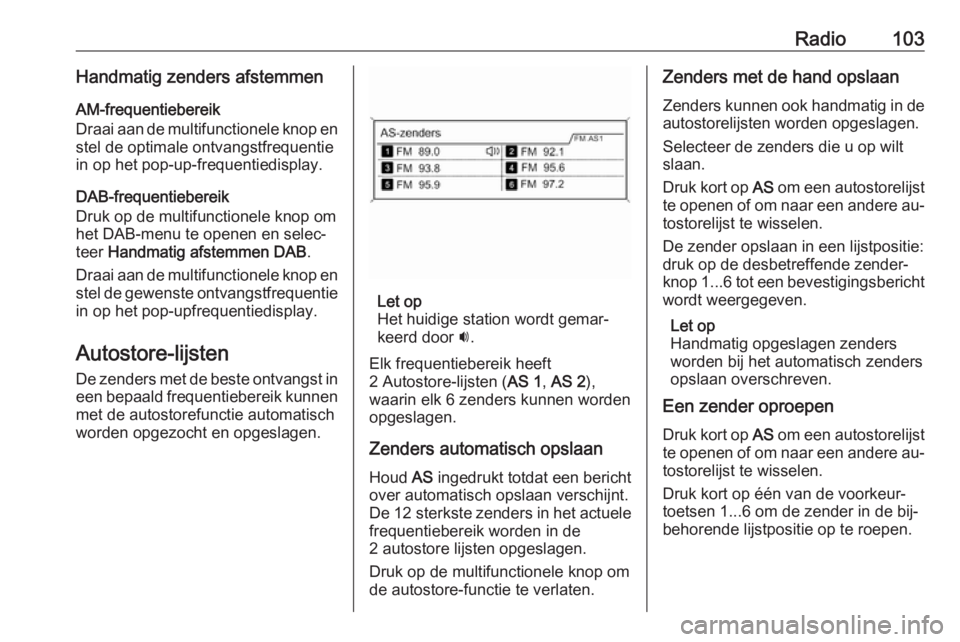
Autostore-lijsten
De zenders met de beste ontvangst in een bepaald frequentiebereik kunnen
met de autostorefunctie automatisch
worden opgezocht en opgeslagen.
Let op
Het huidige station wordt gemar‐ keerd door i.
Elk frequentiebereik heeft
2 Autostore-lijsten ( AS 1, AS 2 ),
waarin elk 6 zenders kunnen worden
opgeslagen.
Zenders automatisch opslaan
Houd AS ingedrukt totdat een bericht
over automatisch opslaan verschijnt. De 12 sterkste zenders in het actuele
frequentiebereik worden in de
2 autostore lijsten opgeslagen.
Druk op de multifunctionele knop om de autostore-functie te verlaten.
Zenders met de hand opslaan
Zenders kunnen ook handmatig in de autostorelijsten worden opgeslagen.
Selecteer de zenders die u op wilt
slaan.
Druk kort op AS om een autostorelijst
te openen of om naar een andere au‐ tostorelijst te wisselen.
De zender opslaan in een lijstpositie:
druk op de desbetreffende zender‐
knop 1...6 tot een bevestigingsbericht
wordt weergegeven.
Let op
Handmatig opgeslagen zenders
worden bij het automatisch zenders
opslaan overschreven.
Een zender oproepen
Druk kort op AS om een autostorelijst
te openen of om naar een andere au‐ tostorelijst te wisselen.
Druk kort op één van de voorkeur‐
toetsen 1...6 om de zender in de bij‐
behorende lijstpositie op te roepen.
Page 104 of 139
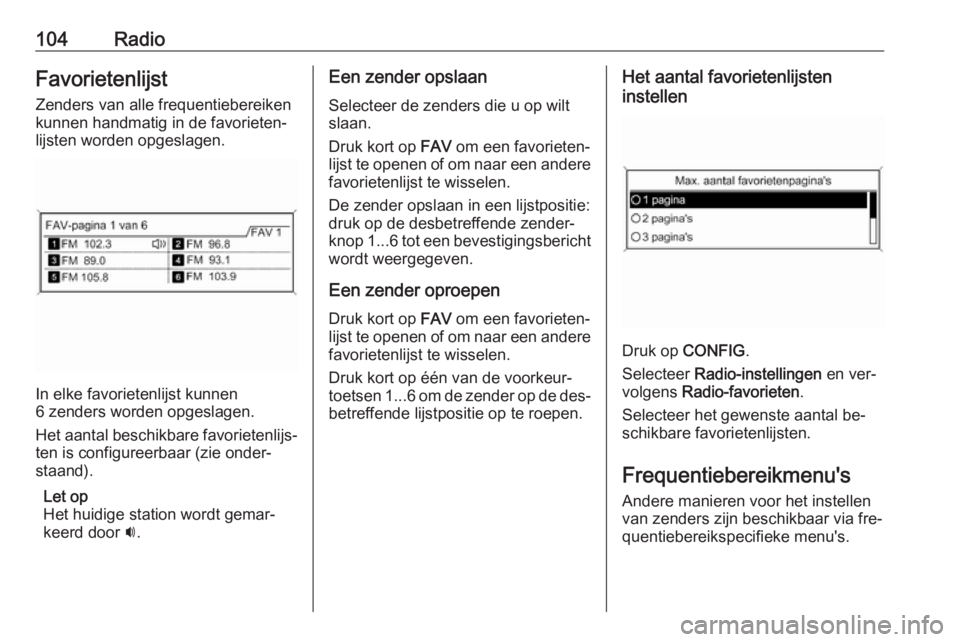
104RadioFavorietenlijst
Zenders van alle frequentiebereiken
kunnen handmatig in de favorieten‐
lijsten worden opgeslagen.
In elke favorietenlijst kunnen
6 zenders worden opgeslagen.
Het aantal beschikbare favorietenlijs‐ ten is configureerbaar (zie onder‐
staand).
Let op
Het huidige station wordt gemar‐
keerd door i.
Een zender opslaan
Selecteer de zenders die u op wiltslaan.
Druk kort op FAV om een favorieten‐
lijst te openen of om naar een andere favorietenlijst te wisselen.
De zender opslaan in een lijstpositie:
druk op de desbetreffende zender‐
knop 1...6 tot een bevestigingsbericht
wordt weergegeven.
Een zender oproepen
Druk kort op FAV om een favorieten‐
lijst te openen of om naar een andere favorietenlijst te wisselen.
Druk kort op één van de voorkeur‐
toetsen 1...6 om de zender op de des‐
betreffende lijstpositie op te roepen.Het aantal favorietenlijsten
instellen
Druk op CONFIG .
Selecteer Radio-instellingen en ver‐
volgens Radio-favorieten .
Selecteer het gewenste aantal be‐
schikbare favorietenlijsten.
Frequentiebereikmenu's Andere manieren voor het instellenvan zenders zijn beschikbaar via fre‐
quentiebereikspecifieke menu's.
Page 105 of 139
Radio105Druk terwijl het radiohoofdmenu ac‐
tief is op de multifunctionele knop om
het gewenste frequentiebereikmenu
te openen.
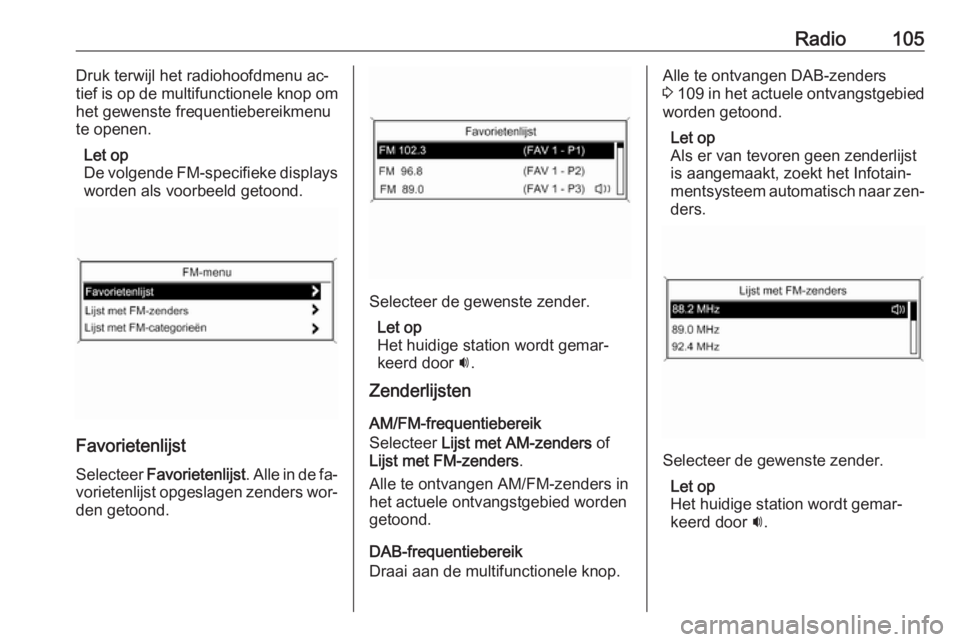
Let op
De volgende FM-specifieke displays worden als voorbeeld getoond.
Favorietenlijst
Selecteer Favorietenlijst . Alle in de fa‐
vorietenlijst opgeslagen zenders wor‐ den getoond.
Selecteer de gewenste zender.
Let op
Het huidige station wordt gemar‐
keerd door i.
Zenderlijsten
AM/FM-frequentiebereik
Selecteer Lijst met AM-zenders of
Lijst met FM-zenders .
Alle te ontvangen AM/FM-zenders in het actuele ontvangstgebied worden
getoond.
DAB-frequentiebereik
Draai aan de multifunctionele knop.
Alle te ontvangen DAB-zenders
3 109 in het actuele ontvangstgebied
worden getoond.
Let op
Als er van tevoren geen zenderlijst
is aangemaakt, zoekt het Infotain‐
mentsysteem automatisch naar zen‐
ders.
Selecteer de gewenste zender.
Let op
Het huidige station wordt gemar‐
keerd door i.
Page 106 of 139
106RadioBijwerken zenderlijsten
Kunnen zenders uit de in de frequen‐
tiebereikspecifieke zenderlijst niet
langer worden ontvangen:
Selecteer het betreffende commando
voor het bijwerken van een zender‐
lijst.
CD 400plus: de dubbele tuner van het Infotainmentsysteem werkt de FM-
zenderlijst op de achtergrond continu
bij. Handmatig bijwerken is niet nodig.
Het zoeken naar zenders wordt ge‐
start. Nadat het zoeken is afgerond
wordt de laatst ontvangen zender af‐
gespeeld.
Druk op de multifunctionele knop om
het zenderzoeken te af te breken.
Let op
Bij het bijwerken van een lijst van een zender op een specifiek fre‐quentiebereik wordt de overeen‐
komstige categorielijst ook bijge‐
werkt.
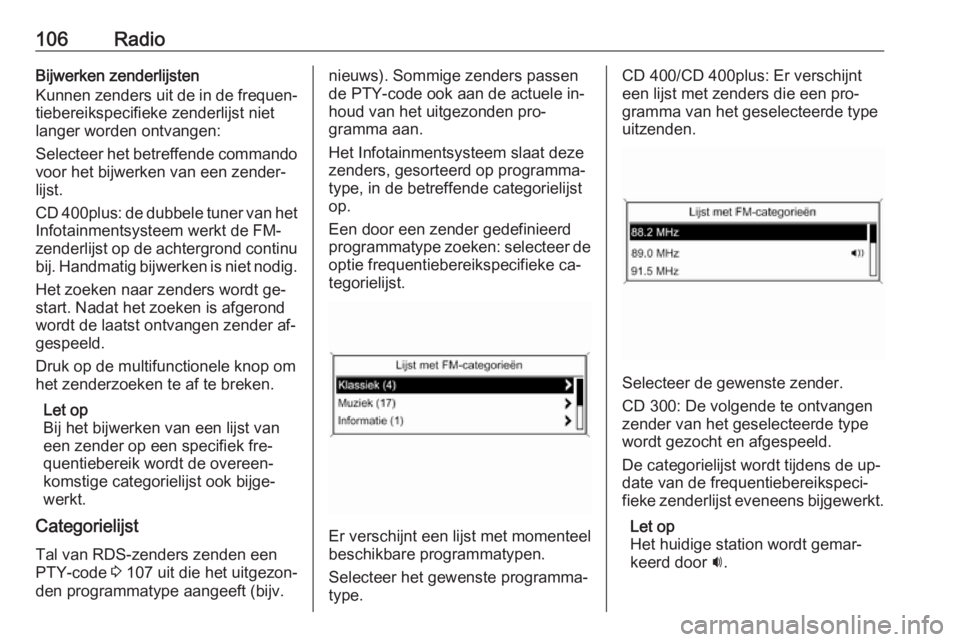
Categorielijst
Tal van RDS-zenders zenden een
PTY-code 3 107 uit die het uitgezon‐
den programmatype aangeeft (bijv.nieuws). Sommige zenders passen
de PTY-code ook aan de actuele in‐
houd van het uitgezonden pro‐
gramma aan.
Het Infotainmentsysteem slaat deze
zenders, gesorteerd op programma‐
type, in de betreffende categorielijst
op.
Een door een zender gedefinieerd
programmatype zoeken: selecteer de optie frequentiebereikspecifieke ca‐tegorielijst.
Er verschijnt een lijst met momenteel
beschikbare programmatypen.
Selecteer het gewenste programma‐ type.
CD 400/CD 400plus: Er verschijnt
een lijst met zenders die een pro‐
gramma van het geselecteerde type
uitzenden.
Selecteer de gewenste zender.
CD 300: De volgende te ontvangen zender van het geselecteerde type
wordt gezocht en afgespeeld.
De categorielijst wordt tijdens de up‐
date van de frequentiebereikspeci‐
fieke zenderlijst eveneens bijgewerkt.
Let op
Het huidige station wordt gemar‐
keerd door i.
Page 107 of 139
Radio107DAB-berichtenNaast de muziekprogramma’s zen‐
den talloze DAB-zenders 3 109 di‐
verse categorieën berichten uit.
De momenteel ontvangen DAB-ser‐
vice (programma) wordt bij eventuele
berichten uit eerder geactiveerde ca‐
tegorieën onderbroken.
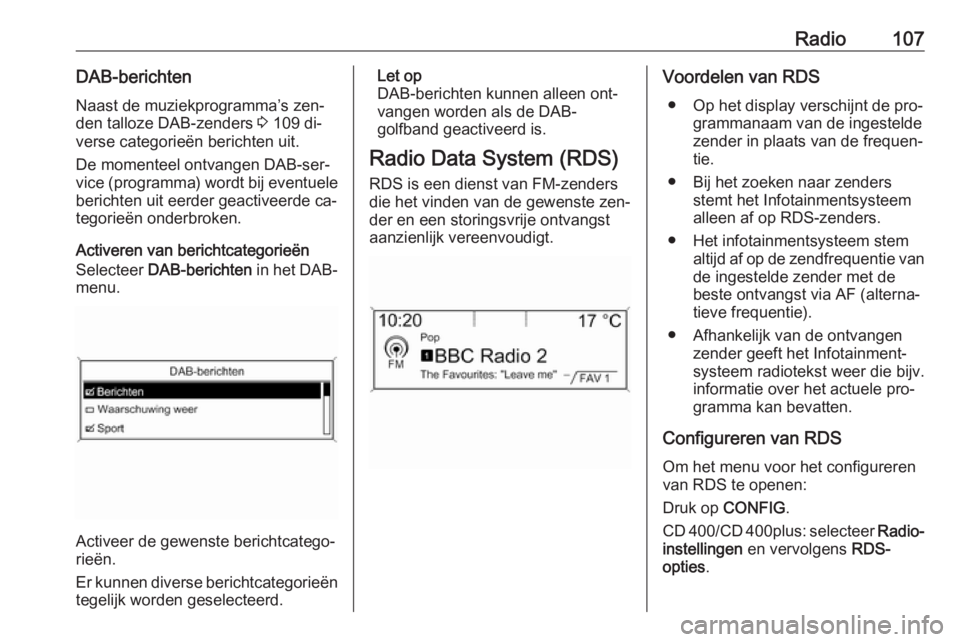
Activeren van berichtcategorieën
Selecteer DAB-berichten in het DAB-
menu.
Activeer de gewenste berichtcatego‐
rieën.
Er kunnen diverse berichtcategorieën tegelijk worden geselecteerd.
Let op
DAB-berichten kunnen alleen ont‐ vangen worden als de DAB-
golfband geactiveerd is.
Radio Data System (RDS)
RDS is een dienst van FM-zenders
die het vinden van de gewenste zen‐
der en een storingsvrije ontvangst
aanzienlijk vereenvoudigt.Voordelen van RDS
● Op het display verschijnt de pro‐ grammanaam van de ingestelde
zender in plaats van de frequen‐
tie.
● Bij het zoeken naar zenders stemt het Infotainmentsysteemalleen af op RDS-zenders.
● Het infotainmentsysteem stem altijd af op de zendfrequentie vande ingestelde zender met de
beste ontvangst via AF (alterna‐ tieve frequentie).
● Afhankelijk van de ontvangen zender geeft het Infotainment‐
systeem radiotekst weer die bijv.
informatie over het actuele pro‐
gramma kan bevatten.
Configureren van RDS
Om het menu voor het configureren
van RDS te openen:
Druk op CONFIG .
CD 400 /CD 400plus: selecteer Radio-
instellingen en vervolgens RDS-
opties .
Page 108 of 139
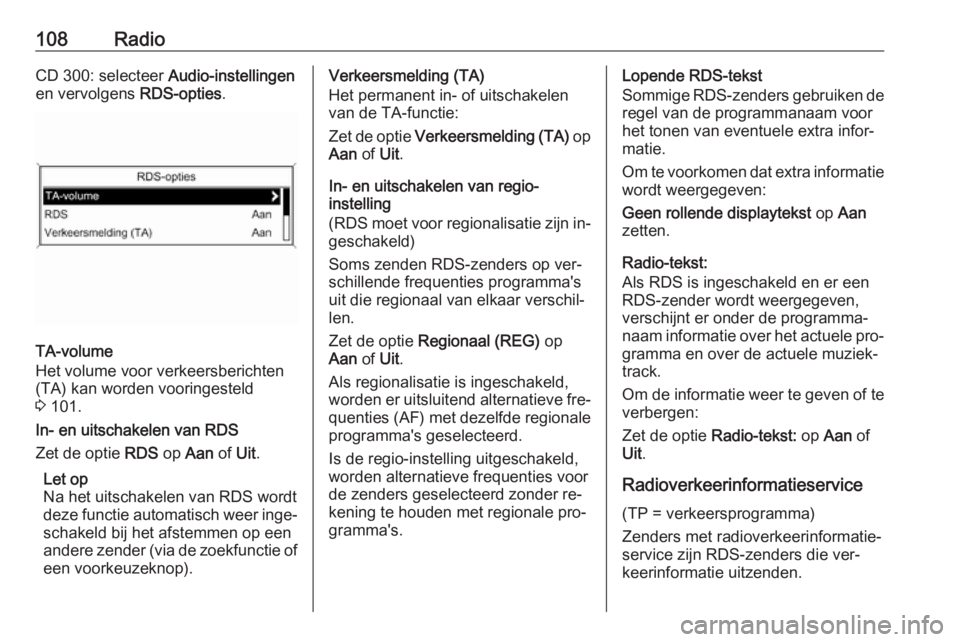
108RadioCD 300: selecteer Audio-instellingen
en vervolgens RDS-opties.
TA-volume
Het volume voor verkeersberichten
(TA) kan worden vooringesteld
3 101.
In- en uitschakelen van RDS
Zet de optie RDS op Aan of Uit.
Let op
Na het uitschakelen van RDS wordt
deze functie automatisch weer inge‐ schakeld bij het afstemmen op een
andere zender (via de zoekfunctie of een voorkeuzeknop).
Verkeersmelding (TA)
Het permanent in- of uitschakelen
van de TA-functie:
Zet de optie Verkeersmelding (TA) op
Aan of Uit.
In- en uitschakelen van regio-
instelling
(RDS moet voor regionalisatie zijn in‐ geschakeld)
Soms zenden RDS-zenders op ver‐
schillende frequenties programma's
uit die regionaal van elkaar verschil‐ len.
Zet de optie Regionaal (REG) op
Aan of Uit.
Als regionalisatie is ingeschakeld,
worden er uitsluitend alternatieve fre‐
quenties (AF) met dezelfde regionale
programma's geselecteerd.
Is de regio-instelling uitgeschakeld,
worden alternatieve frequenties voor
de zenders geselecteerd zonder re‐
kening te houden met regionale pro‐
gramma's.Lopende RDS-tekst
Sommige RDS-zenders gebruiken de
regel van de programmanaam voor
het tonen van eventuele extra infor‐
matie.
Om te voorkomen dat extra informatie wordt weergegeven:
Geen rollende displaytekst op Aan
zetten.
Radio-tekst:
Als RDS is ingeschakeld en er een
RDS-zender wordt weergegeven,
verschijnt er onder de programma‐
naam informatie over het actuele pro‐ gramma en over de actuele muziek‐
track.
Om de informatie weer te geven of te verbergen:
Zet de optie Radio-tekst: op Aan of
Uit .
Radioverkeerinformatieservice
(TP = verkeersprogramma)
Zenders met radioverkeerinformatie‐
service zijn RDS-zenders die ver‐
keerinformatie uitzenden.