display OPEL CASCADA 2016 Infotainment-Handbuch (in German)
[x] Cancel search | Manufacturer: OPEL, Model Year: 2016, Model line: CASCADA, Model: OPEL CASCADA 2016Pages: 141, PDF-Größe: 2.36 MB
Page 86 of 141
86EinführungEinführungAllgemeine Informationen............86
Diebstahlschutz ........................... 87
Bedienelementeübersicht ............88
Benutzung .................................... 94
Grundsätzliche Bedienung ..........95
Klangeinstellungen ......................99
Lautstärkeeinstellungen .............101Allgemeine Informationen
Das Infotainment System bietet Ihnenmodernstes In-Car-Infotainment.
Für die Wellenbereiche AM, FM und
DAB verfügt das Radio über zwölf au‐
tomatisch belegbare Sendertasten.
Ferner können (unabhängig vom
Wellenbereich) verschiedene Kanäle
manuell zugeordnet werden.
Der integrierte Audio-Player sorgt
beim Abspielen von Audio-CDs und
MP3/WMA-CDs für Unterhaltung.
Zusätzlich können Sie als weitere Au‐ dioquellen externe Datenspeicherge‐
räte, z. B. iPod, MP3-Player oder
USB-Stick, oder einen tragbaren CD- Player an das Infotainment System
anschließen.
Der Digitale Sound-Prozessor bietet Ihnen zur Klangoptimierung mehrerevoreingestellte Klangstile.
Alternativ dazu kann das Infotain‐
ment-System auch über die Bedien‐
elemente am Lenkrad bzw. das
Sprachsteuerungssystem betrieben
werden.Zudem kann das Infotainment Sys‐ tem mit einem Mobiltelefon Portalausgerüstet werden.
Ein durchdachtes Design der Bedien‐
elemente, übersichtliche Display-An‐
zeigen und ein großer Multifunktions‐
knopf ermöglichen Ihnen eine einfa‐
che und intuitive Bedienung.
Hinweis
Dieses Handbuch enthält eine Be‐
schreibung der Optionen und Funk‐
tionen der verschiedenen Infotain‐
ment Systeme. Einige Beschreibun‐ gen, auch in Bezug auf Display und
Menüfunktionen, gelten aufgrund
der Modellvariante, von Länderspe‐
zifikationen, Sonderausstattung
oder Zubehör nicht für Ihr Fahrzeug.
Wichtige Hinweise zur Bedienung und Verkehrssicherheit9 Warnung
Das Infotainment System ist so zu
benutzen, dass das Fahrzeug im‐
mer sicher gefahren werden kann.
Page 94 of 141
94Einführung3w
Lautstärke erhöhen ...............94
4 ─
Lautstärke verringern ............94
5 xn
Kurz drücken: Anruf
beenden/abweisen ..............132
oder Anrufliste schließen ....132
oder Stummschaltung
aktivieren/deaktivieren ..........94
oder Sprachsteuerung
deaktivieren ......................... 120Benutzung
Bedienelemente Das Infotainment System wird über
Funktionstasten, Multifunktions‐
knöpfe und im Display angezeigte
Menüs bedient.
Eingaben erfolgen wahlweise über: ● die zentrale Bedieneinheit in der Instrumententafel 3 88
● Bedienungselemente am Lenk‐ rad 3 88
● Sprachsteuerungssystem 3 120
Infotainment-System ein- oder ausschalten
Kurzzeitig X drücken. Nach dem Ein‐
schalten ist die zuletzt ausgewählte
Infotainment-Quelle aktiv.
Abschaltautomatik
Falls das Infotainment System bei
ausgeschalteter Zündung durch
Drücken auf X eingeschaltet wurde,
schaltet es sich 10 Minuten danach
automatisch wieder aus.Lautstärke einstellen
X drehen. Die aktuelle Einstellung
wird im Display angezeigt.
Beim Einschalten des Infotainment
Systems wird die zuletzt gewählte
Lautstärke eingestellt, sofern diese
unter der maximalen Einschaltlaut‐
stärke liegt.
Separat einstellbar sind: ● die maximale Einschaltlautstärke
3 101
● die Lautstärke der Verkehrs‐ durchsagen 3 101
Automatische Lautstärkeanhebung
Wenn die geschwindigkeitsabhän‐
gige Lautstärkenanpassung einge‐
schaltet ist 3 101 , wird die Lautstärke
automatisch angepasst, um Fahr-
und Windgeräusche zu kompensie‐
ren.
Stummschaltung
PHONE drücken (wenn das Mobilte‐
lefonportal verfügbar ist: einige Se‐
kunden gedrückt halten), um die Au‐
dioquellen stummzuschalten.
Page 108 of 141
108RadioDAB-MeldungenNeben ihren Musikprogrammen
strahlen zahlreiche DAB-Sender
3 110 verschiedene Mitteilungskate‐
gorien aus.
Der momentan empfangene DAB-
Dienst (das Programm) wird unter‐
brochen, wenn Mitteilungen zuvor ak‐
tivierter Kategorien ausstehen.
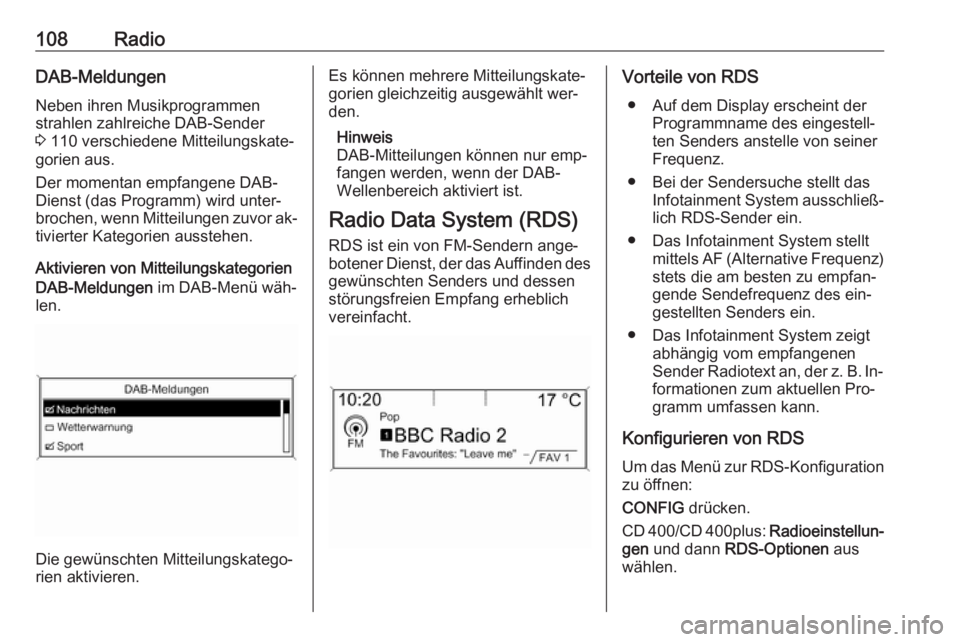
Aktivieren von Mitteilungskategorien
DAB-Meldungen im DAB-Menü wäh‐
len.
Die gewünschten Mitteilungskatego‐
rien aktivieren.
Es können mehrere Mitteilungskate‐
gorien gleichzeitig ausgewählt wer‐
den.
Hinweis
DAB-Mitteilungen können nur emp‐
fangen werden, wenn der DAB-
Wellenbereich aktiviert ist.
Radio Data System (RDS)
RDS ist ein von FM-Sendern ange‐
botener Dienst, der das Auffinden des gewünschten Senders und dessen
störungsfreien Empfang erheblich
vereinfacht.Vorteile von RDS
● Auf dem Display erscheint der Programmname des eingestell‐
ten Senders anstelle von seiner
Frequenz.
● Bei der Sendersuche stellt das Infotainment System ausschließ‐
lich RDS-Sender ein.
● Das Infotainment System stellt mittels AF (Alternative Frequenz)stets die am besten zu empfan‐
gende Sendefrequenz des ein‐
gestellten Senders ein.
● Das Infotainment System zeigt abhängig vom empfangenenSender Radiotext an, der z. B. In‐
formationen zum aktuellen Pro‐
gramm umfassen kann.
Konfigurieren von RDS Um das Menü zur RDS-Konfigurationzu öffnen:
CONFIG drücken.
CD 400 /CD 400plus: Radioeinstellun‐
gen und dann RDS-Optionen aus
wählen.
Page 109 of 141
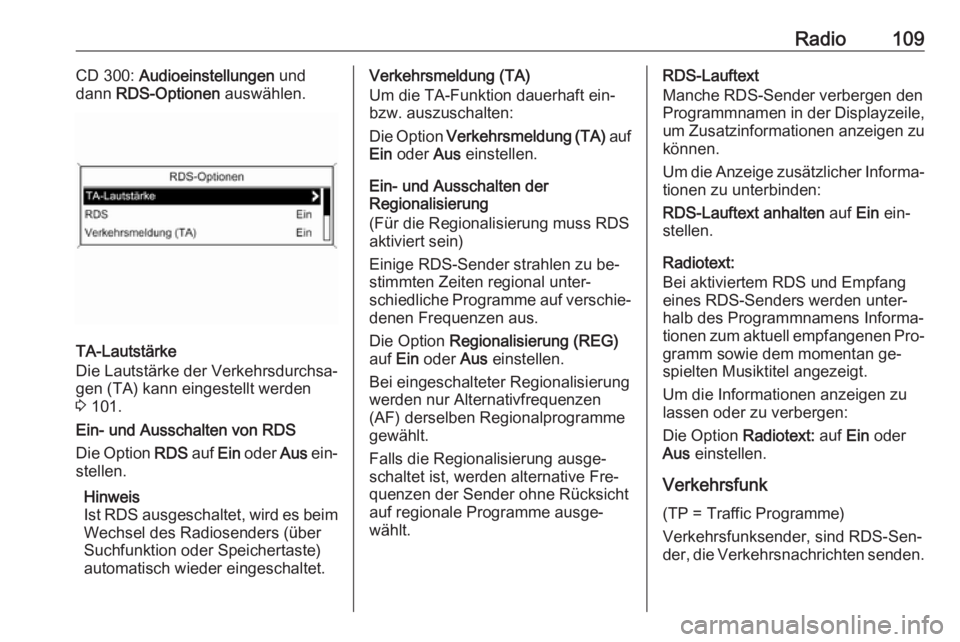
Radio109CD 300: Audioeinstellungen und
dann RDS-Optionen auswählen.
TA-Lautstärke
Die Lautstärke der Verkehrsdurchsa‐
gen (TA) kann eingestellt werden
3 101.
Ein- und Ausschalten von RDS
Die Option RDS auf Ein oder Aus ein‐
stellen.
Hinweis
Ist RDS ausgeschaltet, wird es beim
Wechsel des Radiosenders (über
Suchfunktion oder Speichertaste)
automatisch wieder eingeschaltet.
Verkehrsmeldung (TA)
Um die TA-Funktion dauerhaft ein-
bzw. auszuschalten:
Die Option Verkehrsmeldung (TA) auf
Ein oder Aus einstellen.
Ein- und Ausschalten der
Regionalisierung
(Für die Regionalisierung muss RDS
aktiviert sein)
Einige RDS-Sender strahlen zu be‐
stimmten Zeiten regional unter‐
schiedliche Programme auf verschie‐
denen Frequenzen aus.
Die Option Regionalisierung (REG)
auf Ein oder Aus einstellen.
Bei eingeschalteter Regionalisierung
werden nur Alternativfrequenzen (AF) derselben Regionalprogramme
gewählt.
Falls die Regionalisierung ausge‐
schaltet ist, werden alternative Fre‐
quenzen der Sender ohne Rücksicht
auf regionale Programme ausge‐
wählt.RDS-Lauftext
Manche RDS-Sender verbergen den Programmnamen in der Displayzeile, um Zusatzinformationen anzeigen zu
können.
Um die Anzeige zusätzlicher Informa‐ tionen zu unterbinden:
RDS-Lauftext anhalten auf Ein ein‐
stellen.
Radiotext:
Bei aktiviertem RDS und Empfang
eines RDS-Senders werden unter‐
halb des Programmnamens Informa‐
tionen zum aktuell empfangenen Pro‐
gramm sowie dem momentan ge‐
spielten Musiktitel angezeigt.
Um die Informationen anzeigen zu lassen oder zu verbergen:
Die Option Radiotext: auf Ein oder
Aus einstellen.
Verkehrsfunk (TP = Traffic Programme)
Verkehrsfunksender, sind RDS-Sen‐
der, die Verkehrsnachrichten senden.
Page 114 of 141
114CD-Player●Selbstgebrannte CD-Rs und CD-
RWs werden möglicherweise
nicht oder nicht richtig abgespielt. In diesen Fällen trägt nicht die
Anlage die Schuld.
● Auf CDs mit verschiedenen Me‐ dien (Kombinationen von Audio‐
titeln und komprimierten Dateien
wie MP3), können der Teil mit
Audiotiteln und der mit kompri‐ mierten Dateien getrennt vonei‐
nander wiedergegeben werden.
● Beim Wechseln von CDs Finger‐
abdrücke vermeiden.
● CDs sofort nach der Entnahme aus dem CD-Player in die Hülle
zurücklegen, um sie vor Beschä‐
digung und Schmutz zu schüt‐
zen.
● Schmutz und Flüssigkeiten auf CDs können im Gerät die Linse
des CD-Players verschmieren
und zu Störungen führen.
● CDs vor Hitze und direkter Son‐ neneinstrahlung schützen.
● Für die auf einer MP3/WMA-CD gespeicherten Daten gelten fol‐
gende Einschränkungen:Anzahl von Titeln: max. 999
Anzahl von Verzeichnissen:
max. 255
Tiefe der Ordnerstruktur: max.
64 Ebenen (empfohlen: max. 8 Ebenen)
Anzahl von Wiedergabelisten:
max. 15
Anzahl von Titeln pro Wiederga‐
beliste: max. 255
Zulässige Dateierweiterungen für Wiedergabelisten:
.m3u, .pls, .asx, .wpl
● In diesem Kapitel wird aus‐ schließlich die Wiedergabe von
MP3-Dateien beschrieben, weil die Bedienung für MP3- und
WMA-Dateien identisch ist.
Wenn eine CD mit WMA-Dateien
geladen ist, werden MP3-bezo‐
gene Menüs angezeigt.Benutzung
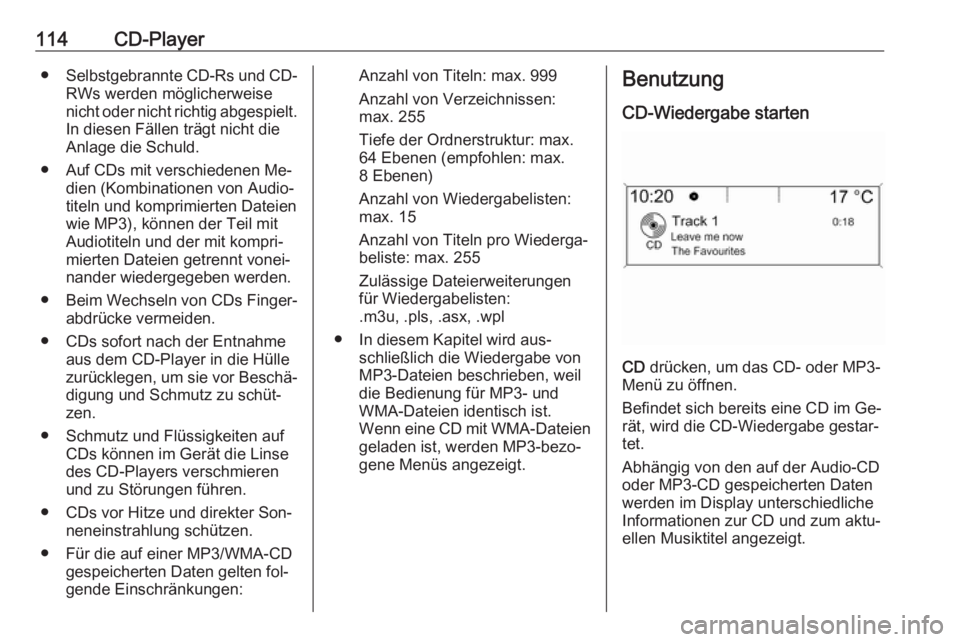
CD-Wiedergabe starten
CD drücken, um das CD- oder MP3-
Menü zu öffnen.
Befindet sich bereits eine CD im Ge‐ rät, wird die CD-Wiedergabe gestar‐
tet.
Abhängig von den auf der Audio-CD
oder MP3-CD gespeicherten Daten
werden im Display unterschiedliche
Informationen zur CD und zum aktu‐
ellen Musiktitel angezeigt.
Page 115 of 141
CD-Player115CD einlegenEine CD mit der beschrifteten Seite
nach oben in den CD-Schacht hinein‐ schieben, bis sie eingezogen wird.
Hinweis
Wenn eine CD eingelegt wird, er‐
scheint ein CD-Symbol in der ober‐
sten Zeile des Displays.
Ändern der Standard-
Seitenansicht
(nur CD 300)
Während der Audio-CD- oder MP3-
Wiedergabe: Multifunktionsknopf
drücken und anschließend
Standardansicht CD-Seite oder
Standardansicht MP3-Seite auswäh‐
len.
Die gewünschte Option auswählen.
Wechseln der Verzeichnisebene g oder e drücken, um in eine hö‐
here bzw. tiefere Ordnerebene zu
wechseln.Zum nächsten oder vorherigen
Titel springen
s bzw. u kurz drücken.
Schneller Vor- oder Rücklauf Für den schnellen Vor- bzw. Rücklauf des aktuellen Titels s bzw. u
gedrückt halten.
Auswählen von Titeln im Audio-
CD- oder MP3-Menü
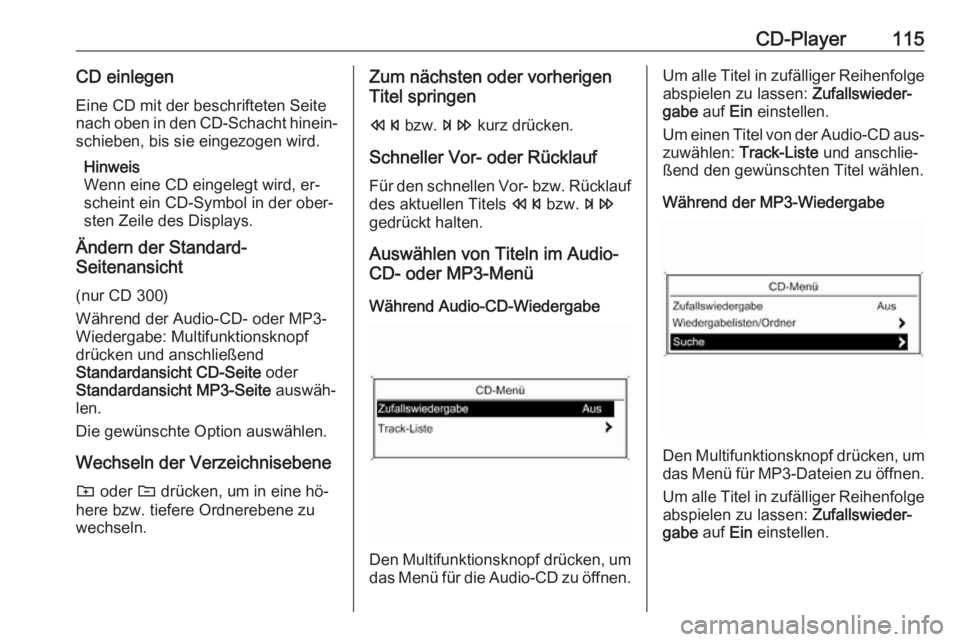
Während Audio-CD-Wiedergabe
Den Multifunktionsknopf drücken, um das Menü für die Audio-CD zu öffnen.
Um alle Titel in zufälliger Reihenfolgeabspielen zu lassen: Zufallswieder‐
gabe auf Ein einstellen.
Um einen Titel von der Audio-CD aus‐
zuwählen: Track-Liste und anschlie‐
ßend den gewünschten Titel wählen.
Während der MP3-Wiedergabe
Den Multifunktionsknopf drücken, um das Menü für MP3-Dateien zu öffnen.
Um alle Titel in zufälliger Reihenfolge abspielen zu lassen: Zufallswieder‐
gabe auf Ein einstellen.
Page 120 of 141
120SprachsteuerungSprachsteuerungAllgemeine Informationen..........120
Steuerung des Telefons ............121Allgemeine Informationen
Die Sprachsteuerung des Infotain‐
ment Systems ermöglicht die Bedie‐
nung des Mobiltelefon-Portals per
Spracheingabe. Es erkennt Befehle
und Ziffernfolgen, unabhängig vom
jeweiligen Sprecher oder von der je‐
weiligen Sprecherin. Die Befehle und
Ziffernfolgen können ohne Sprach‐
pause zwischen den einzelnen Wor‐
ten gesprochen werden.
Sie können Rufnummern mit einem Namen Ihrer Wahl (Voice Tag) spei‐
chern. Mit Hilfe dieser Namen lässt
sich später eine Telefonverbindung
herstellen.
Bei Fehlbedienung bzw. falschen Be‐
fehlen gibt Ihnen die Sprachsteue‐
rung visuelles und/oder akustisches
Feedback und fordert Sie zur erneu‐
ten Eingabe des gewünschten Be‐
fehls auf. Außerdem quittiert die
Sprachsteuerung wichtige Befehle
und fragt gegebenenfalls nach.
Damit Gespräche im Fahrzeug nicht
zu einer versehentlichen Ansteue‐
rung der Systemfunktionen führen,
startet die Sprachsteuerung erst nach
ihrer Aktivierung.Wichtige Hinweise zur
Sprachunterstützung
● Nicht alle der für das Display des
Infotainment-Systems verfügba‐
ren Sprachen können auch für
die Sprachsteuerung genutzt
werden.
● Wenn die für das Display ausge‐ wählte Sprache nicht von der
Sprachsteuerung unterstützt
wird, müssen Sie die Sprachbe‐
fehle auf Englisch sprechen.
Um Sprachbefehle auf Englisch
eingeben zu können, müssen Sie
zunächst das Mobiltelefon-
Hauptmenü aktivieren, indem Sie PHONE am Infotainment Sys‐
tems drücken. Anschließend
drücken Sie zum Aktivieren der
Sprachsteuerung des Mobiltele‐ fonportals w am Lenkrad.
Page 129 of 141
Mobiltelefon129
Sobald das Mobiltelefon Portal das
Mobiltelefon erkannt hat, kann der
Verbindungsaufbau bestätigt wer‐
den.
Das Mobiltelefon ist in der Geräteliste gespeichert und kann über das Mo‐
biltelefon Portal betrieben werden.
Den Bluetooth-Code ändern
(nur für den Freisprechmodus rele‐
vant)
Wenn erstmalig eine Bluetooth-
Verbindung zum Mobiltelefon Portal
eingerichtet wird, erscheint ein Stan‐
dardcode. Dieser kann jederzeit ge‐
ändert werden. Aus Sicherheitsgrün‐
den muss ein vierstelliger, zufällig ge‐
wählter Code verwendet werden.
Bluetooth Code ändern wählen. Im
angezeigten Menü den aktuellen
Bluetooth-Code bearbeiten und den
geänderten Code mit OK bestätigen.
Ein Mobiltelefon über SAP
(SIM Access Profile) verbinden
Gerät (SIM-Kartenzugriff) zufügen
wählen.
Das Mobiltelefon Portal sucht nach
verfügbaren Geräten und zeigt eine
Liste mit den gefundenen Geräten an.
Hinweis
Beim Mobiltelefon muss Bluetooth
aktiviert und auf sichtbar eingestellt
sein.
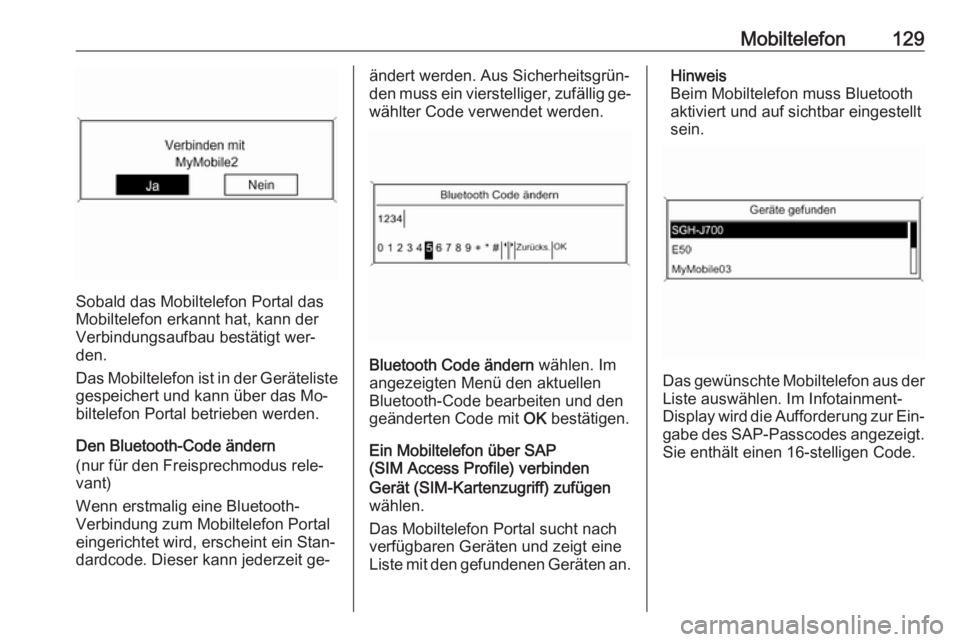
Das gewünschte Mobiltelefon aus der
Liste auswählen. Im Infotainment-
Display wird die Aufforderung zur Ein‐ gabe des SAP-Passcodes angezeigt.
Sie enthält einen 16-stelligen Code.
Page 130 of 141
130Mobiltelefon
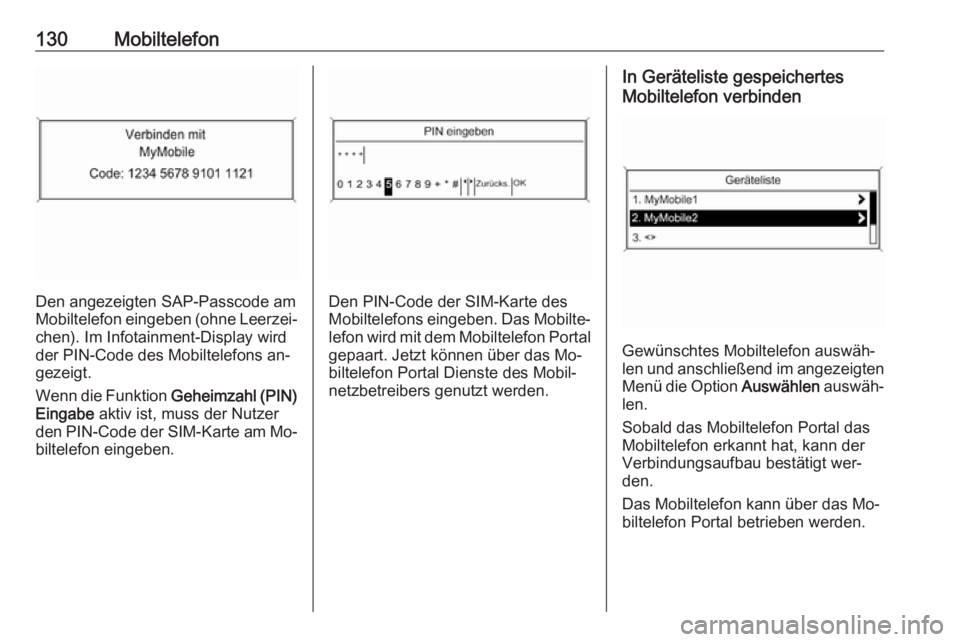
Den angezeigten SAP-Passcode am
Mobiltelefon eingeben (ohne Leerzei‐
chen). Im Infotainment-Display wird
der PIN-Code des Mobiltelefons an‐
gezeigt.
Wenn die Funktion Geheimzahl (PIN)
Eingabe aktiv ist, muss der Nutzer
den PIN-Code der SIM-Karte am Mo‐ biltelefon eingeben.Den PIN-Code der SIM-Karte des
Mobiltelefons eingeben. Das Mobilte‐ lefon wird mit dem Mobiltelefon Portal
gepaart. Jetzt können über das Mo‐
biltelefon Portal Dienste des Mobil‐
netzbetreibers genutzt werden.
In Geräteliste gespeichertes
Mobiltelefon verbinden
Gewünschtes Mobiltelefon auswäh‐
len und anschließend im angezeigten Menü die Option Auswählen auswäh‐
len.
Sobald das Mobiltelefon Portal das
Mobiltelefon erkannt hat, kann der
Verbindungsaufbau bestätigt wer‐
den.
Das Mobiltelefon kann über das Mo‐
biltelefon Portal betrieben werden.
Page 134 of 141
134MobiltelefonTelefon handelt. In dieser Zeit werdenneu hinzugekommene Einträge nicht
angezeigt.
Bei einer anderen SIM Karte und
einem anderen Telefon wird das Te‐
lefonbuch neu geladen. Dieser Vor‐
gang kann je nach Telefonmodell ei‐
nige Minuten dauern.Rufnummer im Telefonbuch auswäh‐
len
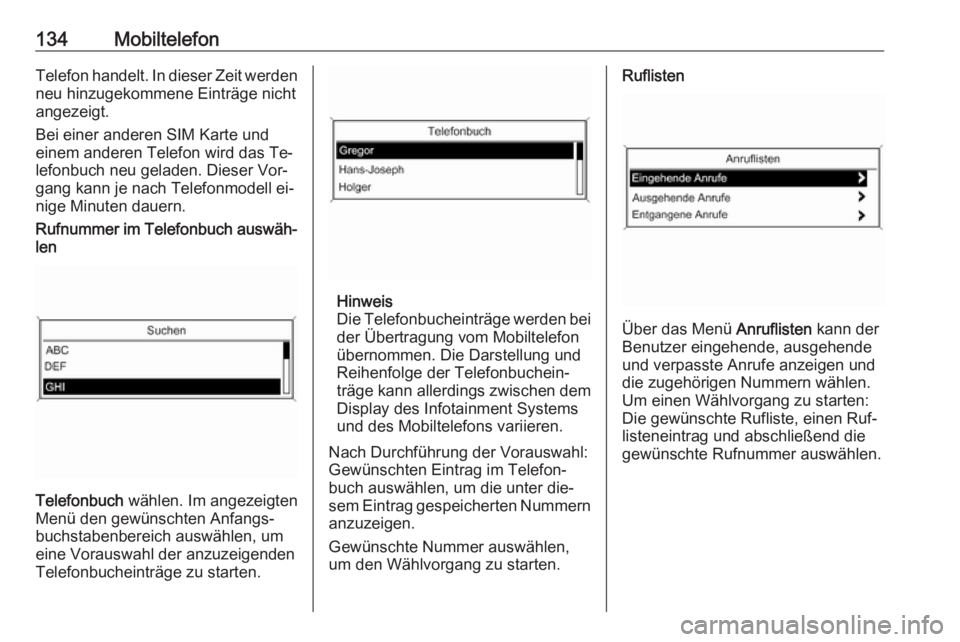
Telefonbuch wählen. Im angezeigten
Menü den gewünschten Anfangs‐
buchstabenbereich auswählen, um
eine Vorauswahl der anzuzeigenden
Telefonbucheinträge zu starten.
Hinweis
Die Telefonbucheinträge werden bei
der Übertragung vom Mobiltelefon
übernommen. Die Darstellung und
Reihenfolge der Telefonbuchein‐ träge kann allerdings zwischen dem Display des Infotainment Systems
und des Mobiltelefons variieren.
Nach Durchführung der Vorauswahl: Gewünschten Eintrag im Telefon‐
buch auswählen, um die unter die‐
sem Eintrag gespeicherten Nummern
anzuzeigen.
Gewünschte Nummer auswählen,
um den Wählvorgang zu starten.
Ruflisten
Über das Menü Anruflisten kann der
Benutzer eingehende, ausgehende
und verpasste Anrufe anzeigen und
die zugehörigen Nummern wählen.
Um einen Wählvorgang zu starten:
Die gewünschte Rufliste, einen Ruf‐
listeneintrag und abschließend die
gewünschte Rufnummer auswählen.