bluetooth OPEL CASCADA 2016 Manuel multimédia (in French)
[x] Cancel search | Manufacturer: OPEL, Model Year: 2016, Model line: CASCADA, Model: OPEL CASCADA 2016Pages: 141, PDF Size: 2.38 MB
Page 71 of 141
Téléphone71Comparez les codes PIN affichés
sur l'Infotainment System et sur
le périphérique Bluetooth (si on
vous le demande) et confirmez le message sur le périphérique
Bluetooth.
● SI le protocole SSP (couplage simplifié) n'est pas pris en
charge :
Entrez le code PIN sur le péri‐
phérique Bluetotth et confirmez
votre saisie.
Les dispositifs sont couplés et le
menu principal du téléphone est affi‐
ché.
Le répertoire téléphonique et les lis‐
tes d'appel (le cas échéant) sont té‐
léchargés depuis le périphérique
Bluetooth.
Au besoin, confirmez le message cor‐
respondant sur le périphérique
Bluetooth.
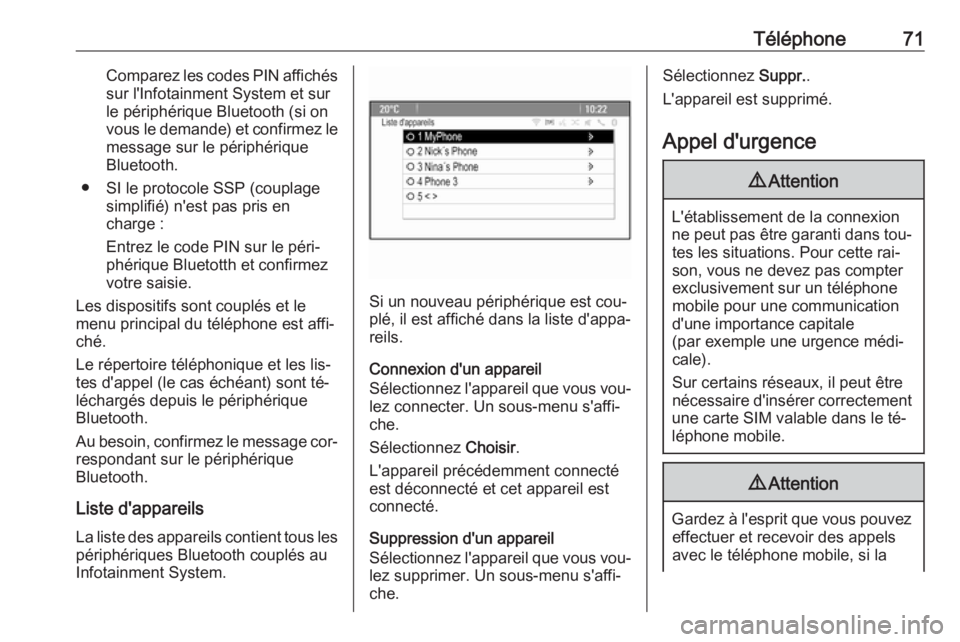
Liste d'appareils
La liste des appareils contient tous les
périphériques Bluetooth couplés au
Infotainment System.
Si un nouveau périphérique est cou‐ plé, il est affiché dans la liste d'appa‐
reils.
Connexion d'un appareil
Sélectionnez l'appareil que vous vou‐ lez connecter. Un sous-menu s'affi‐
che.
Sélectionnez Choisir.
L'appareil précédemment connecté
est déconnecté et cet appareil est
connecté.
Suppression d'un appareil
Sélectionnez l'appareil que vous vou‐ lez supprimer. Un sous-menu s'affi‐che.
Sélectionnez Suppr..
L'appareil est supprimé.
Appel d'urgence9 Attention
L'établissement de la connexion
ne peut pas être garanti dans tou‐ tes les situations. Pour cette rai‐
son, vous ne devez pas compter
exclusivement sur un téléphone
mobile pour une communication
d'une importance capitale
(par exemple une urgence médi‐ cale).
Sur certains réseaux, il peut être
nécessaire d'insérer correctement
une carte SIM valable dans le té‐
léphone mobile.
9 Attention
Gardez à l'esprit que vous pouvez
effectuer et recevoir des appels
avec le téléphone mobile, si la
Page 72 of 141
72Téléphonezone couverte bénéficie d'un si‐
gnal suffisamment fort. Dans
certains cas, il n'est pas possible
d'effectuer des appels d'urgence
sur tous les réseaux de téléphonie mobile ; il peut arriver qu'ils ne
puissent pas être effectués quand
certaines fonctions du réseau et/
ou du téléphone sont activées.
Votre opérateur local de télépho‐
nie pourra vous renseigner.
Le numéro d'appel d'urgence peut être différent selon la région et le
pays. Prière de vous informer au
préalable sur le numéro d'appel
d'urgence à utiliser dans la région
traversée.
Passer un appel d'urgence
Composez le numéro d'appel d'ur‐
gence (p. ex. 112).
La connexion téléphonique avec le
centre d'appel d'urgence est établie.
Répondez aux questions du person‐
nel de service concernant votre ur‐
gence.
9 Attention
Ne mettez pas fin à la conversa‐
tion tant que le centre de secours
ne vous l'a pas demandé.
Fonctionnement
Une fois qu'une connexion a été éta‐
blie via Bluetooth entre votre télé‐
phone mobile et l'Infotainment Sys‐
tem, vous pouvez utiliser la plupart
des fonctions de votre téléphone mo‐
bile via l'Infotainment System.
Après avoir établi une connexion en‐
tre le téléphone mobile et l'Infotain‐
ment System, les données du télé‐
phone sont transmises à l'Infotain‐
ment System. Selon le modèle de té‐
léphone, ce transfert peut durer quel‐ ques temps. Pendant cette durée, les
possibilités d'utilisation du téléphone
mobile via l'Infotainment System sont
limitées.
Tous les téléphones ne sont pas com‐ patibles avec toutes les fonctions de
l'application téléphone. Par consé‐
quence, des différences avec la
gamme des fonctions décrite est pos‐
sible.
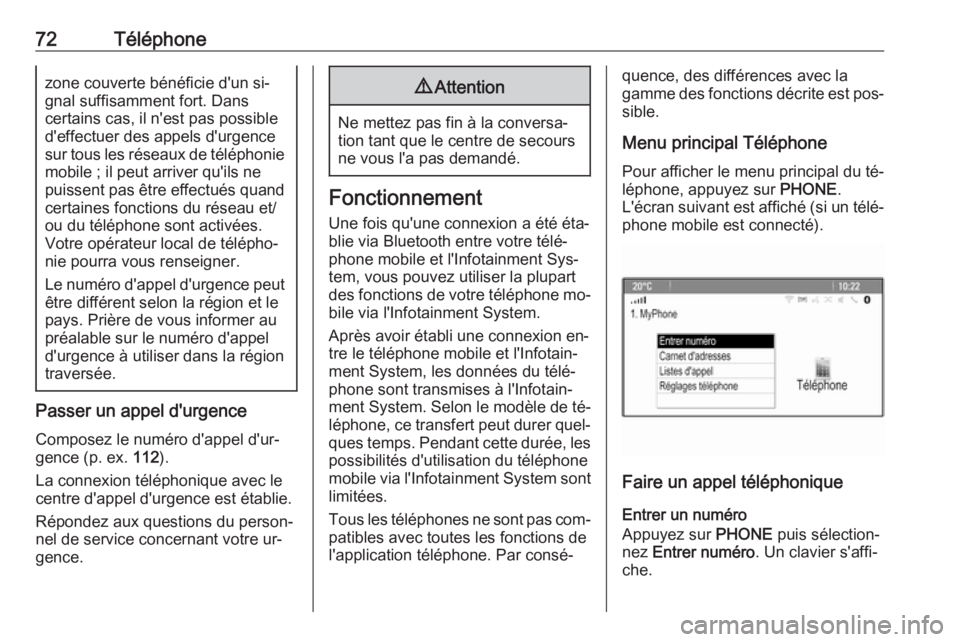
Menu principal Téléphone Pour afficher le menu principal du té‐
léphone, appuyez sur PHONE.
L'écran suivant est affiché (si un télé‐
phone mobile est connecté).
Faire un appel téléphonique
Entrer un numéro
Appuyez sur PHONE puis sélection‐
nez Entrer numéro . Un clavier s'affi‐
che.
Page 75 of 141
Téléphone75Pour re-transférer l'appel vers l'Info‐
tainment System, sélectionner
Transférer appel dans le menu Appel
privé? .
Second appel téléphonique
Lancer un deuxième appel
téléphonique
Pendant qu'un appel est actif, sélec‐
tionner Entrer numéro dans la vue en
ligne. Le clavier s'affiche. Vous pou‐
vez entrer un numéro ou en sélec‐
tionner un dans le répertoire télépho‐ nique, voir ci-dessus.
Second appel téléphonique arrivant
Lorsqu'un deuxième appel arrive, un
message s'affiche au bas de l'écran.
Sélectionnez l'option souhaitée.
Si l'appel est pris, le premier appel est mis en attente et le deuxième appel
devient actif.
Les deux appels sont affichés dans la
vue en ligne.
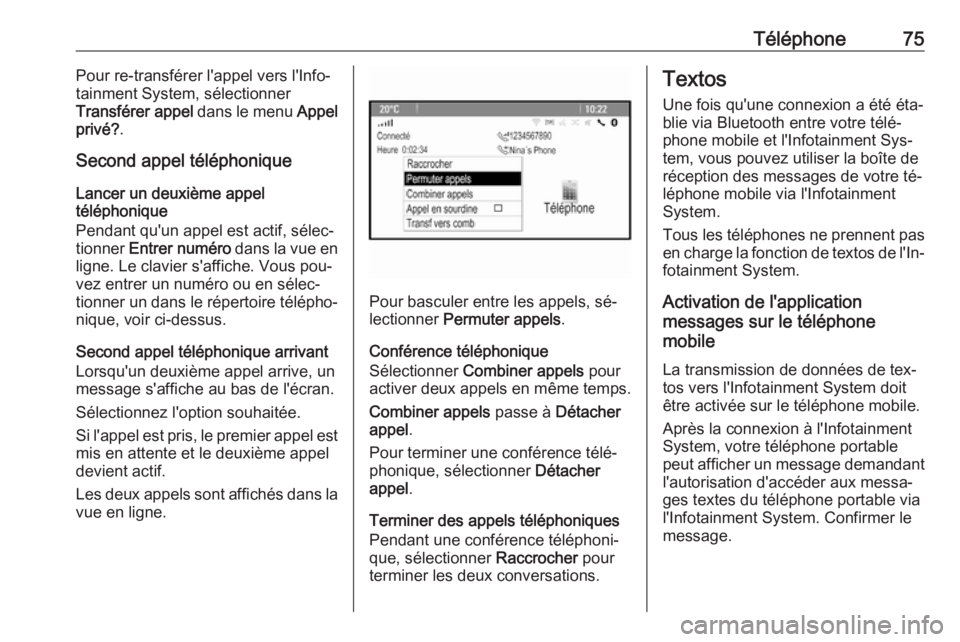
Pour basculer entre les appels, sé‐
lectionner Permuter appels .
Conférence téléphonique
Sélectionner Combiner appels pour
activer deux appels en même temps.
Combiner appels passe à Détacher
appel .
Pour terminer une conférence télé‐
phonique, sélectionner Détacher
appel .
Terminer des appels téléphoniques
Pendant une conférence téléphoni‐
que, sélectionner Raccrocher pour
terminer les deux conversations.
Textos
Une fois qu'une connexion a été éta‐
blie via Bluetooth entre votre télé‐
phone mobile et l'Infotainment Sys‐
tem, vous pouvez utiliser la boîte de
réception des messages de votre té‐
léphone mobile via l'Infotainment
System.
Tous les téléphones ne prennent pas en charge la fonction de textos de l'In‐
fotainment System.
Activation de l'application
messages sur le téléphone
mobile
La transmission de données de tex‐
tos vers l'Infotainment System doit
être activée sur le téléphone mobile.
Après la connexion à l'Infotainment
System, votre téléphone portable
peut afficher un message demandant l'autorisation d'accéder aux messa‐
ges textes du téléphone portable via l'Infotainment System. Confirmer le
message.
Page 76 of 141
76TéléphoneSi aucun message ne s'affiche, accé‐
der au menu Bluetooth sur votre télé‐ phone portable, sélectionner le nom
de l'Infotainment System, et activer la
fonction d'accès correspondante.
Remarque
Trouver l'information détaillée con‐ cernant l'autorisation d'accès des
différents téléphones portables sur
notre site Web.
L'icône Messages du menu Accueil
de l'Infotainment System peut alors être sélectionnée.
Texto entrant Lorsqu'un nouveau texto est reçu,
vous êtes invité par un message indi‐ quant le nom ou le numéro de l'expé‐
diteur.
Sélectionnez l'une des options dans
le message.
Écouter
Si vous souhaitez que le système lise
le message, sélectionnez Écouter.Vue
Pour afficher le message à l'écran,
sélectionnez le bouton d'écran cor‐
respondant.
Remarque
Les messages sont affichés à
l'écran uniquement lorsque le
véhicule est en stationnement.
Ignorer
Pour ignorer le message, sélection‐
nez le bouton d'écran correspondant.
Répondre
Pour répondre directement au mes‐
sage, sélectionnez Répondre. Une
liste des messages prédéfinis est af‐ fichée.
Sélectionnez le message désiré et
confirmez votre saisie.
Le message est envoyé.
Remarque
De nouveaux messages prédéfinis
peuvent être créés dans le menu
des réglages.
« Appeler »
Pour appeler l'expéditeur du texto,
sélectionnez Appel.Boîte de réception
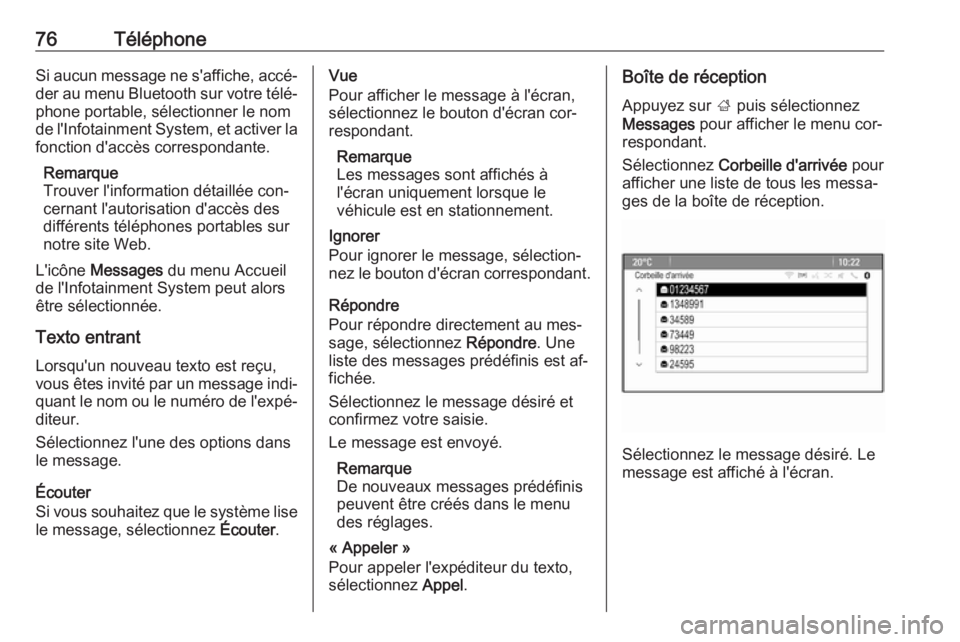
Appuyez sur ; puis sélectionnez
Messages pour afficher le menu cor‐
respondant.
Sélectionnez Corbeille d'arrivée pour
afficher une liste de tous les messa‐
ges de la boîte de réception.
Sélectionnez le message désiré. Le
message est affiché à l'écran.
Page 80 of 141
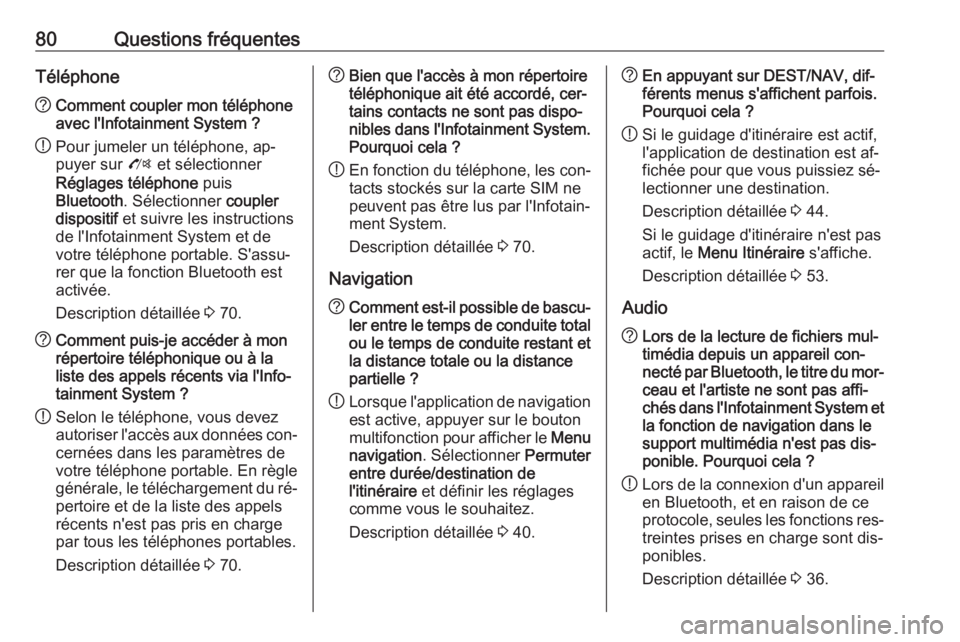
80Questions fréquentesTéléphone?Comment coupler mon téléphone
avec l'Infotainment System ?
! Pour jumeler un téléphone, ap‐
puyer sur O et sélectionner
Réglages téléphone puis
Bluetooth . Sélectionner coupler
dispositif et suivre les instructions
de l'Infotainment System et de
votre téléphone portable. S'assu‐
rer que la fonction Bluetooth est
activée.
Description détaillée 3 70.? Comment puis-je accéder à mon
répertoire téléphonique ou à la
liste des appels récents via l'Info‐
tainment System ?
! Selon le téléphone, vous devez
autoriser l'accès aux données con‐ cernées dans les paramètres de
votre téléphone portable. En règle
générale, le téléchargement du ré‐
pertoire et de la liste des appels
récents n'est pas pris en charge
par tous les téléphones portables.
Description détaillée 3 70.? Bien que l'accès à mon répertoire
téléphonique ait été accordé, cer‐
tains contacts ne sont pas dispo‐
nibles dans l'Infotainment System. Pourquoi cela ?
! En fonction du téléphone, les con‐
tacts stockés sur la carte SIM ne
peuvent pas être lus par l'Infotain‐
ment System.
Description détaillée 3 70.
Navigation? Comment est-il possible de bascu‐
ler entre le temps de conduite total
ou le temps de conduite restant et
la distance totale ou la distance
partielle ?
! Lorsque l'application de navigation
est active, appuyer sur le bouton
multifonction pour afficher le Menu
navigation . Sélectionner Permuter
entre durée/destination de
l'itinéraire et définir les réglages
comme vous le souhaitez.
Description détaillée 3 40.? En appuyant sur DEST/NAV, dif‐
férents menus s'affichent parfois.
Pourquoi cela ?
! Si le guidage d'itinéraire est actif,
l'application de destination est af‐
fichée pour que vous puissiez sé‐
lectionner une destination.
Description détaillée 3 44.
Si le guidage d'itinéraire n'est pas actif, le Menu Itinéraire s'affiche.
Description détaillée 3 53.
Audio? Lors de la lecture de fichiers mul‐
timédia depuis un appareil con‐
necté par Bluetooth, le titre du mor‐
ceau et l'artiste ne sont pas affi‐
chés dans l'Infotainment System et la fonction de navigation dans le
support multimédia n'est pas dis‐
ponible. Pourquoi cela ?
! Lors de la connexion d'un appareil
en Bluetooth, et en raison de ce
protocole, seules les fonctions res‐
treintes prises en charge sont dis‐
ponibles.
Description détaillée 3 36.
Page 82 of 141
82Index alphabétiqueAActivation d'images USB ..............37
Activation de l'audio USB .............36
Activation de l'AUX .......................36
Activation de l'Infotainment System ...................................... 14
Activation de la musique Bluetooth 36
Activation de la radio ....................25
Activation du lecteur de CD ..........33
Activation du portail de téléphone 72
Activer le système de navigation ..40
Adresse du domicile .....................44
Affichage....................................... 22
Affichage d'images .......................37
Aperçu des commandes vocales. 64
Appel d'urgence............................ 71
Appel téléphonique Décrocher.................................. 72
Lancer ....................................... 72
Applications .................................. 38
AUX .............................................. 34
B Balance......................................... 20
Bass.............................................. 20
Bouton BACK (retour)................... 17
Bouton multifonction .....................17
C Carnet d'adresses ........................44
Cartes ........................................... 40Choix de gamme d'ondes.............25
Clavier .......................................... 44
Commandes de base ...................17
Connexion Bluetooth ....................70
Couplage ...................................... 70
D DAB .............................................. 30
Date .............................................. 22
Digital Audio Broadcasting ...........30
E Égaliseur....................................... 20
Éléments de commande Infotainment System ...................8
Volant .......................................... 8
EQ ................................................ 20
F
Fader ............................................ 20
Fichiers audio ............................... 34
Fichiers d'images ..........................34
Fonction antivol ............................. 7
Fonctionnement ....14, 25, 33, 40, 72
AUX ........................................... 36
CD ............................................. 33
Infotainment System .................14
Menu ......................................... 17
Musique Bluetooth ....................36
Radio ......................................... 25
Système de navigation ..............40
Page 83 of 141
83Téléphone................................. 72
USB ..................................... 36, 37
Format de l'heure .........................22
Formats de fichiers .......................32
Fichiers audio ............................ 34
Fichiers d'images ......................34
G
Gracenote ..................................... 34
Guidage ....................................... 53
H Heure ............................................ 22
I
Images .......................................... 37
Incidents de circulation .................53
Informations générales .................59
Informations routières ...................28
Intermédiaire................................. 20
L
Langue.......................................... 22
Lecteur CD ................................... 32
Lecture audio ................................ 36
Liste de catégories .......................25
Liste des stations ..........................25
Liste des virages........................... 53
Listes d’enregistrement automatique .............................. 27Enregistrement des stations .....27
Retrouver les stations ...............27
Listes de favoris............................ 27 Enregistrement des stations .....27
Retrouver les stations ...............27
M
Messages ..................................... 17
Miettes de pain ............................. 53
Mise à jour du logiciel ...................22
Mise en fonction de l'Infotainment System ................14
Mode silencieux ............................ 14
Musique Bluetooth ........................34
N
Navigation Adresse du domicile ..................44
Alertes de guidage ....................53
Carnet d'adresses .....................44
Clavier ....................................... 44
Coordonnées ............................ 44
Destinations récentes ...............44
Guidage..................................... 53 Incidents de circulation .............53
Invites vocales........................... 53
Itinéraires favoris .......................44
Liste des virages .......................53
Manipulation des cartes ............40
Miettes de pain .......................... 53
Options d'itinéraire ....................53Points d'intérêt .......................... 44
Position courante ......................40
Réglages généraux ...................40
Saisie de la destination .............44
Simulation d'itinéraire ................40
Stations TMC ............................ 53
Suivi d'itinéraire ......................... 53
Trajet à points de passage ........44
Vue de la carte .......................... 40
P Page d'accueil ........................ 17, 22
Panneau de commande Infotainment ................................ 8
Paramètres d'usine par défaut .....22
Paramètres de tonalité .................20
Paramètres de volume .................21
Points d'intérêt .............................. 44
Présentation des éléments de commande .................................. 8
Q Questions fréquentes ...................79
R
Radio Annonces DAB .......................... 30
Choix de gamme d'ondes .........25
DAB ........................................... 30
Digital Audio Broadcasting ........30
Enregistrement des stations .....27
Page 84 of 141
84Informations routières...............28
Liste de catégories ....................25
Liste des stations ......................25
Listes d’enregistrement
automatique .............................. 27
Listes de favoris ........................27
Menu d'options RDS .................28
Radio Data System ...................28
RDS........................................... 28
Recherche de stations ..............25
Régional .................................... 28
Retrouver les stations ...............27
TP.............................................. 28
Radio Data System (RDS) ........... 28
Recherche de stations ..................25
Reconnaissance vocale ...............59
Régionalisation ............................. 28
Réglages du système ...................22
Affichage ................................... 22
Date et heure ............................ 22
Langue ...................................... 22
Logiciel ...................................... 22
Page d'accueil ........................... 22
Remarques générales 32, 34, 39, 69 AUX ........................................... 34
CD ............................................. 32
Infotainment System ...................6
Musique Bluetooth ....................34
Navigation ................................. 39
Portail de téléphone ..................69Radio......................................... 25
USB ........................................... 34
Répertoire tél. ......................... 44, 72
S Saisie de la destination ...............44
Simulation d'itinéraire ...................40
Smartphone .................................. 38
Système de navigation .................39
T TA ................................................. 28
Téléphone Appels d'urgence ......................71
Appels récents .......................... 72
Bluetooth ................................... 69
Conférence téléphonique ..........72
connexion Bluetooth .................70
Fonctions disponibles
pendant la conversation ............72
Répertoire tél............................. 72
Textos ....................................... 75
Téléphones mobiles et équipement radio C.B. .............77
Textos ........................................... 75
TMC .............................................. 53
TP ................................................. 28
Trajet à points de passage ...........44
Treble ........................................... 20U
USB .............................................. 34
Utilisation ...................................... 60
AUX ........................................... 36
CD ............................................. 33
Infotainment System .................14
Musique Bluetooth ....................36
Système de navigation ..............40
Téléphone ................................. 72
USB ..................................... 36, 37
Utilisation de menu .......................17
Utilisation des applications ...........38
V Volume Fonction sourdine .....................14
Volume automatique .................21
Volume de navigation ...............21
Volume des infos trafic ..............21
Volume du carillon..................... 21
Volume du signal Cue audio .....21
Volume maximal au démarrage 21
Volume automatique ....................21
Volume de navigation ...................21
Volume du carillon ........................21
Volume du signal CUE audio .......21
Volume maximal au démarrage.... 21
Volume TA .................................... 21
Page 124 of 141
124Reconnaissance vocaleEffacer
Une étiquette vocale déjà enregistrée peut être supprimée à l'aide de la
commande « Supprimer ».
Commandes disponibles : ● « Oui »
● « Non »
● « Aide »
● « Annuler »
Ecouter les noms enregistrés
La commande « Annuaire » permet
de démarrer la sortie vocale de tous les noms enregistrés (étiquettes vo‐
cales).
Commandes disponibles lors de la
sortie vocale des étiquettes vocales :
● « Appeler » : le numéro de télé‐
phone de la dernière étiquette vocale lue à voix haute est sélec‐
tionné.
● « Supprimer » : l'entrée de la der‐
nière étiquette vocale lue à voix
haute est supprimée.Enregistrer un téléphone mobile ou le supprimer de la liste d'appareils
La commande « Coupler » permet
d'enregistrer ou de supprimer un té‐
léphone mobile de la liste d'appareils du portail de téléphone 3 127.
Commandes disponibles : ● « Ajouter »
● « Supprimer »
● « Aide »
● « Annuler »Exemple de dialogue
Utilisateur : « Coupler »
Sortie vocale : « Souhaitez-vous
ajouter ou supprimer un appareil ? »
Utilisateur : « Ajouter »
Sortie vocale : « Veuillez debuter la
connection de l'appareil externe avec
le code <1234> »
Sortie vocale : « Souhaitez-vous
coupler l'appareil ? »
Utilisateur : « Oui »
Sortie vocale : « L'appareil est
connecté sous le numéro
dans la liste d'appareils
La commande « Sélectionner
appareil » permet de sélectionner un
téléphone mobile dans la liste des ap‐ pareils afin d'établir une connexion
Bluetooth.Exemple de dialogue
Utilisateur : « Sélectionner appareil »
Sortie vocale : « Veuillez dire un
numéro de appareil à sélectionner »
Utilisateur :
Sortie vocale : « Souhaitez-vous
sélectionner un numéro d' appareil
Utilisateur : « Oui »
Sortie vocale : « Souhaitez-vous
coupler l'appareil ? »
Utilisateur : « Oui »
Sortie vocale : « Un moment. Le
système recherche l'appareil
sélectionné »
Sortie vocale : « Le numéro de
l'appareil
sélectionné »
Page 126 of 141
126TéléphoneTéléphoneRemarques générales...............126
Connexion Bluetooth .................127
Appel d'urgence .........................131
Fonctionnement .........................132
Téléphones mobiles et
équipement radio C.B. ...............135Remarques générales
Le portail de téléphone vous offre la
possibilité d'avoir des conversations
téléphoniques via un micro et des
haut-parleurs dans le véhicule, ainsi
que d'utiliser les fonctions les plus im‐ portantes de votre téléphone mobile
par l'intermédiaire de l'Infotainment
System du véhicule. Pour utiliser le
portail de téléphone, le téléphone mo‐ bile doit être connecté à celui-ci via
Bluetooth.
Le portail de téléphone peut être uti‐
lisé, au choix, via le système de re‐
connaissance vocale.
Toutes les fonctions du portail de té‐
léphone ne sont pas acceptées par
tous les téléphones mobiles. Les
fonctions téléphoniques disponibles dépendent du téléphone mobile cor‐
respondant et du fournisseur de ser‐
vices. Vous trouverez davantage d'in‐
formations sur le sujet dans les ins‐
tructions d'utilisation de votre télé‐
phone mobile ; vous pouvez égale‐ment vous renseigner auprès de
votre fournisseur de services.Remarques importantes
concernant l'utilisation et la
sécurité routière9 Attention
Les téléphones mobiles ont un ef‐
fet sur votre environnement. C'est
pourquoi des directives et règle‐
ments de sécurité ont été édictés.
Vous devriez être familiarisé avec
les directives applicables avant
d'utiliser le téléphone.
9 Attention
L'utilisation de la fonction mains li‐
bres en roulant peut être dange‐ reuse car votre concentration est
réduite quand vous êtes au télé‐
phone. Parquez votre véhicule
avant d'utiliser la fonction mains li‐ bres. Suivez les réglementations
du pays dans lequel vous vous
trouvez à présent.
N'oubliez pas respecter les régle‐
mentations spéciales s'appliquant
dans des zones particulières et