audio OPEL CASCADA 2016 Uputstvo za rukovanje Infotainment sistemom (in Serbian)
[x] Cancel search | Manufacturer: OPEL, Model Year: 2016, Model line: CASCADA, Model: OPEL CASCADA 2016Pages: 143, PDF Size: 2.33 MB
Page 22 of 143
22Osnovno upravljanjePritisnuti CONFIG, a zatim izabrati
Vehicle Settings (Podešavanja
vozila) .
Izaberite Comfort and Convenience
(Komfor i udobnost) , a zatim Chime
Volume (Jačina zvučnog signala) za
prikazivanje odgovarajućeg
podmenija. Izaberite Low (Niski) ili
High (Visoki) .
Podešavanje jačine zvuka
navigacije
Pritisnuti CONFIG, a zatim izabrati
Navigation Settings (Podešavanja navigacije) .
Izabrati Voice Prompt (Glasovna
komanda) i nakon toga Navigation
Volume (Jačina zvuka navigacije) .
Prikazuje se odgovarajući podmeni.
Za podešavanje jačine zvuka
obaveštenja, izaberite
Announcement (Obaveštenja) , a
zatim podesite željeno podešavanje.
Za podešavanje jačine zvuka audio
izvora koji može da se reprodukuje u
pozadini, izaberite Background
(Pozadina) , a zatim podesite željeno
podešavanje.Izaberite Volume Test (Test jačine
zvuka) da dobijete primer audio
podešavanja.
Napomena
Dok je obaveštenje u toku, zvuk se
može jednostavno prilagoditi
pritiskom na m.
Podešavanja sistema
Različita podešavanja Infotainment
sistema mogu da se podese pomoću
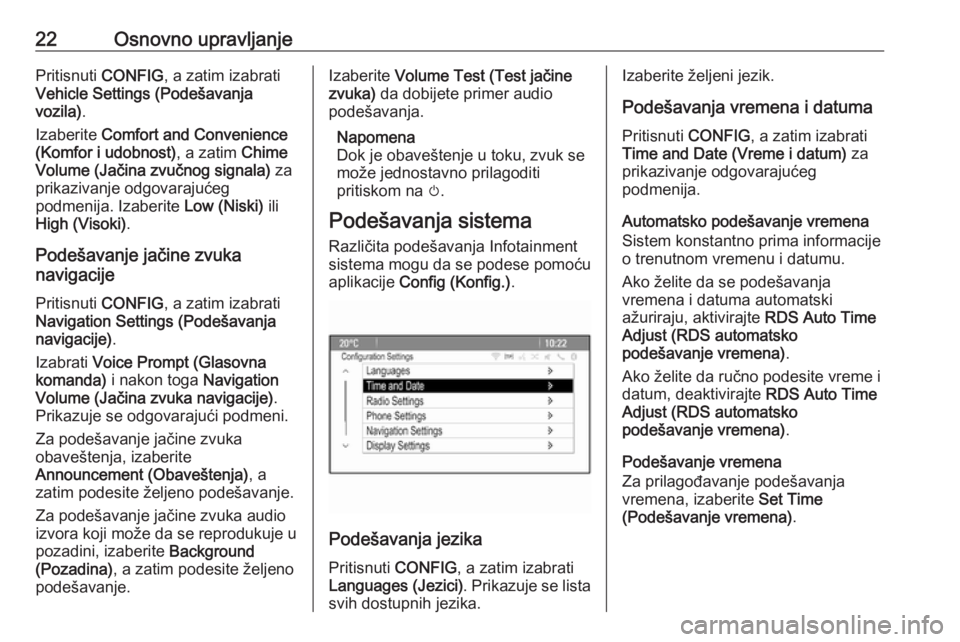
aplikacije Config (Konfig.) .
Podešavanja jezika
Pritisnuti CONFIG, a zatim izabrati
Languages (Jezici) . Prikazuje se lista
svih dostupnih jezika.
Izaberite željeni jezik.
Podešavanja vremena i datuma Pritisnuti CONFIG, a zatim izabrati
Time and Date (Vreme i datum) za
prikazivanje odgovarajućeg
podmenija.
Automatsko podešavanje vremena
Sistem konstantno prima informacije
o trenutnom vremenu i datumu.
Ako želite da se podešavanja
vremena i datuma automatski
ažuriraju, aktivirajte RDS Auto Time
Adjust (RDS automatsko
podešavanje vremena) .
Ako želite da ručno podesite vreme i datum, deaktivirajte RDS Auto Time
Adjust (RDS automatsko
podešavanje vremena) .
Podešavanje vremena
Za prilagođavanje podešavanja
vremena, izaberite Set Time
(Podešavanje vremena) .
Page 25 of 143
Radio25RadioUpotreba...................................... 25
Traženje stanice .......................... 25
Liste automatskog memorisanja ..27
Liste omiljenih .............................. 27
Sistem radio podataka (RDS) ......28
Digitalno emitovanje zvuka ..........30Upotreba
Aktiviranje radija
Pritisnuti ; a zatim izabrati AM, FM
ili DAB (DAB - digitalno emitovanje
zvuka) .
Reprodukuje se poslednja izabrana
stanica.
Napomena
Kada je audio izvor već aktivan,
možete prelaziti između različitih
audio izvora pritiskajući SRCE više
puta.
Traženje stanice
Automatsko traženje radio
stanica
Kratko pritisnuti t ili v za slušanje
sledeće stanice u memoriji stanica.
Ručno traženje radio stanica
Pritisnuti i držati pritisnuto t ili v .
Otpustite dugme kada je željena
frekvencija skoro pronađena na
displeju frekvencija.Ručno traženje stanica
U FM i DAB frekventnom opsegu,
pritisnuti višenamensko dugme za
otvaranje odgovarajućeg menija, a
zatim izabrati Manual tuning (Ručno
podešavanje stanica) . Pri dnu ekrana
se prikazuje trenutno aktivna
frekvencija.
Okrećite višenamensko dugme da
biste došli do željene frekvencije.
U AM frekventnom opsegu okrećite
višenamensko dugme da biste
podesili frekvenciju.
Liste radio stanica
U FM i DAB frekventnom opsegu okrećite višenamensko dugme da bise prikazala lista stanica.
U AM frekventnom opsegu, pritisnite
višenamensko dugme za prikaz
odgovarajućeg menija frekventnog
opsega.
Izabrati AM Station List (Lista AM
stanica) .
Prikazuje se lista svih stanica koje se mogu primiti unutar odgovarajućeg
frekventnog opsega i u trenutnom
području prijema.
Page 30 of 143
30RadioUključivanje i isključivanje usluge
radio obaveštenja o saobraćaju
Za uključivanje i isključivanje
pripravnog stanja radio obaveštenja o
saobraćaju Infotainment sistema,
pritisnuti TP.
● Ukoliko je usluga radio obaveštenja o saobraćaju
uključena, na displeju se
označava [ ].
● Ukoliko trenutna stanica nije stanica sa radio obaveštenjima osaobraćaju, automatski kreće
traženje sledeće stanice sa
uslugom radio obaveštenja o
saobraćaju.
● Kada se nađe stanica sa uslugom radio obaveštenja o
saobraćaju, [TP] se prikazuje na
displeju.
Jačina zvuka obaveštenja o
saobraćaju
Za podešavanje jačine zvuka za
obaveštenja o saobraćaju, izabrati
Traffic Volume (Jačina zvuka
saobraćajnih obaveštenja) . Prikazuje
se odgovarajući podmeni. Podesite postavku kako želite.Slušanje samo stanica sa
obaveštenjima o saobraćaju
Uključiti uslugu radio obaveštenja o
saobraćaju i potpuno smanjiti jačinu
zvuka Infotainment sistema.
Blokiranje obaveštenja o saobraćaju
Za blokiranje saobraćajnih
obaveštenja, npr. za vreme
reprodukcije CD/MP3:
Pritisnuti TP ili izabrati Cancel
(Odustani) na ekranu u TP poruci.
Obaveštenje o saobraćaju se
otkazuje, ali usluga radio obaveštenja o saobraćaju ostaje uključena.
Digitalno emitovanje zvuka
Digitalno emitovanje zvuka (DAB) je
inovativni i univerzalni sistem
emitovanja.
Opšte informacije ● DAB stanice su označene prikazom naziva programa
umesto frekvencije emitovanja.
● Sa DAB-om, razni radio programi
(usluge) mogu se emitovati na
jednoj frekvenciji (skupu).● Pored visokokvalitetne digitalno audio usluge, DAB je takođe u
stanju da prosledi programu
pridružene podatke i mnoštvo ostalih uslužnih podataka
uključujući informacije o
putovanjima i saobraćaju.
● Sve dok dobijeni DAB prijemnik može primati signal poslat od
odašiljača stanice (iako je signal
jako slab), reprodukcija zvuka je
obezbeđena.
● Tu nema utišavanja (iako je signal jako slab) koje je tipično za
AM ili FM prijem. DAB signal se
reprodukuje sa ustaljenom
jačinom zvuka.
● Smetnje prouzrokovane od stanica na približnim
frekvencijama (pojava koja je
uobičajena za AM i FM prijem) ne postoje za DAB.
Ako je DAB signal previše slab da
bi ga prijemnik registrovao,
sistem se prebacuje na isti
program na drugoj DAB ili FM
stanici.
Page 32 of 143
32CD plejerCD plejerOpšte informacije.........................32
Upotreba ...................................... 33Opšte informacije
Važne informacije o audio i MP3/
WMA CD-ovima
CD plejer Infotainment sistema može
reprodukovati audio CD-e i MP3/
WMA CD-e.Pažnja
U audio plejer nikada ne stavljajte
DVD-ove, obične CD-ove
prečnika 8 cm ili CD-ove
nepravilnog oblika.
Nemojte stavljati nikakve
nalepnice na diskove. Takvi
diskovi se mogu zaglaviti u
pogonskom mehanizmu CD-a i
oštetiti plejer. Posle toga se uređaj mora zameniti.
Formati fajlova
Audio CD-i
Mogu se koristiti sledeći CD formati: CD-ROM Mode 1 i Mode 2; CD-ROM
XA Mode 2, Form 1 i Form 2.
MP3 CD-i
Mogu se koristiti sledeći formati
fajlova: ISO9660 Nivo 1, Nivo 2,
(Romeo, Julija).
MP3 i WMA datoteke narezane u bilo
kom drugom formatu od gore
naznačenog, možda se neće
reprodukovati pravilno ili se nazivi
njihovih datoteka i fascikli možda
neće pravilno prikazati.
Sledeća ograničenja se primenjuju za podatke postavljene na jedan MP3/
WMA CD:
Broj muzičkih numera: maks. 999.
Broj foldera: maks. 255.
Dubina strukture foldera:
maks. 64 nivoa (preporučeno:
maks. 8 nivoa).
Broj lista za reprodukovanje:
maks. 15.
Broj pesama po listi za
reprodukovanje: maks. 255.
Primenljiva kodiranja liste za
reprodukciju: .m3u, .pls, .asx, .wpl.
Page 33 of 143
CD plejer33Upotreba
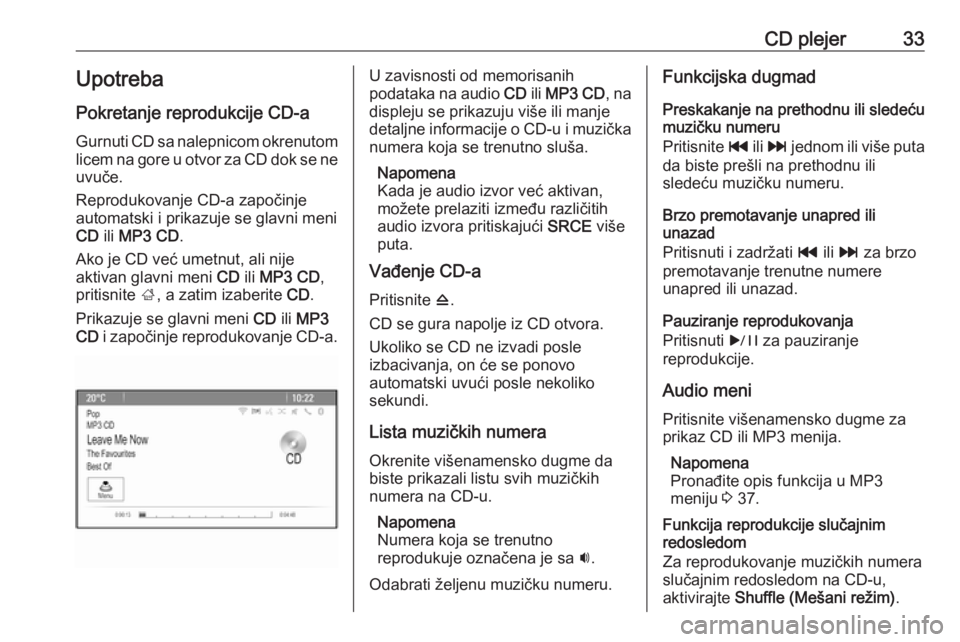
Pokretanje reprodukcije CD-a Gurnuti CD sa nalepnicom okrenutom
licem na gore u otvor za CD dok se ne uvuče.
Reprodukovanje CD-a započinje
automatski i prikazuje se glavni meni
CD ili MP3 CD .
Ako je CD već umetnut, ali nije
aktivan glavni meni CD ili MP3 CD ,
pritisnite ;, a zatim izaberite CD.
Prikazuje se glavni meni CD ili MP3
CD i započinje reprodukovanje CD-a.U zavisnosti od memorisanih
podataka na audio CD ili MP3 CD , na
displeju se prikazuju više ili manje
detaljne informacije o CD-u i muzička numera koja se trenutno sluša.
Napomena
Kada je audio izvor već aktivan,
možete prelaziti između različitih
audio izvora pritiskajući SRCE više
puta.
Vađenje CD-a
Pritisnite d.
CD se gura napolje iz CD otvora.
Ukoliko se CD ne izvadi posle
izbacivanja, on će se ponovo
automatski uvući posle nekoliko
sekundi.
Lista muzičkih numera
Okrenite višenamensko dugme da
biste prikazali listu svih muzičkih
numera na CD-u.
Napomena
Numera koja se trenutno
reprodukuje označena je sa i.
Odabrati željenu muzičku numeru.Funkcijska dugmad
Preskakanje na prethodnu ili sledeću
muzičku numeru
Pritisnite t ili v jednom ili više puta
da biste prešli na prethodnu ili
sledeću muzičku numeru.
Brzo premotavanje unapred ili
unazad
Pritisnuti i zadržati t ili v za brzo
premotavanje trenutne numere
unapred ili unazad.
Pauziranje reprodukovanja
Pritisnuti r za pauziranje
reprodukcije.
Audio meni Pritisnite višenamensko dugme zaprikaz CD ili MP3 menija.
Napomena
Pronađite opis funkcija u MP3
meniju 3 37.
Funkcija reprodukcije slučajnim
redosledom
Za reprodukovanje muzičkih numera slučajnim redosledom na CD-u,
aktivirajte Shuffle (Mešani režim) .
Page 35 of 143
Spoljašnji uređaji35Spoljašnji uređajiOpšte informacije.........................35
Reprodukcija audio sadržaja .......37
Prikazivanje slika .........................38
Korišćenje aplikacija ....................39Opšte informacije
Utičnice za povezivanje spoljašnjih
uređaja nalaze se na centralnoj
konzoli.
Napomena
Utičnice moraju uvek biti čiste i suve.
AUX ulaz
Moguće je priključiti npr. iPod, smart
telefon ili drugi dodatni uređaj na AUX ulaz preko priključka od 3,5 mm.
Infotainment sistem može da
reprodukuje muzičke datoteke koje
se nalaze na dodatnim uređajima.
U slučaju priključivanja na AUX ulaz,
audio signal dodatnog uređaja se
prenosi preko zvučnika Infotainment
sistema.
Jačina zvuka se može podešavati
preko Infotainment sistema. Sve
druge komandne funkcije se moraju
obavljati preko dodatnog uređaja.
Povezivanje uređaja
Za povezivanje dodatnog uređaja
preko utičnice AUX ulaza
Infotainment sistema koristiti sledeći
kabl:3-polni za audio izvor.
Za isključivanje AUX uređaja, izabrati
drugu funkciju, a zatim ukloniti AUX
uređaj.
USB priključak
MP3 plejer, USB uređaj, iPod ili
inteligentni telefon se mogu priključiti
na USB port. Infotainment sistem
može da reprodukuje muzičke
datoteke ili da prikazuje slike koje se
nalaze na dodatnim uređajima.
Uređajima spojenim na USB port se
rukuje putem komandi i menija na Infotainment sistemu.
Napomena
Infotainment sistem ne podržava sve MP3 plejere, USB disk jedinice,
iPod modele ili inteligentne telefone.
Povezivanje uređaja/prekid veze sa uređajem
Povežite uređaj na USB port. Za iPod
koristiti odgovarajući kabl za
povezivanje.
Napomena
Ako se poveže USB uređaj ili iPod
čiji se sadržaj ne može pročitati,
prikazuje se odgovarajuća poruka o
Page 36 of 143
36Spoljašnji uređajigrešci i Infotainment sistem
automatski prelazi na prethodnu
funkciju.
Za prekid veze sa USB uređajem ili iPod-om, izabrati drugu funkciju i
ukloniti USB uređaj.Pažnja
Izbegavati isključivanje uređaja
prilikom reprodukovanja. Tako se
može oštetiti uređaj ili
Infotainment sistem.
Bluetooth
Audio izvori kod kojih je omogućen
Bluetooth (npr. muzički mobilni
telefoni, MP3 plejeri sa Bluetooth-om
itd.) i koji podržavaju Bluetooth
muzičke profile A2DP i AVRCP mogu
se povezati bežičnim putem sa
Infotainment sistemom.
Infotainment sistem može da
reprodukuje muzičke datoteke koje
se nalaze na Bluetooth uređajima,
npr. na iPod uređaju ili inteligentnom
telefonu.
Povezivanje uređaja
Pogledati detaljan opis Bluetooth
veze 3 70.
Formati fajlova
Audio fajlovi
Podržavaju se samo uređaji
formatirani u sistemima datoteka
FAT32, NTFS i HFS+.
Napomena
Neki fajlovi se možda neće pravilno
reprodukovati. To se može desiti
usled različitog formata snimanja ili
stanja fajla.
Ne mogu se reprodukovati fajlovi iz
internet prodavnica čija su digitalna
prava zaštićena (DRM).
Formati audio datoteka koji se mogu
reprodukovati: .mp3, .wma, .aac
i .m4a.
Prilikom reprodukovanja fajla sa ID3
tag informacijama, Infotainment
sistem može prikazivati informacije,
npr. naslov muzičke numere i
izvođača.Fajlovi slika
Formati datoteka slika koji se mogu prikazivati: .jpg, .jpeg, .bmp, .png
i .gif.
Datoteke mogu da imaju maksimalnu veličinu od 2048 piksela po širini i
2048 piksela po visini (4MP).
Gracenote
Gracenote baza podataka sadrži
informacije o multimedijama koje su trenutno dostupne na tržištu.
Kada se povezuju spoljašnji uređaji,
funkcija Gracenote prepoznaje
muzičke numere ili datoteke.
Ako se aktivira Gracenote funkcija
normalizacije, pravopisne greške u
podacima MP3 taga se automatski
ispravljaju. Zbog toga se mogu
poboljšati rezultati pretraživanja
multimedija.
Pritisnuti CONFIG, a zatim izabrati
Radio Settings (Podešavanja radija) .
Izaberite Gracenote opcije da bi se
prikazao odgovarajući podmeni.
Aktivirajte Gracenote funkciju
normalizacije.
Page 37 of 143
Spoljašnji uređaji37Reprodukcija audiosadržaja
Pokretanje reprodukovanja
Ako nije povezan, povežite uređaj
3 35.
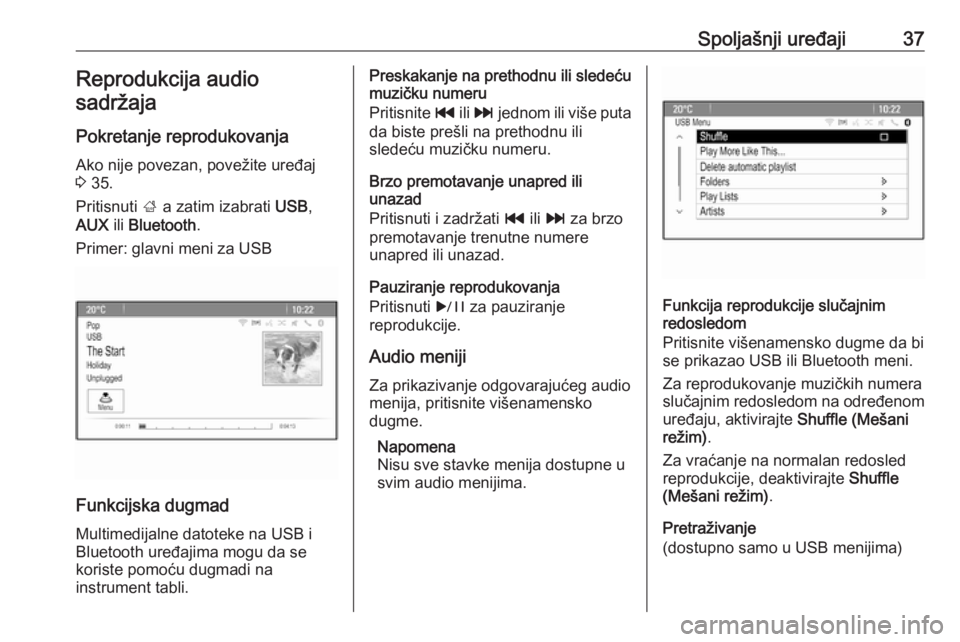
Pritisnuti ; a zatim izabrati USB,
AUX ili Bluetooth .
Primer: glavni meni za USB
Funkcijska dugmad
Multimedijalne datoteke na USB i
Bluetooth uređajima mogu da se
koriste pomoću dugmadi na
instrument tabli.
Preskakanje na prethodnu ili sledeću
muzičku numeru
Pritisnite t ili v jednom ili više puta
da biste prešli na prethodnu ili
sledeću muzičku numeru.
Brzo premotavanje unapred ili
unazad
Pritisnuti i zadržati t ili v za brzo
premotavanje trenutne numere
unapred ili unazad.
Pauziranje reprodukovanja
Pritisnuti r za pauziranje
reprodukcije.
Audio meniji Za prikazivanje odgovarajućeg audio
menija, pritisnite višenamensko
dugme.
Napomena
Nisu sve stavke menija dostupne u
svim audio menijima.
Funkcija reprodukcije slučajnim
redosledom
Pritisnite višenamensko dugme da bi
se prikazao USB ili Bluetooth meni.
Za reprodukovanje muzičkih numera
slučajnim redosledom na određenom
uređaju, aktivirajte Shuffle (Mešani
režim) .
Za vraćanje na normalan redosled
reprodukcije, deaktivirajte Shuffle
(Mešani režim) .
Pretraživanje
(dostupno samo u USB menijima)
Page 38 of 143
38Spoljašnji uređajiZa traženje muzičke numere u okvirustrukture, izabrati jednu od stavki
menija, npr. Folders (Datoteke) , Play
Lists (Liste reprodukcija) ili Albums
(Albumi) .
Pretražite u okviru strukture sve dok ne pronađete željenu muzičku
numeru.
Izaberite muzičku numeru da biste
započeli reprodukovanje.
Pojedinačne liste za reprodukovanje
Sistem omogućava kreiranje novih
lista za reprodukovanje preko
Gracenote funkcije. Sistem
automatski pravi listu na kojoj se grupišu slične muzičke numere.
Izaberite muzičku numeru na osnovu
koje želite da kreirate novu listu za
reprodukovanje.
Izaberite Play More Like This...
(Reprodukuj još kao ovo...) u
određenom audio meniju. Kreirana je
nova lista za reprodukovanje i
memorisana je u meniju Play Lists
(Liste reprodukcija) .
Za brisanje liste za reprodukovanje koju je generisao sistem, izaberite
Delete automatic playlist (Brisanjeautomatske liste reprodukcije) .
Prikazuje se lista svih generisanih lista za reprodukovanje. Izaberite listu
za reprodukovanje koju želite da
izbrišete. Lista za reprodukovanje je
izbrisana.
Prikazivanje slika
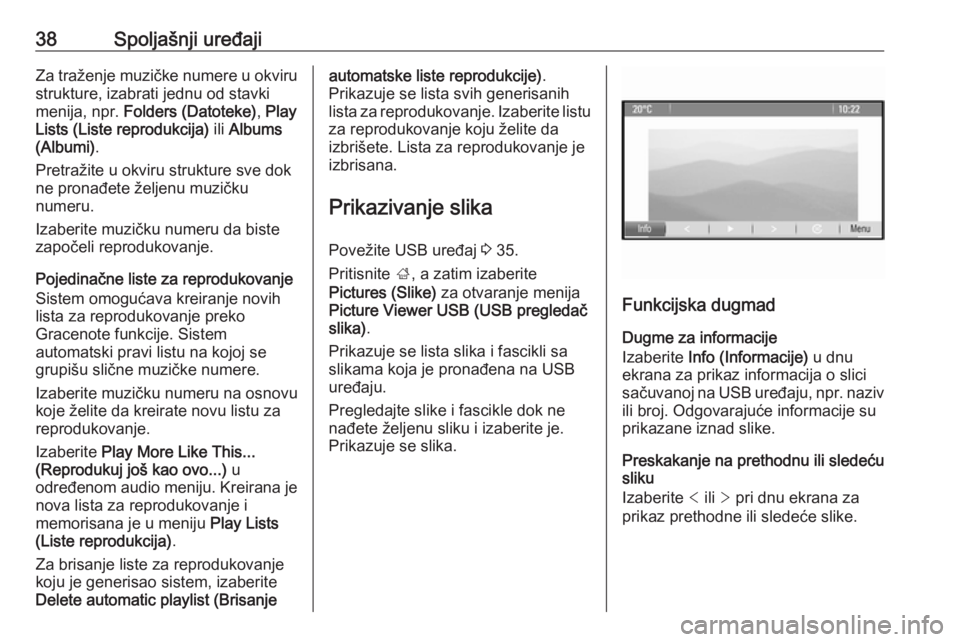
Povežite USB uređaj 3 35.
Pritisnite ;, a zatim izaberite
Pictures (Slike) za otvaranje menija
Picture Viewer USB (USB pregledač slika) .
Prikazuje se lista slika i fascikli sa
slikama koja je pronađena na USB
uređaju.
Pregledajte slike i fascikle dok ne
nađete željenu sliku i izaberite je.
Prikazuje se slika.
Funkcijska dugmad
Dugme za informacije
Izaberite Info (Informacije) u dnu
ekrana za prikaz informacija o slici sačuvanoj na USB uređaju, npr. naziv
ili broj. Odgovarajuće informacije su
prikazane iznad slike.
Preskakanje na prethodnu ili sledeću
sliku
Izaberite < ili > pri dnu ekrana za
prikaz prethodne ili sledeće slike.
Page 41 of 143
Navigacija41Navođenje rute je omogućeno
glasovnim komandama i strelicom za
smer, kao i uz pomoć prikaza mape u
boji.
Korišćenje Informacija na prikazu mape
Za prikaz mape oko trenutne lokacije, možete opciono:
● Pritisnuti NAVI.
● Pritisnite ;, a zatim izaberite
Navigation (Navigacija) .
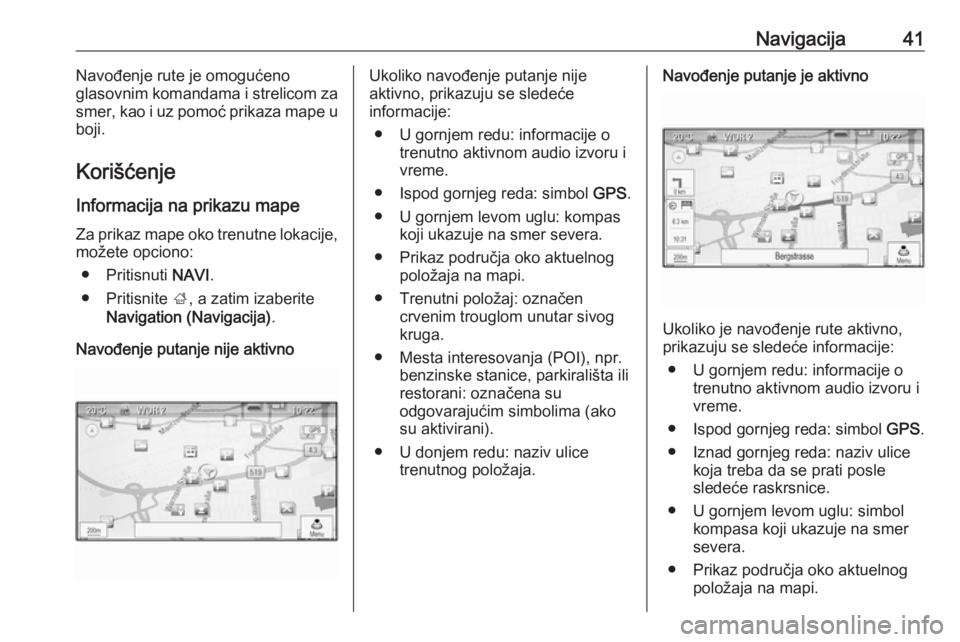
Navođenje putanje nije aktivnoUkoliko navođenje putanje nije
aktivno, prikazuju se sledeće
informacije:
● U gornjem redu: informacije o trenutno aktivnom audio izvoru i
vreme.
● Ispod gornjeg reda: simbol GPS.
● U gornjem levom uglu: kompas koji ukazuje na smer severa.
● Prikaz područja oko aktuelnog položaja na mapi.
● Trenutni položaj: označen crvenim trouglom unutar sivog
kruga.
● Mesta interesovanja (POI), npr. benzinske stanice, parkirališta ili
restorani: označena su
odgovarajućim simbolima (ako su aktivirani).
● U donjem redu: naziv ulice trenutnog položaja.Navođenje putanje je aktivno
Ukoliko je navođenje rute aktivno,
prikazuju se sledeće informacije:
● U gornjem redu: informacije o trenutno aktivnom audio izvoru ivreme.
● Ispod gornjeg reda: simbol GPS.
● Iznad gornjeg reda: naziv ulice koja treba da se prati posle
sledeće raskrsnice.
● U gornjem levom uglu: simbol kompasa koji ukazuje na smer
severa.
● Prikaz područja oko aktuelnog položaja na mapi.