infotainment OPEL CASCADA 2017 Brukerhåndbok for infotainmentsystem
[x] Cancel search | Manufacturer: OPEL, Model Year: 2017, Model line: CASCADA, Model: OPEL CASCADA 2017Pages: 103, PDF Size: 1.77 MB
Page 26 of 103
26RadioHente frem en stasjon
Ved behov, trykk kortvarig på FAV for
å åpne en favorittliste eller for å
veksle til en annen favorittliste. Trykk
på en av stasjonsknappene 1...6 for å
aktivere stasjonen som er lagret
under den aktuelle knappen.
Bestemme antall favorittlister Trykk CONFIG og velg deretter
Radioinnstillinger . Velg Antall
favorittsider for å se den gjeldende
undermenyen.
Velg hvor mange favorittsider du vil
se.
Radiodatasystem (RDS) RDS er en tjeneste på FM-stasjoner
som forenkler søkingen etter
ønskede stasjoner betydelig med feil‐
fritt mottak.Fordeler med RDS
● På displayet vises programnav‐ net for den innstilte stasjonen istedet for frekvensen.
● Under stasjonssøk velger info‐ tainment bare RDS-stasjoner.
● Infotainment velger alltid den best mottakbare kringkastings‐
frekvensen for den innstilte
stasjonen ved hjelp av AF (alter‐
nativ frekvens).
● Avhengig av stasjonen som mottas, vil infotainment vise
radioteksten som for eksempel
kan inneholde informasjon om
det aktuelle programmet.
RDS valgmeny
For å åpne menyen for RDS-konfigu‐
rasjonen, trykkes CONFIG og deret‐
ter velges Radioinnstillinger .
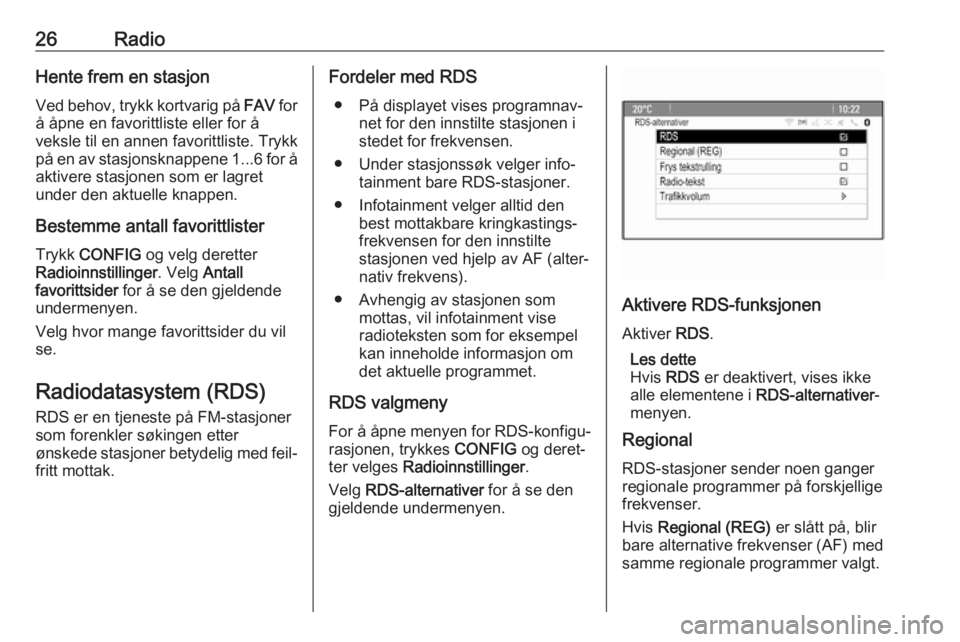
Velg RDS-alternativer for å se den
gjeldende undermenyen.
Aktivere RDS-funksjonen
Aktiver RDS.
Les dette
Hvis RDS er deaktivert, vises ikke
alle elementene i RDS-alternativer-
menyen.
Regional
RDS-stasjoner sender noen ganger
regionale programmer på forskjellige
frekvenser.
Hvis Regional (REG) er slått på, blir
bare alternative frekvenser (AF) med
samme regionale programmer valgt.
Page 27 of 103
Radio27Hvis Regional (REG) er slått av, blir
alternative frekvenser for stasjonene
valgt uten hensyn til de regionale
programmene.
Fryse tekstrulling
Enkelte RDS-stasjoner viser ikke
bare programtjenestenavnet på
displayet, men også tilleggsinforma‐
sjon om det gjeldende programmet.
Hvis tilleggsinformasjon vises, blir
programnavnet skjult.
For å hindre visning av tilleggsinfor‐
masjon aktiveres Frys tekstrulling.
Radiotekst
Dersom RDS og mottak av en RDS-
stasjon er aktivert, vises informasjon om radioprogrammet som i øyeblikket er på, eller musikksporet som spilles,
under programnavnet.
For å vise eller skjule informasjon,
aktiveres eller deaktiveres Radio-
tekst .
Trafikkradiotjeneste (TP = Trafikkprogram)Trafikkradiotjeneste-stasjoner er
RDS-stasjoner som kringkaster
trafikknyheter.
Hvis trafikkradiotjenesten er slått på,
avbrytes avspillingen av radio eller
media så lenge trafikkmeldingen
varer.
Slå på og av trafikkradiotjenesten
For å slå på og av hviletilstanden for
trafikkmeldinger i infotainment tryk‐
kes TP.
● Hvis radiotrafikktjenesten er på, lyser vises [ ] på displayet.
● Hvis den aktuelle stasjonen ikke er en trafikkradiotjeneste-
stasjon, startes et automatisk søk
etter den neste trafikkradiotjene‐
ste-stasjonen.
● Hvis det blir funnet en trafikkra‐ diostasjon, vises [TP] på
displayet.
Volum på trafikkmeldinger
For å justere volumet i trafikkmeldin‐
gene velges Trafikkvolum. Den
aktuelle undermenyen vises. Juster innstillingene slik du vil ha dem.Kun lytte til trafikkmeldinger
Slå på trafikkradiotjenesten og skru
volumet i infotainment helt ned.
Blokkering av trafikkmeldinger
Blokkere en trafikkmelding, f.eks. ved
avspilling av CD/MP3:
Trykk TP eller velg Avbryt i TP-
meldingen på skjermen.
Trafikkmeldingen avbrytes, men
trafikktjenesten er fortsatt slått på.
Digital lydkringkasting
DAB kringkaster radiostasjoner digi‐
talt.
Generell informasjon ● DAB-stasjoner indikeres av programnavnet i stedet for av
kringkastingsfrekvensen.
● Med DAB kan flere radiopro‐ grammer (tjenester) bli sendt i éngruppe.
● I tillegg til digitale høykvalitets- lydtjenester kan DAB også sende
programtilknyttede data og en
Page 28 of 103
28Radiomengde andre datatjenester
inkludert reise- og
trafikkinformasjon.
● Så lenge en bestemt DAB-motta‐
ker kan fange opp signalet som
sendes ut fra en kringkastings‐
stasjon (selv om signalet er
svakt), er produksjonen av lyd
sikret.
● Ved dårlige mottaksforhold redu‐
seres volumet automatisk for å
unngå ubehagelig lyd.
● Interferens som forårsakes av stasjoner på frekvenser i nærhe‐
ten av hverandre (et fenomen
som er typisk ved AM- eller FM-
mottak), skjer ikke med DAB.
Hvis DAB-signalene er for svake
til å fanges inn av radioen, skifter systemet til samme program på
en annen DAB- eller FM-stasjon.
● Hvis DAB-signalet reflekteres av naturlige hindringer eller bygnin‐
ger, forbedres mottakskvalitetenfor DAB, mens AM- eller FM-
mottaket blir betydelig redusert i
slike tilfeller.
● Når DAB-mottak er aktivert, er FM-søkeren for Infotainment
aktiv i bakgrunnen og søker hele
tiden etter de FM-stasjonene
som gir best mottak. Hvis Trafikk‐ meldinger 3 26 er aktivert, blir
trafikkmeldingene sendt over den
FM-stasjonen som gir best
mottak. Deaktiver Trafikkmeldin‐
ger hvis du ikke vil at DAB-
sendingene skal avbrytes av
trafikkmeldinger.
DAB-meldinger I tillegg til musikkprogrammene
sender mange DAB-stasjoner også
meldinger av forskjellige kategorier.
Mens du er i en DAB-hovedmeny,
trykk på flerfunksjonsknotten for å
åpne DAB-meny og så velge
Meldinger .
Hvis du aktiverer noen av eller alle
kategoriene, blir DAB-tjenesten som
mottas, avbrudd ved en melding i
disse kategoriene.
Aktiver ønsket kategori.
Page 29 of 103
CD-spiller29CD-spillerGenerell informasjon .................... 29Bruk ............................................. 29Generell informasjon
Viktig informasjon om lyd-CD-er
og MP3/WMA-CD-er
Infotainments CD-spiller kan spille
lyd-CD-er og MP3/WMA-CD-er.Merk
DVD-plater, CD-singler med
diameter på 8 cm eller CD-plater
med spesiell form må aldri settes i
lydanlegget.
Du må ikke sette klistremerker på CD-platene. CD-platene kan da
sette seg fast i CD-spilleren og
ødelegge den. Det vil bli nødven‐
dig å skifte ut enheten.
Filformater
Lyd-CD-er
Disse CD-formatene kan brukes: CD-
ROM modus 1 og modus 2; CD-ROM XA modus 2, Form 1 og Form 2.
MP3-CD-er
Disse fildoematene kan brukes:
ISO9660 nivå 1, nivå 2, (Romeo,
Joliet).
Det kan hende at MP3- og WMA-filer
skrevet i alle andre formater enn
oppført over ikke spilles riktig, og at
filnavnene og mappenavnene ikke
vises riktig.
Disse begrensningene gjelder for data lagret på MP3/WMA-CD-er:
Antall spor: maks. 999.
Antall mapper: maks. 255.
Mappestrukturdybde:
maks. 64 nivåer (anbefalt:
maks. 8 nivåer).
Antall spillelister: maks. 15. Antall sanger per spilleliste:
maks. 255.
Gyldige spillelisteutvidelser:
.m3u, .pls, .asx, .wpl.
Bruk Starte CD-avspilling Skyv CD-en med etiketten opp inn i
CD-sporet til den trekkes inn.
Page 31 of 103
Eksterne enheter31Eksterne enheterGenerell informasjon .................... 31
Spille lyd ...................................... 32
Vise bilder .................................... 34
Bruk av apper .............................. 35Generell informasjon
Kontakter for tilkobling av eksterne
medier sitter på midtkonsollen.
Les dette
Kontaktene må alltid holdes rene og
tørre.
AUX-inngang
Det er mulig å koble en ekstern enhet til AUX-inngangen med en 3,5 mm
jack-plugg. Infotainment kan spille
musikkfiler i eksterne lagringsmedier.
Ved tilkobling til AUX-inngangen
overføres lydsignalet fra tilbehørsen‐
heten via infotainments høyttalere.
Volumet kan justeres via infotain‐
ment. Alle andre betjeningsfunksjo‐
ner må utføres fra tilbehørsenheten.
Koble til en enhet
Bruk følgende ledning for å koble
tilbehørsenheten til infotainments AUX-inngang:
3-polet for lydkilde.
Hvis du vil koble fra AUX-enheten,
velg en annen funksjon og fjern så
AUX-enheten.USB-kontakt
Det kan tilkobles en MP3-spiller,
USB-enhet eller smarttelefon til USB-
porten. Infotainment kan spille
musikkfiler eller vise bilder i eksterne
lagringsmedier.
Når enheten er koblet til USB-kontak‐ ten, kan enhetene som er nevnt over,
betjenes via betjeningselementene
og menyene i Infotainment.
Les dette
Infotainmentsystemet støtter ikke
alle typer tilleggsenheter.
Koble til / koble fra en enhet
Koble USB-enheten til USB-kontak‐
ten.
Les dette
Hvis en ikke-lesbar USB-enhet er
koblet til, vises en tilsvarende feil‐ melding, og infotainmentsystemet
skifter automatisk til forrige funksjon.
For å koble fra USB-enheten velger
du en annen funksjon og fjerner USB-
lagringsenheten.
Page 32 of 103
32Eksterne enheterMerk
Unngå å koble fra enheten under
avspilling. Det kan skade enheten
eller infotainmentsystemet.
Bluetooth
Enheter som støtter Bluetooth-
musikkprofilene A2DP og AVRCP
kan kobles trådløst til infotainment‐
systemet. Infotainment kan spille
musikkfiler fra disse enhetene.
Koble til en enhet
Detaljert beskrivelse av Bluetooth-
tilkobling 3 64.
Filformater
Lydfiler
Bare enheter som er formatert i filsy‐
stemene FAT32, NTFS og HFS+ er
støttet.
Les dette
Det kan hende at noen filer ikke spil‐ les av riktig. Det kan skyldes forskjel‐
lige opptaksformat eller tilstanden til
filen.
Filer fra nettbutikker med digital
rettighetsadministrasjon kan ikke
spilles.
Lydfilformatene som kan spilles,
er .mp3, .wma, .aac og .m4a.
Ved avspilling av en fil med ID3-tagin‐
formasjon kan infotainmentsystemet
vise informasjon, for eksempel navn på spor og artist.
Bildefiler
Bildefilformatene som kan vises, er .jpg, .jpeg, .bmp, .png og .gif.
Filene må ha en maksimal størrelse
på 2048 piksler i bredde og
2048 piksler i høyde (4MP).
Gracenote
Databasen Gracenote inneholder informasjon om mediedata som for tiden er tilgjengelig på markedet.
Når du kobler til eksterne enheter, blir sporene eller filene gjenkjent av
Gracenote-funksjonen.Hvis Gracenotes normaliseringsfunk‐
sjon er aktivert, blir stavefeil i MP3-
tagdata automatisk rettet. På den
måten kan søkeresultatene i media
forbedres.
Trykk CONFIG og velg deretter
Radioinnstillinger .
Velg Gracenote-alternativer for å se
den aktuelle undermenyen.
Aktiver Gracenotes normaliserings‐
funksjon.
Spille lyd Begynne avspilling Koble til enheten hvis den ikke er
tilkoblet 3 31.
Trykk ; og velg deretter USB, AUX
eller Bluetooth .
Eksempel: USB-hovedmeny
Page 35 of 103
Eksterne enheter35Tidsinnstilling av lysbildefremvisning
For å innstille hvor lenge hvert bilde
skal vises i en lysbildefremvisning,
velges Tidsinnstilling lysbildevisning .
Den aktuelle undermenyen vises.
Velg ønsket alternativ.
Stokke bilder
For å vise bildene i en lysbildefrem‐
visning i tilfeldig rekkefølge, aktiveres
Vis bilder tilf. .
Bruk av apper
Ved hjelp av smarttelefonen vil Inter‐
nett-radio-appen AUPEO være
tilgjengelig.
Les dette
Avhengig av valgt konto kan forskjel‐ lige alternativer og egenskaper være
tilgjengelige.
● Normal konto, gratis
● Premium-konto med ekstra egenskaper, betalbar avgift til
AupeoTilkobling av smarttelefon
Koble til smarttelefonen hvis den ikkeer koblet til infotainmentsystemet:
● iPod ®
/iPhone ®
: koble enheten til
USB-kontakten 3 31.
● Android ™-telefon : opprette en
Bluetooth-tilkobling 3 64.
Nedlasting av appen Les dette
Før du kan bruke en applikasjon med betjeningselementene og
menyene i infotainmentsystemet,
må du installere appen på smartte‐
lefonen.
Last ned AUPEO-appen til smarttele‐
fonen fra den aktuelle app-butikken.
Starte appen Trykk på ; og velg AUPEO på start‐
skjermen.
Det etableres en forbindelse til appli‐ kasjonen som er installert på smart‐
telefonen og hovedmenyen i appen
vises på displayet i infotainmentsys‐
temet.
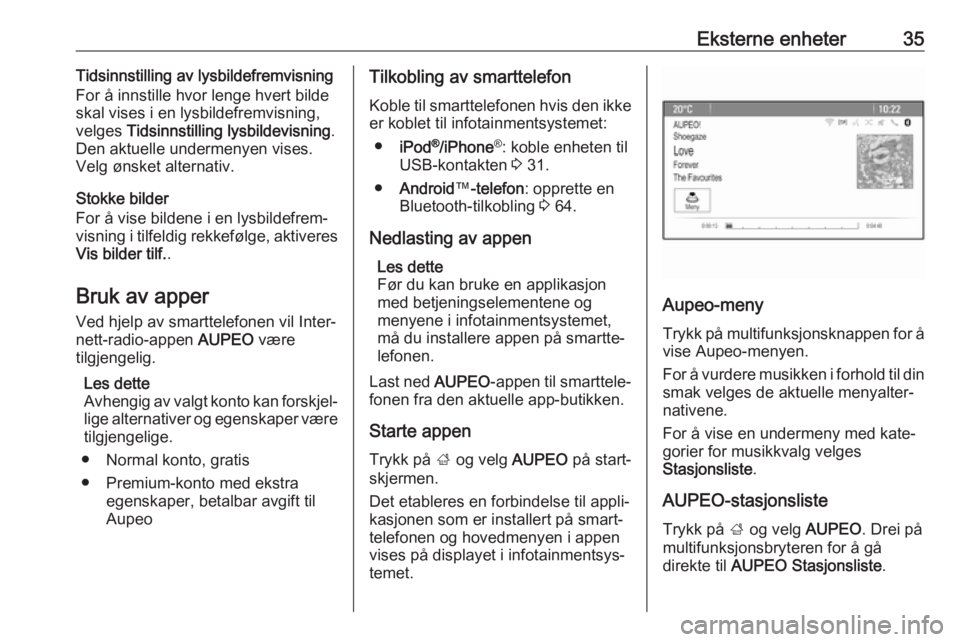
Aupeo-meny
Trykk på multifunksjonsknappen for å vise Aupeo-menyen.
For å vurdere musikken i forhold til din smak velges de aktuelle menyalter‐
nativene.
For å vise en undermeny med kate‐
gorier for musikkvalg velges
Stasjonsliste .
AUPEO-stasjonsliste
Trykk på ; og velg AUPEO. Drei på
multifunksjonsbryteren for å gå
direkte til AUPEO Stasjonsliste .
Page 37 of 103
Navigering37NavigeringGenerell informasjon .................... 37
Bruk ............................................. 38
Angi destinasjon .......................... 41
Veivisning .................................... 49Generell informasjon
Navigeringsapplikasjonen leder deg
på en pålitelig måte frem til reisemå‐
let, uten at du behøver å lese kart.
Trafikksituasjonen i øyeblikket tas
hensyn til i ruteberegningen. Derfor
mottar Infotainment trafikkmeldinger i
det aktuelle mottaksområdet via
RDS-TMC.
Navigeringsapplikasjonen kan imid‐
lertid ikke ta hensyn til trafikkulykker,
trafikkreguleringer som er innført på
kort varsel og farer eller problemer
som oppstår plutselig (f. eks. veiar‐
beider).Merk
Bruk av navigasjonssystemet fritar
ikke føreren for ansvaret for riktig
og oppmerksom atferd i trafikken.
Gjeldende trafikkregler må alltid
følges. Dersom en navigasjons‐ henvisning ikke samsvarer medtrafikkreglene, er det alltid trafikk‐
reglene som gjelder.
Slik virker
avigeringsapplikasjonen
Bilens posisjon og bevegelse regi‐
streres av navigeringsapplikasjonen
ved hjelp av følere. Tilbakelagt strek‐
ning bestemmes av bilspeedomete‐
rets signal og dreiebevegelser i
svinger av en gyroføler. Posisjonen
bestemmes av GPS-satellittene
(Global Positioning System).
Ved å sammenligne følersignalene
med digitale kart, er det mulig å
bestemme posisjonen med en nøyak‐
tighet på ca. 10 meter.
Systemet virker også med dårlig
GPS-mottak, men stedet du er på blir mindre nøyaktig angitt.
Etter at reisemålet eller et sted av
interesse (f. eks. nærmeste bensin‐
stasjon, hotell etc.) er lagt inn, bereg‐
nes ruten fra der du er til det valgte
målet.
Veivisningen skjer med talekomman‐ doer og med en retningspil, og i tillegg med et kart i farger.
Page 41 of 103
Navigering41Reisemålets posisjon
Hvis veivisning er aktiv, kan du vise
informasjon om reisemålet som er
lagt inn.
Trykk på multifunksjonsbryteren for å
vise Navigasjonsmeny . Velg
Informasjon om destinasjonsposi‐
sjon .
På høyre side av skjermen ser du
reisemålet på kartet. På venstre side
vises adressen og GPS-koordinatene
for reisemålet.
Lagre en posisjon
Posisjonen du er på eller for reisemå‐
let kan lagres i adresseboken.
Velg Lagre . Finn en detaljert veiled‐
ning i å lagre adresser i adressebo‐ ken 3 41.
Rutesimulering
Infotainment har en rutesimulerings‐
funksjon til å prøve ut rutene med.
For å starte simuleringsmodus, tryk‐
kes CONFIG og deretter velges Navi‐
gasjonsinnstillinger .Rull gjennom listen og velg
Rutesimulering for å se den aktuelle
undermenyen.
Startsted
Siden simuleringen ikke kan benytte
GPS-signalene som angir hvor bilen
er, må startstedet innstilles manuelt.Bruke siste kjente posisjon
For å bruke siste posisjon angitt med
GPS-signal som startpunkt, velges
Bruk sist kjente posisjon .Bruke tidligere reisemål
For å bruke et av de siste reisemålene som startpunkt, velges Bruk forrige
destinasjon . Listen over tidligere
reisemål vises.
Velg ønsket adresse.Bruke et bestemt sted
For å bruke et bestemt sted som start‐ punkt, velges Bruk angitt sted .
Skriv inn en adresse. Finn en detaljert
beskrivelse 3 41.
Simuleringsmodus er startet.
Avbryter simuleringsmodus
For å forlate simuleringsmodus, tryk‐
kes CONFIG og deretter velges Navi‐
gasjonsinnstillinger .
Rull gjennom listen og velg
Rutesimulering for å se den aktuelle
undermenyen.
Velg Avbryt rutesimulering .
Tilleggsmeny for rutesimulering
Når veivisning er aktiv i simulerings‐
modus, vises en tilleggsmeny i
Navigasjonsmeny .
Trykk på multifunksjonsbryteren for å
vise Navigasjonsmeny . Rull gjennom
listen og velg Rutesimulering for å se
den aktuelle undermenyen.
For å stoppe den simulerte veivis‐
ningen, velg Stopp simulering . Veivis‐
ningen er stoppet, veivisningsmodus
er fortsatt aktiv.
For å vise neste simulerte svingma‐
nøver på kartet, velg Neste handling.
Angi destinasjon Bruksområdet (applikasjonen)
Destinasjon gir forskjellige muligheter
til å angi et reisemål for veivisning.
Page 43 of 103
Navigering43For å endre bokstavordningen på
bokstavtastaturet, velges ABC på
venstre side av tastaturet. Boksta‐
vene er nå ordnet alfabetisk.
For endre bokstavrekkefølgen, velg
bokstaver i den rekkefølgen du vil ha
dem.
Les dette
Når du skriver inn en adresse,
bruker tastaturet en intelligent stave‐
funksjon som automatisk sperrer for
tegn som ikke kan stå som det neste i tegnkombinasjonen.
Hvis du vil legge inn spesielle tegn
som ikke finnes på bokstavtastaturet,
velges ÄÖ på høyre side av bokstav‐
tastaturet. Tastaturet for spesielle
tegn vises. Velg ønsket tegn.
For å skrive inn tall eller symboler,
velg Symbol på høyre side av tasta‐
turet med spesielle tegn. Symbolta‐ staturet vises. Velg ønsket tegn.
For å vise bokstavtastaturet igjen,
velges ABC på høyre side av symbol‐
tastaturet. På denne måten kan du
veksle mellom de tre tastaturene.For å slette tegn som allerede er
registrert, velges Slett på høyre side
av det aktuelle tastaturet, eller trykk BACK på instrumentpanelet.
Når du skriver inn en adresse, vises
automatisk en liste over adresser som
stemmer, så snart antall adresser i
adresseminnet som stemmer, er seks eller færre.
For å vise manuelt en liste med data
som stemmer med det som er skrevet
inn, velg den aktuelle knappen Liste
nederst på tastaturet.
For å vise de siste fem inntastingene,
velges Siste 5 nederst på tastaturet.
Legg inn det du ønsker fra listen.
Hvis du blir bedt om det, velg bekref‐
telsesknappen nederst på tastaturet.
SpesialdestinasjonerEt interessepunkt er et bestemt sted
som kan være av alminnelig inte‐
resse, som f. eks. en bensinstasjon,
en parkeringsplass eller en restau‐
rant.Dataene som er lagret i Infotainment-
systemet inneholder mange
forhåndsdefinerte interessepunkter,
som er angitt ved symboler på kartet.
Disse interessepunktene kan velges
som reisemål for veivisning.
Søkemeny
Et interessepunkt kan velges med
forskjellige søkeruter.
Trykk på DEST for å vise Velg
destinasjon -menyen og velg så
Interesse- punkt for å vise Liste over
interessepunkter -menyen.
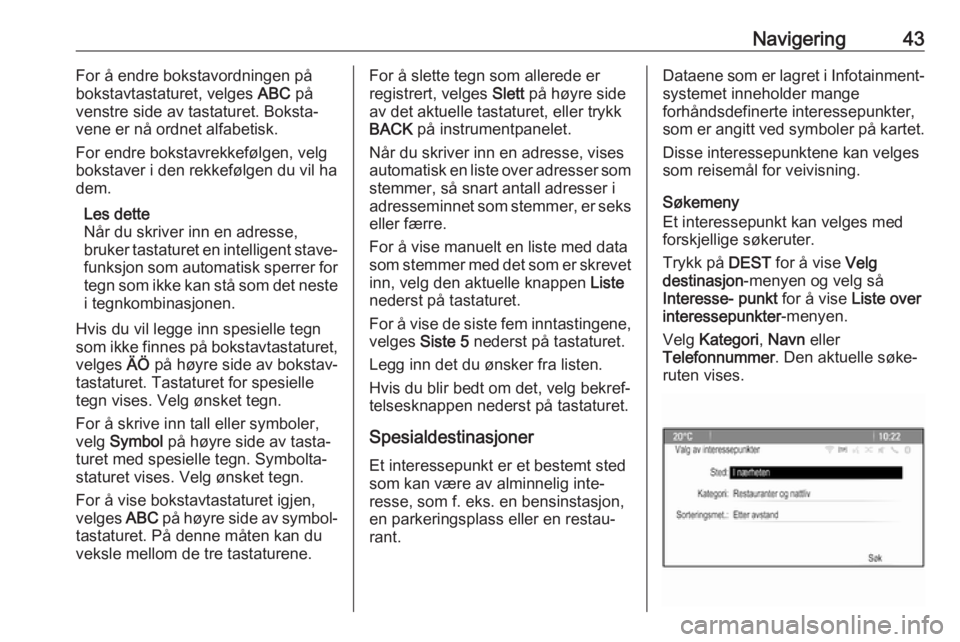
Velg Kategori , Navn eller
Telefonnummer . Den aktuelle søke‐
ruten vises.