ESP OPEL CASCADA 2017 Handbok för infotainmentsystem
[x] Cancel search | Manufacturer: OPEL, Model Year: 2017, Model line: CASCADA, Model: OPEL CASCADA 2017Pages: 103, PDF Size: 1.77 MB
Page 35 of 103
Externa enheter35Ansluta smarttelefonenSå här ansluter du smarttelefonen om den inte är ansluten till infotainment‐
systemet:
● iPod ®
/iPhone ®
: anslut enheten till
USB-porten 3 31.
● Android ™-telefon : upprätta en
Bluetooth-anslutning 3 63.
Hämta appen Observera!
Innan du kan använda en applika‐
tion med hjälp av infotainmentsys‐
temets reglage och menyer måste
appen installeras på en smarttele‐
fon.
Hämta appen AUPEO till din smartte‐
lefon från respektive appbutik.
Starta appen Tryck på ; och välj AUPEO på starts‐
kärmen.
En anslutning till applikationen som är
installerad på smarttelefonen upprät‐
tas och appens huvudmeny visas på
infotainmentsystemets display.
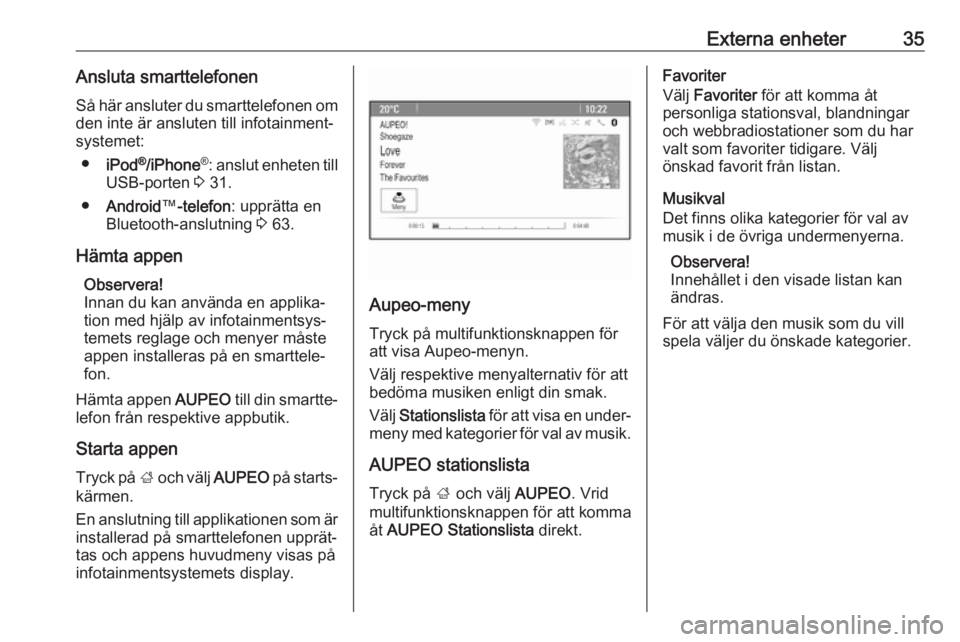
Aupeo-meny
Tryck på multifunktionsknappen för
att visa Aupeo-menyn.
Välj respektive menyalternativ för att
bedöma musiken enligt din smak.
Välj Stationslista för att visa en under‐
meny med kategorier för val av musik.
AUPEO stationslista Tryck på ; och välj AUPEO. Vrid
multifunktionsknappen för att komma
åt AUPEO Stationslista direkt.
Favoriter
Välj Favoriter för att komma åt
personliga stationsval, blandningar
och webbradiostationer som du har
valt som favoriter tidigare. Välj
önskad favorit från listan.
Musikval
Det finns olika kategorier för val av
musik i de övriga undermenyerna.
Observera!
Innehållet i den visade listan kan
ändras.
För att välja den musik som du vill
spela väljer du önskade kategorier.
Page 37 of 103
Navigation37AnvändningInformation i kartvyn
Så här visar du kartan runt den
aktuella platsen:
● Tryck på NAVI.
● Tryck på ; och välj sedan
Navigering .
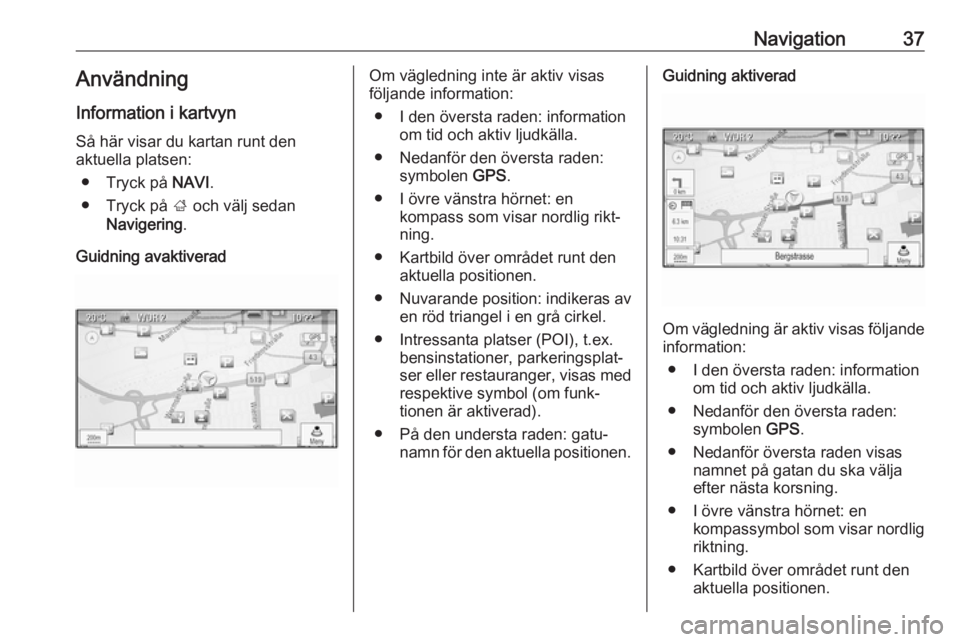
Guidning avaktiveradOm vägledning inte är aktiv visas
följande information:
● I den översta raden: information om tid och aktiv ljudkälla.
● Nedanför den översta raden: symbolen GPS.
● I övre vänstra hörnet: en kompass som visar nordlig rikt‐
ning.
● Kartbild över området runt den aktuella positionen.
● Nuvarande position: indikeras av
en röd triangel i en grå cirkel.
● Intressanta platser (POI), t.ex. bensinstationer, parkeringsplat‐
ser eller restauranger, visas med
respektive symbol (om funk‐
tionen är aktiverad).
● På den understa raden: gatu‐ namn för den aktuella positionen.Guidning aktiverad
Om vägledning är aktiv visas följande
information:
● I den översta raden: information om tid och aktiv ljudkälla.
● Nedanför den översta raden: symbolen GPS.
● Nedanför översta raden visas namnet på gatan du ska välja
efter nästa korsning.
● I övre vänstra hörnet: en kompassymbol som visar nordligriktning.
● Kartbild över området runt den aktuella positionen.
Page 38 of 103
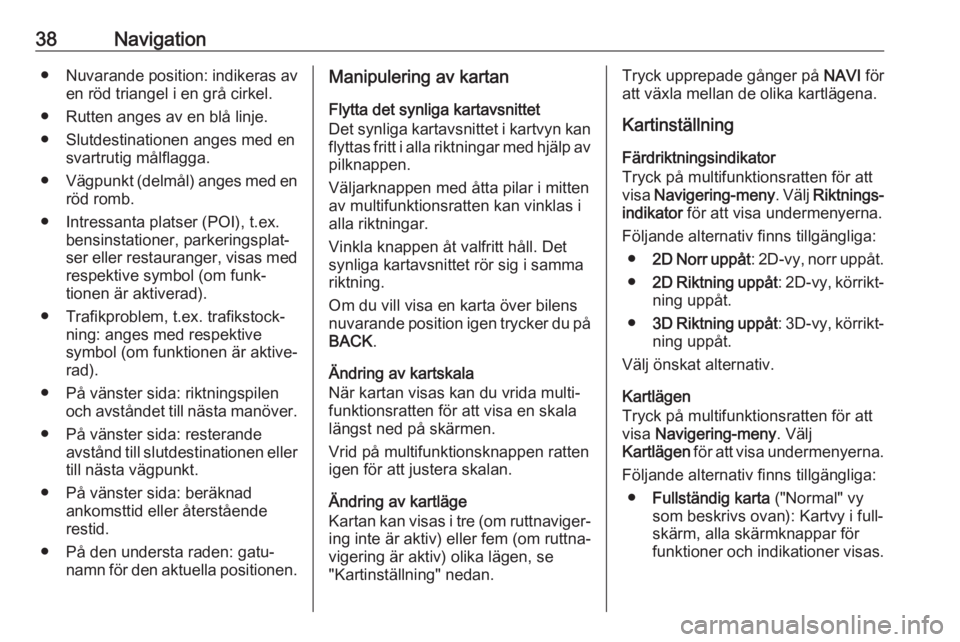
38Navigation●Nuvarande position: indikeras av
en röd triangel i en grå cirkel.
● Rutten anges av en blå linje.
● Slutdestinationen anges med en svartrutig målflagga.
● Vägpunkt (delmål) anges med en
röd romb.
● Intressanta platser (POI), t.ex. bensinstationer, parkeringsplat‐
ser eller restauranger, visas med
respektive symbol (om funk‐
tionen är aktiverad).
● Trafikproblem, t.ex. trafikstock‐ ning: anges med respektive
symbol (om funktionen är aktive‐
rad).
● På vänster sida: riktningspilen och avståndet till nästa manöver.
● På vänster sida: resterande avstånd till slutdestinationen eller
till nästa vägpunkt.
● På vänster sida: beräknad ankomsttid eller återståenderestid.
● På den understa raden: gatu‐ namn för den aktuella positionen.Manipulering av kartan
Flytta det synliga kartavsnittet
Det synliga kartavsnittet i kartvyn kan flyttas fritt i alla riktningar med hjälp av pilknappen.
Väljarknappen med åtta pilar i mitten
av multifunktionsratten kan vinklas i
alla riktningar.
Vinkla knappen åt valfritt håll. Det
synliga kartavsnittet rör sig i samma
riktning.
Om du vill visa en karta över bilens
nuvarande position igen trycker du på
BACK .
Ändring av kartskala
När kartan visas kan du vrida multi‐
funktionsratten för att visa en skala
längst ned på skärmen.
Vrid på multifunktionsknappen ratten igen för att justera skalan.
Ändring av kartläge
Kartan kan visas i tre (om ruttnaviger‐ ing inte är aktiv) eller fem (om ruttna‐
vigering är aktiv) olika lägen, se
"Kartinställning" nedan.Tryck upprepade gånger på NAVI för
att växla mellan de olika kartlägena.
Kartinställning
Färdriktningsindikator
Tryck på multifunktionsratten för att
visa Navigering-meny . Välj Riktnings‐
indikator för att visa undermenyerna.
Följande alternativ finns tillgängliga: ● 2D Norr uppåt : 2D-vy, norr uppåt.
● 2D Riktning uppåt : 2D-vy, körrikt‐
ning uppåt.
● 3D Riktning uppåt : 3D-vy, körrikt‐
ning uppåt.
Välj önskat alternativ.
Kartlägen
Tryck på multifunktionsratten för att
visa Navigering-meny . Välj
Kartlägen för att visa undermenyerna.
Följande alternativ finns tillgängliga: ● Fullständig karta ("Normal" vy
som beskrivs ovan): Kartvy i full‐
skärm, alla skärmknappar för
funktioner och indikationer visas.
Page 39 of 103
Navigation39●Endast karta : Kartvy i fullskärm,
de flesta skärmknappar för funk‐
tioner och indikationer dolda.
● Delad med svänglista : Delad
skärm med kartan till vänster och listan över svängar till höger.
● Delad med svängpil : Delad
skärm med kartan till vänster och pil som visar nästa sväng till
höger.
● Delad med media : Delad skärm
med kartan till vänster och aktiv
ljudkälla till höger.
Välj önskat alternativ.
Kartbild
Tryck på multifunktionsratten för att
visa Navigering-meny . Välj Kartin‐
ställningar och sedan Kartvisning för
att visa respektive undermeny.
Beroende på ljusförhållandena, aktiv‐ era Dag eller Natt.
För automatisk anpassning av
systemet aktiverar du Automatisk.
Visar intressanta platser
Tryck på multifunktionsratten för att
visa Navigering-meny .Välj Visa POI-punkter för att visa
undermenyerna.
Om du vill att alla intressanta platser
som finns i systemet ska visas på
kartan aktiverar du Visa alla
intressepunkter .
Om du inte vill att intressanta platser
ska visas på kartan aktiverar du Dölj
alla intressepunkter .
Om du vill att endast vissa intressanta platser ska visas aktiverar du Använ‐
dardefinierad och därefter aktiverar
du de kategorier som du vill att
systemet ska visa.
Ändra skärminformation
Den ruttinformation som visas på skärmen när ruttnavigeringen är aktiv kan anpassas.
Tryck på multifunktionsratten för att
visa Navigering-meny . Bläddra
genom listan och välj Växla ruttid/mål.Tidsinformationer
Om du vill ändra den tidsinformation
som visas väljer du Växla ankomst-/
resetid för att visa respektive under‐
meny.Aktivera önskad informationsinställ‐
ning.Destinationsinformation
Om du har lagt till vägpunkter kanske
du vill visa ruttinformation om en
vägpunkt i stället för om slutdestina‐ tionen.
Om du vill ändra inställningen väljer
du Växla mellanstopp / Destination .
En lista över alla destinationer i den aktiva rutten visas.
Aktivera önskad informationsinställ‐
ning.
Positionsinformation
Aktuell position
Tryck på multifunktionsratten för att
visa Navigering-meny . Välj Aktuell
positionsinfo .
På höger sida av skärmen visas den
nuvarande positionen på kartan. På
vänster sida visas GPS-koordina‐ terna för den aktuella positionen.
Destinationens position
Om ruttnavigeringen är aktiv visa
information om den destination som
har angivits.
Page 42 of 103
42NavigationVälj önskade tecken för att ange en
teckenföljd.
Observera!
När du skriver in en adress använder
tangentbordet en intelligent stav‐
ningsfunktion som automatiskt
blockerar de tecken som inte kan
förekomma som nästa tecken i teck‐ enföljden.
Om du vill ange specialtecken som
inte finns på det vanliga tangentbor‐
det väljer du ÄÖ till höger på tangent‐
bordet. Då visas i stället ett tangent‐
bord med specialtecken. Välj önskat
tecken.
Om du vill ange siffror eller symboler
väljer du Sym till höger på tangent‐
bordet med specialtecken. Ett
tangentbord med symboler visas. Välj önskat tecken.
Om du vill visa det vanliga tangent‐
bordet igen väljer du ABC till höger på
tangentbordet. På detta sätt kan du
växla mellan de tre tangentborden.
Välj Ta bort på höger sida av respek‐
tive tangentbord eller tryck på BACK
på instrumentpanelen för att radera
tecken som redan har matats in.När du skriver in en adress visas en
lista över matchande poster automat‐
iskt så snart antalet matchande
poster som finns i adressminnet är
lika med eller mindre än sex.
För att manuellt visa en lista med
poster som matchar de angivna teck‐ nen väljer du skärmknappen List
(Lista) längst ned på tangentbordet.
Om du vill visa de fem senaste inmat‐ ningarna väljer du Senaste 5 längst
ned på tangentbordet.
Välj önskad post i listan.
Tryck på knappen Bekräfta längst
ned på tangentbordet vid behov.
Points of Interest
En intressant plats är en specifik plats
som kan vara av allmänt intresse t.ex. en bensinstation, parkeringsplats
eller restaurang.
Den information som har sparats i
infotainmentsystemet innehåller ett
stort antal förinställda intressanta platser som visas med hjälp av
symboler på kartan.
Dessa intressanta platser kan väljas
som destinationer för ruttnavigering.Sökmeny
En intressant plats kan väljas med hjälp av olika sökformulär.
Tryck på DEST för att öppna menyn
Destinationsinmatning och välj sedan
Intresse- punkter för att visa menyn
POI-lista .
Välj Kategori , Namn eller
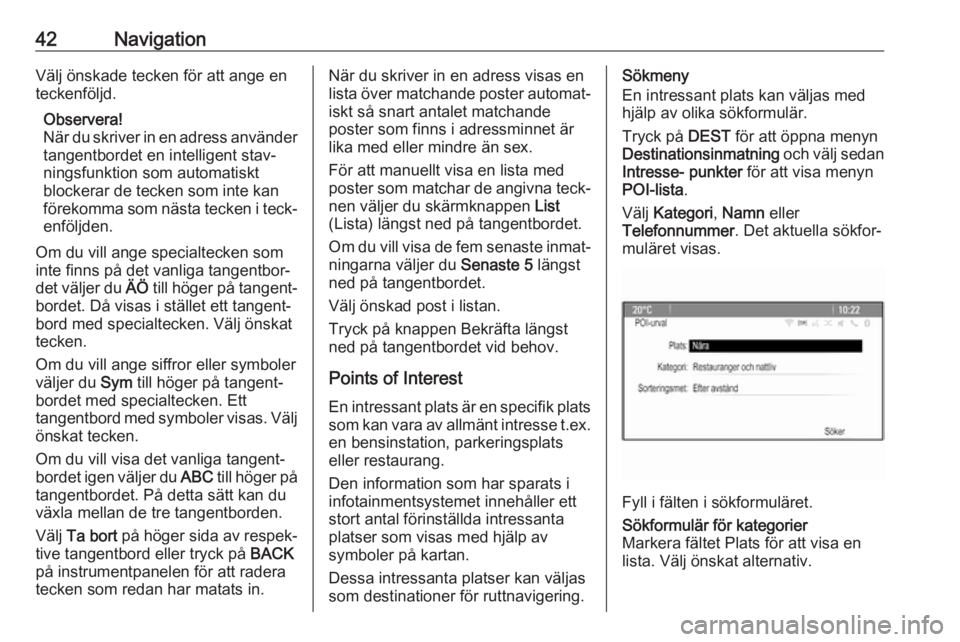
Telefonnummer . Det aktuella sökfor‐
muläret visas.
Fyll i fälten i sökformuläret.
Sökformulär för kategorier
Markera fältet Plats för att visa en
lista. Välj önskat alternativ.
Page 43 of 103
Navigation43Markera fältet Kategori för att visa en
lista över kategorier. Välj önskad
kategori och sedan en underkategori
från listan.
Markera fältet Sorteringsmetod för att visa respektive undermeny. Välj Efter
avstånd eller Efter namn .
Välj Söker längst ner på skärmen. En
lista över intressanta platser eller
kategorier visas som motsvarar de
kriterier du har angivit. Välj önskat
menyalternativ.Sökformulär för namn
Markera fältet Land för att visa en lista
över alla tillgängliga länder. Välj
önskat land.
För att ange platsen markerar du
fältet för stad eller postnummer. Ett
tangentbord visas. Ange önskat
namn eller nummer.
Markera fältet Sorteringsmetod för att visa respektive undermeny. Välj Efter
avstånd eller Efter namn .
Välj Söker längst ner på skärmen.
Tangentbordet visas igen.
Ange namnet på den önskade intres‐ santa platsen.Sökformulär för telefonnummer
Markera fältet Land för att visa en lista över alla tillgängliga länder. Välj
önskat land.
Markera fältet Sorteringsmetod för att
visa respektive undermeny. Välj Efter
avstånd eller Efter namn .
Markera fältet Telefonnummer så
visas en knappsats. Ange det
önskade numret.
När du har fyllt i sökformuläret visas
en bekräftelsemeny.
Välj Starta guidning för att starta guid‐
ningen.
Kategorilistor
Tryck på NAV och sedan på multi‐
funktionsratten för att visa
Navigering-meny . Välj POI nära
nuvarande position eller POI längs
vägen . En kategorilista visas.
Välj kategori, underkategori och
sedan den önskade intressanta plat‐ sen.
En bekräftelsemeny visas. Välj Starta
guidning för att starta guidningen.Senaste resmål
De senaste destinationerna som har
valts eller angivits för ruttnavigering
sparas i systemet.
Tryck på DEST för att visa menyn
Destinationsinmatning och välj sedan
Senaste resmål .
En lista över de senaste destinatio‐
nerna visas i omvänd kronologisk
ordning.
Välj önskad adress från listan.
En bekräftelsemeny visas. Välj Starta
guidning för att starta guidningen.
Adressbok
I systemets Adressbok sparas de
adresser som anges i navigations‐
applikationen.
Spara adresser i adressboken
Om du vill spara en adress i adress‐
boken trycker du på DEST för att
öppna menyn Destinationsinmatning .
Ange eller välj önskad adress. En
bekräftelsemeny visas.
Page 47 of 103
Navigation47Välj Ta bort bredvid den vägpunkt du
vill ta bort.
Vägpunkten tas bort och vägpunkts‐
listan visas igen.
För att ta bort hela listan och avsluta
ruttnavigeringen väljer du Radera alla
destinationer .
Flytta vägpunkter
Om du vill ändra vägpunkternas
inbördes ordning väljer du Sortera
mellanstopp .
Välj Flytta bredvid den vägpunkt du
vill flytta. Menyn Lägg till
mellanstopp visas.
Välj Lägg till på den plats där du vill
släppa ner respektive vägpunkt.
Rutten beräknas om och vägpunkter‐
nas inbördes ordning i listan ändras.
Favoritrutter
Spara rutter med vägpunkter
Om du har skapat en rutt med
vägpunkter (se ovan) kan du spara
den som en favoritrutt.Tryck på DEST för att öppna
Ruttmeny och välj sedan Destina‐
tionslista under en aktiv vägpunkts‐
rutt. En undermeny visas.
Välj Spara som favoritrutt . Ett
tangentbord visas.
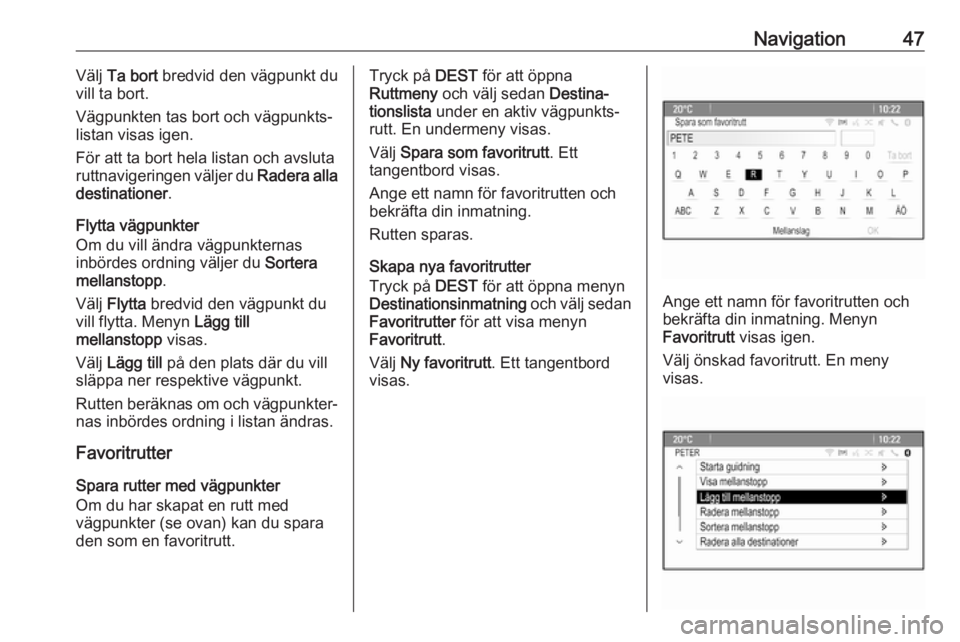
Ange ett namn för favoritrutten och
bekräfta din inmatning.
Rutten sparas.
Skapa nya favoritrutter
Tryck på DEST för att öppna menyn
Destinationsinmatning och välj sedan
Favoritrutter för att visa menyn
Favoritrutt .
Välj Ny favoritrutt . Ett tangentbord
visas.
Ange ett namn för favoritrutten och
bekräfta din inmatning. Menyn
Favoritrutt visas igen.
Välj önskad favoritrutt. En meny
visas.
Page 48 of 103
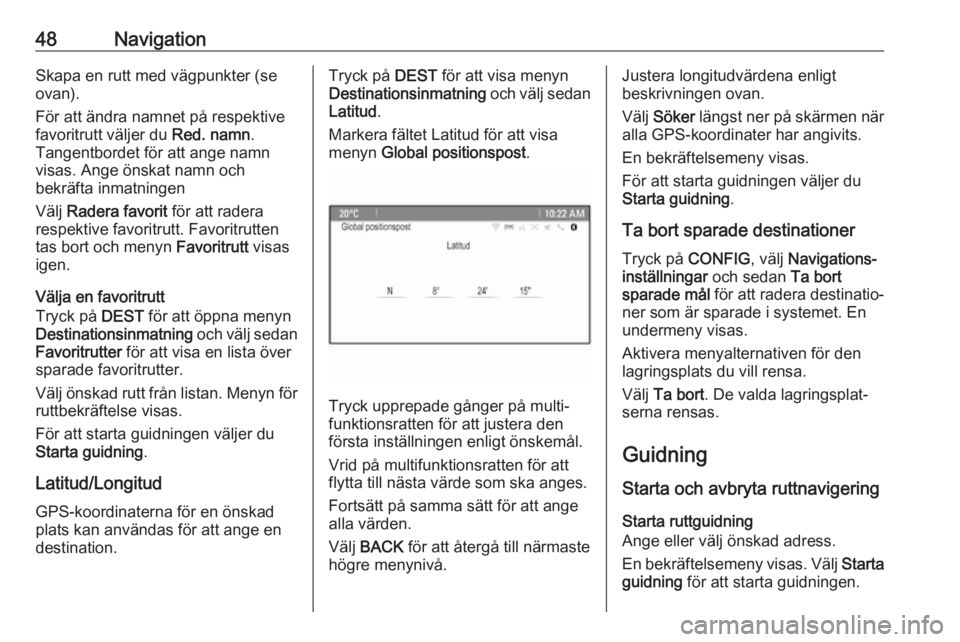
48NavigationSkapa en rutt med vägpunkter (se
ovan).
För att ändra namnet på respektive
favoritrutt väljer du Red. namn.
Tangentbordet för att ange namn
visas. Ange önskat namn och
bekräfta inmatningen
Välj Radera favorit för att radera
respektive favoritrutt. Favoritrutten
tas bort och menyn Favoritrutt visas
igen.
Välja en favoritrutt
Tryck på DEST för att öppna menyn
Destinationsinmatning och välj sedan
Favoritrutter för att visa en lista över
sparade favoritrutter.
Välj önskad rutt från listan. Menyn för ruttbekräftelse visas.
För att starta guidningen väljer du
Starta guidning .
Latitud/Longitud GPS-koordinaterna för en önskad
plats kan användas för att ange en
destination.Tryck på DEST för att visa menyn
Destinationsinmatning och välj sedan
Latitud .
Markera fältet Latitud för att visa
menyn Global positionspost .
Tryck upprepade gånger på multi‐
funktionsratten för att justera den
första inställningen enligt önskemål.
Vrid på multifunktionsratten för att
flytta till nästa värde som ska anges.
Fortsätt på samma sätt för att ange
alla värden.
Välj BACK för att återgå till närmaste
högre menynivå.
Justera longitudvärdena enligt
beskrivningen ovan.
Välj Söker längst ner på skärmen när
alla GPS-koordinater har angivits.
En bekräftelsemeny visas.
För att starta guidningen väljer du
Starta guidning .
Ta bort sparade destinationer
Tryck på CONFIG, välj Navigations‐
inställningar och sedan Ta bort
sparade mål för att radera destinatio‐
ner som är sparade i systemet. En
undermeny visas.
Aktivera menyalternativen för den
lagringsplats du vill rensa.
Välj Ta bort . De valda lagringsplat‐
serna rensas.
Guidning
Starta och avbryta ruttnavigering Starta ruttguidning
Ange eller välj önskad adress.
En bekräftelsemeny visas. Välj Starta
guidning för att starta guidningen.
Page 49 of 103
Navigation49
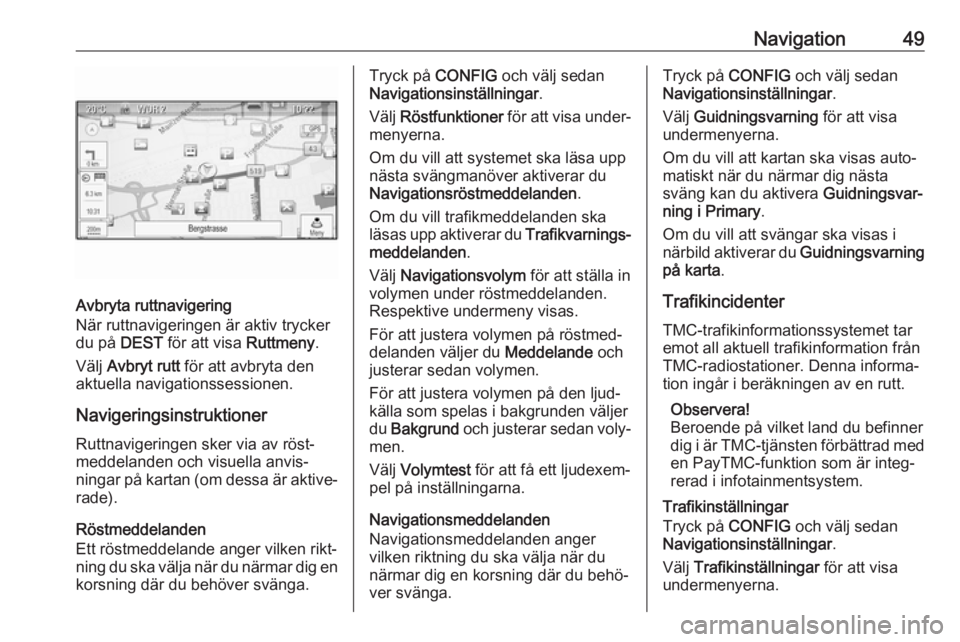
Avbryta ruttnavigering
När ruttnavigeringen är aktiv trycker
du på DEST för att visa Ruttmeny.
Välj Avbryt rutt för att avbryta den
aktuella navigationssessionen.
Navigeringsinstruktioner Ruttnavigeringen sker via av röst‐meddelanden och visuella anvis‐
ningar på kartan (om dessa är aktive‐
rade).
Röstmeddelanden
Ett röstmeddelande anger vilken rikt‐
ning du ska välja när du närmar dig en
korsning där du behöver svänga.
Tryck på CONFIG och välj sedan
Navigationsinställningar .
Välj Röstfunktioner för att visa under‐
menyerna.
Om du vill att systemet ska läsa upp
nästa svängmanöver aktiverar du
Navigationsröstmeddelanden .
Om du vill trafikmeddelanden ska
läsas upp aktiverar du Trafikvarnings‐
meddelanden .
Välj Navigationsvolym för att ställa in
volymen under röstmeddelanden.
Respektive undermeny visas.
För att justera volymen på röstmed‐
delanden väljer du Meddelande och
justerar sedan volymen.
För att justera volymen på den ljud‐
källa som spelas i bakgrunden väljer
du Bakgrund och justerar sedan voly‐
men.
Välj Volymtest för att få ett ljudexem‐
pel på inställningarna.
Navigationsmeddelanden
Navigationsmeddelanden anger
vilken riktning du ska välja när du
närmar dig en korsning där du behö‐
ver svänga.Tryck på CONFIG och välj sedan
Navigationsinställningar .
Välj Guidningsvarning för att visa
undermenyerna.
Om du vill att kartan ska visas auto‐
matiskt när du närmar dig nästa
sväng kan du aktivera Guidningsvar‐
ning i Primary .
Om du vill att svängar ska visas i
närbild aktiverar du Guidningsvarning
på karta .
Trafikincidenter
TMC-trafikinformationssystemet tar
emot all aktuell trafikinformation från
TMC-radiostationer. Denna informa‐
tion ingår i beräkningen av en rutt.
Observera!
Beroende på vilket land du befinner
dig i är TMC-tjänsten förbättrad med
en PayTMC-funktion som är integ‐
rerad i infotainmentsystem.
Trafikinställningar
Tryck på CONFIG och välj sedan
Navigationsinställningar .
Välj Trafikinställningar för att visa
undermenyerna.
Page 50 of 103
50NavigationAktivera Trafikhändelser för att
använda TMC trafikinformationssys‐ temet.Omräkning av en aktiv rutt
Om ett trafikproblem uppstår under
aktiv ruttnavigering kan rutten ändras.
Välj Dynamisk vägledning för att visa
undermenyerna.
Om du vill att rutten hela tiden ska
anpassas till den aktuella trafiksitua‐
tionen aktiverar du Dynamisk
vägledning .
Välj mellan Automatisk omberäkning
och Omberäkning efter bekräftelse av
ett meddelande.Trafikincidenter på kartan
Trafikincidenter kan anges på kartan
med hjälp av symboler.
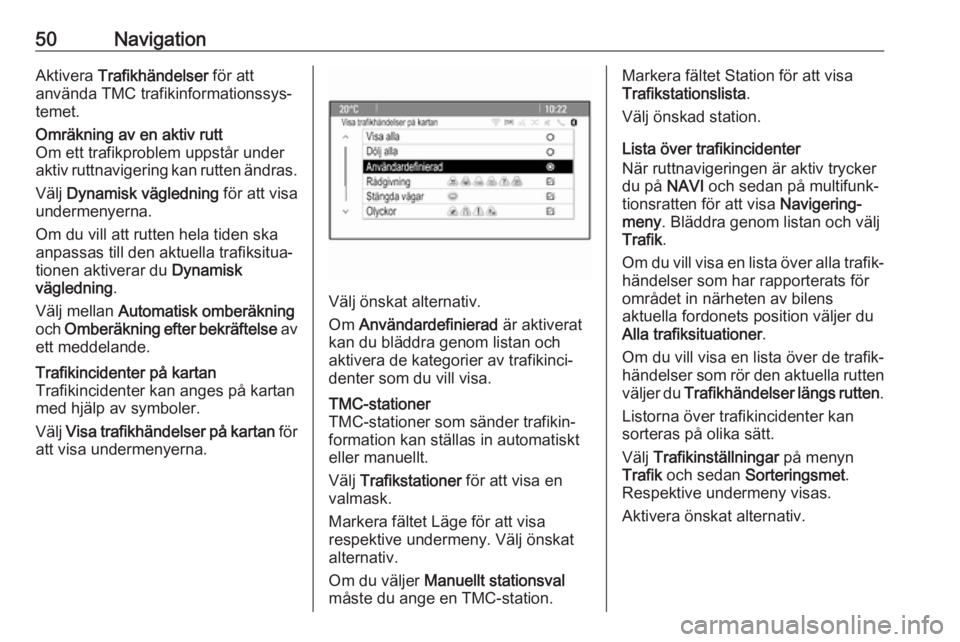
Välj Visa trafikhändelser på kartan för
att visa undermenyerna.
Välj önskat alternativ.
Om Användardefinierad är aktiverat
kan du bläddra genom listan och
aktivera de kategorier av trafikinci‐
denter som du vill visa.
TMC-stationer
TMC-stationer som sänder trafikin‐
formation kan ställas in automatiskt
eller manuellt.
Välj Trafikstationer för att visa en
valmask.
Markera fältet Läge för att visa
respektive undermeny. Välj önskat
alternativ.
Om du väljer Manuellt stationsval
måste du ange en TMC-station.Markera fältet Station för att visa
Trafikstationslista .
Välj önskad station.
Lista över trafikincidenter
När ruttnavigeringen är aktiv trycker
du på NAVI och sedan på multifunk‐
tionsratten för att visa Navigering-
meny . Bläddra genom listan och välj
Trafik .
Om du vill visa en lista över alla trafik‐
händelser som har rapporterats för
området in närheten av bilens
aktuella fordonets position väljer du
Alla trafiksituationer .
Om du vill visa en lista över de trafik‐ händelser som rör den aktuella rutten
väljer du Trafikhändelser längs rutten .
Listorna över trafikincidenter kan
sorteras på olika sätt.
Välj Trafikinställningar på menyn
Trafik och sedan Sorteringsmet .
Respektive undermeny visas.
Aktivera önskat alternativ.