radio OPEL CASCADA 2017 Infotainment-Handbuch (in German)
[x] Cancel search | Manufacturer: OPEL, Model Year: 2017, Model line: CASCADA, Model: OPEL CASCADA 2017Pages: 113, PDF-Größe: 1.8 MB
Page 25 of 113
Radio25Hinweis
Falls zuvor noch keine Senderliste
angelegt wurde, führt das Infotain‐
ment System einen automatischen
Sendersuchlauf durch.
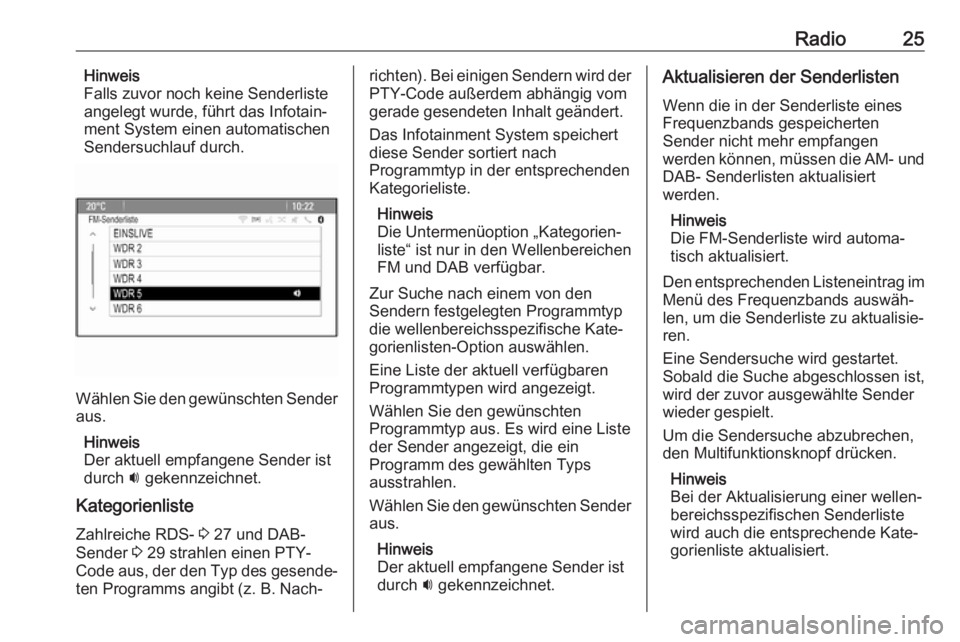
Wählen Sie den gewünschten Sender
aus.
Hinweis
Der aktuell empfangene Sender ist
durch i gekennzeichnet.
Kategorienliste
Zahlreiche RDS- 3 27 und DAB-
Sender 3 29 strahlen einen PTY-
Code aus, der den Typ des gesende‐
ten Programms angibt (z. B. Nach‐
richten). Bei einigen Sendern wird der PTY-Code außerdem abhängig vom
gerade gesendeten Inhalt geändert.
Das Infotainment System speichert
diese Sender sortiert nach
Programmtyp in der entsprechenden
Kategorieliste.
Hinweis
Die Untermenüoption „Kategorien‐ liste“ ist nur in den Wellenbereichen
FM und DAB verfügbar.
Zur Suche nach einem von den
Sendern festgelegten Programmtyp
die wellenbereichsspezifische Kate‐
gorienlisten-Option auswählen.
Eine Liste der aktuell verfügbaren
Programmtypen wird angezeigt.
Wählen Sie den gewünschten
Programmtyp aus. Es wird eine Liste
der Sender angezeigt, die ein
Programm des gewählten Typs
ausstrahlen.
Wählen Sie den gewünschten Sender
aus.
Hinweis
Der aktuell empfangene Sender ist
durch i gekennzeichnet.Aktualisieren der Senderlisten
Wenn die in der Senderliste einesFrequenzbands gespeicherten
Sender nicht mehr empfangen
werden können, müssen die AM- und
DAB- Senderlisten aktualisiert
werden.
Hinweis
Die FM-Senderliste wird automa‐ tisch aktualisiert.
Den entsprechenden Listeneintrag im
Menü des Frequenzbands auswäh‐
len, um die Senderliste zu aktualisie‐
ren.
Eine Sendersuche wird gestartet.
Sobald die Suche abgeschlossen ist,
wird der zuvor ausgewählte Sender
wieder gespielt.
Um die Sendersuche abzubrechen,
den Multifunktionsknopf drücken.
Hinweis
Bei der Aktualisierung einer wellen‐
bereichsspezifischen Senderliste
wird auch die entsprechende Kate‐
gorienliste aktualisiert.
Page 26 of 113
26RadioAutostore-Listen
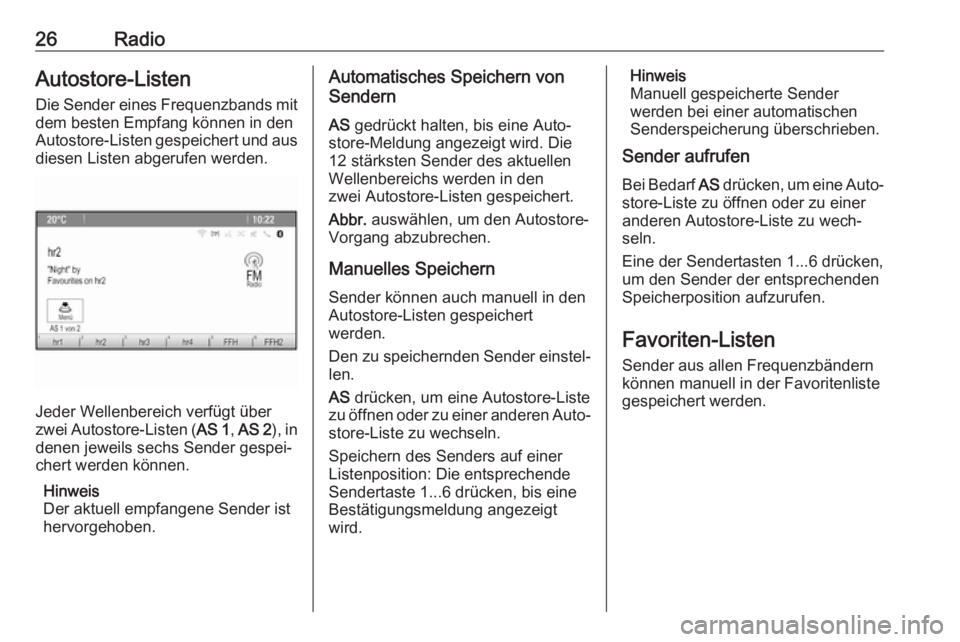
Die Sender eines Frequenzbands mit
dem besten Empfang können in den Autostore-Listen gespeichert und aus
diesen Listen abgerufen werden.
Jeder Wellenbereich verfügt über
zwei Autostore-Listen ( AS 1, AS 2 ), in
denen jeweils sechs Sender gespei‐ chert werden können.
Hinweis
Der aktuell empfangene Sender ist
hervorgehoben.
Automatisches Speichern von
Sendern
AS gedrückt halten, bis eine Auto‐
store-Meldung angezeigt wird. Die
12 stärksten Sender des aktuellen
Wellenbereichs werden in den
zwei Autostore-Listen gespeichert.
Abbr. auswählen, um den Autostore-
Vorgang abzubrechen.
Manuelles Speichern
Sender können auch manuell in den
Autostore-Listen gespeichert
werden.
Den zu speichernden Sender einstel‐ len.
AS drücken, um eine Autostore-Liste
zu öffnen oder zu einer anderen Auto‐ store-Liste zu wechseln.
Speichern des Senders auf einer
Listenposition: Die entsprechende
Sendertaste 1...6 drücken, bis eine
Bestätigungsmeldung angezeigt
wird.Hinweis
Manuell gespeicherte Sender
werden bei einer automatischen
Senderspeicherung überschrieben.
Sender aufrufen
Bei Bedarf AS drücken, um eine Auto‐
store-Liste zu öffnen oder zu einer
anderen Autostore-Liste zu wech‐
seln.
Eine der Sendertasten 1...6 drücken,
um den Sender der entsprechenden
Speicherposition aufzurufen.
Favoriten-Listen Sender aus allen Frequenzbändern
können manuell in der Favoritenliste
gespeichert werden.
Page 27 of 113
Radio27
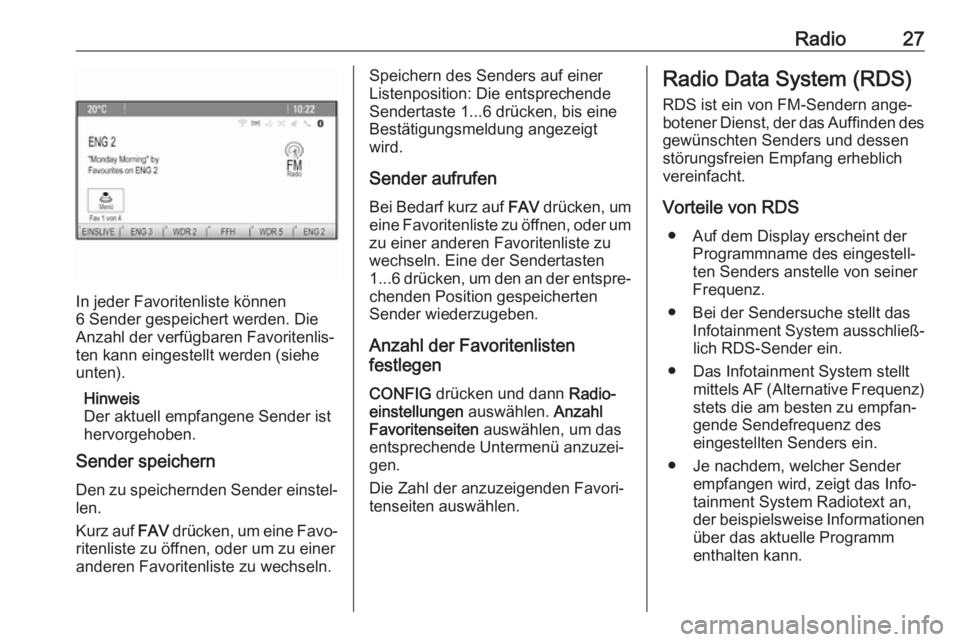
In jeder Favoritenliste können
6 Sender gespeichert werden. Die
Anzahl der verfügbaren Favoritenlis‐
ten kann eingestellt werden (siehe
unten).
Hinweis
Der aktuell empfangene Sender ist
hervorgehoben.
Sender speichern
Den zu speichernden Sender einstel‐
len.
Kurz auf FAV drücken, um eine Favo‐
ritenliste zu öffnen, oder um zu einer
anderen Favoritenliste zu wechseln.
Speichern des Senders auf einer
Listenposition: Die entsprechende
Sendertaste 1...6 drücken, bis eine
Bestätigungsmeldung angezeigt wird.
Sender aufrufen
Bei Bedarf kurz auf FAV drücken, um
eine Favoritenliste zu öffnen, oder um
zu einer anderen Favoritenliste zu
wechseln. Eine der Sendertasten
1...6 drücken, um den an der entspre‐
chenden Position gespeicherten
Sender wiederzugeben.
Anzahl der Favoritenlisten
festlegen
CONFIG drücken und dann Radio‐
einstellungen auswählen. Anzahl
Favoritenseiten auswählen, um das
entsprechende Untermenü anzuzei‐
gen.
Die Zahl der anzuzeigenden Favori‐
tenseiten auswählen.Radio Data System (RDS)
RDS ist ein von FM-Sendern ange‐
botener Dienst, der das Auffinden des gewünschten Senders und dessen
störungsfreien Empfang erheblich
vereinfacht.
Vorteile von RDS ● Auf dem Display erscheint der Programmname des eingestell‐
ten Senders anstelle von seiner
Frequenz.
● Bei der Sendersuche stellt das Infotainment System ausschließ‐lich RDS-Sender ein.
● Das Infotainment System stellt mittels AF (Alternative Frequenz)stets die am besten zu empfan‐
gende Sendefrequenz des
eingestellten Senders ein.
● Je nachdem, welcher Sender empfangen wird, zeigt das Info‐
tainment System Radiotext an, der beispielsweise Informationen
über das aktuelle Programm
enthalten kann.
Page 28 of 113
28RadioRDS-Optionsmenü
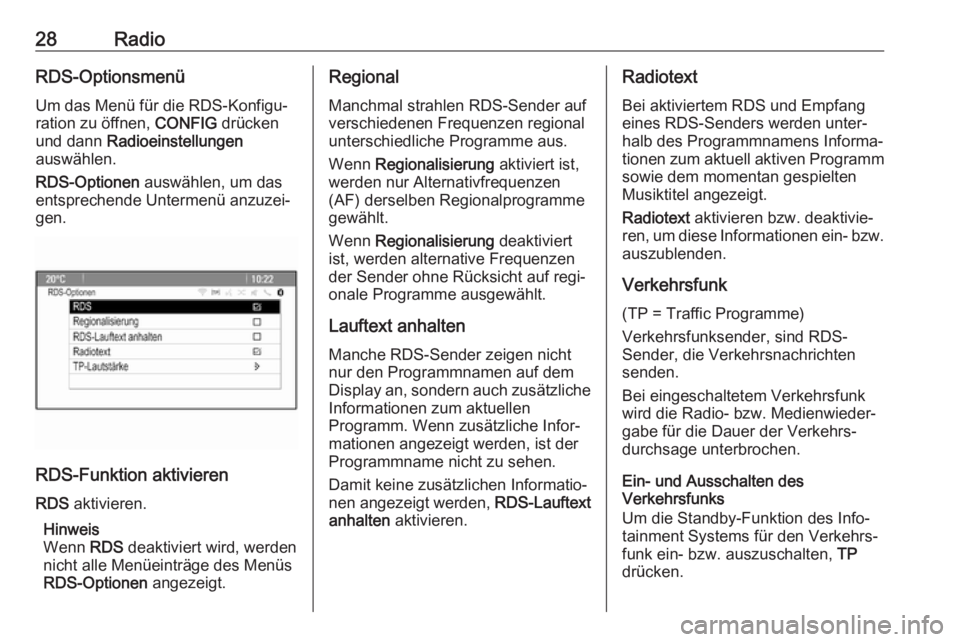
Um das Menü für die RDS-Konfigu‐
ration zu öffnen, CONFIG drücken
und dann Radioeinstellungen
auswählen.
RDS-Optionen auswählen, um das
entsprechende Untermenü anzuzei‐
gen.
RDS-Funktion aktivieren
RDS aktivieren.
Hinweis
Wenn RDS deaktiviert wird, werden
nicht alle Menüeinträge des Menüs
RDS-Optionen angezeigt.
Regional
Manchmal strahlen RDS-Sender auf
verschiedenen Frequenzen regional
unterschiedliche Programme aus.
Wenn Regionalisierung aktiviert ist,
werden nur Alternativfrequenzen
(AF) derselben Regionalprogramme
gewählt.
Wenn Regionalisierung deaktiviert
ist, werden alternative Frequenzen
der Sender ohne Rücksicht auf regi‐
onale Programme ausgewählt.
Lauftext anhalten Manche RDS-Sender zeigen nicht
nur den Programmnamen auf dem
Display an, sondern auch zusätzliche
Informationen zum aktuellen
Programm. Wenn zusätzliche Infor‐
mationen angezeigt werden, ist der
Programmname nicht zu sehen.
Damit keine zusätzlichen Informatio‐
nen angezeigt werden, RDS-Lauftext
anhalten aktivieren.Radiotext
Bei aktiviertem RDS und Empfang
eines RDS-Senders werden unter‐
halb des Programmnamens Informa‐
tionen zum aktuell aktiven Programm sowie dem momentan gespielten
Musiktitel angezeigt.
Radiotext aktivieren bzw. deaktivie‐
ren, um diese Informationen ein- bzw.
auszublenden.
Verkehrsfunk
(TP = Traffic Programme)
Verkehrsfunksender, sind RDS-
Sender, die Verkehrsnachrichten
senden.
Bei eingeschaltetem Verkehrsfunk
wird die Radio- bzw. Medienwieder‐
gabe für die Dauer der Verkehrs‐
durchsage unterbrochen.
Ein- und Ausschalten des
Verkehrsfunks
Um die Standby-Funktion des Info‐ tainment Systems für den Verkehrs‐
funk ein- bzw. auszuschalten, TP
drücken.
Page 29 of 113
![OPEL CASCADA 2017 Infotainment-Handbuch (in German) Radio29● Wenn der Radio-Verkehrsser‐vice eingeschaltet ist, wird am
Display [ ] angezeigt.
● Falls der aktuelle Sender kein Verkehrsfunksender ist, wird
automatisch eine Suche nach
dem nächste](/img/37/19832/w960_19832-28.png "OPEL CASCADA 2017 Infotainment-Handbuch (in German) Radio29● Wenn der Radio-Verkehrsser‐vice eingeschaltet ist, wird am
Display [ ] angezeigt.
● Falls der aktuelle Sender kein Verkehrsfunksender ist, wird
automatisch eine Suche nach
dem nächste")
Radio29● Wenn der Radio-Verkehrsser‐vice eingeschaltet ist, wird am
Display [ ] angezeigt.
● Falls der aktuelle Sender kein Verkehrsfunksender ist, wird
automatisch eine Suche nach
dem nächsten Verkehrsfunksen‐
der gestartet.
● Falls ein Verkehrsfunksender gefunden wurde, wird [TP] im
Display angezeigt.
Lautstärke Verkehrsdurchsagen
TP-Lautstärke auswählen, um die
Lautstärke der Verkehrsansagen anzupassen. Das entsprechende
Untermenü wird angezeigt. Die
Einstellungen wie gewünscht anpas‐
sen.
Nur Verkehrsdurchsagen hören
Den Verkehrsfunk einschalten und
die Lautstärke des Infotainment
Systems vollständig zurückdrehen.
Blockieren von Verkehrsdurchsagen
Zum Ausblenden einer Verkehrs‐
durchsage, z. B. während der CD-/
MP3-Wiedergabe:TP drücken oder in der TP-Meldung
am Bildschirm Abbrechen auswäh‐
len.
Die Verkehrsdurchsage wird abge‐ brochen, aber der Verkehrsfunk
selbst bleibt aktiv.
Digital Audio Broadcasting
DAB überträgt Radiosender digital.
Allgemeine Informationen ● DAB-Sender werden durch den Programmnamen und nicht
durch die Sendefrequenz
gekennzeichnet.
● Mit DAB können mehrere Radio‐ programme (Dienste) auf einem
einzigen Ensemble gesendet
werden.
● Neben hochqualitativen Audio‐ diensten, ist DAB auch in der
Lage programmspezifische
Daten und eine Vielfalt an ande‐ ren Datendiensten einschließlich
Reise- und Verkehrsinformatio‐
nen zu übertragen.● Solange der DAB-Empfänger das vom Rundfunksender ausge‐
strahlte Signal auffangen kann
(auch wenn das Signal sehr
schwach ist), ist die Audiowieder‐ gabe sichergestellt.
● Bei einem schlechten Empfang wird die Lautstärke automatisch
verringert, um die Wiedergabe
unangenehmer Geräusche zu vermeiden.
● Die Überlagerung von Sendern benachbarter Frequenzen (ein
Phänomen, das für den AM- und
FM-Empfang typisch ist) findet bei DAB nicht statt.
Wenn das DAB-Signal zu
schwach ist, um empfangen zu
werden, schaltet das System
zum gleichen Programm eines
anderen DAB- oder FM-Senders um.
● Falls das DAB-Signal von natür‐ lichen Hindernissen oder Gebäu‐
den reflektiert wird, verbessert
sich die Empfangsqualität von
Page 30 of 113
30RadioDAB, wohingegen sich der AM-
oder FM-Empfang in solchen
Fällen in beträchtlichem Maße
verschlechtert.
● Wenn der DAB-Empfang aktiviert
ist, bleibt der FM-Tuner des Info‐
tainment Systems im Hinter‐
grund aktiv und sucht ständig
nach den besten empfangbaren
FM-Sendern. Wenn TP 3 27 akti‐
viert ist, werden Verkehrsdurch‐
sagen des FM-Senders mit dem
besten Empfang ausgegeben.
TP deaktivieren wenn der DAB-
Empfang nicht von FM-Verkehrs‐ durchsagen unterbrochen
werden soll.
DAB-Ansagen
Neben ihren Musikprogrammen
strahlen zahlreiche DAB-Sender
auch verschiedene Arten von
Meldungen aus.
Im DAB-Hauptmenü den Multifunk‐
tionsknopf drücken, um das DAB-
Menü zu öffnen, und dann
Meldungen auswählen.Wenn einige oder alle dieser Katego‐
rien aktiviert sind, wird der momentan
empfangene DAB-Dienst im Falle
einer Meldung in dieser Kategorie unterbrochen.
Die gewünschten Kategorien aktivie‐
ren.
Page 36 of 113
36Externe GeräteBei aktivierter Gracenote-Normalisie‐
rungsfunktion werden Rechtschreib‐
fehler in den MP3-Tag-Daten auto‐
matisch korrigiert. Dies kann die
Mediensuchergebnisse verbessern.
CONFIG drücken und dann Radio‐
einstellungen auswählen.
Gracenote-Optionen auswählen, um
das entsprechende Untermenü anzu‐ zeigen.
Die Gracenote-Normalisierungsfunk‐
tion aktivieren.
Audio abspielen Wiedergabe starten
Sofern nicht bereits erfolgt, das Gerät anschließen 3 34.
; drücken und dann USB, AUX oder
Bluetooth auswählen.
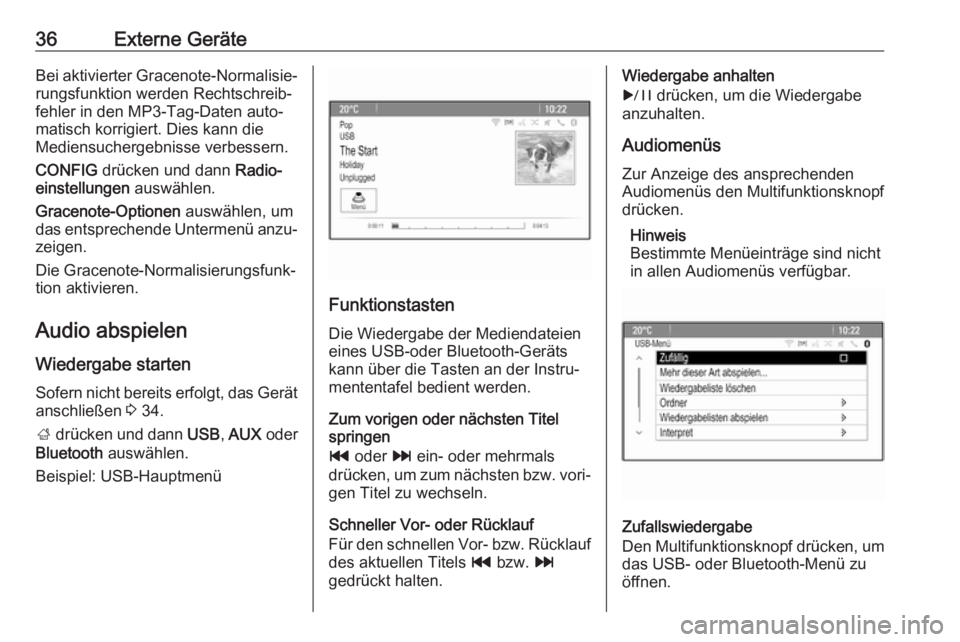
Beispiel: USB-Hauptmenü
Funktionstasten
Die Wiedergabe der Mediendateieneines USB-oder Bluetooth-Geräts
kann über die Tasten an der Instru‐
mententafel bedient werden.
Zum vorigen oder nächsten Titel
springen
t oder v ein- oder mehrmals
drücken, um zum nächsten bzw. vori‐
gen Titel zu wechseln.
Schneller Vor- oder Rücklauf
Für den schnellen Vor- bzw. Rücklauf
des aktuellen Titels t bzw. v
gedrückt halten.
Wiedergabe anhalten
r drücken, um die Wiedergabe
anzuhalten.
Audiomenüs Zur Anzeige des ansprechenden
Audiomenüs den Multifunktionsknopf
drücken.
Hinweis
Bestimmte Menüeinträge sind nicht
in allen Audiomenüs verfügbar.
Zufallswiedergabe
Den Multifunktionsknopf drücken, um das USB- oder Bluetooth-Menü zu
öffnen.
Page 38 of 113
38Externe GeräteDiaschau
Um eine Diaschau mit allen im Ordner
enthaltenen Bilder zu starten, unten
am Bildschirm 6 auswählen. Die
Diaschau wird gestartet.
Nach dem Starten der Diaschau
wechselt 6 zu Q.
Q auswählen, um die Diaschau anzu‐
halten.
Bild drehen
Unten am Bildschirm R auswählen,
um das Bild zu drehen.
BildmenüUm das Bildmenü anzuzeigen, unten
am Bildschirm Menü auswählen.
Bildanzeige
Bildergalerie-Hauptmenü auswählen,
um eine Liste aller Bilderordner anzu‐ zeigen (siehe oben).
Diaschau-Timer
Um die Anzeigedauer der einzelnen
Bilder während der Diaschau einzu‐
stellen, Diashow-Interval auswählen.Das entsprechende Untermenü wird
angezeigt. Die gewünschte Option
auswählen.
Bilder in zufälliger Reihenfolge
wiedergegeben
Um die Bilder in der Diaschau in einer zufälligen Reihenfolge wiederzuge‐
ben, Zufallswiederg. aktivieren.
Apps nutzen
Über ein Smartphone kann die Inter‐
netradio-App AUPEO verwendet
werden.
Hinweis
Je nach ausgewähltem Konto sind
unterschiedliche Optionen und
Funktionen verfügbar:
● Normales Konto, kostenlos
● Premium-Konto mit Zusatzfunkti‐
onen, an Aupeo zu zahlende GebührDas Smartphone anschließen
Wenn das Smartphone nicht mit dem
Infotainment System verbunden ist,
eine Verbindung herstellen:
● iPod ®
/iPhone ®
: das Gerät an den
USB-Anschluss anschließen 3 34.
● Android ™-Smartphone: eine
Bluetooth-Verbindung herstellen
3 72.
Die App herunterladen Hinweis
Bevor eine Anwendung über die Bedienelemente und Menüs des
Infotainment Systems gesteuert
werden kann, muss die betreffende
App auf dem Smartphone installiert
werden.
Die AUPEO -App vom entsprechen‐
den App-Store auf das Smartphone
herunterladen.
Die App starten
Auf ; drücken und dann auf dem
Startbildschirm AUPEO auswählen.
Page 39 of 113
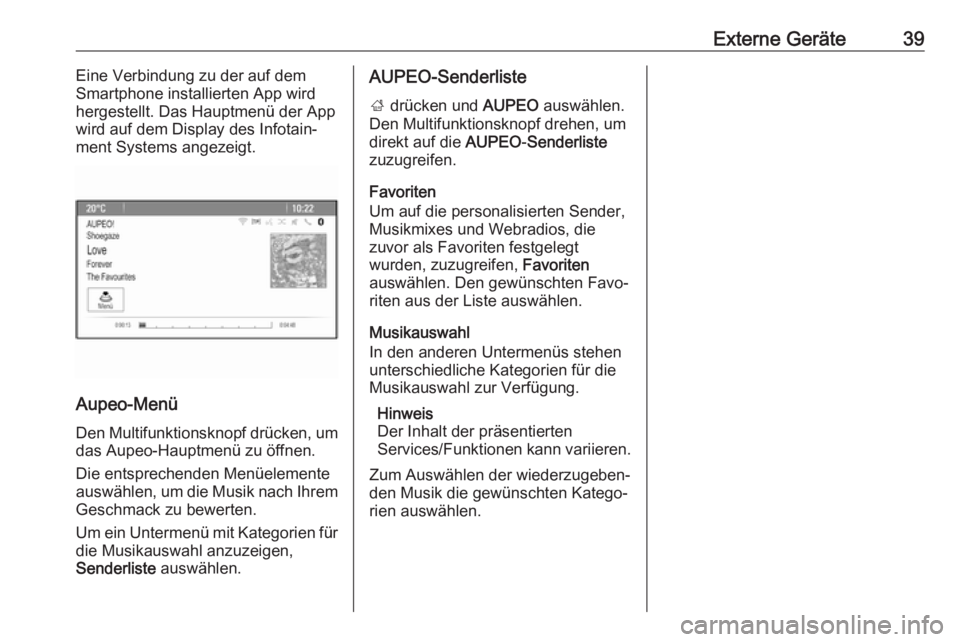
Externe Geräte39Eine Verbindung zu der auf dem
Smartphone installierten App wird hergestellt. Das Hauptmenü der App
wird auf dem Display des Infotain‐
ment Systems angezeigt.
Aupeo-Menü
Den Multifunktionsknopf drücken, um das Aupeo-Hauptmenü zu öffnen.
Die entsprechenden Menüelemente
auswählen, um die Musik nach Ihrem Geschmack zu bewerten.
Um ein Untermenü mit Kategorien für
die Musikauswahl anzuzeigen,
Senderliste auswählen.
AUPEO-Senderliste
; drücken und AUPEO auswählen.
Den Multifunktionsknopf drehen, um
direkt auf die AUPEO-Senderliste
zuzugreifen.
Favoriten
Um auf die personalisierten Sender,
Musikmixes und Webradios, die
zuvor als Favoriten festgelegt
wurden, zuzugreifen, Favoriten
auswählen. Den gewünschten Favo‐
riten aus der Liste auswählen.
Musikauswahl
In den anderen Untermenüs stehen
unterschiedliche Kategorien für die
Musikauswahl zur Verfügung.
Hinweis
Der Inhalt der präsentierten
Services/Funktionen kann variieren.
Zum Auswählen der wiederzugeben‐
den Musik die gewünschten Katego‐
rien auswählen.
Page 56 of 113
56NavigationVerkehrsereignisse
Das TMC-Verkehrsinformationssys‐
tem empfängt von TMC-Radio-
Sendern alle aktuellen Verkehrsinfor‐
mationen. Die Informationen werden
bei der Routenberechnung berück‐
sichtigt.
Hinweis
Je nach Aufenthaltsland ist der
TMC-Service um die in das Infotain‐ ment System integrierte PayTMC-
Funktion erweitert.
Verkehrseinstellungen
CONFIG drücken und dann Navigati‐
onseinstellungen auswählen.
Verkehrseinstellungen auswählen,
um das entsprechende Untermenü
anzuzeigen.
Verkehrsereignisse aktivieren, um
das TMC-Verkehrsinformationssys‐
tem zu verwenden.Neuberechnung einer aktiven Route Wenn während der Zielführung eine
Verkehrsstörung auftritt, kann die
Route geändert werden.Hinweis bei besserer Route auswäh‐
len, um das entsprechende Unter‐
menü anzuzeigen.
Wenn die Route immer automatisch
an die aktuelle Verkehrslage ange‐
passt werden soll, Route basiert auf
Verkehrssituation aktivieren.
Zwischen den Optionen
Automatische Neuberechnung und
Neuberechnung nach Bestätigung
einer entsprechenden Meldung
auswählen.Verkehrsereignisse auf der Karte
anzeigen
Verkehrsereignisse können durch
entsprechende Symbole auf der
Karte angezeigt werden.
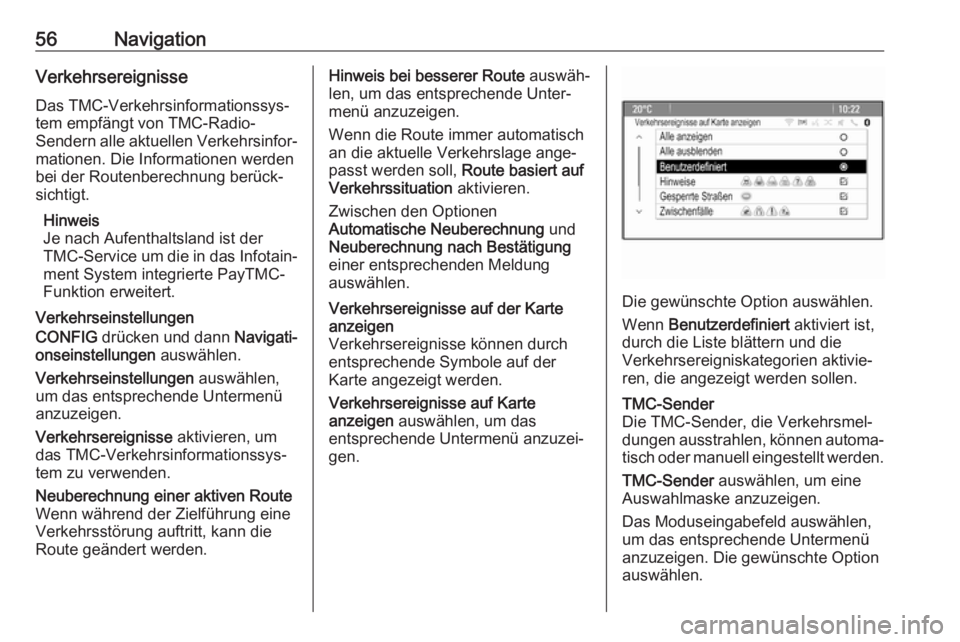
Verkehrsereignisse auf Karte
anzeigen auswählen, um das
entsprechende Untermenü anzuzei‐ gen.
Die gewünschte Option auswählen.
Wenn Benutzerdefiniert aktiviert ist,
durch die Liste blättern und die
Verkehrsereigniskategorien aktivie‐
ren, die angezeigt werden sollen.
TMC-Sender
Die TMC-Sender, die Verkehrsmel‐
dungen ausstrahlen, können automa‐
tisch oder manuell eingestellt werden.
TMC-Sender auswählen, um eine
Auswahlmaske anzuzeigen.
Das Moduseingabefeld auswählen,
um das entsprechende Untermenü
anzuzeigen. Die gewünschte Option
auswählen.