infotainment OPEL CASCADA 2017 Infotainment-süsteemi juhend (in Estonian)
[x] Cancel search | Manufacturer: OPEL, Model Year: 2017, Model line: CASCADA, Model: OPEL CASCADA 2017Pages: 109, PDF Size: 1.77 MB
Page 26 of 109
26Raadio
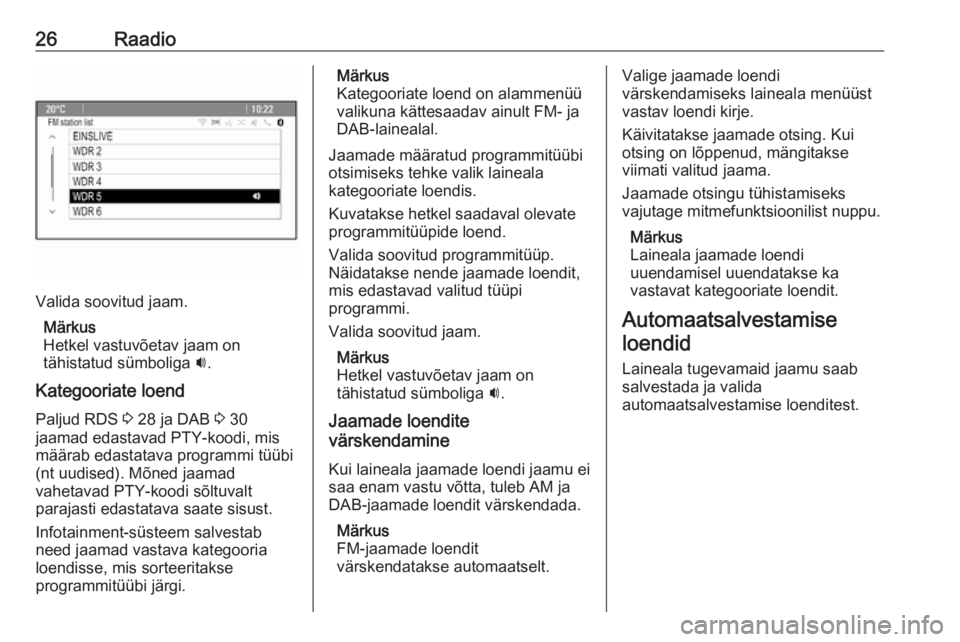
Valida soovitud jaam.Märkus
Hetkel vastuvõetav jaam on
tähistatud sümboliga i.
Kategooriate loend
Paljud RDS 3 28 ja DAB 3 30
jaamad edastavad PTY-koodi, mis
määrab edastatava programmi tüübi
(nt uudised). Mõned jaamad
vahetavad PTY-koodi sõltuvalt
parajasti edastatava saate sisust.
Infotainment-süsteem salvestab
need jaamad vastava kategooria
loendisse, mis sorteeritakse
programmitüübi järgi.
Märkus
Kategooriate loend on alammenüü valikuna kättesaadav ainult FM- ja
DAB-lainealal.
Jaamade määratud programmitüübi
otsimiseks tehke valik laineala
kategooriate loendis.
Kuvatakse hetkel saadaval olevate
programmitüüpide loend.
Valida soovitud programmitüüp.
Näidatakse nende jaamade loendit,
mis edastavad valitud tüüpi
programmi.
Valida soovitud jaam.
Märkus
Hetkel vastuvõetav jaam on
tähistatud sümboliga i.
Jaamade loendite
värskendamine
Kui laineala jaamade loendi jaamu ei
saa enam vastu võtta, tuleb AM ja
DAB-jaamade loendit värskendada.
Märkus
FM-jaamade loendit
värskendatakse automaatselt.Valige jaamade loendi
värskendamiseks laineala menüüst
vastav loendi kirje.
Käivitatakse jaamade otsing. Kui
otsing on lõppenud, mängitakse
viimati valitud jaama.
Jaamade otsingu tühistamiseks
vajutage mitmefunktsioonilist nuppu.
Märkus
Laineala jaamade loendi
uuendamisel uuendatakse ka
vastavat kategooriate loendit.
Automaatsalvestamise loendid
Laineala tugevamaid jaamu saab
salvestada ja valida
automaatsalvestamise loenditest.
Page 28 of 109
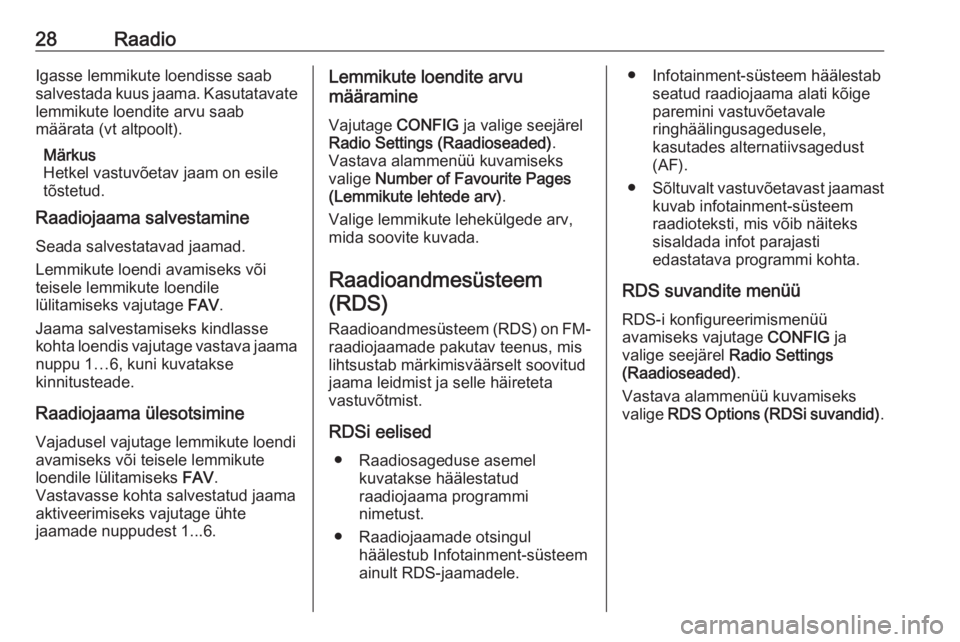
28RaadioIgasse lemmikute loendisse saab
salvestada kuus jaama. Kasutatavate lemmikute loendite arvu saab
määrata (vt altpoolt).
Märkus
Hetkel vastuvõetav jaam on esile
tõstetud.
Raadiojaama salvestamine
Seada salvestatavad jaamad.
Lemmikute loendi avamiseks või
teisele lemmikute loendile
lülitamiseks vajutage FAV.
Jaama salvestamiseks kindlasse
kohta loendis vajutage vastava jaama nuppu 1…6, kuni kuvatakse
kinnitusteade.
Raadiojaama ülesotsimine
Vajadusel vajutage lemmikute loendi
avamiseks või teisele lemmikute
loendile lülitamiseks FAV.
Vastavasse kohta salvestatud jaama
aktiveerimiseks vajutage ühte
jaamade nuppudest 1...6.Lemmikute loendite arvu
määramine
Vajutage CONFIG ja valige seejärel
Radio Settings (Raadioseaded) .
Vastava alammenüü kuvamiseks valige Number of Favourite Pages
(Lemmikute lehtede arv) .
Valige lemmikute lehekülgede arv,
mida soovite kuvada.
Raadioandmesüsteem (RDS)
Raadioandmesüsteem (RDS) on FM- raadiojaamade pakutav teenus, mis
lihtsustab märkimisväärselt soovitud
jaama leidmist ja selle häireteta
vastuvõtmist.
RDSi eelised ● Raadiosageduse asemel kuvatakse häälestatud
raadiojaama programmi
nimetust.
● Raadiojaamade otsingul häälestub Infotainment-süsteem
ainult RDS-jaamadele.● Infotainment-süsteem häälestab seatud raadiojaama alati kõige
paremini vastuvõetavale
ringhäälingusagedusele,
kasutades alternatiivsagedust
(AF).
● Sõltuvalt vastuvõetavast jaamast
kuvab infotainment-süsteem
raadioteksti, mis võib näiteks
sisaldada infot parajasti
edastatava programmi kohta.
RDS suvandite menüü
RDS-i konfigureerimismenüü
avamiseks vajutage CONFIG ja
valige seejärel Radio Settings
(Raadioseaded) .
Vastava alammenüü kuvamiseks
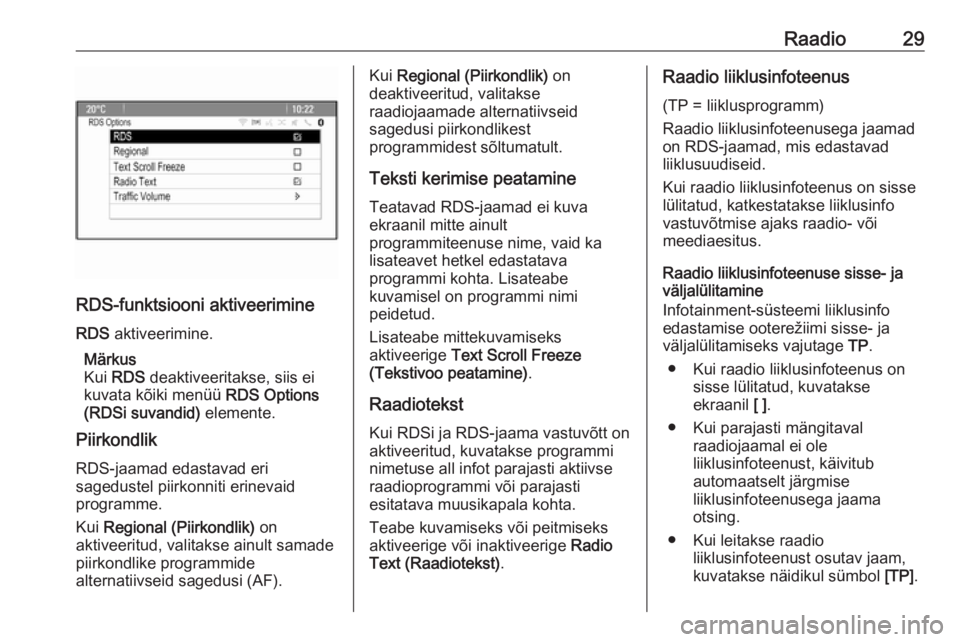
valige RDS Options (RDSi suvandid) .
Page 29 of 109
Raadio29
RDS-funktsiooni aktiveerimine
RDS aktiveerimine.
Märkus
Kui RDS deaktiveeritakse, siis ei
kuvata kõiki menüü RDS Options
(RDSi suvandid) elemente.
Piirkondlik
RDS-jaamad edastavad erisagedustel piirkonniti erinevaid
programme.
Kui Regional (Piirkondlik) on
aktiveeritud, valitakse ainult samade piirkondlike programmide
alternatiivseid sagedusi (AF).
Kui Regional (Piirkondlik) on
deaktiveeritud, valitakse
raadiojaamade alternatiivseid
sagedusi piirkondlikest
programmidest sõltumatult.
Teksti kerimise peatamine
Teatavad RDS-jaamad ei kuva
ekraanil mitte ainult
programmiteenuse nime, vaid ka
lisateavet hetkel edastatava
programmi kohta. Lisateabe
kuvamisel on programmi nimi
peidetud.
Lisateabe mittekuvamiseks
aktiveerige Text Scroll Freeze
(Tekstivoo peatamine) .
Raadiotekst Kui RDSi ja RDS-jaama vastuvõtt on
aktiveeritud, kuvatakse programmi
nimetuse all infot parajasti aktiivse
raadioprogrammi või parajasti
esitatava muusikapala kohta.
Teabe kuvamiseks või peitmiseks
aktiveerige või inaktiveerige Radio
Text (Raadiotekst) .Raadio liiklusinfoteenus
(TP = liiklusprogramm)
Raadio liiklusinfoteenusega jaamad
on RDS-jaamad, mis edastavad
liiklusuudiseid.
Kui raadio liiklusinfoteenus on sisse
lülitatud, katkestatakse liiklusinfo
vastuvõtmise ajaks raadio- või
meediaesitus.
Raadio liiklusinfoteenuse sisse- ja
väljalülitamine
Infotainment-süsteemi liiklusinfo
edastamise ooterežiimi sisse- ja
väljalülitamiseks vajutage TP.
● Kui raadio liiklusinfoteenus on sisse lülitatud, kuvatakse
ekraanil [ ].
● Kui parajasti mängitaval raadiojaamal ei ole
liiklusinfoteenust, käivitub
automaatselt järgmise
liiklusinfoteenusega jaama
otsing.
● Kui leitakse raadio liiklusinfoteenust osutav jaam,
kuvatakse näidikul sümbol [TP].
Page 30 of 109
30RaadioLiiklusteadete helitugevus
Liiklusteadete helitugevuse
kohandamiseks valige Traffic Volume
(Liiklusteadete helitugevus) .
Kuvatakse vastav alammenüü.
Reguleerige seadet vastavalt soovile.
Ainult liiklusinfo kuulamine
Lülitada raadio liiklusinfoteenuse vastuvõtule ja keerata infotainment-
süsteemi helitugevus täiesti maha.
Liiklusinfo tõkestamine
Liiklusinfo tõkestamiseks, nt CD/MP3
esituse ajal:
Vajutage TP või valige ekraanil
kuvatavas TP-teates Cancel
(Tühista) .
Liiklusinfo vastuvõtmine tühistatakse, kuid raadio liiklusinfoteenus jääb
sisselülitatuks.
Digital Audio Broadcasting (digitaalraadio)
DAB edastab raadiojaamu
digitaalselt.Üldteave
● DAB-jaamade korral kuvatakse ringhäälingusageduse asemel
programmi nimetust.
● Digitaalraadioga saab ühes ja samas rühmas edastada mitut
raadioprogrammi (teenust).
● Lisaks kvaliteetsetele digitaalsetele heliteenustele onDAB võimeline edastama kaprogrammiga seotud andmeid ja
mitmeid muid infoteenuseid, k.a reisi- ja liiklusinfot.
● Heli taasesitus on tagatud seni, kuni DAB-vastuvõtja suudabvastu võtta ringhäälingujaama
edastatavat signaali (isegi kui signaal on väga nõrk).
● Halva vastuvõtu korral vähendatakse helitugevust
automaatselt, et vältida
ebameeldiva müra tekitamist.
● DABiga seoses ei esine häireid, mida põhjustavad lähedastel
sagedustel asuvad jaamad
(nähtus, mis on iseloomulik AM-
ja FM-vastuvõtule).Kui DAB-signaal on vastuvõtja
jaoks liiga nõrk, lülitub süsteem
samale programmile teisel DAB-
või FM-jaamal.
● Kui DAB-signaal peegeldub looduslikelt takistustelt või
hoonetelt, paraneb DAB-
vastuvõtt. AM- ja FM-vastuvõtt halveneb sellistel juhtudel
tunduvalt.
● Kui DAB-vastuvõtt on lubatud, jääb Infotainment-süsteemi FM-
tuuner taustal aktiivseks ja otsib pidevalt parima vastuvõtaga FM- jaamu. TP ( 3 28) aktiveerimisel
edastatakse parima vastuvõtuga
FM-jaama liiklusteated.
Deaktiveerige TP kui DAB-
vastuvõttu ei taheta katkestada
FM-liiklusteadetega.
DAB teated
Lisaks muusikasaadetele edastavad
paljud DAB-jaamad ka mitmesugust
liiki teateid.
Page 32 of 109
32CD-mängijaCD-mängijaÜldteave ....................................... 32
Kasutamine .................................. 33Üldteave
Oluline teave audio-CD-plaatide
ja MP3/WMA CD-plaatide kohta
Infotainment-süsteemi CD-
mängijaga on võimalik esitada audio- CD-plaate ja MP3/WMA CD-plaate.Ettevaatust
Audioseadmesse ei tohi panna
DVD-plaate, CD-singleid
läbimõõduga 8 cm ega erikujulisi
CD-plaate.
CD-plaatidele ei tohi panna
kleebiseid. Sellised plaadid võivad CD-seadmesse kinni jääda ja
pleierit kahjustada. Sel juhul on
vaja seade välja vahetada.
Failivormingud
Audio-CD-d
Kasutada saab järgmisi CD-
vorminguid: CD-ROM režiim 1 ja
režiim 2; CD-ROM XA režiim 2,
vorm 1 ja vorm 2.
MP3 CD-d
Kasutada saab järgmisi
failivorminguid: ISO9660 tase 1,
tase 2, (Romeo, Joliet).
Muus kui eespool loetletud
vormingutes MP3- ja WMA-faile ei
pruugi seade õigesti mängida ning
nende nimesid ja kaustade nimesid ei pruugita õigesti kuvada.
MP3/ WMA CD-plaatidele salvestatud
andmetele kehtivad järgmised
piirangud.
Lugude arv: max 999.
Kaustade arv: max 255.
Kaustade struktuuri sügavus:
max 64 taset (soovitatav:
max 8 taset).
Esitusloendite arv: max 15.
Lugude arv esitusloendis: max 255.
Toetatud esitusloendite
faililaiendid: .m3u, .pls, .asx, .wpl.
Page 35 of 109
Välisseadmed35VälisseadmedÜldine teave................................. 35
Audio esitamine ........................... 36
Piltide kuvamine ........................... 38
Rakenduste kasutamine ..............39Üldine teave
Välisseadmete ühendamise
pistikupesad asuvad keskkonsoolil.
Märkus
Pesad tuleb alati hoida puhtad ja
kuivad.
AUX-sisend
Välisseadme saab AUX-sisendisse
ühendada 3,5 mm pistiku abil.
Infotainment-süsteem võib esitada ka
välisseadmetes asuvaid
muusikafaile.
AUX-sisendiga ühendatud
lisaseadme helisignaal edastatakse Infotainment-süsteemi kõlarite
kaudu.
Helitugevust võib reguleerida
Infotainment-süsteemist. Kõiki muid
juhtfunktsioone tuleb reguleerida
lisaseadmelt.
Seadme ühendamine
Lisaseadme ühendamiseks
Infotainment-süsteemi AUX-sisendi pessa kasutage järgmist kaablit:
3 kontaktiga kaabel audioseadme
jaoks.Lisaseadme lahtiühendamiseks
valige muu funktsioon ja eemaldage
seejärel lisaseade.
USB-port
USB-porti saab ühendada MP3-
mängija, USB-seadme või
nutitelefoni. Infotainment-süsteem
võib esitada ka välisseadmetes
asuvaid muusikafaile või kuvada pilte.
USB-pordiga ühendamisel võib neid
eeltoodud seadmeid juhtida
Infotainment-süsteemi nuppude ja
menüüde kaudu.
Märkus
Infotainment-süsteem ei toeta kõiki lisaseadmeid.
Seadme ühendamine/lahutamine
Ühendage USB-seade USB-porti.
Märkus
Mitteloetava USB-seadme
ühendamisel ilmub vastav veateade
ja Infotainment-süsteem lülitub
automaatselt eelmisele
funktsioonile.
USB-seadme lahutamiseks valige
muu funktsioon ja eemaldage siis
USB-mäluseade.
Page 36 of 109
36VälisseadmedEttevaatust
Vältige seadme lahutamist
esitamise ajal. See võib
kahjustada seadet või
Infotainment-süsteemi.
Bluetooth
Seadmeid, mis toetavad Bluetoothi
muusikaprofiile A2DP ja AVRCP, võib
Infotainment-süsteemiga ühendada
juhtmeid kasutamata. Infotainment-
süsteem võib esitada ka neis
seadmetes asuvaid muusikafaile.
Seadme ühendamine
Bluetoothi ühenduse üksikasjaliku
kirjelduse leiate 3 69.
Failivormingud Helifailid
Toetatakse ainult FAT32, NTFS ja HFS+ failisüsteemide vorminguga
seadmeid.
Märkus
Osa failidest ei pruugi olla õigesti
esitatavad. See võib tuleneda
teistsugusest salvestusvormingust
või faili seisundist.
Esitada ei saa veebipoodidest ostetud faile, mis on digitaalsete õigustega (DRM) kaitstud.
Esitatavad helifailide vormingud
on .mp3, .wma, .aac ja .m4a.
ID3-märgise andmetega faili
esitamisel võib Infotainment-süsteem kuvada teavet, nt loo pealkirja ja
esitaja kohta.
Pildifailid
Kuvatavate pildifailide vormingud
on .jpg, .jpeg,.bmp, .png ja .gif.
Failide maksimumsuuruseks võib
laiuse sihis olla 2048 pikslit ja kõrguse
sihis 2048 pikslit (4MP).
Gracenote
Gracenote'i andmebaas sisaldab teavet hetkel turul olevate
meediaandmete kohta.Välisseadmete ühendamisel
tuvastab Gracenote'i funktsioon lood
ja failid.
Kui Gracenote'i
normaliseerimisfunktsioon on
aktiveeritud, parandatakse
automaatselt MP3-lugude
õigekirjavead. Seetõttu võivad
meedia otsingutulemused paraneda.
Vajutage CONFIG ja valige seejärel
Radio Settings (Raadioseaded) .
Vastava alammenüü kuvamiseks
valige Gracenote'i suvandid .
Akiveerige Gracenote'i
normaliseerimisfunktsioon.
Audio esitamine
Esituse alustamine Kui seade pole ühendatud, siis
ühendage 3 35.
Vajutage ; ja valige seejärel USB,
AUX või Bluetooth .
Näide: USB põhimenüü
Page 39 of 109
Välisseadmed39Rakenduste kasutamine
Nutitelefoni kaudu on saadaval
interneti raadiorakendus AUPEO.
Märkus
Sõltuvalt valitud kontost on saadaval erinevad valikud ja funktsioonid:
● Tavaline konto, tasuta
● Premium-konto koos lisafunktsioonidega, tasu
makstakse Aupeole
Nutitelefoni ühendamine
Ühendage nutitelefon Infotainment-
süsteemiga, kui see pole ühendatud:
● iPod ®
/iPhone ®
: ühendage seade
USB-porti 3 35.
● Android ™ telefon : looge
Bluetoothi ühendus 3 69.
Rakenduse allalaadimine Märkus
Enne rakenduse kasutamist
Infotainment-süsteemi juhtseadiste
ja menüüde kaudu tuleb vastav
rakendus installida nutitelefoni.
Laadige rakendus AUPEO vastavast
rakenduste poest oma nutitelefoni.Rakenduse käivitamine
Vajutage ; ja valige seejärel
avakuval AUPEO.
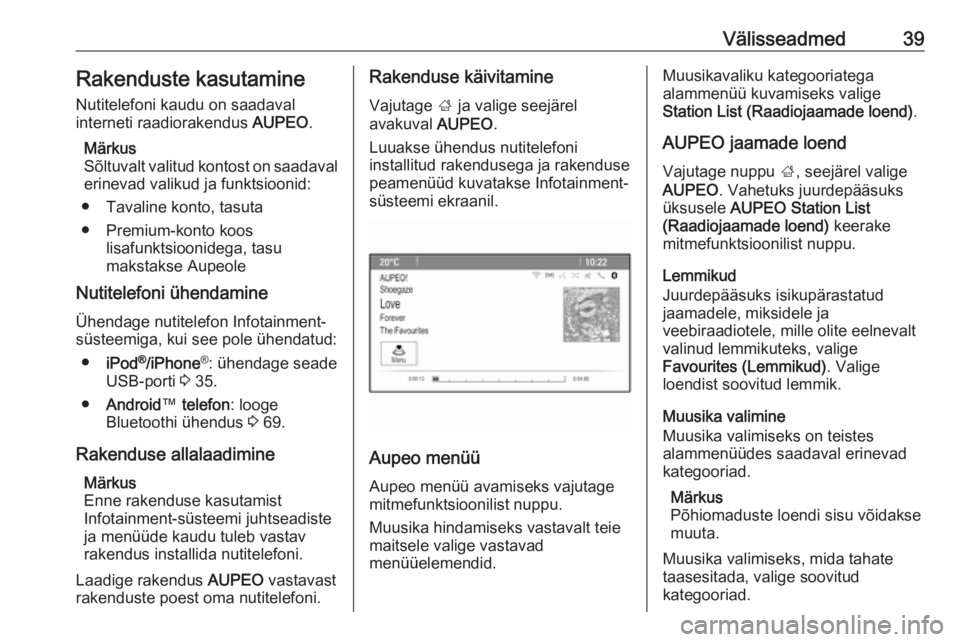
Luuakse ühendus nutitelefoni
installitud rakendusega ja rakenduse
peamenüüd kuvatakse Infotainment-
süsteemi ekraanil.
Aupeo menüü
Aupeo menüü avamiseks vajutage
mitmefunktsioonilist nuppu.
Muusika hindamiseks vastavalt teie
maitsele valige vastavad
menüüelemendid.
Muusikavaliku kategooriatega
alammenüü kuvamiseks valige
Station List (Raadiojaamade loend) .
AUPEO jaamade loend
Vajutage nuppu ;, seejärel valige
AUPEO . Vahetuks juurdepääsuks
üksusele AUPEO Station List
(Raadiojaamade loend) keerake
mitmefunktsioonilist nuppu.
Lemmikud
Juurdepääsuks isikupärastatud
jaamadele, miksidele ja
veebiraadiotele, mille olite eelnevalt
valinud lemmikuteks, valige
Favourites (Lemmikud) . Valige
loendist soovitud lemmik.
Muusika valimine
Muusika valimiseks on teistes
alammenüüdes saadaval erinevad
kategooriad.
Märkus
Põhiomaduste loendi sisu võidakse
muuta.
Muusika valimiseks, mida tahate
taasesitada, valige soovitud
kategooriad.
Page 40 of 109
40NavigeerimineNavigeerimineÜldteave ....................................... 40
Kasutamine .................................. 41
Sihtkoha sisestamine ...................45
Teejuht ......................................... 54Üldteave
Navigeerimisrakendus juhatab Teidkindlalt sihtkohta, ilma et peaksite
kaarte lugema.
Marsruudi arvutamisel arvestatakse
hetke liiklusolukorda. Sel põhjusel
võtab infotainment-süsteem antud
vastuvõtupiirkonnas liiklusteateid
vastu RDS-TMC-side kaudu.
Navigeerimisrakendus ei saa siiski
arvesse võtta liiklussündmusi,
lühikese etteteatamisajaga tehtud
liiklusümberkorraldusi ja ootamatult
tekkinud ohte või probleeme (nt
teetöid).Ettevaatust
Navigeerimissüsteemi
kasutamine ei vabasta juhti
kohustusest olla liikluse suhtes
valvas ja tähelepanelik. Alati tuleb järgida kehtivaid liikluseeskirju.
Kui navigeerimisjuhis läheb
liikluseeskirjaga vastuollu, tuleb
alati juhinduda liikluseeskirjast.
Navigatsioonirakenduse
toimimine
Navigatsioonirakendus tuvastab
sõiduki asukohta ja liikumist andurite
abil. Läbitud vahemaa määratakse
sõiduki spidomeetrilt saadud signaali
abil ja suunamuudatused
güroskoopanduri abil. Asukoht
määratakse GPS-satelliitide
(globaalse positsioneerimissüsteemi)
abil.
Võrreldes anduri signaale kaardi
digitaalsete kaartidega, on asukohta
võimalik määrata ligikaudu 10 meetri
täpsusega.
Süsteem toimib ka halva GPS-
vastuvõtu korral, kuid asukoha
määramise täpsus väheneb.
Pärast sihtkoha aadressi või
huvipunkti (lähim bensiinijaam, hotell
vms) sisestamist arvutatakse
marsruut hetkeasukohast valitud
sihtpunktini.
Teejuhiseid antakse häälkäskude ja
suunanoole ning mitmevärvilise
kaardi näitamisega.
Page 44 of 109
44NavigeerimineAja teave
Kui soovite muuta kuvatavat
ajateavet, valige Switch Arrival/Travel
Time (Vahelda saabumis-/
sõiduaega) , et kuvada vastav
alammenüü.
Aktiveerige teabe seaded, mida soovite kuvada.Sihtkoha teave
Kui olete vahepunktidega reisil, võite soovida kuvada marsruudi teavet
vahepunkti, mitte lõppsihtkoha kohta.
Seade muutmiseks valige Switch
Waypoint/Destination (Vahelda
teepunkti/sihtkohta) . Kuvatakse
vahepunktidega reisi kõikide
sihtkohtade loend.
Aktiveerige teabe seaded, mida
soovite kuvada.
Asukoha teave
Hetkeasukoht
Navigation Menu (Navigatsioonime‐
nüü) kuvamiseks vajutage
mitmefunktsioonilist nuppu. Valige
Current Position Info (Praeguse
asukoha andmed) .
Ekraani paremal poolel kuvatakse
kaardil hetkeasukoht. Vasakul poolel
kuvatakse hetkeasukoha GPS-
koordinaadid.
Sihtkoha asukoht
Aktiivse teejuhi korral saab kuvada
sisestatud sihtkoha teavet.
Navigation Menu (Navigatsioonime‐
nüü) kuvamiseks vajutage
mitmefunktsioonilist nuppu. Valige
Destination Position Info (Sihtkoha
asukoha andmed) .
Ekraani paremal poolel kuvatakse
kaardil sihtkoht. Vasakul poolel
kuvatakse sihtkoha aadress ja GPS-
koordinaadid.
Asukoha salvestamine
Hetkeasukoha või sihtkoha võib
salvestada aadressiraamatusse.
Valida Save (Salvesta) . Lugege
aadressiraamatusse aadresside
salvestamise kohta lähemalt jaotisest 3 45.Marsruudi simulatsioon
Infotainment-süsteem sisaldab
testimiseks ka marsruudi
simulatsiooni režiimi.
Simuleerimisrežiimi käivitamiseks
vajutage CONFIG ja valige seejärel
Navigation Settings (Navigeerimis‐ seaded) .
Kerige loendit edasi ja valige Route
Simulation (Marsruudi simulatsioon)
vastava alammenüü kuvamiseks.
Lähtekoht
Kuna simulatsioonirežiim ei kasuta
sõiduki hetkeasukoha saamiseks
GPS-signaali, tuleb lähtekoht käsitsi määrata.Kasuta viimast teadaolevat asukohta
Viimase GPS-signaali antud asukoha
lähtepunktiks määramiseks valige
Use Last Known Position (Kasuta
viimast teadaolevat asukohta) .Kasuta eelmist sihtkohta
Kasutamaks lähtekohana ühte
viimastest sihtkohtadest valige Use
Previous Destination (Kasuta eelmist
sihtkohta) . Kuvatakse eelmiste
sihtkohtade loend.