ECU OPEL CASCADA 2017 Manual de infoentretenimiento (in Spanish)
[x] Cancel search | Manufacturer: OPEL, Model Year: 2017, Model line: CASCADA, Model: OPEL CASCADA 2017Pages: 113, tamaño PDF: 1.81 MB
Page 38 of 113
38Dispositivos externosPresentación de diapositivas
Para comenzar una presentación de
diapositivas de todas las imágenes
almacenadas en la carpeta de imáge‐
nes correspondiente, seleccione 6 en
la parte inferior de la pantalla. Se
inicia la presentación de diapositivas.
Cuando se inicia la presentación de
diapositivas, 6 cambia a Q.
Seleccione Q para detener la presen‐
tación de diapositivas.
Girar la imagen
Para girar la imagen, seleccione R en
la parte inferior de la pantalla.
Menú de imagen Para mostrar el menú de imagen,
seleccione Menú en la parte inferior
de la pantalla.
Visor principal de imágenes
Seleccione Visualizador de Fotos
Principal para mostrar una lista de
todas las carpetas de imágenes,
consulte arriba.Temporizador de presentación de
diapositivas
Para ajustar la secuencia de tiempo
en la que se muestra una imagen
durante una presentación de diaposi‐ tivas, seleccione Duración de
presentación . Se muestra el
submenú correspondiente. Selec‐
cione la opción deseada.
Imágenes aleatorias
Para mostrar las imágenes de una
presentación en orden aleatorio,
active Imágenes Aleatorias .
Uso de aplicaciones
A través del smartphone, está dispo‐
nible la aplicación de radio por Inter‐
net AUPEO .
Nota
En función de la cuenta elegida, hay
diferentes opciones y funciones
disponibles:
● Cuenta normal, gratis
● Cuenta Premium con funciones adicionales, cuota a pagar a
AupeoConexión del smartphone
Si no está conectado al sistema de
infoentretenimiento, conecte el
smartphone:
● iPod ®
/iPhone ®
: conecte el dispo‐
sitivo al puerto USB 3 34.
● Teléfono Android ™: establezca
una conexión Bluetooth 3 70.
Descarga de la aplicación Nota
Antes de poder usar una aplicación
con los mandos y menús del sistema de infoentretenimiento, dicha aplica‐
ción debe instalarse en el smart‐
phone.
Descargue la aplicación AUPEO en
su smartphone desde la tienda de aplicaciones correspondiente.
Inicio de la aplicación
Pulse ; y, a continuación, selec‐
cione AUPEO en la pantalla de inicio.
Page 46 of 113
46NavegaciónIntroducción de destino manual
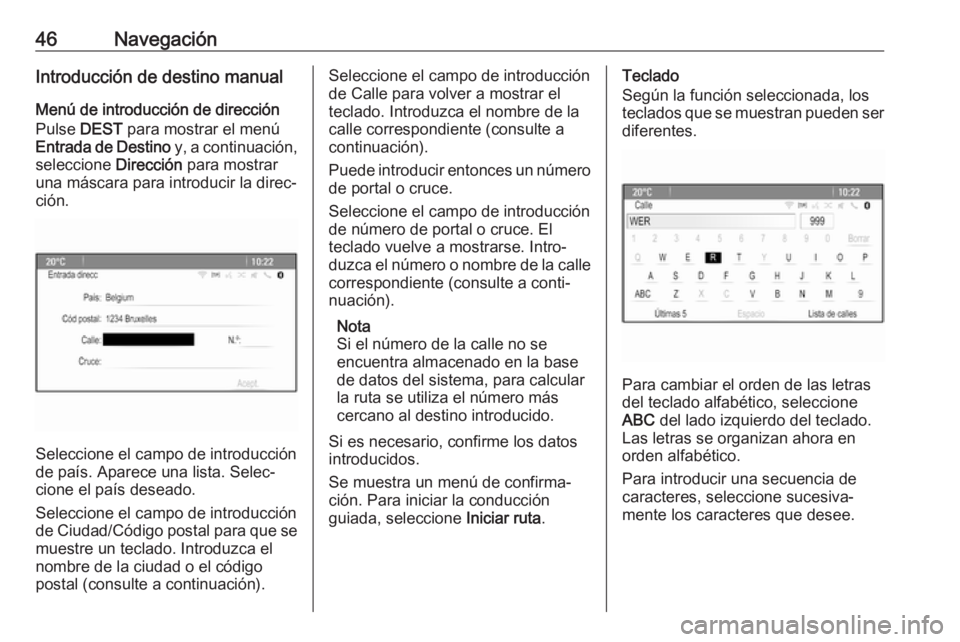
Menú de introducción de dirección Pulse DEST para mostrar el menú
Entrada de Destino y, a continuación,
seleccione Dirección para mostrar
una máscara para introducir la direc‐ ción.
Seleccione el campo de introducción
de país. Aparece una lista. Selec‐
cione el país deseado.
Seleccione el campo de introducción de Ciudad/Código postal para que se muestre un teclado. Introduzca el
nombre de la ciudad o el código
postal (consulte a continuación).
Seleccione el campo de introducción
de Calle para volver a mostrar el
teclado. Introduzca el nombre de la
calle correspondiente (consulte a
continuación).
Puede introducir entonces un número
de portal o cruce.
Seleccione el campo de introducción
de número de portal o cruce. El
teclado vuelve a mostrarse. Intro‐
duzca el número o nombre de la calle
correspondiente (consulte a conti‐
nuación).
Nota
Si el número de la calle no se
encuentra almacenado en la base
de datos del sistema, para calcular
la ruta se utiliza el número más
cercano al destino introducido.
Si es necesario, confirme los datos
introducidos.
Se muestra un menú de confirma‐
ción. Para iniciar la conducción
guiada, seleccione Iniciar ruta.Teclado
Según la función seleccionada, los
teclados que se muestran pueden ser diferentes.
Para cambiar el orden de las letras
del teclado alfabético, seleccione
ABC del lado izquierdo del teclado.
Las letras se organizan ahora en
orden alfabético.
Para introducir una secuencia de
caracteres, seleccione sucesiva‐
mente los caracteres que desee.
Page 47 of 113
Navegación47Nota
Al introducir una dirección, el
teclado utiliza una función de orto‐ grafía inteligente que bloquea auto‐
máticamente caracteres que no
pueden aparecer a continuación en
la secuencia de caracteres corres‐
pondiente.
Para introducir caracteres especiales
que no estén disponibles en el
teclado, seleccione ÄÖ del lado dere‐
cho del teclado alfabético. Se mues‐
tra el teclado de caracteres especia‐
les. Seleccione el carácter deseado.
Para introducir números o símbolos,
seleccione Sim del lado derecho del
teclado de caracteres especiales. Se
muestra el teclado de símbolos.
Seleccione el carácter deseado.
Para volver a mostrar el teclado alfa‐
bético, seleccione ABC del lado dere‐
cho del teclado de símbolos. De esta manera, puede cambiar entre los tresteclados.
Para borrar los caracteres ya introdu‐
cidos, seleccione Borrar en el lado
derecho del teclado correspondiente o pulse BACK en el cuadro de instru‐
mentos.Al introducir una dirección, cuando el
número de entradas coincidentes
encontradas en la memoria de direc‐
ciones es igual o inferior a seis se
muestra automáticamente una lista
de entradas coincidentes.
Para mostrar manualmente una lista
de entradas coincidentes para los
datos introducidos actualmente,
seleccione el botón de la pantalla
Lista correspondiente de la parte infe‐
rior del teclado.
Para mostrar las últimas cinco entra‐
das realizadas, seleccione Últimas 5
en la parte inferior del teclado.
Seleccione de la lista la entrada
deseada.
Si es necesario, seleccione el botón
de confirmación que se muestra en la parte inferior del teclado.
Puntos de interés
Un punto de interés es una ubicación
específica que podría ser de interés
general, como una gasolinera, un
aparcamiento o un restaurante.Los datos guardados en el sistema de infoentretenimiento contienen un
gran número de PDI predefinidos,
que se indican mediante sus símbo‐
los en el mapa.
Estos PDI pueden seleccionarse
como destinos para conducción
guiada.
Menú de búsqueda
Se puede seleccionar un PDI usando diferentes máscaras de búsqueda.
Pulse DEST para mostrar el menú
Entrada de Destino y, a continuación,
seleccione Puntos de interés para
mostrar el menú Lista de PDI.
Seleccione Categoría, Nombre o
Número Telefónico . Se muestra la
máscara de búsqueda correspon‐
diente.
Page 60 of 113
60Reconocimiento de vozReconocimiento de
vozInformación general .....................60
Uso .............................................. 61
Vista general de los comandos de voz .......................................... 64Información general
Reconocimiento de voz integrado
El reconocimiento de voz del sistema de infoentretenimiento le permite
manejar diversas funciones del
sistema de infoentretenimiento
mediante la voz. Puede detectar
comandos y secuencias numéricas
con independencia del hablante en
cuestión. Los comandos y secuen‐
cias numéricas se pueden decir sin
una pausa entre cada palabra.
En caso de funcionamiento o coman‐ dos incorrectos, el reconocimiento de
voz proporciona información visual o
acústica y le pide que repita el
comando deseado. Además, el reco‐
nocimiento de voz confirma la recep‐
ción de comandos importantes y
preguntará en caso necesario.
En general, hay diferentes maneras
de decir los comandos para comple‐
tar las tareas. La mayoría de ellos,
excepto los datos de destino y el
teclado de voz, pueden completarse
con un único comando.Si la acción necesita más de un
comando para realizarse, proceda de
la siguiente manera:
En el primer comando, indique el tipo de acción que debe realizarse, por
ejemplo "Introducción de destino de
navegación". El sistema responde
con mensajes para llegar a un diálogo para introducir la información nece‐saria. Por ejemplo, si se necesita un
destino para conducción guiada, diga "Navegación" o "Introducción de
destino".
Nota
Para garantizar que las conversa‐
ciones dentro del vehículo no
produzcan una activación accidental
de las funciones del sistema, el
reconocimiento de voz no funciona
hasta que se activa.
Compatibilidad de idioma ● No todos los idiomas disponibles
para la pantalla del sistema de
infoentretenimiento están
también disponibles para el reco‐
nocimiento de voz.
● Si el idioma actualmente selec‐ cionado no es compatible con el
Page 62 of 113
62Reconocimiento de vozUna vez finalizado el diálogo, el reco‐nocimiento de voz se desactiva auto‐máticamente. Para iniciar otro
diálogo, debe volver a activar el reco‐
nocimiento de voz.
Ajuste del volumen de los mensajes de voz
Pulse w o ─ en el lado derecho del
volante.
Interrupción de un mensaje de voz
Como usuario experimentado, puede interrumpir un mensaje de voz
pulsando brevemente w en el volante.
Se oye un pitido inmediatamente, y
se puede indicar un comando sin
necesidad de esperar.
Cancelar una secuencia de diálogo
Hay varias posibilidades para cance‐
lar una secuencia de diálogo y desac‐
tivar el reconocimiento de voz:
● Diga " Cancelar" o "Salir ".
● Pulse n en el lado derecho del
volante.Un diálogo se cancela automática‐
mente en las siguientes situaciones:
● Si no dice ningún comando durante cierto tiempo (de forma
predeterminada se le pide tres
veces que diga un comando).
● Si los comandos que dice no son
reconocidos por el sistema (de
forma predeterminada se le pide
tres veces que diga un comando
correcto).
Manejo mediante comandos de voz El reconocimiento de voz puede
entender comandos que se dicen de
manera natural a modo de frase, o
comandos directos que indican la
aplicación y la tarea.
Para los mejores resultados: ● Escuche el mensaje de voz y espere el pitido antes de decir un
comando o contestar.
● Si desea volver a escuchar el mensaje de ayuda del diálogo
actual, diga " Ayuda".● El mensaje de voz puede inte‐
rrumpirse pulsando de nuevo w.
Si desea decir directamente la
orden, pulse w dos veces.
● Espere el pitido y, entonces, diga
el comando con naturalidad. En
la mayoría de los casos, el índice
de reconocimiento será superior
si las pausas son mínimas.
Utilice comandos cortos y direc‐
tos.
Normalmente, los comandos del telé‐
fono y audio se pueden decir con una
única orden. Por ejemplo, "Llamar a
David Pérez", "Reproducir" seguido
del nombre del artista o la canción o
"Sintonizar" seguido de la frecuencia
de radio y la banda.
Sin embargo, los destinos de nave‐
gación son demasiado complejos
para un único comando. Primero,
indique "Navegación" y, a continua‐
ción, por ejemplo "Dirección" o
"Punto de interés". El sistema
responde solicitando más detalles.
Después de decir "Punto de interés",
solo se pueden seleccionar cadenas
principales por nombre. Las cadenas son empresas con al menos
Page 65 of 113
![OPEL CASCADA 2017 Manual de infoentretenimiento (in Spanish) Reconocimiento de voz65MenúAcciónComandos de vozMenú de la
radioSelección de una
banda de
frecuencias" [sintonizar [a]] [radio] F M "
" [sintonizar [a]] [radio] A M "
" [sinton](/img/37/20197/w960_20197-64.png "OPEL CASCADA 2017 Manual de infoentretenimiento (in Spanish) Reconocimiento de voz65MenúAcciónComandos de vozMenú de la
radioSelección de una
banda de
frecuencias\" [sintonizar [a]] [radio] F M \"
\" [sintonizar [a]] [radio] A M \"
\" [sinton")
Reconocimiento de voz65MenúAcciónComandos de vozMenú de la
radioSelección de una
banda de
frecuencias" [sintonizar [a]] [radio] F M "
" [sintonizar [a]] [radio] A M "
" [sintonizar [a]] [radio] D A B "Seleccionar una
emisora" Sintonizar FM … "
" Sintonizar AM … "
" Sintonizar D A B … "Menú
multimediaSeleccionar una
fuente multimedia" [reproducir] C D "
" [reproducir] U S B "
" [reproducir] auxiliar [frontal] "
" [reproducir] audio Bluetooth "Seleccionar una
categoría de
búsqueda" Reproducir artista ... "
" Reproducir álbum … "
" Reproducir género … "
" Reproducir carpeta … "
" Reproducir lista de reproducción … "
" Reproducir compositor … "
" Reproducir audiolibro … "Seleccionar una
canción" Reproducir canción ... [de … ] "
Page 68 of 113
![OPEL CASCADA 2017 Manual de infoentretenimiento (in Spanish) 68Reconocimiento de vozMenúAcciónComandos de vozMenú de
teléfonoEmparejar
dispositivo" ((emparejar | asociar) [dispositivo] | conectar) "Marcar un número"marcar por dígito "
"](/img/37/20197/w960_20197-67.png "OPEL CASCADA 2017 Manual de infoentretenimiento (in Spanish) 68Reconocimiento de vozMenúAcciónComandos de vozMenú de
teléfonoEmparejar
dispositivo\" ((emparejar | asociar) [dispositivo] | conectar) \"Marcar un número\"marcar por dígito \"
\"")
68Reconocimiento de vozMenúAcciónComandos de vozMenú de
teléfonoEmparejar
dispositivo" ((emparejar | asociar) [dispositivo] | conectar) "Marcar un número"marcar por dígito "
" (Marcar | Llamar) … "Rellamada al
último número" (marcar de nuevo | marcar último número de nuevo | remarcar) "Borrar dígitos"borrar "
" borrar todo "Leer un mensaje
de texto" Leer S M S [Mensajes] "
... : el separador dinámico representa los nombre específicos que se van a insertar en dicha posición
| : la barra vertical separa alternativas
( ) : los paréntesis incluyen alternativas
[ ] : los corchetes designan partes opcionales de un comando
, : la coma separa pasos necesarios en una secuencia
Page 71 of 113
Teléfono71Para confirmar el proceso de empa‐
rejamiento:
● Si el dispositivo es compatible con SSP (Secure Simple
Pairing):
Compare los códigos PIN que se muestran en el sistema de
infoentretenimiento y en el dispo‐ sitivo Bluetooth (si se le solicita)
y confirme el mensaje en el
dispositivo Bluetooth.
● Si el dispositivo no es compatible
con SSP (Secure Simple Pair‐
ing):
Introduzca el código PIN en el
dispositivo Bluetooth y confirme
los datos.
Los dispositivos se emparejan y se
muestra el menú principal del telé‐
fono.
La agenda y las listas de llamadas (si
están disponibles) se descargan
desde el dispositivo Bluetooth.
Si es necesario, confirme el mensaje
correspondiente en el dispositivo
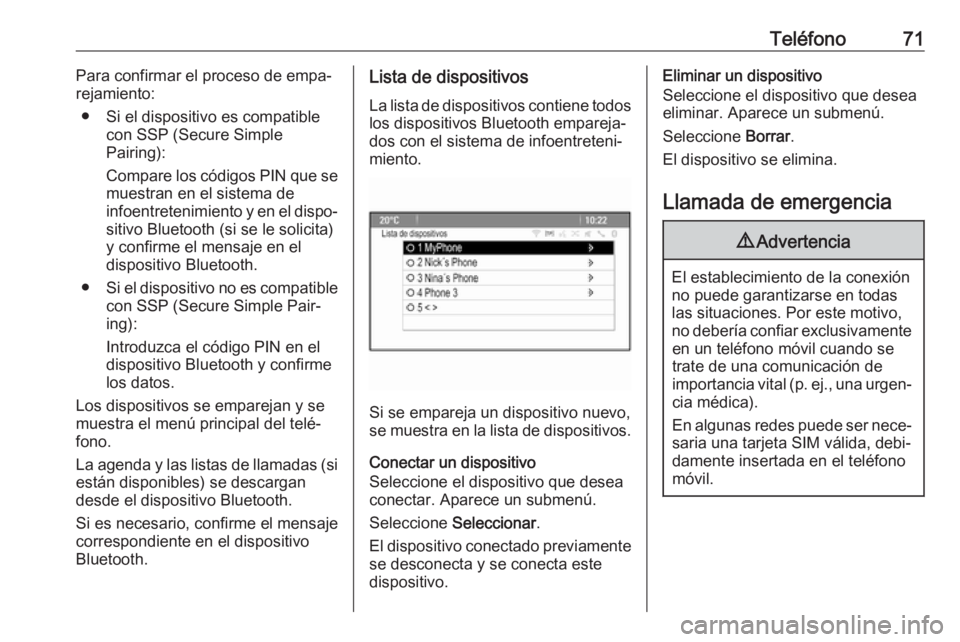
Bluetooth.Lista de dispositivos
La lista de dispositivos contiene todos
los dispositivos Bluetooth empareja‐
dos con el sistema de infoentreteni‐
miento.
Si se empareja un dispositivo nuevo,
se muestra en la lista de dispositivos.
Conectar un dispositivo
Seleccione el dispositivo que desea
conectar. Aparece un submenú.
Seleccione Seleccionar .
El dispositivo conectado previamente
se desconecta y se conecta este dispositivo.
Eliminar un dispositivo
Seleccione el dispositivo que desea
eliminar. Aparece un submenú.
Seleccione Borrar.
El dispositivo se elimina.
Llamada de emergencia9 Advertencia
El establecimiento de la conexión
no puede garantizarse en todas
las situaciones. Por este motivo,
no debería confiar exclusivamente en un teléfono móvil cuando se
trate de una comunicación de
importancia vital (p. ej., una urgen‐ cia médica).
En algunas redes puede ser nece‐
saria una tarjeta SIM válida, debi‐
damente insertada en el teléfono
móvil.
Page 77 of 113
Teléfono77Si quiere, seleccione una de las
opciones de la parte inferior de la
pantalla (consulte arriba).
Ajustes
Pulse ; y, a continuación, selec‐
cione Mensajes para mostrar el menú
correspondiente.
Seleccione Ajustes para mostrar el
submenú correspondiente.
Realice los ajustes necesarios.
Teléfonos móviles y radiotransmisores
Instrucciones de montaje y
normas de uso
Para la instalación y uso de un telé‐
fono móvil, se tienen que cumplir las
instrucciones de montaje específicas
del vehículo y las normas de uso del
fabricante del teléfono y del manos
libres. En caso contrario, se puede
anular el permiso de circulación del
vehículo (Directiva europea
95/54/CE).Recomendaciones para un funciona‐
miento sin problemas:
● La antena exterior la debe insta‐ lar un profesional para obtener el
máximo alcance posible.
● Potencia de emisión máxima: 10 W.
● El teléfono se debe instalar en un
punto adecuado. Tenga en
cuenta la nota correspondiente
en el Manual de Instrucciones,
sección Sistema de airbags .
Pida asesoramiento sobre el lugar
adecuado para el montaje de la
antena exterior o los soportes para
los aparatos, así como sobre las posi‐
bilidades existentes para utilizar
aparatos con una potencia de
emisión superior a los 10 W.
El uso de un dispositivo manos libres sin antena exterior en los sistemas
GSM 900/1800/1900 y UMTS sólo está permitido si el teléfono móvil no
supera una potencia de emisión
máxima de 2 W en el caso de
GSM 900 o de 1 W en los demás.Por motivos de seguridad, le reco‐
mendamos que no utilice el teléfono
mientras conduce. Incluso la utiliza‐
ción de un dispositivo de manos libres
puede distraerle de la conducción.9 Advertencia
El uso de radiotransmisores y telé‐
fonos móviles que incumplan lasnormas antes mencionadas sólo
está permitido con una antena
situada en el exterior del vehículo.
Atención
Los teléfonos móviles y radio‐
transmisores pueden provocar
fallos en el funcionamiento de los
sistemas electrónicos del vehículo si se usan en el interior del
vehículo sin antena exterior, salvo que se cumplan las normas antes
mencionadas.
Page 78 of 113
78Preguntas frecuentesPreguntas
frecuentesPreguntas frecuentes ..................78Preguntas frecuentes
Reconocimiento de voz? La función de reconocimiento de
voz no funciona bien. ¿Cómo
puedo mejorar su funciona‐
miento?
! Espere el pitido y, a continuación,
intente decir el comando con natu‐
ralidad. Evite realizar pausas
prolongadas, emplee poco acento
y hable con un volumen mode‐
rado.
Descripción detallada 3 61.? Los mensajes de voz que propor‐
ciona el sistema de reconoci‐
miento de voz son demasiado
largos. ¿Cómo puedo interrumpir‐
los para decir directamente un
comando?
! Para interrumpir el mensaje de voz
del sistema de reconocimiento de
voz, pulse w en el volante. Espere
el pitido y, entonces, diga el
comando.
Descripción detallada 3 61.? No puedo seleccionar un contacto
del teléfono mediante reconoci‐
miento de voz. ¿Qué estoy
haciendo mal?
! El sistema de infoentretenimiento
accede a las entradas de la
agenda tal y como se han guar‐
dado. Si el orden de clasificación
se define como "apellido, nombre", el comando correcto para llamar a Juan Pérez es "Pérez, Juan".
Descripción detallada 3 60.? No puedo introducir una dirección
ubicada en otro país mediante
reconocimiento de voz. ¿Qué
estoy haciendo mal?
! Mediante reconocimiento de voz,
solamente puede introducir direc‐
ciones para destinos ubicados en
el país cuyo idioma se ha selec‐
cionado como idioma del sistema,
por ejemplo, si el sistema se define como alemán, no puede introducir
un destino ubicado en Francia.
Descripción detallada 3 60.