ESP OPEL CASCADA 2017 Manual de infoentretenimiento (in Spanish)
[x] Cancel search | Manufacturer: OPEL, Model Year: 2017, Model line: CASCADA, Model: OPEL CASCADA 2017Pages: 113, tamaño PDF: 1.81 MB
Page 38 of 113
38Dispositivos externosPresentación de diapositivas
Para comenzar una presentación de
diapositivas de todas las imágenes
almacenadas en la carpeta de imáge‐
nes correspondiente, seleccione 6 en
la parte inferior de la pantalla. Se
inicia la presentación de diapositivas.
Cuando se inicia la presentación de
diapositivas, 6 cambia a Q.
Seleccione Q para detener la presen‐
tación de diapositivas.
Girar la imagen
Para girar la imagen, seleccione R en
la parte inferior de la pantalla.
Menú de imagen Para mostrar el menú de imagen,
seleccione Menú en la parte inferior
de la pantalla.
Visor principal de imágenes
Seleccione Visualizador de Fotos
Principal para mostrar una lista de
todas las carpetas de imágenes,
consulte arriba.Temporizador de presentación de
diapositivas
Para ajustar la secuencia de tiempo
en la que se muestra una imagen
durante una presentación de diaposi‐ tivas, seleccione Duración de
presentación . Se muestra el
submenú correspondiente. Selec‐
cione la opción deseada.
Imágenes aleatorias
Para mostrar las imágenes de una
presentación en orden aleatorio,
active Imágenes Aleatorias .
Uso de aplicaciones
A través del smartphone, está dispo‐
nible la aplicación de radio por Inter‐
net AUPEO .
Nota
En función de la cuenta elegida, hay
diferentes opciones y funciones
disponibles:
● Cuenta normal, gratis
● Cuenta Premium con funciones adicionales, cuota a pagar a
AupeoConexión del smartphone
Si no está conectado al sistema de
infoentretenimiento, conecte el
smartphone:
● iPod ®
/iPhone ®
: conecte el dispo‐
sitivo al puerto USB 3 34.
● Teléfono Android ™: establezca
una conexión Bluetooth 3 70.
Descarga de la aplicación Nota
Antes de poder usar una aplicación
con los mandos y menús del sistema de infoentretenimiento, dicha aplica‐
ción debe instalarse en el smart‐
phone.
Descargue la aplicación AUPEO en
su smartphone desde la tienda de aplicaciones correspondiente.
Inicio de la aplicación
Pulse ; y, a continuación, selec‐
cione AUPEO en la pantalla de inicio.
Page 39 of 113
Dispositivos externos39Se establece una conexión con la
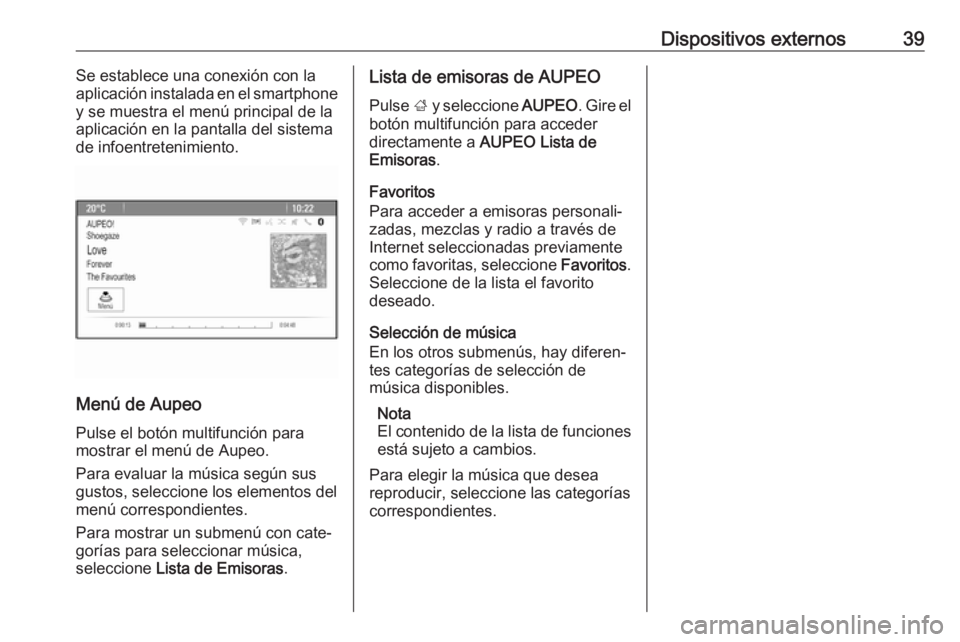
aplicación instalada en el smartphone y se muestra el menú principal de la
aplicación en la pantalla del sistema
de infoentretenimiento.
Menú de Aupeo
Pulse el botón multifunción para
mostrar el menú de Aupeo.
Para evaluar la música según sus
gustos, seleccione los elementos del
menú correspondientes.
Para mostrar un submenú con cate‐
gorías para seleccionar música,
seleccione Lista de Emisoras .
Lista de emisoras de AUPEO
Pulse ; y seleccione AUPEO. Gire el
botón multifunción para acceder directamente a AUPEO Lista de
Emisoras .
Favoritos
Para acceder a emisoras personali‐ zadas, mezclas y radio a través de
Internet seleccionadas previamente
como favoritas, seleccione Favoritos.
Seleccione de la lista el favorito
deseado.
Selección de música
En los otros submenús, hay diferen‐ tes categorías de selección de
música disponibles.
Nota
El contenido de la lista de funciones está sujeto a cambios.
Para elegir la música que desea
reproducir, seleccione las categorías
correspondientes.
Page 40 of 113
40NavegaciónNavegaciónInformación general.....................40
Manejo ......................................... 41
Entrada de destino ......................45
Guía ............................................. 55Información general
La aplicación de navegación le guiará de forma segura a su destino sin
necesidad de leer mapas.
En el cálculo de ruta se tiene en
cuenta la situación de tráfico actual.
Para ello, el sistema de infoentreteni‐ miento recibe los avisos de tráfico de
la zona de recepción actual mediante RDS-TMC.
No obstante, la aplicación de nave‐
gación no puede tener en cuenta los
accidentes de tráfico, las normas de tráfico que cambian sin avisarse conantelación ni los peligros o problemas
que pueden aparecer de repente (por
ejemplo, obras en una carretera).Atención
El uso del sistema de navegación
no exime al conductor de su
responsabilidad de mantener una
actitud vigilante y correcta al circu‐ lar. Siempre deben seguirse las
normas de tráfico relevantes. Si las instrucciones del sistema de
navegación contradicen las
normas de tráfico, siempre preva‐
lecen las normas de tráfico.
Funcionamiento de la aplicación
de navegación
La aplicación de navegación detecta
la posición y el movimiento del
vehículo mediante sensores. La
distancia recorrida se determina
mediante la señal del velocímetro del
vehículo y los movimientos de giro en
las curvas mediante un sensor giros‐
cópico. La posición se determina
mediante los satélites GPS (Sistema
de posicionamiento global).
La posición se puede calcular con
una precisión de unos 10 m mediante
la comparación de las señales de los sensores con los mapas digitales.
El sistema también funcionará si la señal GPS es deficiente; sin
embargo, la precisión en la determi‐
nación de la posición será menor.
Page 41 of 113
Navegación41Después de introducir la dirección de
destino o el destino especial
(siguiente gasolinera, hotel, etc.), la
ruta se calcula desde la posición
actual hasta el destino seleccionado.
La conducción guiada se proporciona
mediante comandos de voz y una
flecha de dirección, así como con la
ayuda de una pantalla de mapa en
color.
Manejo
Información en la pantalla del
mapa
Para mostrar el mapa alrededor de la
ubicación actual, puede realizar las
siguientes acciones:
● Pulse NAVI.
● Pulse ; y luego, seleccione
Navegación .Conducción guiada inactiva
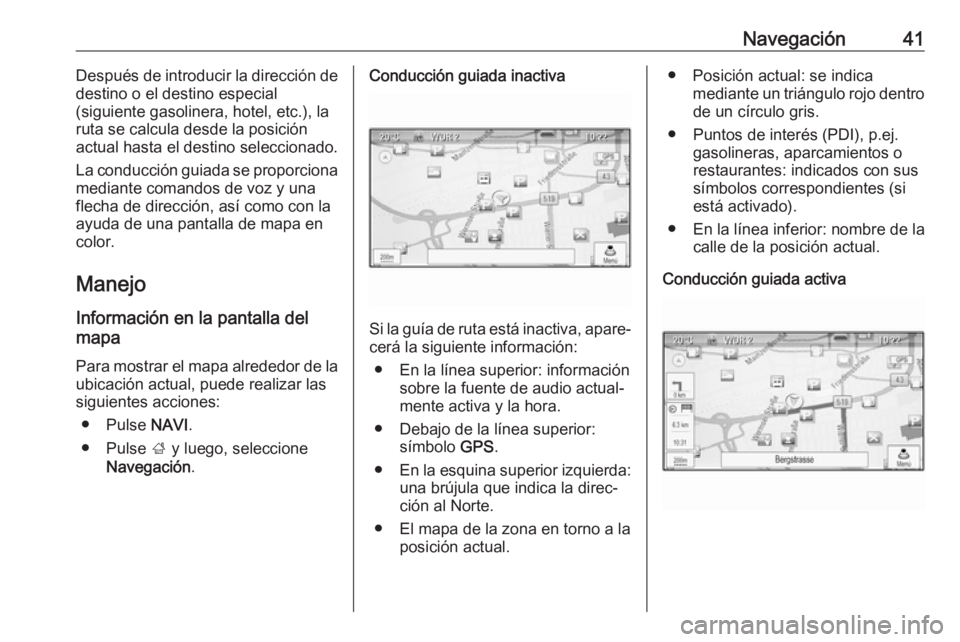
Si la guía de ruta está inactiva, apare‐
cerá la siguiente información:
● En la línea superior: información sobre la fuente de audio actual‐
mente activa y la hora.
● Debajo de la línea superior: símbolo GPS.
● En la esquina superior izquierda:
una brújula que indica la direc‐
ción al Norte.
● El mapa de la zona en torno a la posición actual.
● Posición actual: se indicamediante un triángulo rojo dentrode un círculo gris.
● Puntos de interés (PDI), p.ej. gasolineras, aparcamientos orestaurantes: indicados con sus
símbolos correspondientes (si
está activado).
● En la línea inferior: nombre de la calle de la posición actual.
Conducción guiada activa
Page 42 of 113
42NavegaciónSi la guía de ruta está activa, apare‐cerá la siguiente información:
● En la línea superior: información sobre la fuente de audio actual‐
mente activa y la hora.
● Debajo de la línea superior: símbolo GPS.
● Debajo de la línea superior: nombre de la calle que debemosseguir después de la siguiente
intersección.
● En la esquina superior izquierda:
un símbolo de brújula que indica
la dirección al Norte.
● El mapa de la zona en torno a la posición actual.
● Posición actual: se indica mediante un triángulo rojo dentro
de un círculo gris.
● Ruta: indicada por una línea azul.
● Destino final: indicado por una bandera negra de cuadros.
● Punto de trayecto (destino inter‐ medio): indicado por un diamante
rojo.● Puntos de interés (PDI), p.ej. gasolineras, aparcamientos orestaurantes, indicados con sus
símbolos correspondientes (si
está activado).
● Incidentes de tráfico, por ejemplo
atasco: indicados por los símbo‐
los correspondientes (si está
activado).
● En el lado izquierdo: flecha de dirección y distancia hasta la
siguiente maniobra.
● En el lado izquierdo: distancia restante hasta el destino final o
hasta el siguiente punto de
trayecto.
● En el lado izquierdo: hora de llegada estimada o tiempo de
viaje restante.
● En la línea inferior: nombre de la calle de la posición actual.Manipulación del mapa
Desplazamiento de la sección de
mapa visible
La sección de mapa visible en la
pantalla puede desplazarse libre‐ mente en todas las direcciones
usando el interruptor de ocho direc‐
ciones.
El interruptor de ocho direcciones del
centro del mando multifunción puede inclinarse en todas las direcciones.
Incline el interruptor a un lado. La
sección del mapa visible se desplaza en la dirección correspondiente.
Para mostrar de nuevo el mapa alre‐
dedor de la ubicación actual, pulse
BACK .
Modificación de la escala del mapa
Cuando se muestre el mapa, gire el
mando multifunción para mostrar una
barra de escala en la parte inferior de
la pantalla.
Gire de nuevo el mando multifunción
para ajustar la escala deseada.
Page 43 of 113
Navegación43Modificación del modo del mapa
El mapa puede mostrarse en tres
(conducción guiada no activa) o cinco
(conducción guiada activa) modos
diferentes, consulte "Configuración
del mapa" a continuación.
Pulse repetidamente NAVI para
cambiar entre los diferentes modos
de mapa.
Configuración del mapa
Indicador de rumbo
Pulse el mando multifunción para
mostrar el Menú de Navegación .
Seleccione Indicador de dirección
para mostrar el submenú correspon‐
diente.
Están disponibles las siguientes
opciones:
● 2D Norte Arriba : vista en 2D,
Norte hacia arriba.
● 2D Dirección Arriba : vista en 2D,
dirección de conducción hacia
arriba.
● 3D Dirección Arriba : vista en 3D,
dirección de conducción hacia
arriba.
Seleccione la opción deseada.Modos de mapa
Pulse el mando multifunción para
mostrar el Menú de Navegación .
Seleccione Modos de mapa para
mostrar el submenú correspondiente.
Están disponibles las siguientes
opciones:
● Mapa Completo (vista "Normal"
descrita anteriormente): vista de
mapa de pantalla completa, se
muestran todos los botones de la pantalla de funciones e indicacio‐
nes.
● Sólo Mapa : vista del mapa de
pantalla completa, la mayoría de
los botones de la pantalla de
funciones e indicaciones están
ocultos.
● Dividido con lista de vueltas :
pantalla dividida con el mapa a la izquierda y la lista de giros a la
derecha.● Dividido con flechas de vueltas :
pantalla dividida con el mapa a la
izquierda y flecha de giro para la
siguiente maniobra de giro a la
derecha.
● Dividido con Media : pantalla divi‐
dida con el mapa a la izquierda y
la fuente de audio actualmente
activa a la derecha.
Seleccione la opción deseada.
Sección del mapa
Pulse el mando multifunción para
mostrar el Menú de Navegación .
Seleccione Ajustes de mapa y luego
Despliegue de Mapa para mostrar el
submenú correspondiente.
En función de las condiciones de
iluminación exterior, active Día o
Noche .
Para que el sistema realice una adap‐
tación automática, active Automatic.
Visualización de PDI
Pulse el mando multifunción para
mostrar el Menú de Navegación .
Seleccione Mostrar PDIs para
mostrar el submenú correspondiente.
Page 44 of 113
44NavegaciónSi quiere que se muestren en el mapa
todos los PDI disponibles en el
sistema, active Mostrar todos los
PDIs .
Si no quiere que se muestren los PDI
en el mapa, active Esconder todos los
PDIs .
Para mostrar solo PDI específicos,
active Definido por Usuario y, a conti‐
nuación, active las categorías de PDI que quiera mostrar.
Cambio de información de pantalla
La información de ruta que se mues‐ tra en la pantalla durante la conduc‐
ción guiada activa puede personali‐
zarse.
Pulse el mando multifunción para
mostrar el Menú de Navegación .
Desplácese por la lista y seleccione
Cambiar Tiempo de Ruta/Destino .Información de hora
Si desea cambiar la información de
hora mostrada, seleccione Cambiar
Llegada/ Tiempo de Viaje para
mostrar el submenú correspondiente.
Active la configuración de la informa‐
ción que desea mostrar.Información de destino
Si se encuentra en un viaje con
puntos de trayecto, puede mostrar la información de ruta para un punto de trayecto en lugar de la del destino
final.
Para cambiar la configuración, selec‐
cione Cambiar Punto Intermedio/
Destino . Se muestra una lista de
todos los destinos del viaje con
puntos de trayecto actualmente
activo.
Active la configuración de la informa‐
ción que desea mostrar.
Información de posición
Posición actual
Pulse el mando multifunción para mostrar el Menú de Navegación .
Seleccione Info de Posición Actual .
En la parte derecha de la pantalla, se muestra la posición actual en el
mapa. En el lado izquierdo, se mues‐
tran las coordenadas GPS de la posi‐ ción actual.Posición de destino
Si está activada la conducción
guiada, puede mostrar información
sobre el destino introducido.
Pulse el mando multifunción para
mostrar el Menú de Navegación .
Seleccione Info de Posición de
Destino .
En la parte derecha de la pantalla, se muestra el destino en el mapa. En ellado izquierdo, se muestran la direc‐
ción y las coordenadas GPS del
destino.
Cómo guardar una posición
La posición actual o una posición de
destino se pueden guardar en la
agenda.
Seleccione Guardar. Busque una
descripción detallada sobre cómo
guardar direcciones en la agenda
3 45.
Simulación de ruta El sistema de infoentretenimiento
dispone de un modo de simulación de
ruta para realizar pruebas.
Page 45 of 113
Navegación45Para iniciar el modo simulación, pulse
CONFIG y luego, seleccione Ajustes
de navegación .
Desplácese por la lista y seleccione
Simulación de Ruta para mostrar el
submenú correspondiente.
Posición de inicio
Puesto que el modo de simulación no utiliza la señal GPS que proporciona
la posición actual del vehículo, es
necesario establecer una posición de
inicio manualmente.Usar la última posición conocida Para establecer la última posición
proporcionada por una señal GPS
como punto de inicio, seleccione
Usar la Última Posición Conocida .Usar destino anterior
Para usar uno de los últimos destinos introducidos como punto de inicio,
seleccione Usar Destino Previo . Se
muestra la lista de destinos anterio‐
res.
Seleccione la dirección deseada.Usar ubicación especificada
Para usar una ubicación específica
como punto de partida, seleccione Usar Ubicación Especifica .
Introduzca una dirección. Encontrará una descripción detallada en 3 45.
Se inicia el modo de simulación.
Cancelación del modo de simulación
Para salir del modo simulación, pulse CONFIG y luego, seleccione Ajustes
de navegación .
Desplácese por la lista y seleccione
Simulación de Ruta para mostrar el
submenú correspondiente.
Seleccione Cancelar Simulación de
Ruta .
Menú de simulación de ruta adicional
Cuando la conducción guiada está
activa en el modo de simulación, se
muestra un menú adicional en el
Menú de Navegación .
Pulse el mando multifunción para
mostrar el Menú de Navegación .
Desplácese por la lista y seleccione
Simulación de Ruta para mostrar el
submenú correspondiente.Para parar la conducción guiada
simulada, seleccione Detener
simulación . El proceso de guiado se
detiene y el modo de conducción
guiada permanece activo.
Para mostrar la siguiente maniobra
de giro simulada en el mapa, selec‐
cione Siguiente Maniobra .
Entrada de destino
La aplicación Destino proporciona
diferentes opciones para establecer un destino para conducción guiada.
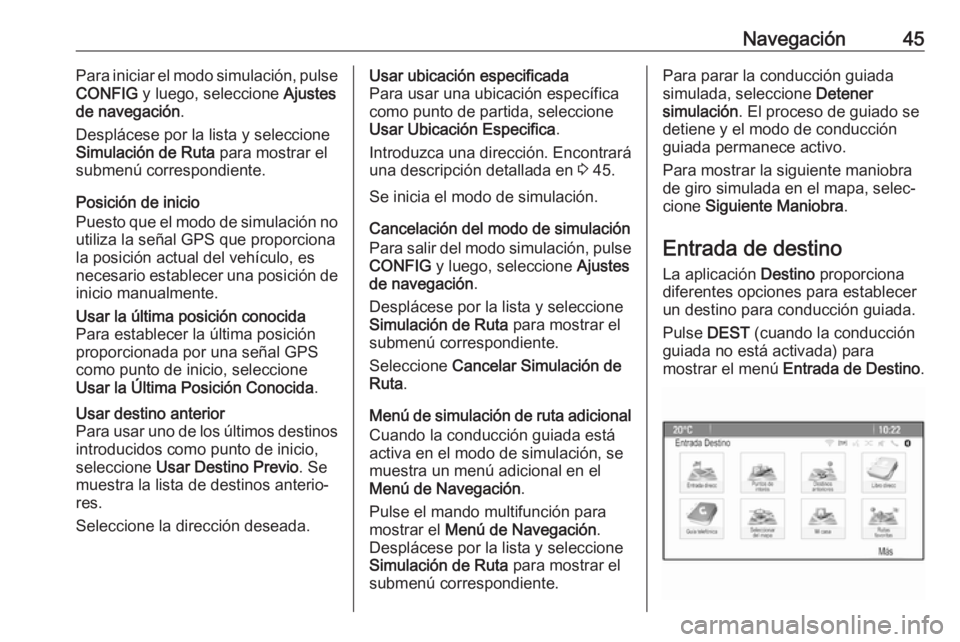
Pulse DEST (cuando la conducción
guiada no está activada) para
mostrar el menú Entrada de Destino .
Page 46 of 113
46NavegaciónIntroducción de destino manual
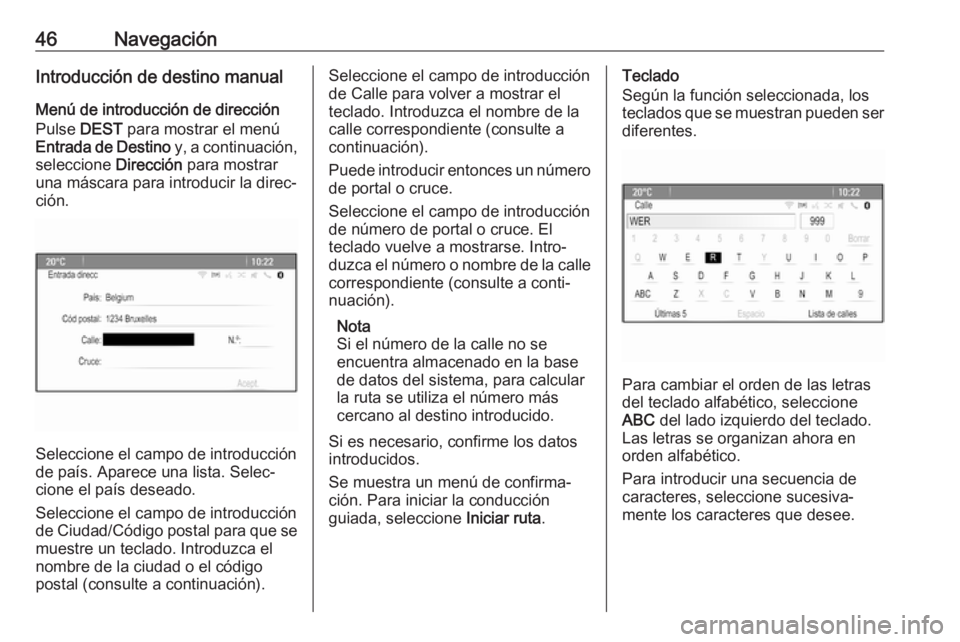
Menú de introducción de dirección Pulse DEST para mostrar el menú
Entrada de Destino y, a continuación,
seleccione Dirección para mostrar
una máscara para introducir la direc‐ ción.
Seleccione el campo de introducción
de país. Aparece una lista. Selec‐
cione el país deseado.
Seleccione el campo de introducción de Ciudad/Código postal para que se muestre un teclado. Introduzca el
nombre de la ciudad o el código
postal (consulte a continuación).
Seleccione el campo de introducción
de Calle para volver a mostrar el
teclado. Introduzca el nombre de la
calle correspondiente (consulte a
continuación).
Puede introducir entonces un número
de portal o cruce.
Seleccione el campo de introducción
de número de portal o cruce. El
teclado vuelve a mostrarse. Intro‐
duzca el número o nombre de la calle
correspondiente (consulte a conti‐
nuación).
Nota
Si el número de la calle no se
encuentra almacenado en la base
de datos del sistema, para calcular
la ruta se utiliza el número más
cercano al destino introducido.
Si es necesario, confirme los datos
introducidos.
Se muestra un menú de confirma‐
ción. Para iniciar la conducción
guiada, seleccione Iniciar ruta.Teclado
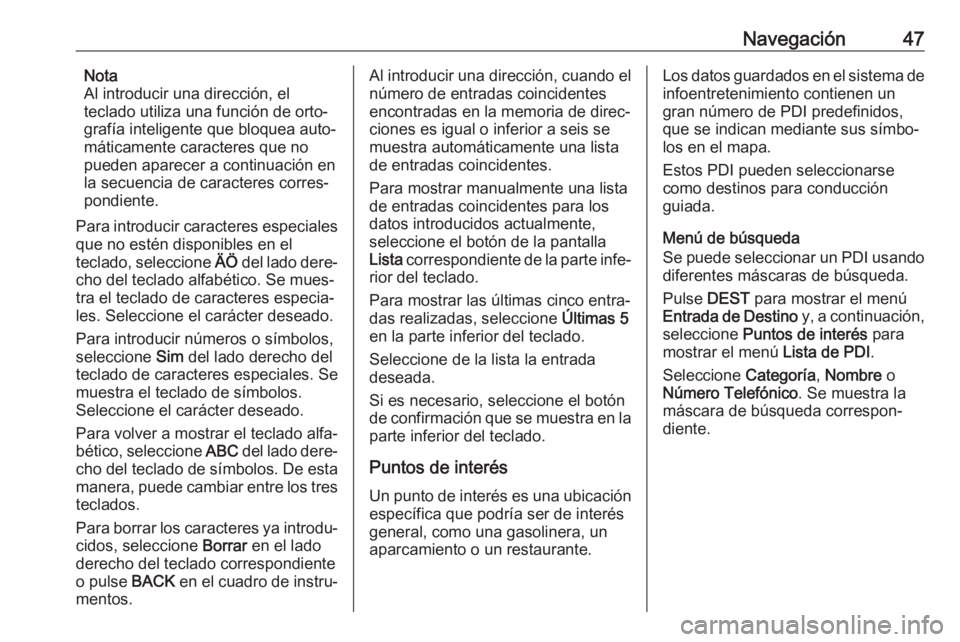
Según la función seleccionada, los
teclados que se muestran pueden ser diferentes.
Para cambiar el orden de las letras
del teclado alfabético, seleccione
ABC del lado izquierdo del teclado.
Las letras se organizan ahora en
orden alfabético.
Para introducir una secuencia de
caracteres, seleccione sucesiva‐
mente los caracteres que desee.
Page 47 of 113
Navegación47Nota
Al introducir una dirección, el
teclado utiliza una función de orto‐ grafía inteligente que bloquea auto‐
máticamente caracteres que no
pueden aparecer a continuación en
la secuencia de caracteres corres‐
pondiente.
Para introducir caracteres especiales
que no estén disponibles en el
teclado, seleccione ÄÖ del lado dere‐
cho del teclado alfabético. Se mues‐
tra el teclado de caracteres especia‐
les. Seleccione el carácter deseado.
Para introducir números o símbolos,
seleccione Sim del lado derecho del
teclado de caracteres especiales. Se
muestra el teclado de símbolos.
Seleccione el carácter deseado.
Para volver a mostrar el teclado alfa‐
bético, seleccione ABC del lado dere‐
cho del teclado de símbolos. De esta manera, puede cambiar entre los tresteclados.
Para borrar los caracteres ya introdu‐
cidos, seleccione Borrar en el lado
derecho del teclado correspondiente o pulse BACK en el cuadro de instru‐
mentos.Al introducir una dirección, cuando el
número de entradas coincidentes
encontradas en la memoria de direc‐
ciones es igual o inferior a seis se
muestra automáticamente una lista
de entradas coincidentes.
Para mostrar manualmente una lista
de entradas coincidentes para los
datos introducidos actualmente,
seleccione el botón de la pantalla
Lista correspondiente de la parte infe‐
rior del teclado.
Para mostrar las últimas cinco entra‐
das realizadas, seleccione Últimas 5
en la parte inferior del teclado.
Seleccione de la lista la entrada
deseada.
Si es necesario, seleccione el botón
de confirmación que se muestra en la parte inferior del teclado.
Puntos de interés
Un punto de interés es una ubicación
específica que podría ser de interés
general, como una gasolinera, un
aparcamiento o un restaurante.Los datos guardados en el sistema de infoentretenimiento contienen un
gran número de PDI predefinidos,
que se indican mediante sus símbo‐
los en el mapa.
Estos PDI pueden seleccionarse
como destinos para conducción
guiada.
Menú de búsqueda
Se puede seleccionar un PDI usando diferentes máscaras de búsqueda.
Pulse DEST para mostrar el menú
Entrada de Destino y, a continuación,
seleccione Puntos de interés para
mostrar el menú Lista de PDI.
Seleccione Categoría, Nombre o
Número Telefónico . Se muestra la
máscara de búsqueda correspon‐
diente.