phone OPEL CASCADA 2017 Manuel multimédia (in French)
[x] Cancel search | Manufacturer: OPEL, Model Year: 2017, Model line: CASCADA, Model: OPEL CASCADA 2017Pages: 115, PDF Size: 1.82 MB
Page 50 of 115
50NavigationSelon les informations disponibles,
les différents champs de saisie sont
déjà remplis.
Pour saisir ou modifier le nom de l'em‐ placement correspondant, sélection‐
nez le champ de saisie du nom. Un
clavier s'affiche. Entrez le nom désiré
et confirmez votre saisie.
Pour modifier l'adresse, sélectionnez
le champ de saisie de l'adresse. Le masque de saisie de l'adresse est
affiché. Effectuez vos modifications et confirmez votre entrée.
Pour saisir ou modifier le numéro de
téléphone, sélectionnez le champ de
saisie du numéro. Un clavier s'affiche. Saisissez le numéro désiré.
Si vous avez activé 3 41, les entrées
du carnet d'adresses sont indiquées
sur la carte par des icônes de points
d'intérêt. Pour changer l'icône indi‐
quant une entrée d'adresse, sélec‐
tionnez le champ de saisie d'icônes.
Une liste de toutes les icônes de point
d'intérêt disponibles dans le système
est affichée.
Faites défiler la liste et sélectionnez
l'icône désirée.Sélectionner Terminé au bas du
masque de saisie. L'adresse est
enregistrée.
Sélection d'adresses dans le carnet
d'adresses
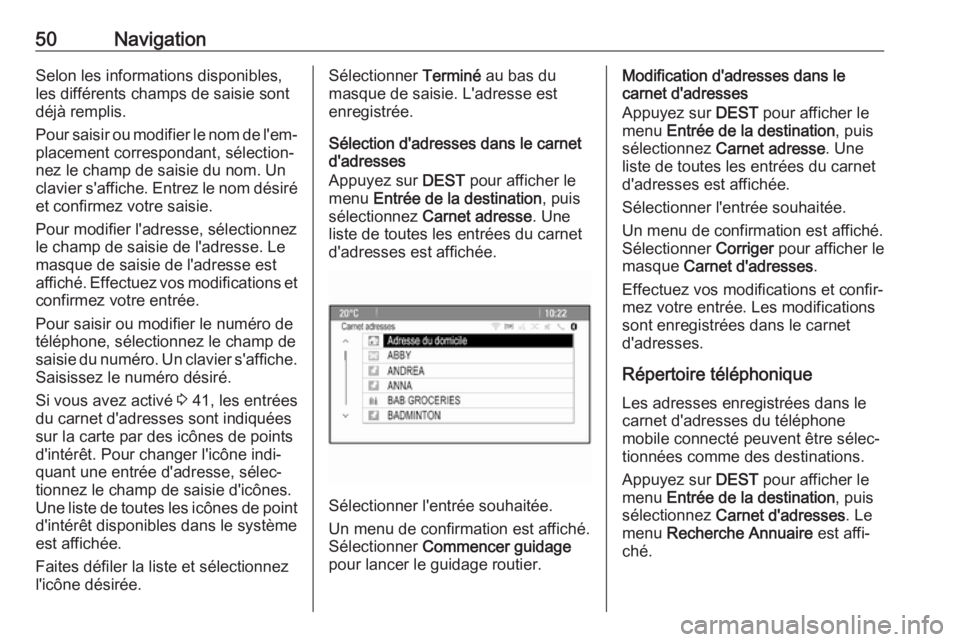
Appuyez sur DEST pour afficher le
menu Entrée de la destination , puis
sélectionnez Carnet adresse . Une
liste de toutes les entrées du carnet d'adresses est affichée.
Sélectionner l'entrée souhaitée.
Un menu de confirmation est affiché.
Sélectionner Commencer guidage
pour lancer le guidage routier.
Modification d'adresses dans le
carnet d'adresses
Appuyez sur DEST pour afficher le
menu Entrée de la destination , puis
sélectionnez Carnet adresse . Une
liste de toutes les entrées du carnet d'adresses est affichée.
Sélectionner l'entrée souhaitée.
Un menu de confirmation est affiché.
Sélectionner Corriger pour afficher le
masque Carnet d'adresses .
Effectuez vos modifications et confir‐
mez votre entrée. Les modifications
sont enregistrées dans le carnet
d'adresses.
Répertoire téléphonique
Les adresses enregistrées dans le
carnet d'adresses du téléphone
mobile connecté peuvent être sélec‐
tionnées comme des destinations.
Appuyez sur DEST pour afficher le
menu Entrée de la destination , puis
sélectionnez Carnet d'adresses . Le
menu Recherche Annuaire est affi‐
ché.
Page 61 of 115
Reconnaissance vocale61en charge par la reconnaissance
vocale, cette dernière n'est pas
disponible.
Dans ce cas, vous devez sélec‐ tionner une autre langue d'affi‐
chage si vous voulez commander l'Infotainment System par entrée
vocale. Modification de la langue
d'affichage, voir « Langue » dans le chapitre « Réglages du
système » 3 22.
Saisie d'adresse de destinations à l'étranger
Au cas où vous souhaiteriez entrer
l'adresse d'une destination dans un
pays étranger par entrée vocale, vous devez changer la langue de l'affi‐
chage d'infodivertissement par celle
du pays étranger.
Par ex., si l'affichage est actuellement réglé sur l'anglais et que vous voulez
entrer le nom d'une ville située en
France, vous devez changer la
langue d'affichage au français.
Exceptions : Si vous voulez entrer
des adresses en Belgique, vous
pouvez éventuellement changer la
langue d'affichage par le français oule néerlandais. Pour des adresses en
Suisse, vous pouvez éventuellement
changer la langue d'affichage par le
français, l'allemand ou l'italien.
Pour modifier la langue d'affichage,
voir « Langue » dans le chapitre
« Réglages du système » 3 22.
Ordre d'entrée pour les adresses de destinations
L'ordre dans lequel les parties d'une
adresse doivent être entrées avec le
système de reconnaissance vocale
dépend du pays où se trouve la desti‐ nation.
Un exemple d'ordre d'entrée respectif est proposé par le système.
Application d'intercommunication
vocale
L'application d'intercommunication
vocale de l'Infotainment System
permet d'accéder aux commandes de reconnaissance vocale de votre
smartphone. Consulter les instruc‐
tions d'utilisation de votre smart‐
phone pour savoir si ce dernier prend
cette fonctionnalité en charge.Utilisation
Reconnaissance vocale intégrée
Activation de la reconnaissance
vocale
Remarque
La reconnaissance vocale n'est
possible que pendant un appel télé‐
phonique actif.
Appuyer sur w sur le côté droit du
volant.
Le système audio se met en sourdine,
w affiché est en surbrillance et un
message de sortie vocale vous invite
à dire une commande.
Dès que la reconnaissance vocale
est prête pour une entrée vocale, un signal sonore retentit.
On peut à présent prononcer la
commande vocale pour amorcer directement une fonction du système
(par exemple écouter une station de
radio présélectionnée) ou pour
démarrer une séquence de dialogue
avec plusieurs étapes de dialogue
Page 62 of 115
62Reconnaissance vocale(par exemple entrer une adresse de
destination), voir « Fonctionnement
par commandes vocales » plus bas.
Une fois qu'une séquence de dialo‐ gue est terminée, la reconnaissance
vocale est désactivée automatique‐
ment. Pour amorcer une autre
séquence de dialogue, vous devez
réactiver la reconnaissance vocale.
Réglage du volume des invites
vocales
Appuyer sur w ou sur ─ sur le côté
droit du volant.
Interruption d'une invite vocale
En tant qu'utilisateur expérimenté,
vous pouvez interrompre une invite
vocale en appuyant sur w au volant.
Un signal sonore retentit immédiate‐
ment et une commande peut être dite sans avoir à attendre.Annulation d'une séquence de
dialogue
Il existe plusieurs possibilités pour
annuler une séquence de dialogue et pour désactiver la reconnaissance
vocale :
● Dites « Annuler » ou « Quitter ».
● Appuyer sur n sur le côté droit
du volant.
Dans les situations suivantes, une
séquence de dialogue est automati‐
quement annulée :
● Si aucune commande n'est prononcée pendant un certain
temps (par défaut, il y a trois invi‐ tations à prononcer une
commande).
● Si des commandes ne sont pas reconnues par le système (par
défaut, il y a trois invitations à
prononcer une commande
correcte).
Fonctionnement via les commandes
vocales
La reconnaissance vocale peut
comprendre des commandes qui sont
soit dites naturellement sous la formed'une phrase, soit des commandes
directes indiquant l'application et la
tâche.
Pour de meilleurs résultats : ● Écoutez l'invite vocale et atten‐ dez le signal sonore avant de direune commande ou de répondre.
● Dites « Aide » si vous voulez
écouter à nouveau l'invite d'aide
pour l'étape actuelle du dialogue.
● Pour interrompre l'invite vocale, appuyer à nouveau sur w. Pour
énoncer directement votre
commande, appuyer deux fois
sur w.
● Attendre le bip, puis énoncer la commande en parlant naturelle‐
ment. Dans la plupart des cas,
les taux de reconnaissance
seront supérieurs si les pauses
sont les plus courtes possible.
Utilisez des commandes courts
et directes.
Généralement, les commandes du
téléphone et audio peuvent être dites
en une seule commande. Par exem‐
ple, « Appeler David Smith », « Lire »
suivi du nom de l'artiste ou du
Page 63 of 115
Reconnaissance vocale63morceau, ou « Régler sur » suivi de la
fréquence et de la bande d'ondes
radio.
Les destinations de navigation sont
toutefois trop complexes pour une
seule commande. Dites d'abord
« Navigation », puis par ex.
« Adresse » ou « Point d'intérêt ». Le système répond par une demande de
davantage de détails.
Après avoir dit « Point d'intérêt »,
seules les chaînes principales
peuvent être sélectionnées par nom.
Les chaînes sont des établissements ayant au moins 20 emplacements.
Pour d'autres points d'intérêt, dire le
nom d'une catégorie, par ex.
« Restaurants », « Centres commer‐ ciaux » ou « Hôpitaux ».
Les commandes directes sont
comprises plus facilement par le
système, par ex. « Appeler le
01234567 ».
Si vous dites « Téléphone », le
système comprend qu'un appel télé‐
phonique est demandé et répond par
des questions correspondantes,
jusqu'à ce que suffisamment de
renseignements soient réunis. Si lenuméro de téléphone a été enregistré avec un nom et un lieu, la commande
directe doit inclure les deux, par
exemple « Appeler David Smith au
travail ».
Remarque
Dire le nom de la personne que vous voulez appeler dans l'ordre de tri
utilisé dans le répertoire téléphoni‐
que : « David Smith » ou « Smith,
David ».Sélection des éléments d'une liste
Lorsqu'une liste est affichée, une invite vocale demande de confirmer
ou de sélectionner un élément de
cette liste. Un élément d'une liste peut
être sélectionné manuellement, ou en
disant le numéro de ligne de l'élé‐
ment.
La liste sur un écran de reconnais‐
sance vocale fonctionne de la même
manière qu'une liste sur d'autres
écrans. En faisant défiler manuelle‐
ment la liste sur un écran pendant une session de reconnaissance vocale,
l'événement de reconnaissance
vocale en cours est suspendu et une
invite est émise, comme « Faites
votre choix dans la liste à l'aide descommandes manuelles, ou appuyez
sur le bouton de retour de la façade
pour réessayer ».
Si aucune sélection manuelle n'est effectuée dans les 15 secondes, la
session de reconnaissance vocale se termine, vous êtes invité par un
message et l'écran précédent est
réaffiché.La commande « Retour »
Pour revenir à l'étape précédente du
dialogue, dire « Retour », ou appuyer
sur BACK sur l'Infotainment System.La commande « Aide »
Après avoir dit « Aide », l'invite d'aide
de l'étape actuelle du dialogue est
prononcée à haute voix.
Pour interrompre l'invite d'aide,
appuyer à nouveau sur w. Un signal
sonore retentit. Vous pouvez dire une
commande.
Page 64 of 115

64Reconnaissance vocaleApplication d'intercommunication
vocale
Activation de la reconnaissance
vocale d'intercommunication vocale
Appuyez sur w sur le côté droit du
volant jusqu'au démarrage d'une
session de reconnaissance vocale.
Pour plus d'informations, consulter
les instructions d'utilisation de votre
smartphone.
Réglage du volume des invites
vocales
Appuyer sur w ou sur ─ sur le côté
droit du volant.
Désactivation de la reconnaissance
vocale d'intercommunication vocale
Appuyer sur n sur le côté droit du
volant. La session de reconnaissance
vocale est terminée.
Page 69 of 115
![OPEL CASCADA 2017 Manuel multimédia (in French) Reconnaissance vocale69MenuActionCommandes vocalesMenu de
téléphoneJumeler un
appareil« (jumeler [dispositif] | connecter) »Composition
d'un numéro« (composer [des] chiffres | composition](/img/37/24067/w960_24067-68.png "OPEL CASCADA 2017 Manuel multimédia (in French) Reconnaissance vocale69MenuActionCommandes vocalesMenu de
téléphoneJumeler un
appareil« (jumeler [dispositif] | connecter) »Composition
d'un numéro« (composer [des] chiffres | composition")
Reconnaissance vocale69MenuActionCommandes vocalesMenu de
téléphoneJumeler un
appareil« (jumeler [dispositif] | connecter) »Composition
d'un numéro« (composer [des] chiffres | composition numerique ) »
« (composer | appeler) … »Recomposer le
dernier numéro« (recomposer | recomposer [le] dernier numéro) »Effacer des
chiffres« supprimer »
« supprimer tout »Lire un message
texte« Lire (les | le) S M S | Lire les (textos | messages) »
... : le dispositif d'espacement dynamique représente les noms spécifiques à insérer dans cette positon
| : la barre verticale sépare les choix
( ) : les parenthèses regroupent les choix
[ ] : les crochets désignent des pièces optionnelles d'une commande
, : la virgule sépare les étapes nécéssaires dans l'ordre
Page 70 of 115
70TéléphoneTéléphoneRemarques générales.................70
Connexion Bluetooth ...................71
Appel d'urgence ........................... 72
Fonctionnement ........................... 73
Textos .......................................... 76
Téléphones mobiles et
équipement radio C.B. .................78Remarques générales
Le portail de téléphone vous offre la
possibilité d'avoir des conversations
téléphoniques via un micro et des
haut-parleurs dans le véhicule, ainsi
que d'utiliser les fonctions les plus
importantes de votre téléphone
mobile par l'intermédiaire de l'Info‐
tainment System du véhicule. Pour
utiliser le portail de téléphone, le télé‐ phone mobile doit être connecté à
celui-ci via Bluetooth.
Le portail de téléphone peut être
utilisé, au choix, via le système de
reconnaissance vocale.
Toutes les fonctions du portail de télé‐
phone ne sont pas acceptées par
tous les téléphones mobiles. Les
fonctions téléphoniques disponibles
dépendent du téléphone mobile
correspondant et du fournisseur de
services. Vous trouverez davantage
d'informations sur le sujet dans les
instructions d'utilisation de votre télé‐
phone mobile ; vous pouvez égale‐
ment vous renseigner auprès de
votre fournisseur de services.Remarques importantes
concernant l'utilisation et la
sécurité routière9 Attention
Les téléphones mobiles ont un
effet sur votre environnement.
C'est pourquoi des directives et
règlements de sécurité ont été
édictés. Vous devriez être familia‐ risé avec les directives applicables
avant d'utiliser le téléphone.
9 Attention
L'utilisation de la fonction mains
libres en roulant peut être dange‐ reuse car votre concentration est
réduite quand vous êtes au télé‐
phone. Parquez votre véhicule
avant d'utiliser la fonction mains
libres. Suivez les réglementations
du pays dans lequel vous vous
trouvez à présent.
N'oubliez pas respecter les régle‐
mentations spéciales s'appliquant
dans des zones particulières et
Page 71 of 115
Téléphone71éteignez toujours votre téléphone
mobile si son utilisation est inter‐
dite, si le téléphone mobile provo‐
que des interférences ou si une
situation dangereuse peut surve‐
nir.
Bluetooth
Le portail de téléphone est certifié par le Groupe d'intérêt spécial (SIG)
Bluetooth.
Des informations complémentaires
sur les spécifications sont disponibles sur l'internet à l'adresse
http://www.bluetooth.com
Connexion Bluetooth
Bluetooth est une norme radio de connexion sans fil utilisée par exem‐
ple par les téléphones mobiles ou
d'autres appareils.
Pour pouvoir configurer une conne‐
xion Bluetooth au Infotainment
System, la fonction Bluetooth du péri‐
phérique Bluetooth doit être activée.
Pour de plus amples informations,
veuillez consulter le guide de l'utilisa‐ teur de l'appareil Bluetooth.
Le couplage (échange de code PIN
entre l'appareil Bluetooth et l'Infotain‐ ment System) et la connexion des
appareils Bluetooth à l'Infotainment System peuvent être exécutés via le
menu Bluetooth .
Remarque ● Jusqu'à cinq appareils peuvent être couplés au système.
● Un seul appareil couplé à la fois peut être connecté à l'Infotain‐
ment System.
● Le couplage est normalement uniquement besoin d'être effec‐
tué une seule fois, à moins que
l'appareil soit supprimé de la liste des appareils couplés. Si l'appa‐
reil a déjà été connecté, l'Info‐
tainment System établit automa‐
tiquement la communication.
● L'utilisation du Bluetooth décharge considérablement la
batterie du dispositif. Par consé‐
quent, connectez le périphérique
à la prise de courant pour le char‐
ger.Menu Bluetooth
Pour ouvrir le menu Bluetooth,
appuyer sur CONFIG. sélectionner
Réglages téléphone puis Bluetooth .
Les éléments du menu Liste
d'appareils et coupler dispositif sont
affichés.
Coupler périphérique
Pour commencer le processus de
couplage sur le Infotainment System,
sélectionner coupler dispositif . Un
message avec un code d'Infotain‐
ment System à quatre chiffres est affi‐ ché.
Commencez le processus de
couplage sur le périphérique
Bluetooth. Au besoin, entrez le code
d'Infotainment System sur le périphé‐ rique Bluetooth.
Un code PIN à six chiffres pour le
processus du couplage est affiché sur
l'Infotainment System.
Pour confirmer le processus de
couplage :
● SI le protocole SSP (couplage simplifié) est pris en charge :
Page 72 of 115
72TéléphoneComparez les codes PIN affichés
sur l'Infotainment System et sur
le périphérique Bluetooth (si on
vous le demande) et confirmez le
message sur le périphérique
Bluetooth.
● SI le protocole SSP (couplage simplifié) n'est pas pris en
charge :
Entrez le code PIN sur le péri‐
phérique Bluetotth et confirmez
votre saisie.
Les dispositifs sont couplés et le
menu principal du téléphone est affi‐
ché.
Le répertoire téléphonique et les
listes d'appel (le cas échéant) sont
téléchargés depuis le périphérique
Bluetooth.
Au besoin, confirmez le message
correspondant sur le périphérique
Bluetooth.
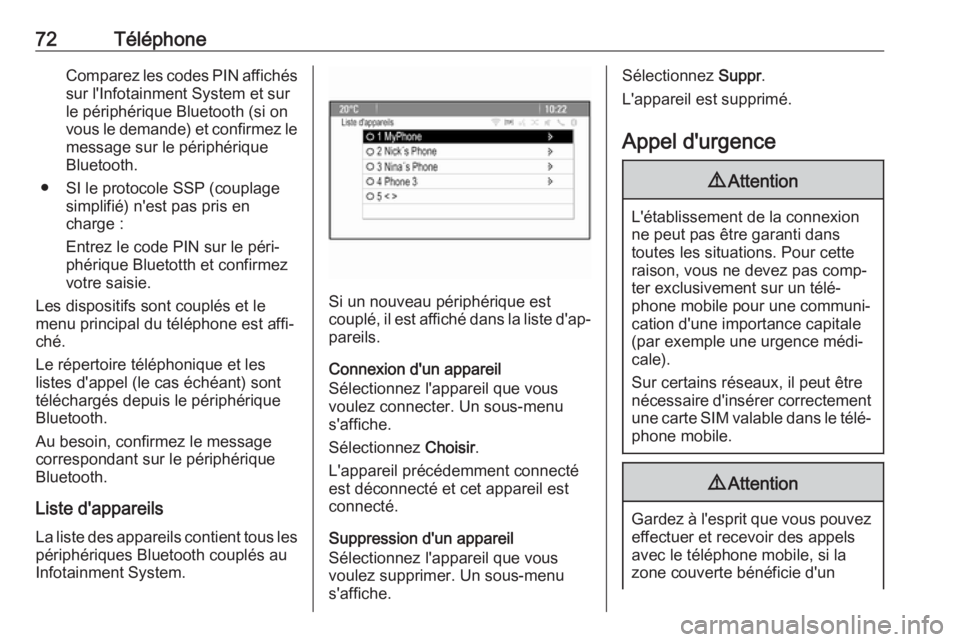
Liste d'appareils
La liste des appareils contient tous les
périphériques Bluetooth couplés au
Infotainment System.
Si un nouveau périphérique est
couplé, il est affiché dans la liste d'ap‐ pareils.
Connexion d'un appareil
Sélectionnez l'appareil que vous
voulez connecter. Un sous-menu
s'affiche.
Sélectionnez Choisir.
L'appareil précédemment connecté
est déconnecté et cet appareil est
connecté.
Suppression d'un appareil
Sélectionnez l'appareil que vous
voulez supprimer. Un sous-menu
s'affiche.
Sélectionnez Suppr.
L'appareil est supprimé.
Appel d'urgence9 Attention
L'établissement de la connexion
ne peut pas être garanti dans
toutes les situations. Pour cette
raison, vous ne devez pas comp‐
ter exclusivement sur un télé‐
phone mobile pour une communi‐
cation d'une importance capitale (par exemple une urgence médi‐cale).
Sur certains réseaux, il peut être
nécessaire d'insérer correctement une carte SIM valable dans le télé‐
phone mobile.
9 Attention
Gardez à l'esprit que vous pouvez
effectuer et recevoir des appels
avec le téléphone mobile, si la
zone couverte bénéficie d'un
Page 73 of 115
Téléphone73signal suffisamment fort. Dans
certains cas, il n'est pas possible d'effectuer des appels d'urgence
sur tous les réseaux de téléphonie mobile ; il peut arriver qu'ils ne
puissent pas être effectués quand
certaines fonctions du réseau et/
ou du téléphone sont activées.
Votre opérateur local de télépho‐
nie pourra vous renseigner.
Le numéro d'appel d'urgence peut
être différent selon la région et le
pays. Prière de vous informer au
préalable sur le numéro d'appel
d'urgence à utiliser dans la région
traversée.
Passer un appel d'urgence
Composez le numéro d'appel d'ur‐
gence (p. ex. 112).
La connexion téléphonique avec le
centre d'appel d'urgence est établie.
Répondez aux questions du person‐
nel de service concernant votre
urgence.
9 Attention
Ne mettez pas fin à la conversa‐
tion tant que le centre de secours
ne vous l'a pas demandé.
Fonctionnement
Une fois qu'une connexion a été
établie via Bluetooth entre votre télé‐
phone mobile et l'Infotainment
System, vous pouvez utiliser la
plupart des fonctions de votre télé‐
phone mobile via l'Infotainment
System.
Après avoir établi une connexion entre le téléphone mobile et l'Infotain‐
ment System, les données du télé‐
phone sont transmises à l'Infotain‐
ment System. Selon le modèle de
téléphone, ce transfert peut durer
quelques temps. Pendant cette
durée, les possibilités d'utilisation du
téléphone mobile via l'Infotainment
System sont limitées.
Tous les téléphones ne sont pas
compatibles avec toutes les fonctions
de l'application téléphone. Par consé‐
quence, des différences avec la
gamme des fonctions décrite est
possible.
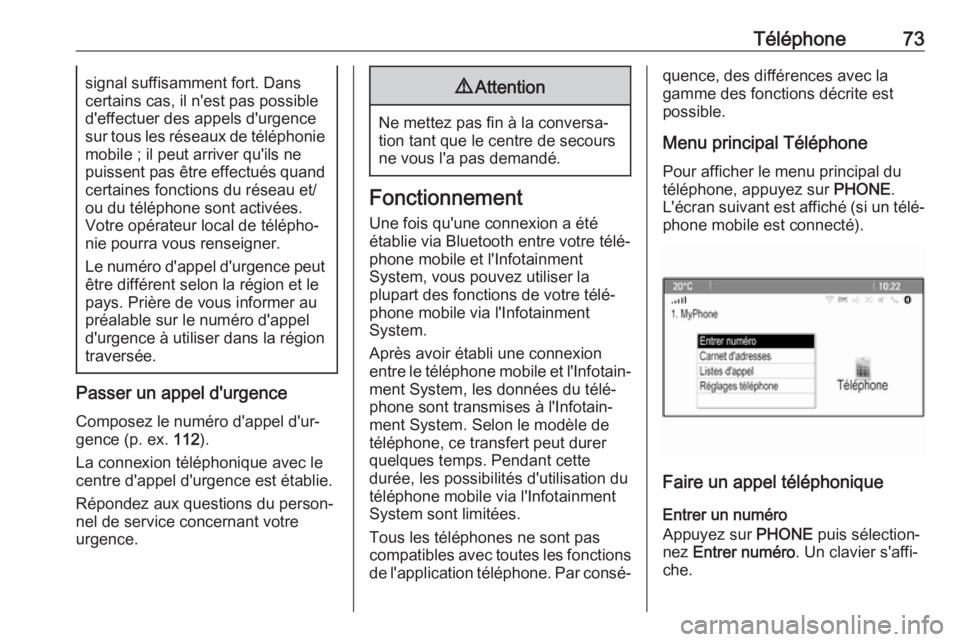
Menu principal Téléphone Pour afficher le menu principal du
téléphone, appuyez sur PHONE.
L'écran suivant est affiché (si un télé‐
phone mobile est connecté).
Faire un appel téléphonique
Entrer un numéro
Appuyez sur PHONE puis sélection‐
nez Entrer numéro . Un clavier s'affi‐
che.