radio OPEL CASCADA 2017 Manuel multimédia (in French)
[x] Cancel search | Manufacturer: OPEL, Model Year: 2017, Model line: CASCADA, Model: OPEL CASCADA 2017Pages: 115, PDF Size: 1.82 MB
Page 23 of 115
Fonctionnement de base23Régler la date
Pour effectuer les réglages de la date,
sélectionner Régler la date . Effectuez
les réglages désirés.
Format de l'heure
Pour choisir le format de l'heure
souhaité, sélectionner Format 12 h /
24 h . Un sous-menu s'affiche. Activer
12 heures ou 24 heures .
Informations sur le logiciel
Appuyer sur CONFIG, puis sélection‐
ner Réglages radio .
Faites défiler la liste et sélectionnez
Menu des versions du logiciel pour
afficher le sous-menu correspondant.
Informations de version du logiciel
Pour afficher une liste de toutes les
versions de logiciel installées, sélec‐
tionnez Informations sur la version du
logiciel .
Par défaut, toutes les versions sont
activées.
Mise à jour du logiciel
Pour mettre à jour le logiciel de votre
système, contactez votre atelier.Fichier journal
Pour générer un fichier journal de
votre version actuelle du logiciel,
sélectionner Créer fichier journal .
Informations de licence
Pour afficher les informations sur le fabricant de l'Infotainment System,
sélectionnez Information de license .
Paramètres d'usine par défaut Pour réinitialiser tous les réglages à
leurs valeurs d'usine par défaut,
sélectionnez Effacer et Reinitialiser
Radio .
Réglages d'affichage Appuyer sur CONFIG, puis sélection‐
ner Afficher les paramètres pour affi‐
cher le sous-menu respectif.
Page d'accueil
Sélectionnez Menu de la page
d'accueil pour afficher le menu des
réglages de la page d'accueil.
Pour accéder au menu à partir du
Page d'accueil , sélectionner Menu au
bas de l'écran.Le Page d'accueil peut être réglé
selon vos préférences personnelles.Personnaliser
Les icônes d'applications affichées
sur la première page d'accueil
peuvent être choisies selon vos
désirs.
Sélectionner Personnaliser pour affi‐
cher une liste de toutes les applica‐
tions installées dans le système. Acti‐
vez les points de menu des applica‐
tions que vous souhaitez afficher sur
la première page d'accueil.
Les autres applications sont ensuite
disposées sur les pages suivantes.Trier
Il est possible de disposer jusqu'à huit icônes d'applications sur chaque
page d'accueil.
La position des icônes peut être modi‐
fiée au besoin.
Sélectionner Tri pour afficher les
pages d'accueil en mode édition.
Sélectionnez l'icône que vous voulez
déplacer.
Page 25 of 115
Radio25RadioFonctionnement........................... 25
Recherche de stations .................25
Listes d’enregistrement
automatique ................................. 27
Listes de favoris ........................... 27
Radio Data System (RDS) ...........28
Digital Audio Broadcasting ..........30Fonctionnement
Activation de la radio Appuyer sur ;, puis sélectionner AM,
FM ou DAB .
La dernière station sélectionnée est affichée.
Remarque
Lorsqu'une source audio est déjà
active, vous pouvez basculer entre
les différentes sources audio en
appuyant plusieurs fois sur SRCE.
Recherche de stations
Recherche automatique
d'émetteurs
Appuyez brièvement sur t ou v
pour écouter la station suivante dans
la mémoire de stations.
Recherche manuelle d'émetteurs
Enfoncer et maintenir t ou v.
Relâchez le bouton lorsque la
fréquence désirée a presque été
atteinte sur l'écran des fréquences.Réglage manuel de station
Dans la bande FM et DAB, appuyez
sur le bouton multifonction pour ouvrir
le menu correspondant et sélection‐
nez ensuite Syntonisation manuelle .
La fréquence actuellement active est
affichée au bas de l'écran.
Tournez le bouton multifonction pour
atteindre la fréquence souhaitée.
Dans la bande AM, tournez le bouton multifonction pour régler la
fréquence.
Listes de stations Dans la bande FM et DAB, tournez le
bouton multifonction pour afficher la
liste des stations.
Dans la bande AM, appuyez sur le
bouton multifonction pour afficher le
menu de bande de fréquences
correspondant.
Sélectionnez Liste de stations AM .
Une liste de toutes les stations capta‐
bles de la bande de fréquences
correspondante et dans la zone de
réception actuelle est affichée.
Page 26 of 115
26RadioRemarque
Si aucune liste de stations n'a été
créée à l'avance, le système d'info‐
divertissement effectue une recher‐
che automatique de stations.
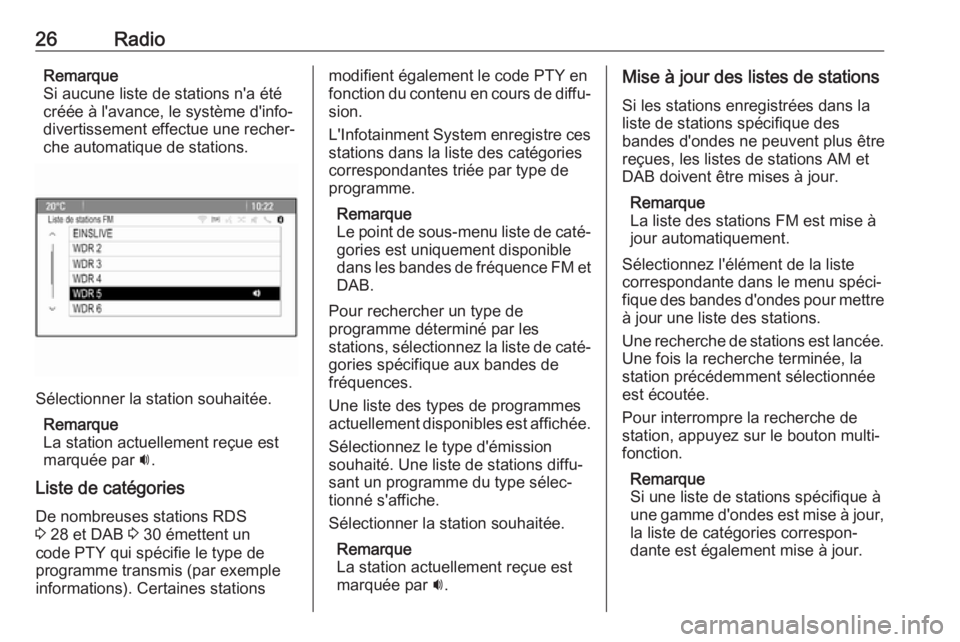
Sélectionner la station souhaitée.
Remarque
La station actuellement reçue est
marquée par i.
Liste de catégories
De nombreuses stations RDS
3 28 et DAB 3 30 émettent un
code PTY qui spécifie le type de
programme transmis (par exemple informations). Certaines stations
modifient également le code PTY en
fonction du contenu en cours de diffu‐ sion.
L'Infotainment System enregistre ces stations dans la liste des catégories
correspondantes triée par type de
programme.
Remarque
Le point de sous-menu liste de caté‐
gories est uniquement disponible
dans les bandes de fréquence FM et DAB.
Pour rechercher un type de
programme déterminé par les
stations, sélectionnez la liste de caté‐
gories spécifique aux bandes de
fréquences.
Une liste des types de programmes
actuellement disponibles est affichée.
Sélectionnez le type d'émission
souhaité. Une liste de stations diffu‐
sant un programme du type sélec‐
tionné s'affiche.
Sélectionner la station souhaitée.
Remarque
La station actuellement reçue est
marquée par i.Mise à jour des listes de stations
Si les stations enregistrées dans laliste de stations spécifique des
bandes d'ondes ne peuvent plus être
reçues, les listes de stations AM et
DAB doivent être mises à jour.
Remarque
La liste des stations FM est mise à
jour automatiquement.
Sélectionnez l'élément de la liste
correspondante dans le menu spéci‐
fique des bandes d'ondes pour mettre
à jour une liste des stations.
Une recherche de stations est lancée. Une fois la recherche terminée, la
station précédemment sélectionnée
est écoutée.
Pour interrompre la recherche de
station, appuyez sur le bouton multi‐
fonction.
Remarque
Si une liste de stations spécifique à
une gamme d'ondes est mise à jour,
la liste de catégories correspon‐
dante est également mise à jour.
Page 27 of 115
Radio27Listes d’enregistrement
automatique
Les stations avec la meilleure récep‐
tion dans une bande d'ondes peuvent
être enregistrées et sélectionnées
dans les listes d’enregistrement auto‐
matique.
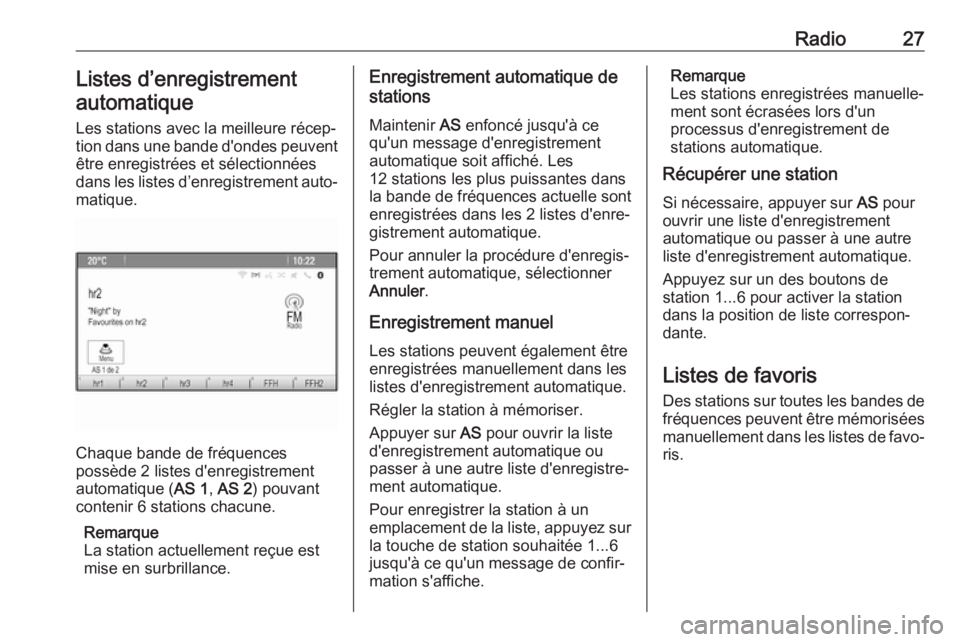
Chaque bande de fréquences
possède 2 listes d'enregistrement
automatique ( AS 1, AS 2 ) pouvant
contenir 6 stations chacune.
Remarque
La station actuellement reçue est
mise en surbrillance.
Enregistrement automatique de
stations
Maintenir AS enfoncé jusqu'à ce
qu'un message d'enregistrement
automatique soit affiché. Les
12 stations les plus puissantes dans
la bande de fréquences actuelle sont enregistrées dans les 2 listes d'enre‐
gistrement automatique.
Pour annuler la procédure d'enregis‐
trement automatique, sélectionner
Annuler .
Enregistrement manuel Les stations peuvent également être
enregistrées manuellement dans les
listes d'enregistrement automatique.
Régler la station à mémoriser.
Appuyer sur AS pour ouvrir la liste
d'enregistrement automatique ou passer à une autre liste d'enregistre‐
ment automatique.
Pour enregistrer la station à un
emplacement de la liste, appuyez sur la touche de station souhaitée 1...6
jusqu'à ce qu'un message de confir‐
mation s'affiche.Remarque
Les stations enregistrées manuelle‐
ment sont écrasées lors d'un
processus d'enregistrement de
stations automatique.
Récupérer une station
Si nécessaire, appuyer sur AS pour
ouvrir une liste d'enregistrement
automatique ou passer à une autre
liste d'enregistrement automatique.
Appuyez sur un des boutons de
station 1...6 pour activer la station
dans la position de liste correspon‐ dante.
Listes de favoris Des stations sur toutes les bandes de
fréquences peuvent être mémorisées manuellement dans les listes de favo‐
ris.
Page 28 of 115
28Radio
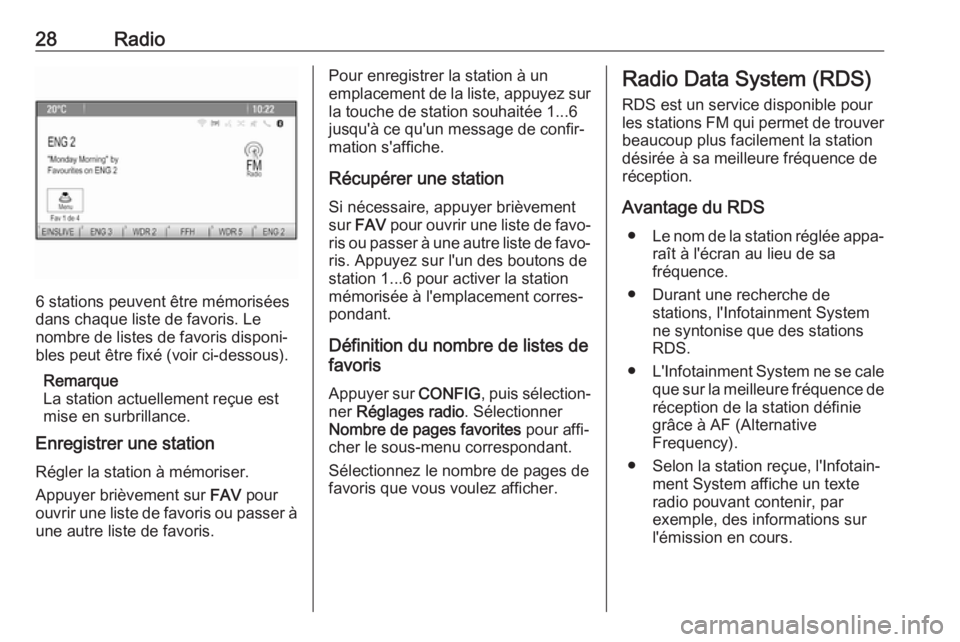
6 stations peuvent être mémorisées
dans chaque liste de favoris. Le
nombre de listes de favoris disponi‐
bles peut être fixé (voir ci-dessous).
Remarque
La station actuellement reçue est
mise en surbrillance.
Enregistrer une station
Régler la station à mémoriser.
Appuyer brièvement sur FAV pour
ouvrir une liste de favoris ou passer à une autre liste de favoris.
Pour enregistrer la station à un
emplacement de la liste, appuyez sur la touche de station souhaitée 1...6
jusqu'à ce qu'un message de confir‐
mation s'affiche.
Récupérer une station Si nécessaire, appuyer brièvement
sur FAV pour ouvrir une liste de favo‐
ris ou passer à une autre liste de favo‐ ris. Appuyez sur l'un des boutons de
station 1...6 pour activer la station
mémorisée à l'emplacement corres‐
pondant.
Définition du nombre de listes de
favoris
Appuyer sur CONFIG, puis sélection‐
ner Réglages radio . Sélectionner
Nombre de pages favorites pour affi‐
cher le sous-menu correspondant.
Sélectionnez le nombre de pages de
favoris que vous voulez afficher.Radio Data System (RDS)
RDS est un service disponible pour
les stations FM qui permet de trouver beaucoup plus facilement la station
désirée à sa meilleure fréquence de
réception.
Avantage du RDS ● Le nom de la station réglée appa‐
raît à l'écran au lieu de sa
fréquence.
● Durant une recherche de stations, l'Infotainment System
ne syntonise que des stations RDS.
● L'Infotainment System ne se cale
que sur la meilleure fréquence de
réception de la station définie grâce à AF (Alternative
Frequency).
● Selon la station reçue, l'Infotain‐ ment System affiche un texte
radio pouvant contenir, par
exemple, des informations sur
l'émission en cours.
Page 29 of 115
Radio29Menu d'options RDSPour ouvrir le menu de configuration
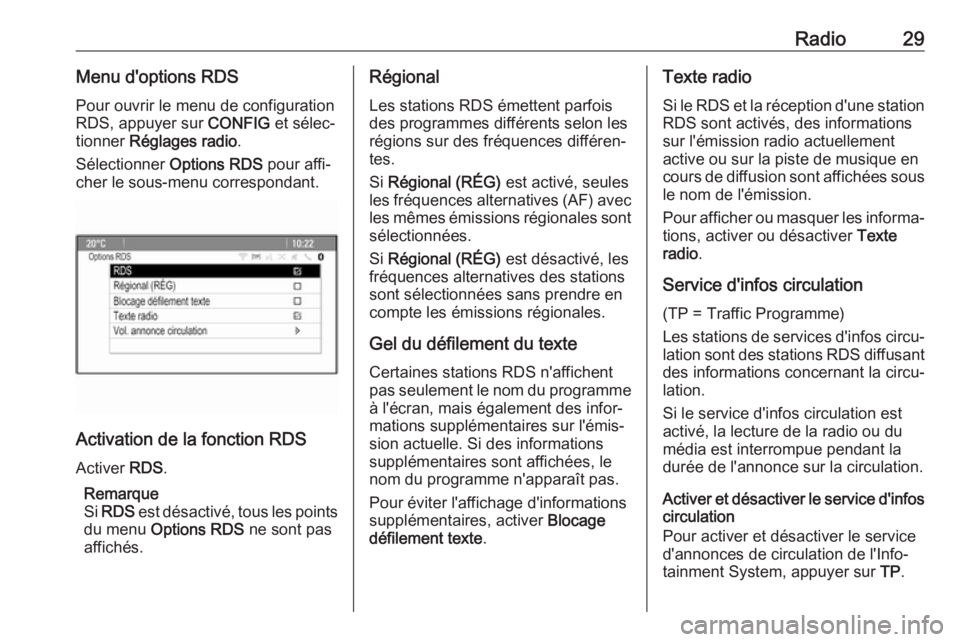
RDS, appuyer sur CONFIG et sélec‐
tionner Réglages radio .
Sélectionner Options RDS pour affi‐
cher le sous-menu correspondant.
Activation de la fonction RDS
Activer RDS.
Remarque
Si RDS est désactivé, tous les points
du menu Options RDS ne sont pas
affichés.
Régional
Les stations RDS émettent parfoisdes programmes différents selon les
régions sur des fréquences différen‐
tes.
Si Régional (RÉG) est activé, seules
les fréquences alternatives (AF) avec
les mêmes émissions régionales sont sélectionnées.
Si Régional (RÉG) est désactivé, les
fréquences alternatives des stations
sont sélectionnées sans prendre en compte les émissions régionales.
Gel du défilement du texte
Certaines stations RDS n'affichent
pas seulement le nom du programme
à l'écran, mais également des infor‐
mations supplémentaires sur l'émis‐ sion actuelle. Si des informations
supplémentaires sont affichées, le
nom du programme n'apparaît pas.
Pour éviter l'affichage d'informations
supplémentaires, activer Blocage
défilement texte .Texte radio
Si le RDS et la réception d'une station RDS sont activés, des informations
sur l'émission radio actuellement
active ou sur la piste de musique en
cours de diffusion sont affichées sous
le nom de l'émission.
Pour afficher ou masquer les informa‐ tions, activer ou désactiver Texte
radio .
Service d'infos circulation
(TP = Traffic Programme)
Les stations de services d'infos circu‐ lation sont des stations RDS diffusant
des informations concernant la circu‐
lation.
Si le service d'infos circulation est
activé, la lecture de la radio ou du
média est interrompue pendant la
durée de l'annonce sur la circulation.
Activer et désactiver le service d'infos
circulation
Pour activer et désactiver le service
d'annonces de circulation de l'Info‐
tainment System, appuyer sur TP.
Page 30 of 115
![OPEL CASCADA 2017 Manuel multimédia (in French) 30Radio● Si le service d'infos trafic radioest activé, [ ] est indiqué sur
l'écran.
● Si la station actuelle n'est pas une station d'informations de
circulation, la recherche d](/img/37/24067/w960_24067-29.png "OPEL CASCADA 2017 Manuel multimédia (in French) 30Radio● Si le service d'infos trafic radioest activé, [ ] est indiqué sur
l'écran.
● Si la station actuelle n'est pas une station d'informations de
circulation, la recherche d")
30Radio● Si le service d'infos trafic radioest activé, [ ] est indiqué sur
l'écran.
● Si la station actuelle n'est pas une station d'informations de
circulation, la recherche d'une
station d'informations de circula‐
tion est lancée automatiquement.
● Si une station d'infos circulation radio a été trouvée, [TP] est affi‐
ché à l'écran.
Volume des messages d'informations routières
Pour régler le volume des annonces
de circulation, sélectionner Vol.
annon circulation . Le sous-menu
correspondant s'affiche. Effectuez le réglage désiré.
Ecouter uniquement les annonces
sur la circulation
Activer le service d'info circulation et
le réduire à zéro le volume de l'Info‐
tainment System.
Blocage des annonces de circulation Pour bloquer une annonce sur la circulation, p. ex. lors d'une lecture
CD/MP3 :Appuyer sur TP ou sélectionner
Annuler dans le message TP à
l'écran.
L'annonce relative à la circulation est
annulée, mais le service de messa‐ ges relatifs à la circulation reste actif.
Digital Audio Broadcasting
La DAB diffuse numériquement les
stations de radio.
Remarques générales ● Les stations DAB sont indiquées par un nom au lieu d'une
fréquence de réception.
● Avec le DAB, plusieurs program‐
mes (services) radio peuvent être diffusés sur un seul ensemble.
● Hormis un service audio numéri‐ que de haute qualité, DAB offre
également un service de
programmes en transit et une multitude d'autres services
incluant des informations pour le
déplacement et la circulation.● Tant qu'un récepteur DAB donné
peut recevoir le signal envoyé
par la station (même si le signal
est très faible), la reproduction du
son est assuré.
● En cas de mauvaise réception, le
volume est automatiquement
réduit pour éviter l'émission de
bruits désagréables.
● Les interférences provoquées par des stations sur des fréquen‐ces proches (un phénomène typi‐ que de la réception AM et FM)
n'existent pas en réception DAB.
Si le signal DAB est trop faible
pour être capté par le récepteur,
le système passe au même
programme sur une autre station
DAB ou FM.
● Si le signal DAB est renvoyé par un obstacle naturel ou un bâti‐
ment, la qualité de la réception
est améliorée tandis qu'elle est
considérablement dégradée en
réception AM ou FM.
● Lorsque la réception DAB est activée, le syntoniseur FM de l'In‐fotainment System reste actif en
arrière-plan et recherche en
Page 31 of 115
Radio31continu les meilleures stations
FM en réception. Si la fonction
TP 3 28 est activée, les annon‐
ces de circulation de la station
FM offrant la meilleure réception
sont diffusées. Désactiver la
fonction TP si la réception DAB
ne doit pas être interrompue par
les annonces de trafic FM.
Annonces DAB Outre leurs programmes musicaux,de nombreuses stations DAB émet‐
tent également des annonces de
diverses catégories.
Dans le menu principal DAB,
appuyez sur le bouton multifonction
pour ouvrir le Menu DAB et sélection‐
nez ensuite Annonces.
Si vous activez certaines ou l'ensem‐
ble des catégories, le service DAB
actuellement reçu est interrompu
lorsqu'une annonce de ces catégo‐
ries est émise.
Activez les catégories souhaitées.
Page 36 of 115
36PériphériquesSi la fonction de normalisation Grace‐note est activée, les fautes d'ortho‐
graphe dans les données des étiquet‐
tes MP3 sont automatiquement corri‐ gées. Grâce à cela, les résultats de la
recherche dans les médias peuvent
être améliorés.
Appuyer sur CONFIG, puis sélection‐
ner Réglages radio .
Sélectionnez Options de Gracenote
pour afficher le sous-menu corres‐ pondant.
Activez la fonction de normalisation Gracenote.
Lecture audio Démarrage de la lecture
S'il n'est pas connecté, connectez
l'appareil 3 34.
Appuyer sur ;, puis sélectionner
USB , AUX ou Bluetooth .
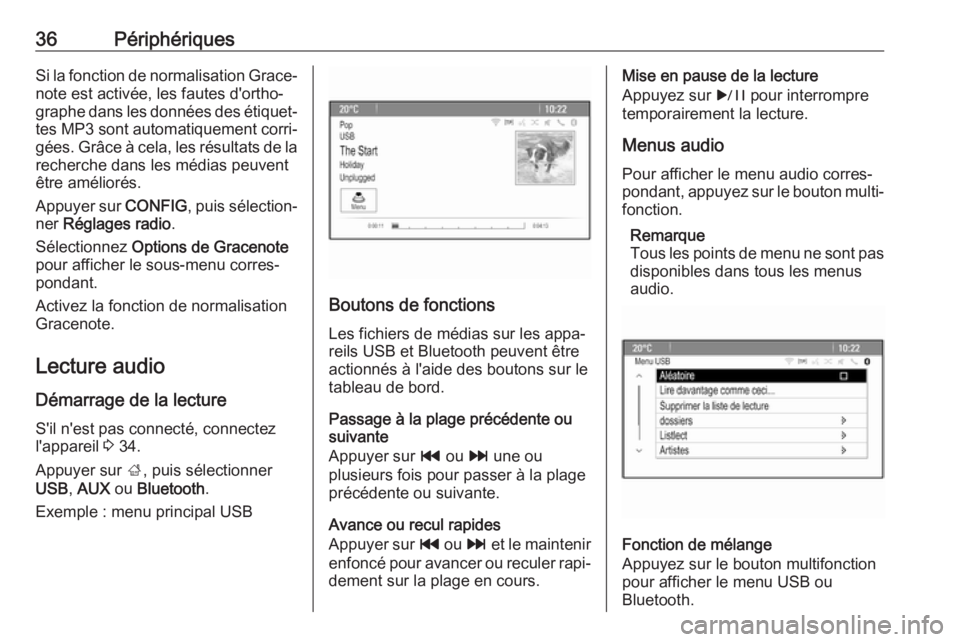
Exemple : menu principal USB
Boutons de fonctions
Les fichiers de médias sur les appa‐
reils USB et Bluetooth peuvent être
actionnés à l'aide des boutons sur le
tableau de bord.
Passage à la plage précédente ou
suivante
Appuyer sur t ou v une ou
plusieurs fois pour passer à la plage
précédente ou suivante.
Avance ou recul rapides
Appuyer sur t ou v et le maintenir
enfoncé pour avancer ou reculer rapi‐
dement sur la plage en cours.
Mise en pause de la lecture
Appuyez sur r pour interrompre
temporairement la lecture.
Menus audioPour afficher le menu audio corres‐
pondant, appuyez sur le bouton multi‐ fonction.
Remarque
Tous les points de menu ne sont pas
disponibles dans tous les menus
audio.
Fonction de mélange
Appuyez sur le bouton multifonction
pour afficher le menu USB ou
Bluetooth.
Page 38 of 115
38PériphériquesDiaporama
Pour démarrer un diaporama de
toutes les images enregistrées dans
le dossier image correspondant,
sélectionner 6 au bas de l'écran. Le
diaporama démarre.
Lorsque le diaporama a démarré, 6
devient Q.
Sélectionner Q pour suspendre le
diaporama.
Rotation de l'image
Sélectionner R au bas de l'écran pour
faire pivoter l'image.
Menu images
Pour afficher le menu photo, sélec‐ tionner Menu au bas de l'écran.
Visionneuse principale
Sélectionner Accueil Picture Viewer
pour afficher une liste de tous les
dossiers images, voir plus haut.
Temporisateur de diaporama
Pour régler la séquence de temps
pendant lequel une image est affi‐
chée dans un diaporama, sélection‐ner Minuterie du diaporama . Le sous-
menu correspondant s'affiche. Sélec‐
tionnez l'option souhaitée.
Déplacer des images
Pour afficher les images d'un diapo‐
rama dans un ordre aléatoire, activer
Images aléat. .
Utilisation des applications
Via smartphone, l'application radio
par internet AUPEO est disponible.
Remarque
Selon le compte choisi, différentes
options et fonctions sont disponi‐
bles :
● Compte normal, gratuit
● Compte Premium avec fonctions supplémentaires, abonnement
payable à Aupeo
Connexion du smartphone
S'il ne l'est pas, connectez le smart‐
phone à l'Infotainment System :
● iPod ®
/iPhone ®
: connectez
l'appareil au port USB 3 34.
● Téléphone Android™ : établissez
une connexion Bluetooth 3 71.Téléchargement de l'application
Remarque
Avant que l'application puisse être
gérée via les commandes et menus
de l'Infotainment System, l'applica‐
tion correspondante doit être instal‐
lée sur le smartphone.
Téléchargez l'application AUPEO sur
votre smartphone depuis la boutique
d'applications correspondante.
Démarrage de l'application
Appuyer sur ; et sélectionner
AUPEO sur l'écran d'accueil.
Une connexion à l'application instal‐
lée sur le smartphone est établie et le menu principal de l'application s'affi‐
che sur l'écran de l'Infotainment
System.