audio OPEL CASCADA 2018.5 Handleiding Infotainment (in Dutch)
[x] Cancel search | Manufacturer: OPEL, Model Year: 2018.5, Model line: CASCADA, Model: OPEL CASCADA 2018.5Pages: 115, PDF Size: 2 MB
Page 43 of 115
Navigatie43Kaart instellen
Richtingindicator
Druk op de multifunctionele knop om
Navigatiemenu weer te geven. Selec‐
teer Kaartrichting om het betreffende
submenu weer te geven.
U hebt de volgende opties: ● 2D Noord boven : 2D-scherm,
noorden bovenaan.
● 2D rijrichting : 2D-scherm, rijrich‐
ting bovenaan.
● 3D rijrichting : 3D-scherm, rijrich‐
ting bovenaan.
Selecteer de gewenste optie.
Kaartweergaven
Druk op de multifunctionele knop om
Navigatiemenu weer te geven. Selec‐
teer Kaartmodi om het betreffende
submenu weer te geven.
U hebt de volgende opties: ● Volledige weergave kaart
(scherm "Normaal" bovenstaand
beschreven): volledig kaart‐
scherm, alle functies en indica‐
tietoetsen op het scherm weer‐
gegeven.● Alleen kaart : volledig kaart‐
scherm, de meeste functie- en
indicatietoetsen op het scherm
verborgen.
● met overzicht van afslagen :
gedeeld scherm met kaart links
en lijst met afslagen rechts.
● gedeeld met pijlen voor afslagen :
gedeeld scherm met kaart links
en afslagpijl voor de volgende afslagmanoeuvre rechts.
● Gedeeld met mediafuncties :
gedeeld scherm met kaart links
en momenteel actieve audiobron
rechts.
Selecteer de gewenste optie.
Kaartvenster
Druk op de multifunctionele knop om Navigatiemenu weer te geven. Selec‐
teer Kaartinstellingen en dan
Weergave kaart om het betreffende
submenu weer te geven.
Activeer, afhankelijk van de externe
lichtcondities, Dag of Nacht .
Activeer Automatisch voor een auto‐
matische aanpassing door het
systeem.POI's weergeven
Druk op de multifunctionele knop om Navigatiemenu weer te geven.
Selecteer Toon POI´s om het betref‐
fende submenu weer te geven.
Als u alle in het systeem beschikbare POI's op de kaart wilt weergeven,
activeer dan Toon alle POI´s .
Als u geen POI's op de kaart wilt
weergeven, activeer dan Verberg alle
POI´s .
U geeft alleen specifieke POI's op de
kaart weer door Door gebruiker
gedefinieerd en vervolgens de POI-
categorieën die u wilt zien te active‐
ren.
Informatie op scherm wijzigen
U kunt de routegegevens die tijdens
actieve routebegeleiding op het
scherm worden weergegeven naar
eigen inzicht aanpassen.
Druk op de multifunctionele knop om Navigatiemenu weer te geven. Blader
door de lijst en selecteer Wisselen
tijd/bestemming .
Page 54 of 115
54NavigatieEr verschijnt een bevestigingsmenu.
Om routebegeleiding te starten selec‐ teert u Begeleiding starten .
Opgeslagen bestemmingen
wissen
Druk voor het verwijderen van in het
systeem opgeslagen bestemmingen
op CONFIG , selecteer Navigatie-
instellingen en dan Opgeslagen
bestemmingen verwijderen . Er
verschijnt een submenu.
Activeer de menuopties van de
opslaglocatie die u wilt wissen.
Selecteer Verw.. De geselecteerde
opslaglocaties worden gewist.
Begeleiding
Routebegeleiding starten en
annuleren
Routebegeleiding starten
Gewenst adres invoeren of selecte‐
ren.
Er verschijnt een bevestigingsmenu.
Selecteer Begeleiding starten om
routebegeleiding te starten.
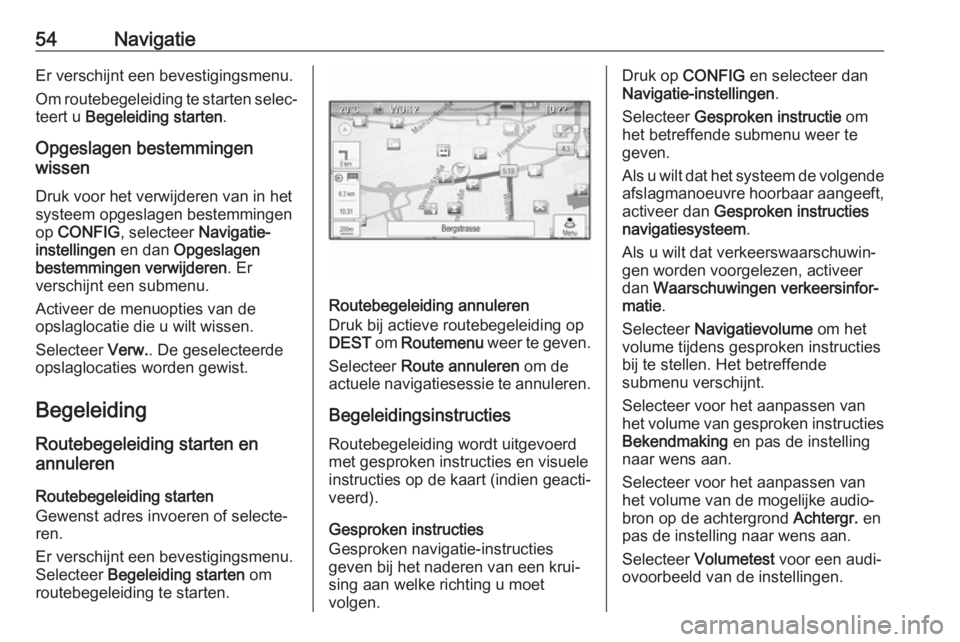
Routebegeleiding annuleren
Druk bij actieve routebegeleiding op
DEST om Routemenu weer te geven.
Selecteer Route annuleren om de
actuele navigatiesessie te annuleren.
Begeleidingsinstructies
Routebegeleiding wordt uitgevoerd
met gesproken instructies en visuele instructies op de kaart (indien geacti‐
veerd).
Gesproken instructies
Gesproken navigatie-instructies
geven bij het naderen van een krui‐
sing aan welke richting u moet
volgen.
Druk op CONFIG en selecteer dan
Navigatie-instellingen .
Selecteer Gesproken instructie om
het betreffende submenu weer te
geven.
Als u wilt dat het systeem de volgende afslagmanoeuvre hoorbaar aangeeft,
activeer dan Gesproken instructies
navigatiesysteem .
Als u wilt dat verkeerswaarschuwin‐
gen worden voorgelezen, activeer
dan Waarschuwingen verkeersinfor‐
matie .
Selecteer Navigatievolume om het
volume tijdens gesproken instructies
bij te stellen. Het betreffende
submenu verschijnt.
Selecteer voor het aanpassen van
het volume van gesproken instructies Bekendmaking en pas de instelling
naar wens aan.
Selecteer voor het aanpassen van
het volume van de mogelijke audio‐
bron op de achtergrond Achtergr. en
pas de instelling naar wens aan.
Selecteer Volumetest voor een audi‐
ovoorbeeld van de instellingen.
Page 60 of 115
60SpraakherkenningIn dat geval moet u een andere
taal selecteren voor het display
als u het infotainmentsysteem via
spraakcommando's wilt bedie‐
nen. Taal van display wijzigen, zie "Taal" in het hoofdstuk
"Systeeminstellingen" 3 22.
Adresinvoer voor bestemmingen in
het buitenland
Als u het adres van een bestemming in het buitenland via spraakcomman‐
do's wilt invoeren, moet u de taal van
het infotainmentdisplay in de taal van
het betreffende land wijzigen.
Als het display bijv. momenteel op
Engels is ingesteld en u de naam van
een stad in Frankrijk wilt invoeren, moet u de displaytaal in Frans wijzi‐gen.
Uitzonderingen: Voor het invoeren
van adressen in België kunt u de
displaytaal naar keuze in Frans of Nederlands wijzigen. Voor het invoe‐
ren van adressen in Zwitserland kunt
u de displaytaal naar keuze in Frans,
Duits of Italiaans wijzigen.Taal van display wijzigen, zie "Taal"
in het hoofdstuk "Systeeminstellin‐
gen" 3 22.
Invoervolgorde voor
bestemmingsadressen
De volgorde waarin de delen van een adres met het spraakherkennings‐
systeem moeten worden ingevoerd is
afhankelijk van het land waarin de
bestemming ligt.
Het systeem geeft een voorbeeld van de betreffende invoervolgorde.
Spraakdoorschakel-toepassing Via de spraakdoorschakel-toepas‐
sing van het Infotainmentsysteem
hebt u toegang tot de spraakherken‐
ningscommando's op uw smart‐
phone. Raadpleeg de gebruiksaan‐
wijzing van uw smartphone om na te
gaan of uw smartphone deze functie
ondersteunt.Gebruik
Geïntegreerde spraakherkenning Spraakherkenning activeren Let op
Tijdens een actief telefoongesprek is
spraakherkenning niet beschikbaar.
Druk op w rechts op het stuurwiel.
Het geluid van het audiosysteem
wordt onderdrukt, w op het display
wordt gemarkeerd en een gesproken bericht vraagt u om een commando
uit te spreken.
Zodra de spraakherkenning gereed is voor gesproken commando's, klinkt
er een pieptoon.
U kunt nu een spraakcommando
geven om een systeemfunctie direct
te starten (bijv. een voorkeuzezender
afspelen) of om een dialoogreeks te
starten met een aantal dialoogstap‐
pen (bijv. het invoeren van een
bestemmingsadres); zie "Bediening
via spraakcommando's" verderop.
Page 61 of 115
Spraakherkenning61Nadat een dialoogreeks voltooid is,
wordt de spraakherkenning automa‐ tisch gedeactiveerd. Om een andere
dialoogreeks te starten moet u de
spraakherkenning weer activeren.
Volume van gesproken vragen
aanpassen
Druk op w of ─ rechts op het stuur‐
wiel.
Een gesproken vraag onderbreken
Als ervaren gebruiker kunt u een
gesproken vraag onderbreken door
even op w op het stuurwiel te drukken.
Er klinkt meteen een pieptoon en u
kunt zonder te wachten een
commando uitspreken.
Een dialoogreeks annuleren
Er zijn diverse mogelijkheden om een
dialoogreeks te annuleren en de
spraakherkenning te deactiveren:
● Zeg " Annuleren " of "Afsluiten ".
● Druk op n rechts op het stuur‐
wiel.In de volgende situaties wordt een
dialoogreeks automatisch geannu‐
leerd:
● Als u enige tijd geen commando's
zegt (standaard wordt u driemaal
gevraagd een commando te
zeggen).
● Als u commando's zegt die niet door het systeem worden
herkend (standaard wordt u drie‐ maal gevraagd een juist
commando te zeggen).
Bediening via spraakcommando's
De spraakherkenning kan comman‐
do's in de vorm van natuurlijke zinnen of directe commando's met de appli‐
catie en de taak begrijpen.
Voor de beste resultaten: ● Luister naar de gesproken vraag en wacht op de pieptoon voordatu een commando uitspreekt of
antwoordt.
● Zeg " Help" als de helpvraag voor
de huidige dialoogstap nog eens
wilt horen.● U kunt de gesproken vraag onderbreken door nogmaals op
w te drukken. Druk als u uw
commando rechtstreeks wilt
inspreken twee keer op w.
● Wacht op de pieptoon en spreek het commando op natuurlijke
wijze uit. Meestal werkt de
herkenning beter als pauzes tot
een minimum beperkt blijven. Gebruik korte en directe
commando's.
Meestal kunnen telefoon- en audio‐
commando's in één keer worden
uitgesproken. Bijvoorbeeld "Bel Jan
Jansen", "Speel af" gevolgd door de
naam van de artiest of song of "Stem
af op" gevolgd door de radiofrequen‐
tie en het golfbereik.
Navigatiebestemmingen zijn echter
te complex voor één commando. Zeg eerst "Navigatie" en dan bijv. "Adres"
of "Markant punt". Het systeem
reageert hierop door naar meer
details te vragen.
Na het commando "Markant punt"
kunt u alleen grote ketens op naam
selecteren. Ketens zijn bedrijven met
Page 64 of 115
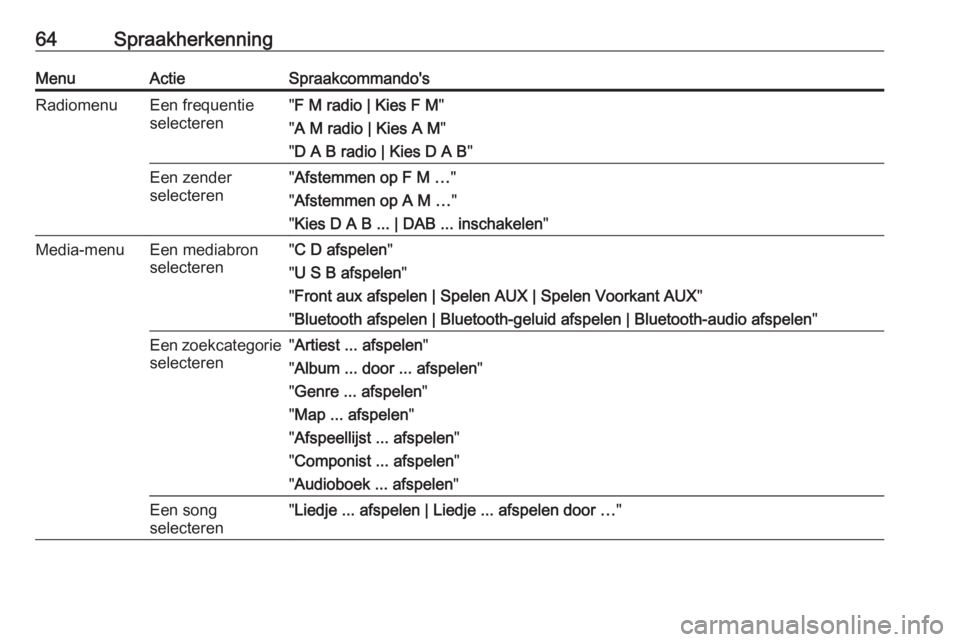
64SpraakherkenningMenuActieSpraakcommando'sRadiomenuEen frequentie
selecteren" F M radio | Kies F M "
" A M radio | Kies A M "
" D A B radio | Kies D A B "Een zender
selecteren" Afstemmen op F M … "
" Afstemmen op A M … "
" Kies D A B ... | DAB ... inschakelen "Media-menuEen mediabron
selecteren" C D afspelen "
" U S B afspelen "
" Front aux afspelen | Spelen AUX | Spelen Voorkant AUX "
" Bluetooth afspelen | Bluetooth-geluid afspelen | Bluetooth-audio afspelen "Een zoekcategorie
selecteren" Artiest ... afspelen "
" Album ... door ... afspelen "
" Genre ... afspelen "
" Map ... afspelen "
" Afspeellijst ... afspelen "
" Componist ... afspelen "
" Audioboek ... afspelen "Een song
selecteren" Liedje ... afspelen | Liedje ... afspelen door … "
Page 69 of 115
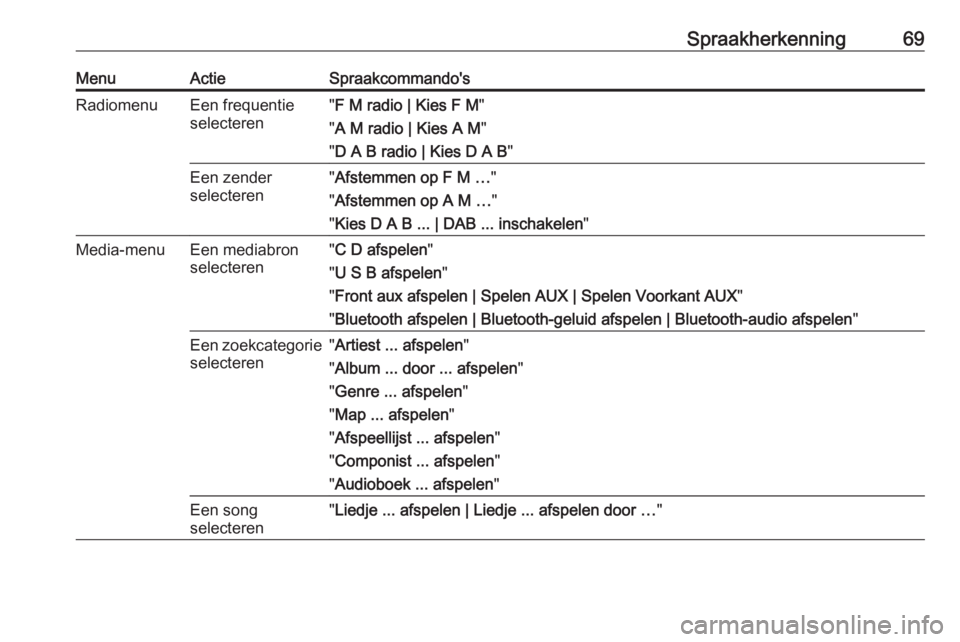
Spraakherkenning69MenuActieSpraakcommando'sRadiomenuEen frequentie
selecteren" F M radio | Kies F M "
" A M radio | Kies A M "
" D A B radio | Kies D A B "Een zender
selecteren" Afstemmen op F M … "
" Afstemmen op A M … "
" Kies D A B ... | DAB ... inschakelen "Media-menuEen mediabron
selecteren" C D afspelen "
" U S B afspelen "
" Front aux afspelen | Spelen AUX | Spelen Voorkant AUX "
" Bluetooth afspelen | Bluetooth-geluid afspelen | Bluetooth-audio afspelen "Een zoekcategorie
selecteren" Artiest ... afspelen "
" Album ... door ... afspelen "
" Genre ... afspelen "
" Map ... afspelen "
" Afspeellijst ... afspelen "
" Componist ... afspelen "
" Audioboek ... afspelen "Een song
selecteren" Liedje ... afspelen | Liedje ... afspelen door … "
Page 83 of 115
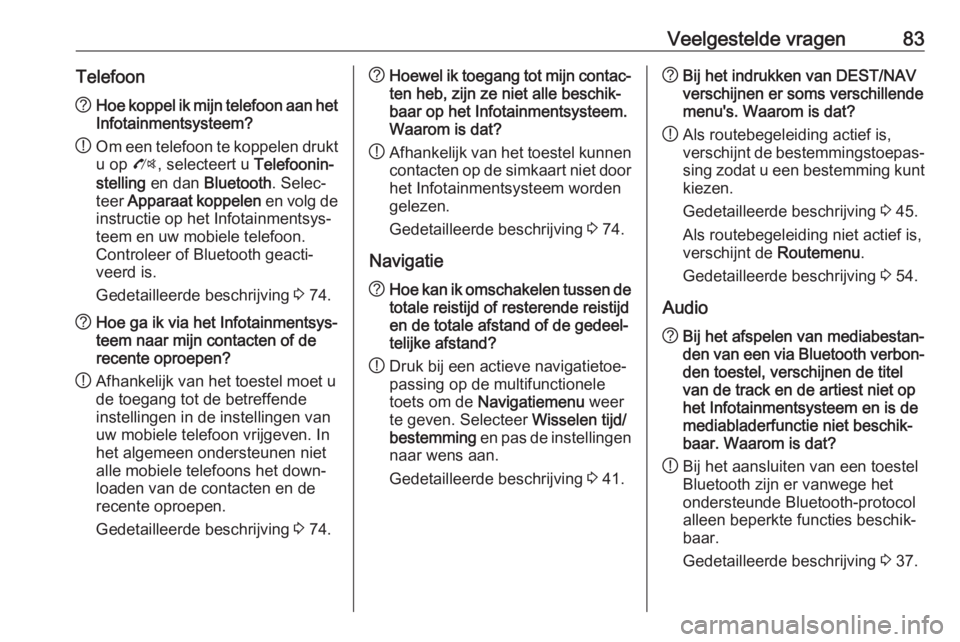
Veelgestelde vragen83Telefoon?Hoe koppel ik mijn telefoon aan het
Infotainmentsysteem?
! Om een telefoon te koppelen drukt
u op O, selecteert u Telefoonin‐
stelling en dan Bluetooth . Selec‐
teer Apparaat koppelen en volg de
instructie op het Infotainmentsys‐
teem en uw mobiele telefoon.
Controleer of Bluetooth geacti‐
veerd is.
Gedetailleerde beschrijving 3 74.? Hoe ga ik via het Infotainmentsys‐
teem naar mijn contacten of de
recente oproepen?
! Afhankelijk van het toestel moet u
de toegang tot de betreffende
instellingen in de instellingen van
uw mobiele telefoon vrijgeven. In
het algemeen ondersteunen niet
alle mobiele telefoons het down‐
loaden van de contacten en de
recente oproepen.
Gedetailleerde beschrijving 3 74.? Hoewel ik toegang tot mijn contac‐
ten heb, zijn ze niet alle beschik‐
baar op het Infotainmentsysteem.
Waarom is dat?
! Afhankelijk van het toestel kunnen
contacten op de simkaart niet door het Infotainmentsysteem worden
gelezen.
Gedetailleerde beschrijving 3 74.
Navigatie? Hoe kan ik omschakelen tussen de
totale reistijd of resterende reistijd
en de totale afstand of de gedeel‐ telijke afstand?
! Druk bij een actieve navigatietoe‐
passing op de multifunctionele
toets om de Navigatiemenu weer
te geven. Selecteer Wisselen tijd/
bestemming en pas de instellingen
naar wens aan.
Gedetailleerde beschrijving 3 41.? Bij het indrukken van DEST/NAV
verschijnen er soms verschillende
menu's. Waarom is dat?
! Als routebegeleiding actief is,
verschijnt de bestemmingstoepas‐ sing zodat u een bestemming kunt
kiezen.
Gedetailleerde beschrijving 3 45.
Als routebegeleiding niet actief is,
verschijnt de Routemenu.
Gedetailleerde beschrijving 3 54.
Audio? Bij het afspelen van mediabestan‐
den van een via Bluetooth verbon‐ den toestel, verschijnen de titel
van de track en de artiest niet op
het Infotainmentsysteem en is de
mediabladerfunctie niet beschik‐
baar. Waarom is dat?
! Bij het aansluiten van een toestel
Bluetooth zijn er vanwege het
ondersteunde Bluetooth-protocol alleen beperkte functies beschik‐
baar.
Gedetailleerde beschrijving 3 37.
Page 86 of 115
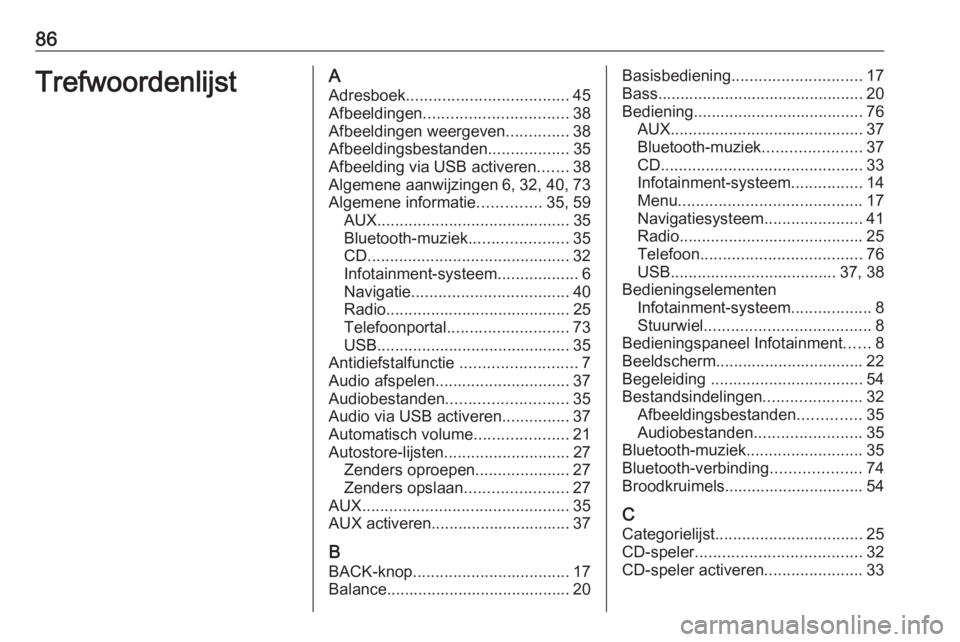
86TrefwoordenlijstAAdresboek .................................... 45
Afbeeldingen ................................ 38
Afbeeldingen weergeven ..............38
Afbeeldingsbestanden ..................35
Afbeelding via USB activeren .......38
Algemene aanwijzingen 6, 32, 40, 73
Algemene informatie ..............35, 59
AUX ........................................... 35
Bluetooth-muziek ......................35
CD ............................................. 32
Infotainment-systeem ..................6
Navigatie ................................... 40
Radio ......................................... 25
Telefoonportal ........................... 73
USB ........................................... 35
Antidiefstalfunctie ..........................7
Audio afspelen .............................. 37
Audiobestanden ........................... 35
Audio via USB activeren ...............37
Automatisch volume .....................21
Autostore-lijsten ............................ 27
Zenders oproepen .....................27
Zenders opslaan .......................27
AUX .............................................. 35
AUX activeren............................... 37
B
BACK-knop ................................... 17
Balance......................................... 20Basisbediening ............................. 17
Bass.............................................. 20
Bediening...................................... 76 AUX ........................................... 37
Bluetooth-muziek ......................37
CD ............................................. 33
Infotainment-systeem ................14
Menu ......................................... 17
Navigatiesysteem ......................41
Radio ......................................... 25
Telefoon .................................... 76
USB ..................................... 37, 38
Bedieningselementen Infotainment-systeem ..................8
Stuurwiel ..................................... 8
Bedieningspaneel Infotainment ......8
Beeldscherm................................. 22 Begeleiding .................................. 54
Bestandsindelingen ......................32
Afbeeldingsbestanden ..............35
Audiobestanden ........................35
Bluetooth-muziek ..........................35
Bluetooth-verbinding ....................74
Broodkruimels............................... 54
C
Categorielijst ................................. 25
CD-speler ..................................... 32
CD-speler activeren ......................33
Page 87 of 115
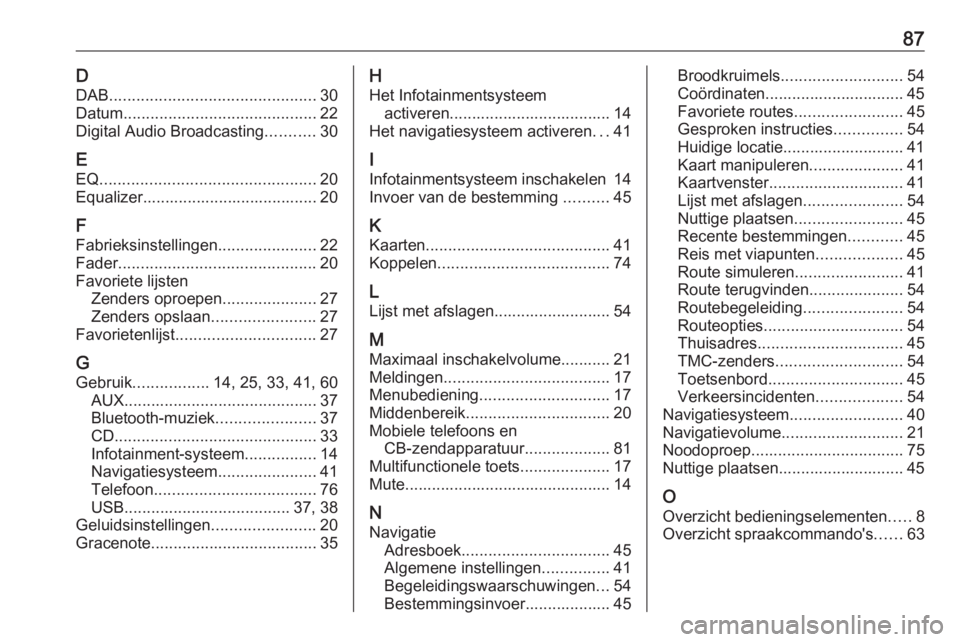
87DDAB .............................................. 30
Datum ........................................... 22
Digital Audio Broadcasting ...........30
E EQ ................................................ 20
Equalizer....................................... 20
F
Fabrieksinstellingen ......................22
Fader ............................................ 20
Favoriete lijsten Zenders oproepen .....................27
Zenders opslaan .......................27
Favorietenlijst ............................... 27
G
Gebruik ................. 14, 25, 33, 41, 60
AUX ........................................... 37
Bluetooth-muziek ......................37
CD ............................................. 33
Infotainment-systeem ................14
Navigatiesysteem ......................41
Telefoon .................................... 76
USB ..................................... 37, 38
Geluidsinstellingen .......................20
Gracenote ..................................... 35H
Het Infotainmentsysteem activeren.................................... 14
Het navigatiesysteem activeren ...41
I
Infotainmentsysteem inschakelen 14
Invoer van de bestemming ..........45
K
Kaarten ......................................... 41
Koppelen ...................................... 74
L
Lijst met afslagen.......................... 54
M Maximaal inschakelvolume........... 21
Meldingen ..................................... 17
Menubediening ............................. 17
Middenbereik ................................ 20
Mobiele telefoons en CB-zendapparatuur ...................81
Multifunctionele toets ....................17
Mute.............................................. 14
N Navigatie Adresboek ................................. 45
Algemene instellingen ...............41
Begeleidingswaarschuwingen ...54
Bestemmingsinvoer................... 45Broodkruimels ........................... 54
Coördinaten............................... 45
Favoriete routes ........................45
Gesproken instructies ...............54
Huidige locatie........................... 41
Kaart manipuleren .....................41
Kaartvenster .............................. 41
Lijst met afslagen ......................54
Nuttige plaatsen ........................45
Recente bestemmingen ............45
Reis met viapunten ...................45
Route simuleren ........................41
Route terugvinden .....................54
Routebegeleiding ......................54
Routeopties ............................... 54
Thuisadres ................................ 45
TMC-zenders ............................ 54
Toetsenbord .............................. 45
Verkeersincidenten ...................54
Navigatiesysteem .........................40
Navigatievolume ........................... 21
Noodoproep .................................. 75
Nuttige plaatsen............................ 45
O Overzicht bedieningselementen .....8
Overzicht spraakcommando's ......63
Page 88 of 115
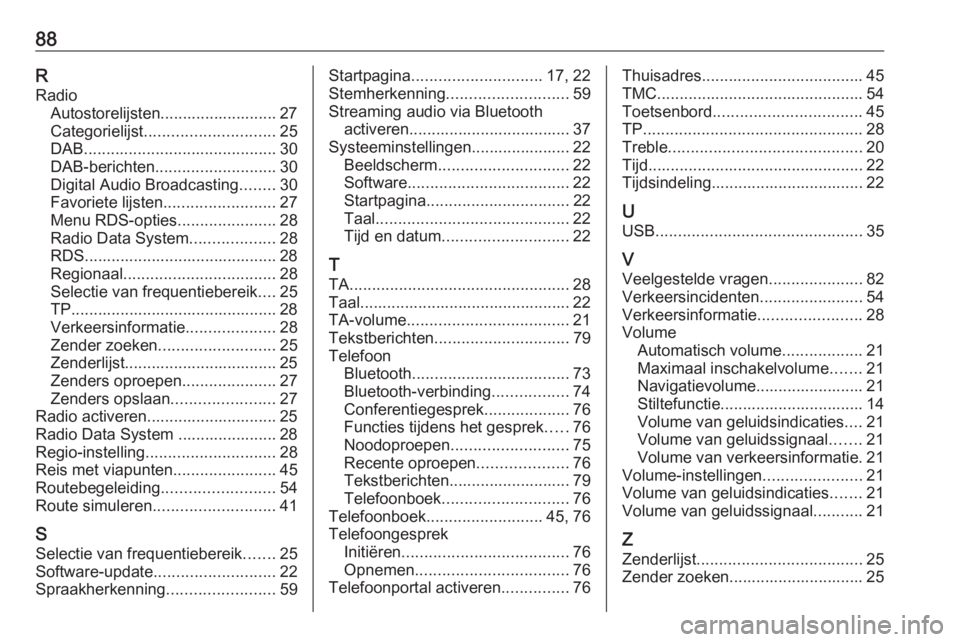
88RRadio Autostorelijsten.......................... 27
Categorielijst ............................. 25
DAB ........................................... 30
DAB-berichten ........................... 30
Digital Audio Broadcasting ........30
Favoriete lijsten ......................... 27
Menu RDS-opties ......................28
Radio Data System ...................28
RDS........................................... 28
Regionaal .................................. 28
Selectie van frequentiebereik ....25
TP.............................................. 28 Verkeersinformatie ....................28
Zender zoeken .......................... 25
Zenderlijst.................................. 25
Zenders oproepen .....................27
Zenders opslaan .......................27
Radio activeren............................. 25
Radio Data System ...................... 28
Regio-instelling ............................. 28
Reis met viapunten .......................45
Routebegeleiding .........................54
Route simuleren ........................... 41
S
Selectie van frequentiebereik .......25
Software-update ........................... 22
Spraakherkenning ........................59Startpagina............................. 17, 22
Stemherkenning ........................... 59
Streaming audio via Bluetooth activeren.................................... 37
Systeeminstellingen...................... 22 Beeldscherm ............................. 22
Software .................................... 22
Startpagina ................................ 22
Taal ........................................... 22
Tijd en datum ............................ 22
T
TA ................................................. 28
Taal............................................... 22
TA-volume .................................... 21
Tekstberichten .............................. 79
Telefoon Bluetooth ................................... 73
Bluetooth-verbinding .................74
Conferentiegesprek ...................76
Functies tijdens het gesprek .....76
Noodoproepen .......................... 75
Recente oproepen ....................76
Tekstberichten........................... 79
Telefoonboek ............................ 76
Telefoonboek .......................... 45, 76
Telefoongesprek Initiëren ..................................... 76
Opnemen .................................. 76
Telefoonportal activeren ...............76Thuisadres .................................... 45
TMC .............................................. 54
Toetsenbord ................................. 45
TP ................................................. 28
Treble ........................................... 20
Tijd ................................................ 22
Tijdsindeling.................................. 22
U USB .............................................. 35
V Veelgestelde vragen .....................82
Verkeersincidenten .......................54
Verkeersinformatie .......................28
Volume Automatisch volume ..................21
Maximaal inschakelvolume .......21
Navigatievolume........................ 21
Stiltefunctie................................ 14
Volume van geluidsindicaties ....21
Volume van geluidssignaal .......21
Volume van verkeersinformatie. 21
Volume-instellingen ......................21
Volume van geluidsindicaties .......21
Volume van geluidssignaal ...........21
Z
Zenderlijst ..................................... 25
Zender zoeken.............................. 25