radio OPEL CASCADA 2018.5 Instruktionsbog til Infotainment (in Danish)
[x] Cancel search | Manufacturer: OPEL, Model Year: 2018.5, Model line: CASCADA, Model: OPEL CASCADA 2018.5Pages: 107, PDF Size: 1.98 MB
Page 23 of 107
Radio23RadioBrug............................................. 23
Stationssøgning ........................... 23
Autolagringslister .........................24
Favoritlister .................................. 25
Radio Data System ......................26
Digital Audio Broadcasting ..........27Brug
Aktivering af radio
Tryk på ; og vælg dernæst AM, FM
eller DAB.
Den senest valgte station afspilles.
Bemærkninger
Når en lydkilde allerede er aktiv, kan man skifte mellem de forskellige
lydkilder ved at trykke gentagne
gange på SRCE.
Stationssøgning
Stationshukommelse: Automatisk
lagring
Tryk kortvarigt på t eller v for at
afspille den næste station i stations‐
hukommelsen.
Stationssøgning: Manuel
Tryk på t eller v og hold knappen
nede. Slip knappen, når den ønskede
frekvens næsten er nået på frekvens‐
displayet.Manuel indstilling på station
Tryk på multifunktionsknappen i
frekvensområdet FM eller DAB for at
åbne den pågældende menu, og
vælg derefter Manuel indstilling . Den
aktive frekvens vises nederst på
skærmen.
Drej multifunktionsknappen for at
vælge den ønskede frekvens.
Drej multifunktionsknappen for at
justere frekvensen i AM frekvensom‐
rådet.
Stationslister
Drej multifunktionsknappen for at se
stationslisten i FM og DAB frekvens‐ området.
Tryk på multifunktionsknappen i AM
frekvensområdet for at se den pågæl‐
dende menu for frekvensområdet.
Vælg Liste over AM-stationer .
En liste med alle de stationer, der kan modtages i det relevante frekvensom‐
råde og i det aktuelle modtagelses‐
område, vises.
Page 24 of 107
24RadioBemærkninger
Hvis der ikke er oprettet stationsli‐
ster på forhånd, foretager Infotain‐
ment-systemet en automatisk
stationssøgning.
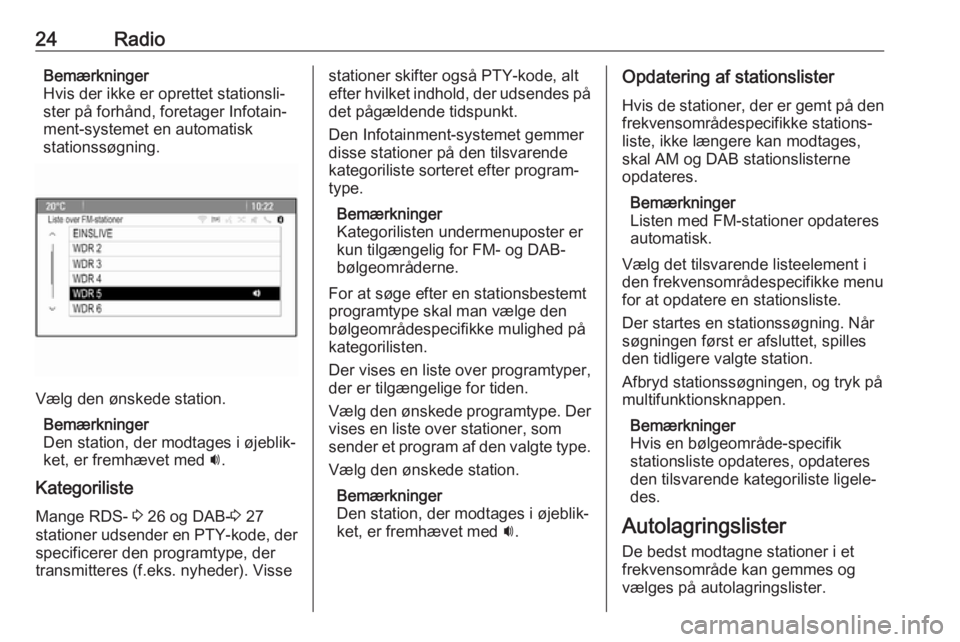
Vælg den ønskede station.
Bemærkninger
Den station, der modtages i øjeblik‐
ket, er fremhævet med i.
Kategoriliste
Mange RDS- 3 26 og DAB- 3 27
stationer udsender en PTY-kode, der specificerer den programtype, der
transmitteres (f.eks. nyheder). Visse
stationer skifter også PTY-kode, alt
efter hvilket indhold, der udsendes på
det pågældende tidspunkt.
Den Infotainment-systemet gemmer
disse stationer på den tilsvarende
kategoriliste sorteret efter program‐ type.
Bemærkninger
Kategorilisten undermenuposter er
kun tilgængelig for FM- og DAB-
bølgeområderne.
For at søge efter en stationsbestemt
programtype skal man vælge den
bølgeområdespecifikke mulighed på
kategorilisten.
Der vises en liste over programtyper,
der er tilgængelige for tiden.
Vælg den ønskede programtype. Der vises en liste over stationer, som
sender et program af den valgte type.
Vælg den ønskede station.
Bemærkninger
Den station, der modtages i øjeblik‐ ket, er fremhævet med i.Opdatering af stationslister
Hvis de stationer, der er gemt på den
frekvensområdespecifikke stations‐
liste, ikke længere kan modtages,
skal AM og DAB stationslisterne
opdateres.
Bemærkninger
Listen med FM-stationer opdateres
automatisk.
Vælg det tilsvarende listeelement i
den frekvensområdespecifikke menu
for at opdatere en stationsliste.
Der startes en stationssøgning. Når
søgningen først er afsluttet, spilles
den tidligere valgte station.
Afbryd stationssøgningen, og tryk på
multifunktionsknappen.
Bemærkninger
Hvis en bølgeområde-specifik
stationsliste opdateres, opdateres
den tilsvarende kategoriliste ligele‐
des.
Autolagringslister
De bedst modtagne stationer i et
frekvensområde kan gemmes og
vælges på autolagringslister.
Page 25 of 107
Radio25
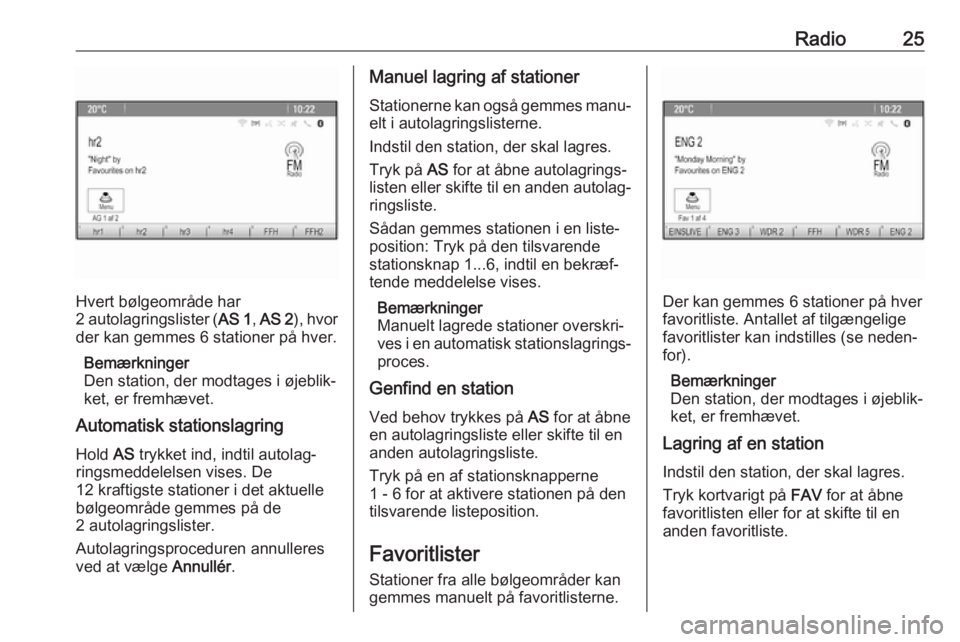
Hvert bølgeområde har
2 autolagringslister ( AS 1, AS 2 ), hvor
der kan gemmes 6 stationer på hver.
Bemærkninger
Den station, der modtages i øjeblik‐
ket, er fremhævet.
Automatisk stationslagring
Hold AS trykket ind, indtil autolag‐
ringsmeddelelsen vises. De
12 kraftigste stationer i det aktuelle
bølgeområde gemmes på de
2 autolagringslister.
Autolagringsproceduren annulleres ved at vælge Annullér.
Manuel lagring af stationer
Stationerne kan også gemmes manu‐
elt i autolagringslisterne.
Indstil den station, der skal lagres.
Tryk på AS for at åbne autolagrings‐
listen eller skifte til en anden autolag‐ ringsliste.
Sådan gemmes stationen i en liste‐
position: Tryk på den tilsvarende
stationsknap 1...6, indtil en bekræf‐
tende meddelelse vises.
Bemærkninger
Manuelt lagrede stationer overskri‐ ves i en automatisk stationslagrings‐
proces.
Genfind en station
Ved behov trykkes på AS for at åbne
en autolagringsliste eller skifte til en
anden autolagringsliste.
Tryk på en af stationsknapperne
1 - 6 for at aktivere stationen på den
tilsvarende listeposition.
FavoritlisterStationer fra alle bølgeområder kan
gemmes manuelt på favoritlisterne.
Der kan gemmes 6 stationer på hver
favoritliste. Antallet af tilgængelige favoritlister kan indstilles (se neden‐
for).
Bemærkninger
Den station, der modtages i øjeblik‐
ket, er fremhævet.
Lagring af en station
Indstil den station, der skal lagres.
Tryk kortvarigt på FAV for at åbne
favoritlisten eller for at skifte til en
anden favoritliste.
Page 26 of 107
26RadioSådan gemmes stationen i en liste‐
position: Tryk på den tilsvarende
stationsknap 1...6, indtil en bekræf‐
tende meddelelse vises.
Genfind en station Om nødvendigt trykkes kortvarigt på
FAV for at åbne favoritlisten eller for
at skifte til en anden favoritliste. Tryk på en af stationsknapperne 1-6 for at
aktivere den station, der er gemt på
den pågældende placering.
Definition af antallet af favoritlister Tryk på CONFIG og vælg dernæst
Radioindstillinger . Vælg Antal
favoritsider for at få vist den relevante
undermenu.
Vælg det antal favoritsider, der skal vises.
Radio Data System RDS er en tjeneste, der tilbydes afFM-stationerne, som gør det væsent‐
ligt nemmere at finde den ønskede
station og modtage den helt uden
støj.Fordelene ved RDS
● På displayet vises programnav‐ net for den indstillede station i
stedet for frekvensen.
● Under en stationssøgning stiller Infotainment-systemet kun ind påRDS-stationer.
● Infotainment-systemet stiller altid
ind på den sendefrekvens, der
modtages bedst, for den indstil‐
lede station ved hjælp af AF
(Alternative Frequency).
● Afhængigt af destinationer, der modtages, viser infotainment-
systemet den radiotekst, der
måtte være, f.eks. oplysninger
om det aktuelle program.
Menuen RDS-indstillinger
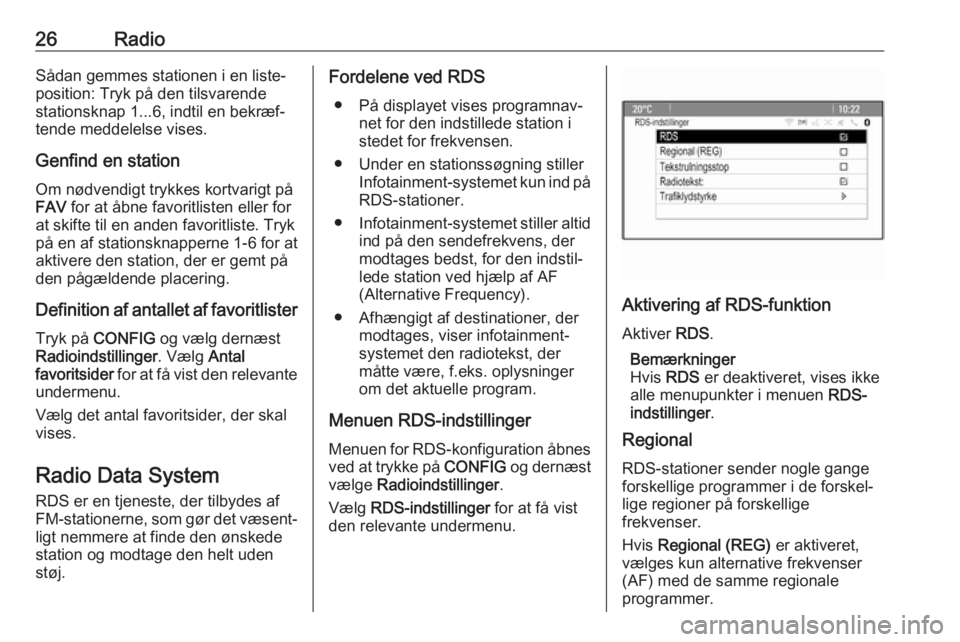
Menuen for RDS-konfiguration åbnes ved at trykke på CONFIG og dernæst
vælge Radioindstillinger .
Vælg RDS-indstillinger for at få vist
den relevante undermenu.
Aktivering af RDS-funktion
Aktiver RDS.
Bemærkninger
Hvis RDS er deaktiveret, vises ikke
alle menupunkter i menuen RDS-
indstillinger .
Regional
RDS-stationer sender nogle gange
forskellige programmer i de forskel‐
lige regioner på forskellige
frekvenser.
Hvis Regional (REG) er aktiveret,
vælges kun alternative frekvenser (AF) med de samme regionale
programmer.
Page 27 of 107
Radio27Hvis Regional (REG) er deaktiveret,
vælges alternative frekvenser for
stationerne uden hensyn til regional‐
programmer.
Tekstrulningsfrysning
Nogle RDS-stationer viser ikke kun
programservicenavnet på displayet,
men også yderligere oplysninger om
det aktuelle program. Hvis der vises yderligere oplysninger, er program‐
navnet skjult.
For at forhindre, at yderligere oplys‐
ninger bliver vist, aktiveres Tekstrul‐
ningsstop .
Radiotekst
Hvis RDS og modtagelse af en RDS- station er aktiveret, vises informa‐
tioner om det radioprogram, der aktu‐
elt modtages eller det musiknummer, der aktuelt afspilles, under program‐
mets navn.
Aktivér eller deaktivér Radiotekst: for
at vise eller skjule oplysninger.
Radiotrafikservice
(TP = Trafikprogram)Radiotrafikservicestationerne er
RDS-stationer, der sender trafikmed‐ delelser.
Hvis radioens trafiktjeneste er tændt,
afbrydes afspilningen af radioen eller
medier i den tid, trafikmeldingen
varer.
Sådan aktiveres og deaktiveres
radiotrafikservice
Tryk på TP for at aktivere og deakti‐
vere Infotainment-systemets
standby-funktion for trafikmeddelel‐
ser.
● Hvis radioens trafiktjeneste er aktiveret, vises [ ] på displayet.
● Hvis den aktuelle station ikke er en radiotrafikservicestation,
søges der automatisk efter den
næste radiotrafikservicestation.
● Når der er fundet en radiostation med trafiktjeneste, vises [TP] på
displayet.
Lydstyrken af trafikmeldinger
Vælg Trafiklydstyrke for at indstille
lydstyrken for trafikmeddelelser. Den
pågældende undermenu vises.
Juster indstillingen som ønsket.Lyt kun til trafikmeddelelser
Aktiver radiotrafikservicen, og skru
helt ned for infotainment-systemets
lydstyrke.
Blokering af trafikmeddelelser
Blokering af en trafikmelding, f. eks.
under afspilning af en cd/mp3:
Tryk på TP eller vælg Annullér i TP-
meddelelsen på skærmen.
Trafikmeddelelsen annulleres, men
trafikradioen forbliver tændt.
Digital Audio Broadcasting
DAB sender radiostationer digitalt.
Generelt ● DAB-stationerne angives med programnavnet frem for sende‐
frekvensen.
● Med DAB kan flere radiopro‐ grammer (tjenester) sendes på
en enkelt ensemble.
● Ud over digitale lydtjenester af høj kvalitet kan DAB også sendedata i tilknytning til programmer
Page 28 of 107
28Radiosamt en masse andre datatjene‐
ster herunder rejse- og
trafikinformation.
● Gengivelse af lyden er sikret, så længe en givet DAB-modtager
kan opsamle det signal, der
sendes ud af en station (selvom
signalet er meget svagt).
● Hvis modtagelsen er dårlig, sænkes lydstyrken automatisk
for at undgå udsendelse af
ubehagelig støj.
● Interferens, der skyldes stationer
på nærliggende frekvenser (enfænomen, der er typisk for
modtagelse af AM og FM) fore‐
kommer ikke med DAB.
Hvis DAB-signalet er for svagt til
at blive opfanget af modtageren,
skifter systemet til det samme
program på en anden DAB-eller FM-station.
● Hvis DAB-signalet reflekteres af naturlige forhindringer eller
bygninger, forbedres kvalitetenfor modtagelse af DAB, hvorimod modtagelse af AM eller FM forrin‐ ges betydeligt i sådanne tilfælde.
● Når DAB-modtagelse er aktive‐ ret, forbliver Infotainment-syste‐
mets FM-tuner aktiv i baggrun‐
den og søger løbende efter FM- stationer med den bedste modta‐ gelse. Hvis TP 3 26 er aktiveret,
udsendes trafikmeldinger fra den
FM-station, der har den bedste modtagelse. Deaktivér TP hvisDAB-modtagelse ikke skal afbry‐ des af FM-trafikmeldinger.
DAB-meddelelser Foruden deres musikprogrammer
sender mange DAB-stationer også
meddelelser i forskellige kategorier.
Tryk på multifunktionsknappen i DAB
hovedmenuen for at åbne DAB-
menu , og vælg derefter Meldinger.
Hvis du aktiverer nogle eller alle kate‐ gorier, afbrydes den DAB-service, der
lige nu modtages, når kommer en
meddelelse fra disse kategorier.
Aktivér de ønskede kategorier.
Page 32 of 107

32Eksterne enhederForsigtig
Undlad at afbryde enheden under
afspilning. Det kan ødelægge
enheden eller Infotainment-syste‐
met.
Bluetooth
Enheder, som understøtter Blue‐
tooth-musikprofilerne A2DP og
AVRCP, kan tilsluttes trådløst til Info‐
tainment-systemet. Infotainment-
systemet kan afspille musikfiler, der
findes i disse enheder.
Tilslutning af en enhed
For en detaljeret beskrivelse på Blue‐ tooth-forbindelsen 3 67.
Filformater
Audiofiler
Kun enheder formateret til filsyste‐
merne FAT32, NTFS og HFS+ under‐
støttes.
Bemærkninger
Nogle filer afspilles måske ikke
korrekt. Det kan skyldes et andet
indspilningsformat eller filens
tilstand.
Filer fra onlinebutikker, hvor DRM
(digitale rettighedskontrol) er blevet
anvendt, kan ikke afspilles.
De lydfilformater, der kan afspilles,
er .mp3, .wma, .aac og .m4a.
Ved afspilning af en fil med ID3-tagin‐ formation kan Infotainment-systemet
vise oplysninger om f.eks. sportitel og
artist.
Billedfiler
De billedfilformater, der kan vises,
er .jpg, .jpeg, .bmp, .png og .gif.
Filerne må højst have en størrelse på
2048 pixels i bredden og 2048 pixels
i højden (4 MP).
Gracenote
Gracenote-databasen indeholder
oplysninger om mediedata, der aktu‐
elt er tilgængelige på markedet.Ved tilslutning af eksterne enheder
genkendes numre og filer af Grace‐
note-funktionen.
Hvis Gracenote normaliseringsfunk‐ tion er aktiveret, bliver stavefejl i mp3
tag-data automatisk rettet. På grund
af dette forbedres mediesøgeresulta‐
ter.
Tryk på CONFIG og vælg dernæst
Radioindstillinger .
Vælg Gracenote-indstillinger for at se
den relevante undermenu.
Aktivér Gracenote normaliserings‐
funktion.
Audioafspilning Start af afspilning Tilslut enheden 3 31 , hvis den ikke er
tilsluttet.
Tryk på ; og vælg dernæst USB,
AUX eller Bluetooth .
Eksempel: hovedmenu for USB
Page 53 of 107
Talegenkendelse53findes under "Sprog" i kapitlet
"Systemindstillinger" 3 21.
Adresseindlæsning for destinationer i
udlandet
For at indtaste adressen på en desti‐ nation i et andet land med stemmein‐ put skal sproget i Infotainment-syste‐
mets display ændres til sproget i det
andet land.
Hvis displayet fx er indstillet til
engelsk, og navnet på en by i Frankrig skal indtastes, skal displaysproget
ændres til fransk.
Undtagelser: Hvis der skal angives
adresser i Belgien, kan man enten
skifte displaysprog til fransk eller
nederlandsk. For adresser i Schweiz
kan man enten indstille displayspro‐
get til fransk, tysk eller italiensk.
Ændring af displaysproget er beskre‐
vet under "Sprog" i kapitlet "System‐
indstillinger" 3 21.Inputrækkefølge for
destinationsadresser
Rækkefølgen for input af en adresses
dele med talegenkendelsessystemet
afhænger af, i hvilket land destinatio‐
nen ligger.
Et eksempel for den relevante input‐
ordre gives af systemet.
Stemme-
gennemføringsanvendelse
Stemmegennemføringsanvendelse
af Infotainment-systemet tillader
adgang til talegenkendelseskom‐
mandoer på din smartphone. Se
smartphonens instruktionsbog for at
finde ud af, om smartphonen under‐
støtter denne funktion.
Brug
Indlejret talegenkendelse Aktivering af talegenkendelse Bemærkninger
Talegenkendelse er ikke tilgængelig
under et aktivt telefonopkald.
Tryk på w på højre side af rattet.Lyden på lydanlægget afbrydes, w på
displayet fremhæves, og en stemme‐
meddelelse beder om, at der siges en
kommando.
Så snart talegenkendelsessystemet
er klar til stemmeinput, høres der en
biplyd.
Der kan nu indtales en kommando til
iværksættelse af en funktion i syste‐
met (f.eks. afspilning af en radiosta‐
tion) eller til at påbegynde en dialog‐
sekvens med en række dialogtrin
(f.eks. indlæsning af en destinations‐
adresse). Se "Betjening vha. tale‐
kommandoer" nedenfor.
Når en dialogsekvens er afsluttet,
deaktiveres talegenkendelsessyste‐
met automatisk. For at kunne påbe‐
gynde en anden dialogsekvens skal
talegenkendelsessystemet aktiveres
igen.
Justering af lydstyrke for
stemmemeddelelser
Tryk på w eller ─ på højre side af
rattet.
Page 54 of 107

54TalegenkendelseAfbrydelse af en stemmemeddelelse
En erfaren bruger kan afbryde en
stemmemeddelelse ved at trykke kort
på w på rattet.
Der høres en biplyd med det samme,
og man kan sige en kommando uden
at skulle vente.
Annullering af en dialogsekvens
Der er flere muligheder for at annul‐
lere en dialogsekvens og afbryde
talegenkendelse:
● Sig " Annuller" eller "Afslut".
● Tryk på n på højre side af rattet.
I følgende situationer annulleres en
dialogsekvens automatisk:
● Hvis der ikke afgives nogen kommando i et stykke tid (som
standard bliver man 3 gange
opfordret til at sige en
kommando).
● Hvis der afgives kommandoer, som systemet ikke genkender
(som standard bliver man 3
gange opfordret til at sige en
korrekt kommando).Betjening med talekommandoer
Talegenkendelsessystemet kan
forstå kommandoer, der enten er
naturligt angivet i sætningsform eller
direkte kommandoer med angivelse
af anvendelsen og opgaven.
Man opnår de bedste resultater på
følgende måde:
● Lyt til stemmemeddelelsen, og afvent biplyden, før der siges en
kommando eller besvares.
● Sig " Hjælp" for at høre hjælpe‐
meddelelsen til det aktuelle dialogtrin igen.
● Stemmemeddelelsen kan afbry‐ des ved at trykke på w igen. Hvis
du vil sige din kommando direkte, skal du trykke to gange på w.
● Vent på biplyden og sig så kommandoen naturligt. I de flestetilfælde bliver genkendelsespro‐
centen højere, hvis pauser
begrænses til et minimum. Brug
korte og direkte kommandoer.
Normalt kan telefon og lydkommand‐
oer siges med en enkelt kommando.
For eksempel "Ring til Jens Jensen",
"Afspil" efterfulgt af kunstneren ellernavnet på nummeret eller "Indstil på"
efterfulgt af radiofrekvens og
frekvensbånd.
Navigationsdestinationer er dog for
komplicerede for en enkelt
kommando. Sig først "Navigation" og
derefter f.eks. "Adresse" eller "Inte‐
ressepunkt". Systemet reagerer med
en anmodning om flere detaljer.
Efter "Interessepunkt" kan man kun
vælge store kæder ved navn. Kæder
er virksomheder med mindst 20 loka‐
liteter. Med hensyn til andre interes‐
sepunkter skal man sige navnet på en kategori, f.eks. "Restauranter",
"Indkøbscentre" eller "Hospitaler".
Direkte kommandoer er nemmere at
forstå for systemet, f.eks. "Ring til 01234567".
Hvis man siger "Telefon", forstår
systemet, at der anmodes om et tele‐
fonopkald og reagerer med de rele‐
vante spørgsmål, til der er indsamlet detaljer nok. Hvis telefonnummeret er gemt med et navn og et sted, bør den
direkte kommando inkludere begge,
fx "Ring til David Smith på arbejde".
Page 57 of 107
![OPEL CASCADA 2018.5 Instruktionsbog til Infotainment (in Danish) Talegenkendelse57MenuHandlingTalekommandoerRadiomenuVælge et
bølgeområde" [Stil ind på] F M [Radio] "
" [Stil ind på] A M [Radio] "
" [Stil ind på] D A B [Radio] "Valg af](/img/37/23019/w960_23019-56.png "OPEL CASCADA 2018.5 Instruktionsbog til Infotainment (in Danish) Talegenkendelse57MenuHandlingTalekommandoerRadiomenuVælge et
bølgeområde\" [Stil ind på] F M [Radio] \"
\" [Stil ind på] A M [Radio] \"
\" [Stil ind på] D A B [Radio] \"Valg af")
Talegenkendelse57MenuHandlingTalekommandoerRadiomenuVælge et
bølgeområde" [Stil ind på] F M [Radio] "
" [Stil ind på] A M [Radio] "
" [Stil ind på] D A B [Radio] "Valg af en station"Stil ind på F M … "
" Stil ind på A M … "
" Stil ind på D A B … "MediemenuValg af en
mediekilde" [Afspil] C D "
" [Afspil] U S B "
" [Afspil] [Forreste] AUX "
" [Afspil] (Bluetooth [Audio] |Bluetooth-lyd) "Valg af en
søgekategori" Afspil kunstner … "
" Afspil album ... af … "
" Afspil genre … "
" Afspil mappe … "
" Afspil playliste … "
" Afspil komponist … "
" Afspil lydbog … "Valg af en sang"Afspil sang ... [af ...] "